
PhotoFiltre Studio X подходит для ретуши фотографий, послойного монтажа, подготовки изображений для публикации, точного кадрирования, работы с прозрачностью, текстом, масками, фильтрами и несложной покадровой GIF-анимацией. Программа особенно полезна тем, кому нужен компактный редактор с привычной оконной логикой: открыть несколько снимков, собрать композицию из слоёв, поправить тон и цвет, убрать дефекты штампом, вырезать объект, наложить подпись или рамку и сохранить результат в распространённом растровом формате. При этом она не пытается заменить современный RAW-конвертер, систему каталогизации или полноформатную графическую станцию: сильная сторона PhotoFiltre Studio X — быстрые ручные операции над растровыми изображениями и достаточно развитая работа со слоями без перегруженного интерфейса.
- AI-замена и размытие фона
- AI-удаление объектов
- Коррекция эмоций на портрете
- Только 32-битная версия
- Пробный период — 30 дней
- Без нативного WebP
Какие задачи удобно решать в PhotoFiltre Studio X
Логика программы строится вокруг отдельного документа и панели слоёв. Открытая фотография может оставаться однослойной до самого сохранения, но как только вы вставляете второе изображение, текст или объект из буфера обмена, появляется слой, который можно перемещать, менять по прозрачности, режиму смешивания, размеру и порядку. Благодаря этому один и тот же редактор годится и для «быстрой поправки снимка», и для коллажа, где фон, объект, подпись и декоративные элементы должны редактироваться независимо.
Для повседневной обработки обычно хватает пяти групп инструментов. Первая — геометрия: изменение размера, поворот, отражение, кадрирование, коррекция горизонта и перспективы. Вторая — тон и цвет: уровни, яркость, контраст, гамма, насыщенность, баланс белого, кривые, тени и света. Третья — локальная ретушь: клонирующий штамп, кисть, ластик, инструменты коррекции отдельных участков. Четвёртая — выделения, прозрачность и маски. Пятая — слои, текст и фильтры. В реальной работе эти группы почти всегда комбинируются, поэтому полезнее изучать их не как список команд, а как последовательность действий над конкретным изображением.
Например, для фотографии товара на неоднородном фоне можно сначала построить аккуратный контур объекта, отделить его от исходного фона, поместить на новый слой, подложить белую или цветную заливку, поправить яркость и цвет только у объекта, затем добавить подпись и экспортировать копию в JPEG или PNG. Для портрета логика будет другой: дубль слоя для страховки, локальная ретушь дефектов штампом, мягкая коррекция уровней, при необходимости — размытие фона с сохранением резкого человека на верхнем слое. Для веб-графики часто важнее точный размер в пикселях, прозрачный PNG и контроль качества JPEG.
PhotoFiltre Studio X не требует превращать каждую операцию в отдельный сложный проект. Небольшую коррекцию можно сделать прямо на фоновом слое, но для действий, которые трудно отменить после закрытия файла, безопаснее создать копию слоя. История отмен работает в пределах текущего сеанса, а проектный формат PFI сохраняет структуру слоёв. Поэтому практическое правило простое: если изображение собирается из нескольких частей или предполагается возвращаться к правкам позже, сохраняйте рабочий вариант в PFI, а JPEG, PNG, TIFF или другой конечный формат создавайте отдельно.
Когда программа особенно уместна
- Ретушь одиночных JPEG, PNG, TIFF и других растровых файлов без сложной каталогизации.
- Коллажи и монтаж из нескольких фотографий с независимыми слоями.
- Вырезание объектов, подготовка прозрачного фона и простых композиций.
- Подготовка иллюстраций для сайта: размер, резкость, подпись, рамка, оптимизация JPEG или PNG.
- Реставрационные задачи, где нужны точечный клон, локальная коррекция и ручные выделения.
- Простая GIF-анимация, в которой каждый слой выступает отдельным кадром.
- Работа со старыми 32-битными 8BF-фильтрами, если такие плагины уже входят в привычный рабочий набор.
Есть и задачи, для которых PhotoFiltre Studio X не является естественным выбором. Она не предоставляет современной библиотечной системы для десятков тысяч снимков, не строит неразрушающий RAW-конвейер с историей параметров как специализированные проявщики и не ориентирована на CMYK-допечатную подготовку. Поддержка RAW у Studio X полезна для открытия исходников, но для систематической проявки больших серий лучше использовать профильный RAW-конвертер, а уже готовые TIFF или JPEG при необходимости доводить в PhotoFiltre.
Установка и начало работы
PhotoFiltre Studio X распространяется для Windows как 32-битная программа. На официальной странице для ветки Studio X указана версия 10.14.2; она может запускаться и в 64-битной Windows как 32-битное приложение. Это важно не само по себе, а из-за ограничения адресуемой памяти и совместимости с плагинами: старые 32-битные 8BF-фильтры рассчитаны именно на такую среду. В версии 10.14.1 разработчик добавил возможность использовать до примерно 1 ГБ дополнительной памяти в 64-битной системе через соответствующую настройку исполняемого файла, но Studio X от этого не превращается в 64-битный редактор.
Лицензирование также влияет на первое знакомство: Studio X обозначена как shareware с 30-дневным оценочным периодом. Поэтому при развёртывании на рабочем компьютере стоит заранее понимать, что длительное использование предполагает регистрацию, а не постоянную работу в пробном режиме. Это отличается от бесплатной PhotoFiltre 7 и от более новой 64-битной PhotoFiltre 11; функции этих редакций нельзя автоматически приписывать Studio X.
После установки лучше выполнить три действия до реальной обработки. Сначала откройте программу и проверьте язык интерфейса. Для Studio X существует официальный русский языковой файл. Языковые модули располагаются рядом с исполняемым файлом программы; загружается первый подходящий PLG-файл в алфавитном порядке, поэтому лишний английский модуль может мешать переключению. Если интерфейс не сменился, проверьте не только наличие русского файла, но и то, какие PLG-файлы лежат в каталоге программы.
Второй шаг — открыть Tools > Preferences и просмотреть основные страницы настроек. У программы двенадцать страниц параметров, среди которых пути к рабочим ресурсам, поведение сохранения, история, 8BF-фильтры и другие опции. Не нужно менять всё подряд: достаточно убедиться, что каталог временных файлов доступен, число уровней истории разумно для объёма памяти, а пути к папкам масок, узоров и внешних фильтров указывают туда, где вы действительно храните эти ресурсы.

Третий шаг — открыть тестовую копию изображения, а не единственный оригинал. Это позволяет спокойно проверить цвет, масштаб, сохранение и работу истории. В PhotoFiltre много команд меняют пиксели непосредственно; отмена помогает в текущем сеансе, но после закрытия документа история не сохраняется как отдельное дерево операций. Для важных изображений разумно применять принцип «оригинал только для чтения»: импортировать исходник, сразу создать рабочую копию или PFI-проект и экспортировать результат под новым именем.
Настройка русского интерфейса
Языковой пакет Studio X — это не встроенный переключатель с перечнем локалей, а внешний PLG-файл. Поэтому типичная ошибка выглядит так: пользователь копирует русскую локализацию в каталог программы, перезапускает редактор, но меню остаётся английским. Причина часто в том, что рядом остаётся другой языковой PLG-файл, который загружается раньше. После закрытия PhotoFiltre оставьте нужный языковой модуль и уберите конфликтующий из каталога запуска, затем снова откройте программу.
Названия пунктов в этой статье приведены по смыслу на русском, а там, где важно найти точную команду независимо от локализации, дополнительно используется английское имя из документации. Это полезно и при работе с французскими учебными материалами: расположение основных команд не меняется, хотя подписи меню могут отличаться.
Первые параметры, которые стоит проверить
| Параметр | Что проверить | Зачем это нужно |
|---|---|---|
| История | Число хранимых состояний | Слишком длинная история расходует память на крупных документах |
| Папки ресурсов | Маски, узоры, выделения, текстуры | Image Explorer быстрее открывает рабочие библиотеки |
| 8BF Filters | Путь к каталогу внешних фильтров | Фильтры распознаются после перезапуска программы |
| Сохранение JPEG | Качество и сохранение метаданных | От этого зависят размер файла и EXIF/IPTC |
| RAW | Auto White Balance for RAW Images | Автобаланс можно отключить, если нужен исходный результат декодирования |
Рабочее окно и организация документов
Главное окно PhotoFiltre Studio X устроено традиционно: сверху находится строка меню и несколько рядов кнопок быстрого доступа, в центре — область открытых документов, справа — панель инструментов и их параметров, а для многослойного изображения используется вертикальная панель миниатюр слоёв. В отличие от редакторов, где каждый инструмент открывает отдельный полноэкранный режим, здесь большая часть операций остаётся внутри одного окна. Это ускоряет простые цепочки вроде «выделить — скопировать — вставить — уменьшить слой — изменить прозрачность — сохранить».
Несколько изображений могут быть открыты одновременно. Это удобно для монтажа: исходник можно держать рядом с проектом, копировать выбранный фрагмент и вставлять его в другой документ как новый слой. Для клонирующего штампа программа также допускает использование другой открытой картинки или слоя в качестве источника, что помогает при реставрации, когда материал берётся не из соседнего участка, а из отдельного снимка.
Масштаб просмотра меняется в широком диапазоне — от 10 до 1600 процентов. Для контроля пиксельных границ удобно увеличивать изображение до 400–800%, а оценивать общую композицию — в режиме подгонки по окну. Опция сглаживания отображения View > Smooth делает уменьшенное изображение приятнее на экране, но на больших файлах может замедлять перерисовку. При масштабе выше 100% сглаживание отключается автоматически, поскольку пиксели уже показываются крупнее натурального размера.
Не путайте масштаб просмотра с реальным размером изображения. Изменение процента в строке состояния или через команды Zoom не меняет число пикселей и не ухудшает файл. Для физического пересчёта нужен отдельный диалог изменения размера. Это особенно важно при подготовке графики для сайта: «показать картинку в окне на 50%» не означает «сохранить её вдвое меньше».
Если рабочая область начинает реагировать медленно, сначала проверьте, сколько крупных документов открыто и насколько длинная накоплена история. В меню Edit > Purge > Logs можно очистить журнал отмен и освободить память, но после этого возвращаться к ранним состояниям уже нельзя. Эту команду имеет смысл применять только после сохранения контрольной точки проекта.
Панель слоёв как центр многослойной работы
В многослойном документе каждая миниатюра в панели соответствует самостоятельному слою. Верхние слои перекрывают нижние, а порядок можно менять. Выбранный слой становится объектом для перемещения, фильтров, коррекции прозрачности и большинства локальных действий. Если фильтр неожиданно меняет «не тот» объект, в первую очередь нужно посмотреть, какая миниатюра активна.

Через меню Layer доступны команды управления порядком, объединения, дублирования, преобразования и свойств слоя. При сборке коллажа лучше давать слоям понятные имена по назначению: «фон», «модель», «тень», «логотип», «текст». Даже в проекте из пяти-шести элементов это экономит время, а в анимации имена слоёв дополнительно помогают ориентироваться в списке кадров.

Фон имеет особый статус. Некоторые операции удобнее выполнять после преобразования фонового изображения в обычный слой или после создания его дубликата. Если предполагается удалять участки до прозрачности, убедитесь, что текущий режим и слой поддерживают альфа-канал; иначе ластик может давать цвет фона вместо прозрачной шахматной сетки.
Открытие изображений, импорт и навигация по ресурсам
Обычные растровые файлы открываются через стандартный диалог File > Open. В Studio X можно работать с JPEG, PNG, GIF, BMP, TIFF, Targa и собственным PFI; программа также содержит модуль открытия RAW. Но «поддержка RAW» здесь означает возможность открыть исходный файл для дальнейшей растровой обработки, а не полноценную современную систему проявки с каталогом, профилями камер, неразрушающими локальными масками и сохранением параметров в базе данных.
Для быстрого доступа к ресурсам предусмотрен Image Explorer. Он умеет показывать папки с изображениями, выделениями, масками, узорами и текстурами. Это не просто мини-браузер: некоторые элементы можно перетаскивать в рабочий документ. Если перетащить обычную картинку на активный RGB-документ, она открывается как новый слой; если перетащить маску, PhotoFiltre предлагает применить её через модуль PhotoMasque.
У такого подхода есть практическое преимущество перед постоянным использованием системного проводника: рабочие папки остаются в контексте редактора, а маски и текстуры видны миниатюрами. Если вы регулярно используете собственные рамки, бумажные текстуры, маски виньетки или шаблоны выделений, разложите их по отдельным каталогам и подключайте из Image Explorer, а не храните всё в одной папке.
Импорт через буфер обмена полезен для единичных элементов. Копирование из другого документа и вставка создаёт новый слой, после чего можно изменить его размер, позицию и прозрачность. Для серии объектов лучше открывать исходники отдельно и копировать нужные области — так меньше риск случайно потерять качество из-за промежуточного сохранения в сжатом формате.
При открытии очень больших файлов лимит определяется не только размером на диске, но и объёмом памяти после распаковки. JPEG на 20 МБ может занимать сотни мегабайт в оперативной памяти, а несколько копий слоёв увеличивают расход ещё сильнее. На 32-битной архитектуре Studio X это заметнее, чем в современных 64-битных редакторах. Поэтому для панорам, гигантских сканов и многослойных композиций с десятками мегапикселей нужно особенно осторожно обращаться с дублированием слоёв и историей.
Слои, режимы смешивания и проект PFI
Слой в PhotoFiltre Studio X — это самостоятельная растровая плоскость с собственным содержимым и прозрачностью. В типичной композиции нижний слой задаёт фон, выше находятся вырезанные объекты, декоративные элементы и текст. Пока элементы разнесены по слоям, их можно переставлять, масштабировать и править независимо; после объединения эти возможности исчезают. Поэтому сводить композицию стоит только тогда, когда вы уверены в расположении и размерах элементов или когда конечный формат не поддерживает слои.
Самый безопасный способ начать заметную коррекцию — дублировать исходный слой. Это даёт два преимущества: можно быстро сравнить результат с оригиналом, переключая видимость, и можно вернуть отдельные области с нижнего слоя, если верхний отретуширован слишком агрессивно. Например, для портрета дубликат используют для локальной коррекции кожи, а глаза, волосы и фактура одежды остаются нетронутыми либо восстанавливаются ластиком или маской.
Порядок слоёв имеет прямой визуальный смысл: то, что находится выше, перекрывает то, что ниже. Если вставленный объект «пропал», он часто оказался под непрозрачным фоном. Поднимите нужный слой выше или переместите фон вниз. При монтаже с большим числом элементов лучше сначала выстроить порядок, затем задавать прозрачность и режимы смешивания — так легче понять, откуда берётся каждый визуальный эффект.

Прозрачность слоя позволяет смешивать его с нижележащими слоями без стирания пикселей. Это полезно для водяных знаков, текстур, бликов, мягких теней и вспомогательных копий. Значение непрозрачности можно подобрать визуально; универсального числа нет. На портрете даже небольшое снижение прозрачности ретуширующего слоя часто выглядит естественнее, чем попытка сразу сделать идеальную обработку на 100%.

Режимы смешивания меняют математический способ взаимодействия слоя с изображением под ним. Их удобно применять к текстурам, цветовым заливкам и контрастным копиям, но не стоит выбирать режим только потому, что он «выглядит эффектно». В практической работе полезнее сначала решить задачу: нужно затемнить, осветлить, усилить локальный контраст или убрать светлый/тёмный фон — и лишь после этого подобрать режим и непрозрачность.
Отдельные эффекты слоя включают рамки, тени и другие параметры оформления. Для текста и небольших декоративных объектов они экономят несколько операций, но на сложной композиции безопаснее сохранять исходный объект до применения финального эффекта. Любое последующее изменение масштаба может потребовать пересчёта толщины рамки или мягкости тени.
Зачем сохранять проект именно в PFI
PFI — собственный рабочий формат PhotoFiltre Studio X. Его основная ценность не в экономии места, а в сохранении структуры проекта: слоёв, прозрачности и данных, необходимых для продолжения редактирования. Если многослойный документ сохранить только в JPEG, слои будут сведены, прозрачность исчезнет, а вернуться к независимой правке объектов уже не получится.
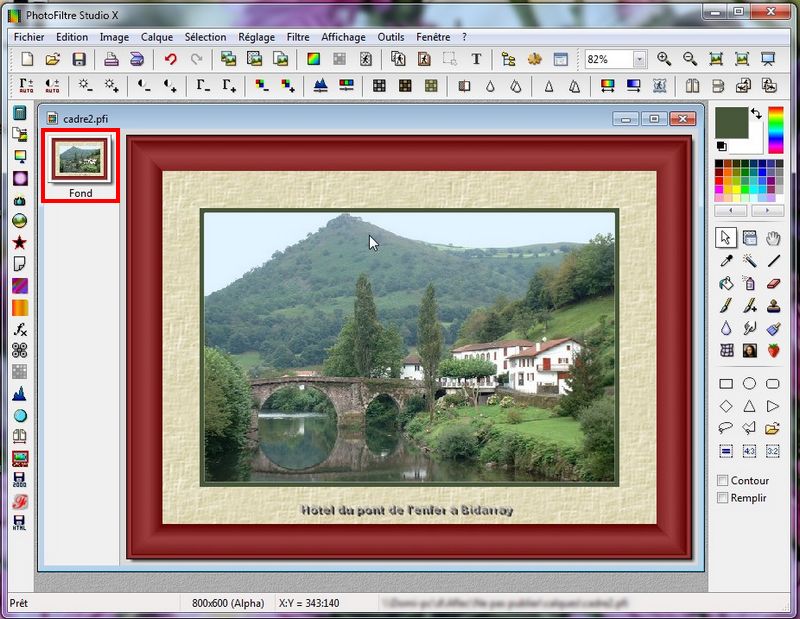
Формат PFI может использовать сжатие без потерь LZ77, однако многослойные проекты всё равно бывают крупными. Причина понятна: каждый слой хранится отдельно, а не как одна уже сведённая картинка. Дубликат полноразмерного 24-мегапиксельного слоя способен увеличить проект намного сильнее, чем его визуальная сложность. Поэтому не оставляйте десятки технических копий «на всякий случай»: после контрольного сохранения ненужные промежуточные слои можно удалить.
Рабочая схема для важного проекта выглядит так: исходные фотографии хранятся отдельно, монтаж сохраняется в PFI, а готовые варианты экспортируются в целевые форматы. Например, для сайта можно держать один PFI с исходным размером, затем создавать JPEG нужной ширины и отдельный PNG с прозрачностью. Если позже потребуется поменять подпись или сместить объект, редактируется PFI, а не уже сжатый JPEG.
Сохранение PFI особенно важно для GIF-анимации. В готовом GIF слои интерпретируются как кадры, но после оптимизации палитры и экспорта редактировать исходную структуру менее удобно. Проект PFI позволяет вернуться к кадрам, изменить длительность, содержимое или порядок, а затем заново собрать анимацию.
Объединение слоёв без потери контроля
Сведение полезно, когда несколько элементов уже должны вести себя как единое целое. Например, вы подготовили значок из нескольких частей и хотите масштабировать его вместе. Однако полное объединение всего изображения лучше отложить до экспорта. Если объединить фон, объект и текст слишком рано, последующая правка подписи потребует либо истории отмен, либо повторной сборки.
Перед необратимым объединением удобно сохранить промежуточную копию PFI. Это занимает меньше времени, чем восстановление проекта по отдельным исходникам. После сведения проверьте края прозрачных объектов при масштабе 200–400%: ореол, оставшийся от старого фона, часто становится заметен только после размещения на контрастной подложке.
Если цель — уменьшить расход памяти, объединение слоёв действительно помогает, но применять его нужно осознанно. Сначала сведите только те части, которые уже не будут редактироваться отдельно, а не всю композицию. Так можно сохранить гибкость и одновременно снизить нагрузку на 32-битный процесс.
Выделения: от прямоугольника до точного контура
Выделение ограничивает область, на которую действует команда. Это основа аккуратной локальной обработки: вместо того чтобы размывать, красить или корректировать весь слой, вы задаёте конкретную область. PhotoFiltre Studio X поддерживает геометрические выделения, свободные формы, волшебную палочку и сохранение пользовательских выделений, а также отдельный векторный путь с кривыми Безье.
Для простых объектов быстрее всего работают прямоугольник и эллипс. Они подходят для аватаров, круглых элементов, выделения фрагмента под кадрирование, рамок и локальной коррекции. Если нужен точный размер, после создания выделения следует проверить его параметры, а не ориентироваться только на визуальную рамку.
Полигональное выделение удобно для объектов с преимущественно прямыми гранями: упаковки, вывески, архитектурные детали. Пользователь ставит узлы по контуру, а программа соединяет их прямыми сегментами. Чем меньше лишних узлов, тем проще потом исправить форму. На плавном контуре полигон неизбежно даёт ломаные края, поэтому для автомобилей, фигур людей и предметов со сложными изгибами лучше использовать векторный путь или свободное выделение с последующей корректировкой.
Волшебная палочка выбирает области по сходству цвета. Она эффективна на однородном фоне, но на волосах, полупрозрачных краях и сложной фактуре быстро упирается в компромисс: низкий допуск оставляет много невыбранных островков, высокий захватывает части объекта. В таких случаях палочку разумно использовать для грубого первичного выделения, а границу дорабатывать вручную.
К уже построенному выделению можно добавлять или вычитать участки с модификаторами клавиатуры. Это удобно, если объект состоит из нескольких раздельных областей или внутри контура есть отверстие. При этом важно понимать разницу между растровым выделением и векторным путём: добавление и вычитание обычных выделений работает по пиксельной маске, а путь хранит геометрические сегменты.
Векторный путь и кривые Безье
Vectorial Path в Studio X нужен там, где обычное свободное выделение слишком неточно. Контур строится из узлов и кривых Безье, поэтому плавную дугу можно задать несколькими опорными точками и управляющими направлениями, а не десятками коротких сегментов. Такой способ особенно полезен для вырезания автомобиля, мебели, продукта, логотипа или любого объекта с чистым, читаемым силуэтом.
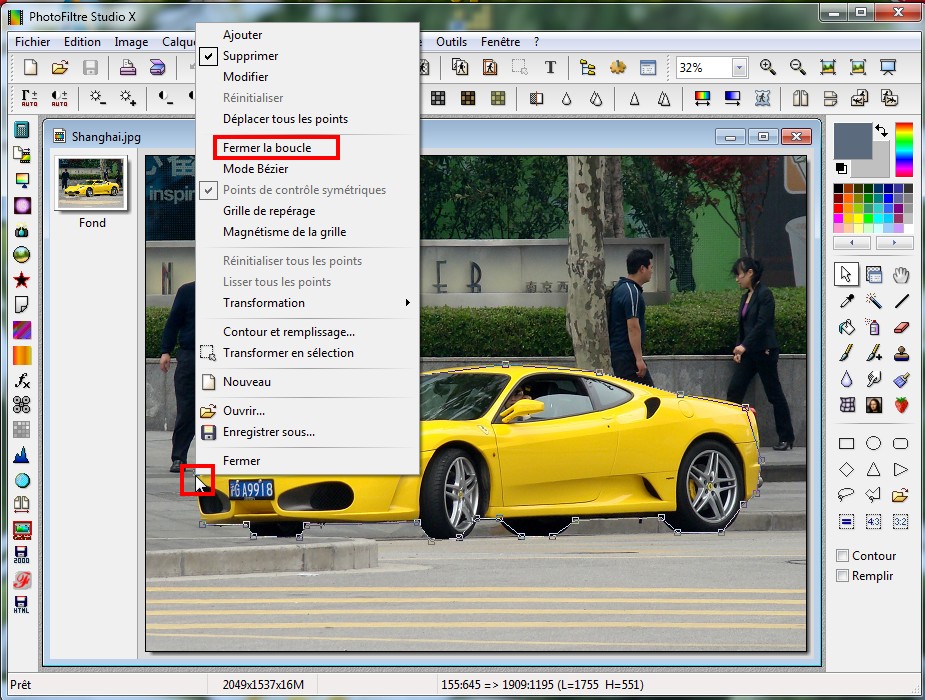
Практическая последовательность такова. Увеличьте объект до масштаба, при котором край хорошо виден. Поставьте первую точку на удобном месте контура, затем двигайтесь по периметру в одном направлении. На прямых участках используйте меньше точек; на выраженных изгибах добавляйте узел и настраивайте кривизну. В конце замкните путь. До преобразования пути в выделение пройдите весь контур ещё раз и устраните «заломы».
Не ставьте узлы через каждые несколько пикселей. Избыточное количество точек делает путь менее, а не более управляемым: любая коррекция начинает деформировать соседние сегменты. Хороший контур обычно описывает форму минимальным числом логически расположенных узлов — на смене направления, вершинах и характерных изгибах.
Векторный путь можно сохранить в собственном формате PFV. Это полезно, если один и тот же контур применяется повторно, например при серии однотипных карточек товара. Путь стоит сохранять до растеризации в выделение, потому что геометрическую форму затем удобнее масштабировать и корректировать, чем пиксельную границу.
После преобразования пути в выделение дальнейшие действия зависят от задачи. Для удаления фона можно инвертировать область и очистить её до прозрачности. Для локальной коррекции — оставить выбранным сам объект и применить уровни или цвет. Для монтажа — скопировать объект и вставить в другой документ как новый слой. Если край выглядит слишком жёстко, используйте небольшое сглаживание или растушёвку, но не задавайте большой радиус: на небольшом изображении он быстро «съедает» форму.
Как избежать светлого или тёмного ореола после вырезания
Ореол возникает, когда граничные пиксели объекта содержат смесь его цвета и старого фона. На белом фоне это незаметно, но после переноса на тёмный появляется светлая кайма. Самый надёжный способ — строить контур чуть внутри переходной зоны, а затем аккуратно смягчить границу. Для волос, меха и полупрозрачных деталей простой геометрический контур всё равно будет компромиссом; здесь приходится сочетать выделение с ластиком, маской или ручной ретушью.
Проверяйте вырезанный объект как минимум на двух контрастных подложках — светлой и тёмной. Если кайма видна только на одном фоне, значит проблема находится именно в полупрозрачных граничных пикселях. Не пытайтесь исправить её общим размытием всего объекта: правильнее обработать только край.
Кадрирование, размер и геометрия изображения
Кадрирование в PhotoFiltre Studio X можно строить от выделения: сначала задаётся нужная рамка, затем изображение обрезается по её границам. Такой подход удобен, потому что до необратимой обрезки композицию можно оценить и скорректировать. Для печати и публикации важно не только «убрать лишнее», но и удержать нужное соотношение сторон.
Например, формат 3:2 соответствует классической пропорции многих фотокамер и распространённых отпечатков. Если исходный кадр имеет другое соотношение сторон, попытка просто изменить ширину и высоту до 3:2 растянет изображение. Правильная последовательность — создать выделение с нужной пропорцией, переместить его по кадру, выполнить обрезку и только затем при необходимости пересчитать пиксели до целевого размера.
Изменение размера изображения пересчитывает весь растр. При уменьшении программа удаляет часть информации, при увеличении создаёт новые пиксели по выбранному алгоритму интерполяции. Поэтому многократное уменьшение и увеличение одного и того же файла ухудшает результат. Лучше всегда возвращаться к исходнику или большому рабочему проекту и делать один финальный пересчёт под конкретную площадку.
Изменение размера холста — другая операция. Оно не обязано масштабировать само изображение, а меняет доступную площадь вокруг содержимого. Это удобно, когда нужно добавить поля, место под подпись, рамку или фон. Если после увеличения холста появились прозрачные области, конечный формат должен поддерживать прозрачность либо их следует заполнить цветом до сохранения.
Коррекция горизонта
Наклон горизонта лучше исправлять до тонкой ретуши и окончательного кадрирования. Поворот неизбежно создаёт пустые треугольные области у краёв, которые затем приходится обрезать. Если сначала вырезать кадр вплотную, а потом выровнять горизонт, можно потерять важные детали по краям.
Для небольшого наклона задавайте минимальный необходимый угол и после поворота увеличьте масштаб, чтобы оценить резкость диагональных деталей. Любая геометрическая трансформация пересчитывает пиксели, поэтому цепочка из нескольких последовательных поворотов менее желательна, чем один точно подобранный.
Коррекция перспективы
Команда коррекции перспективы находится в группе геометрических операций Image. Она полезна для фасадов зданий, документов, картин, экранов и любых плоских объектов, снятых под углом. В диалоге можно корректировать стороны симметрично или независимо, добиваясь параллельности вертикалей и горизонталей.
Работайте с перспективой по визуальным ориентирам: дверным проёмам, краям листа, оконным рамам. Не стремитесь сделать все линии математически идеальными, если это превращает объект в визуально неестественный. После трансформации часто требуется кадрирование, потому что по краям появляются пустые зоны. Сначала выправьте геометрию, потом окончательно кадрируйте — в обратном порядке вы потеряете больше полезной площади.
Клонирующий штамп и локальная ретушь
Клонирующий штамп переносит пиксели из выбранной исходной точки в место рисования. В PhotoFiltre Studio X это один из самых универсальных инструментов: им убирают пыль на скане, мелкие объекты, прыщи, провода, блики, разрывы старых фотографий и повторяющиеся дефекты фона. Ключевой навык здесь не «водить кистью», а правильно выбирать источник и регулярно его менять.
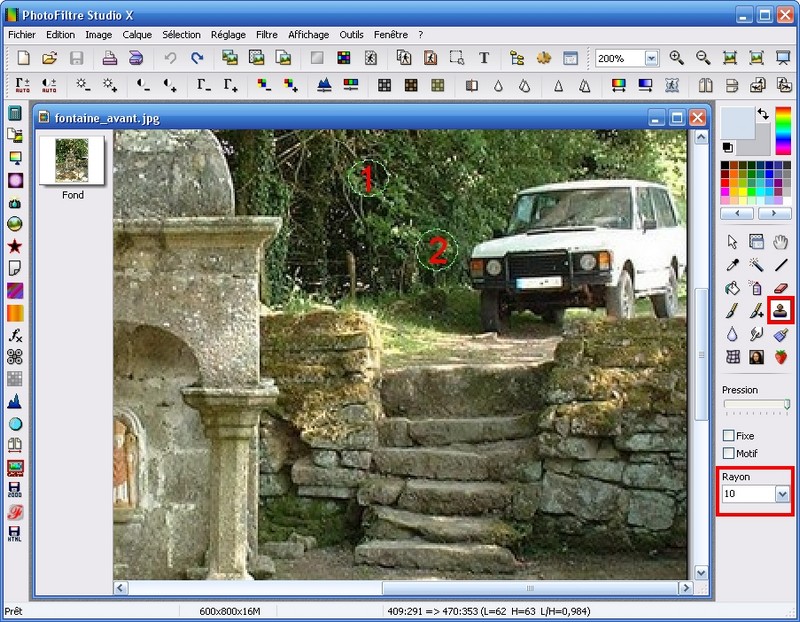
Сначала задайте точку-источник модификатором, предусмотренным инструментом, затем ведите штамп по дефекту. Радиус подбирают чуть больше удаляемого элемента, а давление — так, чтобы переход не выглядел вклеенным. Для мелкой пыли удобнее несколько коротких касаний, чем длинный мазок. Для крупного объекта источник приходится обновлять по мере движения, иначе повторяющийся фрагмент выдаст ретушь.
У штампа есть режимы, влияющие на привязку источника, а в Studio X предусмотрен более точный режим клонирования и возможность брать материал с другого изображения или слоя. Это полезно при восстановлении старого снимка: если часть текстуры стены полностью разрушена, образец можно взять не из ближайших пикселей, а из другой фотографии той же сцены либо из сохранённой копии слоя.
Опция diffuse помогает сделать перенос менее жёстким. Но мягкость не отменяет необходимости подбирать подходящий источник. Если клонировать текстуру из области с другой яркостью, цветом или направлением света, шов останется заметным даже при очень мягкой кисти. Лучше выбрать источник с похожей освещённостью и структурой, а потом при необходимости локально выровнять тон.
Ретушь портрета без «пластика»
Для портрета сначала дублируйте слой. На копии удалите временные дефекты — отдельные прыщи, пылинки, царапины — небольшим штампом. Родинки, характерные складки и естественную текстуру кожи не нужно стирать автоматически: задача ретуши — убрать отвлекающие дефекты, а не превращать лицо в однородную поверхность.
После локальной чистки можно слегка уменьшить непрозрачность отретушированного слоя, если результат выглядит слишком ровным. Это простой способ вернуть часть исходной фактуры без повторной работы. Затем оцените лицо при 100% и при уменьшенном масштабе: на сильном увеличении легко начать исправлять детали, которые вообще не видны в конечном размере.
Инструмент Retouch в Studio X включает специальные локальные операции, в том числе коррекцию красных глаз. Для красных глаз выделяйте область точно по радужке и зрачку, не захватывая белок и веки. Если автоматическая локальная коррекция даёт серое пятно, отмените действие и уменьшите область или интенсивность.
Удаление крупного объекта: рабочая тактика
Крупный объект нельзя качественно убрать одним огромным штампом. Разбейте задачу на зоны по типу фактуры: небо, трава, стена, дорога. Для каждой зоны берите собственный источник. На границе двух фактур работайте меньшим радиусом и чаще меняйте источник, чтобы не перетаскивать траву на небо или рисунок кирпича на гладкую стену.
Если фон имеет перспективный ритм — плитку, кирпич, доски, — следите за линиями. Даже идеальное совпадение цвета не спасёт ретушь, если шов ломает геометрию. Иногда проще сначала клонировать крупный структурный фрагмент на отдельный слой, трансформировать его, а затем аккуратно вписать края.
Тон, цвет и гистограмма
Тональная коррекция в PhotoFiltre Studio X рассчитана как на быстрые команды, так и на ручную настройку. Для снимка, который выглядит слишком тёмным, первым импульсом обычно становится увеличение яркости, но это не всегда лучший ход: общая яркость поднимает и тени, и уже светлые участки, из-за чего небо или белая одежда могут потерять детали. Гистограмма, уровни и кривые дают больше контроля, потому что позволяют видеть распределение тонов и менять его выборочно.
Откройте Histogram через раздел регулировок и сначала посмотрите на форму графика без движения ползунков. Левая часть соответствует тёмным тонам, правая — светлым, середина — средним. Если весь график сжат в центре, изображение может выглядеть плоским. Если данные упираются в левую или правую границу, часть теней или светов уже может быть потеряна. Гистограмма не определяет «правильность» снимка автоматически: ночная сцена закономерно смещена влево, снежный пейзаж — вправо.
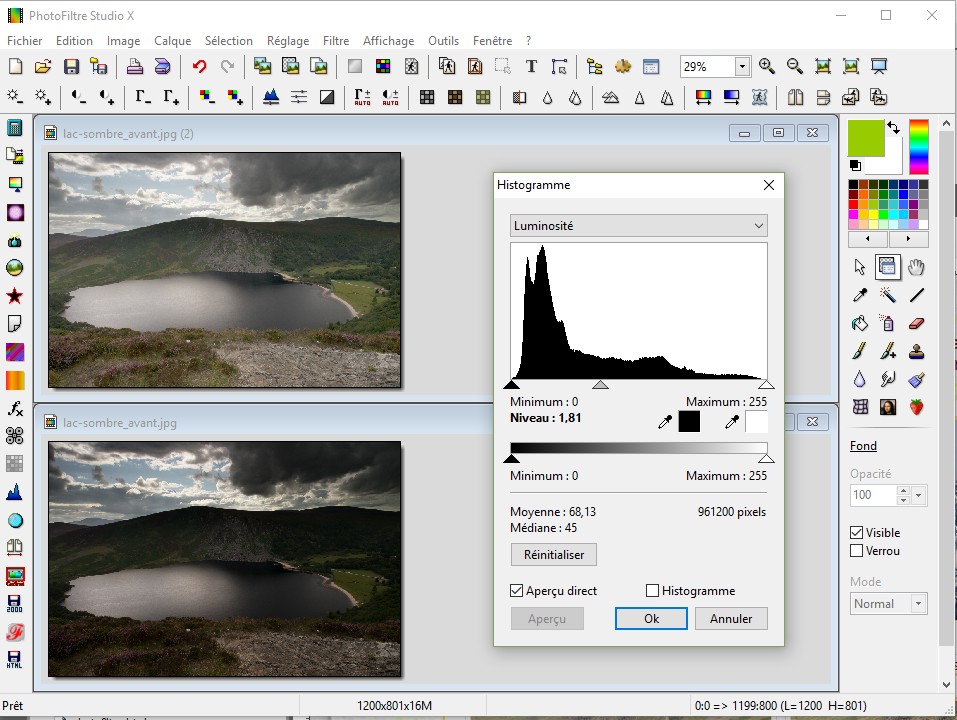
В окне гистограммы доступны входные уровни с чёрной и белой точками и параметром средних тонов. Для умеренно блеклой фотографии подведите чёрную точку ближе к началу фактических данных и белую — ближе к их правому краю, но следите за изображением, чтобы не обрезать детали. Ползунок средних тонов затем помогает осветлить или затемнить центральную часть диапазона без такого грубого сдвига крайних точек, как при обычной яркости.
Гистограмму можно смотреть не только по общей яркости, но и по цветовым каналам. Это полезно для диагностики цветового оттенка. Если в тенях один канал заметно смещён относительно других, проблема может быть не в общей яркости, а в цветовом балансе. Однако править каналы нужно осторожно: нейтральный объект — серый камень, белая стена, лист бумаги — часто служит более надёжным визуальным ориентиром, чем желание сделать три графика одинаковыми.
Кривые: точная коррекция без сложной математики
Кривые позволяют связать исходную яркость с выходной. В нейтральном состоянии диагональ означает «ничего не менять». Если поднять точку в средней части кривой, соответствующий диапазон станет светлее; если опустить — темнее. Классическая мягкая S-образная кривая слегка затемняет тени и осветляет света, увеличивая контраст, но её следует делать действительно мягкой: резкий изгиб быстро превращает естественный тональный рисунок в жёсткий.
Перед кривыми полезно решить, какой диапазон нуждается в исправлении. Если проблема только в слишком тёмном лице на фоне нормального неба, глобальная кривая может испортить фон. В таком случае сначала выделите лицо или работайте на дубликате слоя с последующим частичным возвратом нижнего изображения. PhotoFiltre не строит современную систему параметрических корректирующих слоёв, поэтому контроль области приходится организовывать выделениями, слоями и прозрачностью.
После заметной коррекции кривыми проверяйте два риска: клиппинг в тенях и светах и избыточную насыщенность. Усиление контраста RGB-изображения способно визуально повысить цветность. Если кожа или небо стали слишком «ядовитыми», отдельная небольшая коррекция насыщенности может вернуть естественный вид.
Баланс белого
White Balance предназначен для исправления общего цветового сдвига. В автоматическом режиме программа анализирует изображение и предлагает коррекцию, но автоматике нельзя заранее знать художественный замысел: тёплый свет лампы или закат может быть намеренным. Поэтому сначала сравнивайте автоматический вариант с исходником, а не принимайте его как эталон.
Ручной режим удобнее, когда в кадре есть область, которая должна быть нейтральной. Инструмент позволяет указать тёмную и светлую контрольные точки пипетками. Выбирайте участки без цветного блика и без полного пересвета. Например, белая рубашка, в которой все каналы уже упёрлись в максимум, не содержит полезной информации о балансе; лучше взять светло-серую область с фактурой.
Если после баланса белого лицо выглядит естественно, но фон потерял атмосферу, применяйте коррекцию локально. Можно дублировать слой, исправить баланс на копии, а затем стереть или ослабить эффект в тех местах, где исходный цвет был нужен. Такой подход требует больше ручной работы, зато не заставляет выбирать между правильной кожей и выразительным освещением всего кадра.
Тени и света
Команда Shadows/Highlights полезна, когда детали в тенях ещё присутствуют, но визуально провалены, либо света слишком доминируют. Она не восстанавливает то, чего в файле нет. Если область стала сплошно белой без деталей, снижение светов не вернёт фактуру; аналогично абсолютно чёрная зона без данных не превратится в детализированную тень.
Поднимать тени нужно умеренно, особенно у JPEG. В тёмных участках часто скрыты шум и артефакты сжатия; после сильного осветления они становятся заметными. На фотографиях с высоким контрастом лучше сделать небольшую глобальную коррекцию, а затем локально обработать ключевой объект, чем пытаться одной настройкой выровнять весь динамический диапазон.
Яркость, контраст, гамма и насыщенность
Простые регуляторы остаются полезны, если задача действительно проста. Яркость сдвигает общий уровень, контраст раздвигает светлое и тёмное, гамма главным образом меняет средние тона, насыщенность усиливает или ослабляет цветность. Передвижение каждого ползунка на небольшую величину обычно безопаснее, чем один экстремальный скачок.
Гамма особенно удобна для изображения, где чёрная и белая точки уже на месте, но средние тона слишком тёмные. В такой ситуации повышение яркости может быстро выбить света, а гамма лучше сохраняет крайние точки. Для окончательной оценки верните масштаб к 100% и посмотрите на несколько характерных областей: кожу, нейтральные серые, глубокие тени и яркие детали.
Насыщенность не следует использовать как универсальный способ сделать кадр «живее». У портрета первыми страдают оттенки кожи, у пейзажа — зелень и синий канал неба. Если изображение кажется серым из-за низкого контраста, сначала исправьте тон, а уже затем решайте, нужна ли дополнительная насыщенность.
Размытие, резкость и работа с глубиной
Фильтры размытия в Studio X применяются к активному слою или выделению. Gaussian Blur — один из наиболее предсказуемых вариантов: он сглаживает детали с заданным радиусом и подходит для смягчения фона, подготовки масок и создания мягких теней. Но прямое размытие единственного слоя необратимо после закрытия документа, поэтому для серьёзной работы лучше сначала создать копию.

Чтобы имитировать более мягкий фон у портрета, продублируйте исходный слой и примените к нижней или промежуточной копии Gaussian Blur. Затем сохраните резкий объект на верхнем слое. Простая схема может выглядеть так: исходный фон внизу, размытая копия над ним и слой с резким человеком сверху. В итоге степень размытия можно менять отдельно, не затрагивая объект.
Главная сложность такого приёма — граница вокруг человека. Если просто стереть фон вокруг фигуры на верхнем слое, у волос и плеч может появиться резкий вырезанный контур. Работайте меньшим ластиком у границы, используйте мягкость и при необходимости слегка растушуйте край выделения. Проверяйте область на 200–400%, но окончательное решение принимайте и при обычном масштабе: чрезмерная микроретушь иногда делает край искусственным.
Размытие фона нельзя полностью приравнивать к настоящей малой глубине резкости объектива. Реальная оптика размывает объекты в зависимости от расстояния, а равномерный Gaussian Blur делает весь слой одинаково мягким. Для убедительного результата иногда приходится разделять фон на планы либо использовать разную степень размытия в разных областях. Для быстрой веб-иллюстрации простой способ часто достаточен, но крупный портрет потребует более аккуратной маскировки.
Повышение резкости
Резкость имеет смысл применять ближе к финальному размеру. После уменьшения изображения мелкие детали становятся мягче, поэтому лёгкое повышение резкости после ресайза обычно логичнее, чем сильная резкость до уменьшения. Если сначала перешарпить крупный файл, а затем уменьшить его, светлые и тёмные ореолы вокруг контуров могут стать ещё заметнее.
Оценивайте резкость при масштабе 100%. При 50% программа пересчитывает изображение для экрана, и реальный характер пиксельных границ скрывается. Признаки чрезмерной резкости — белые контуры вокруг тёмных объектов, подчёркнутый шум кожи и неба, слишком жёсткие мелкие ветки и текстуры.
Прозрачность, альфа-канал и PhotoMasque
В PhotoFiltre Studio X есть два близких, но разных подхода к прозрачности. Простая прозрачность характерна для форматов и режимов, где один цвет может считаться прозрачным. Альфа-прозрачность хранит отдельное значение непрозрачности от 0 до 255 для каждого пикселя, благодаря чему возможны мягкие края, полупрозрачные тени и плавные переходы. Для современного PNG с качественным вырезанным объектом нужен именно альфа-канал.
Режим RGBA включает красный, зелёный, синий и альфа-канал. Когда вы видите шахматную сетку, это визуальное обозначение прозрачной области, а не часть картинки. Если после сохранения сетка появляется в готовом изображении как реальные серые квадраты, значит вы сохранили скриншот или заранее свели изображение с такой подложкой, а не экспортировали настоящую прозрачность.
PNG естественно подходит для прозрачной веб-графики. JPEG альфа-канал не поддерживает, поэтому перед сохранением JPEG прозрачные области должны быть сведены с конкретным фоном. Если этого не сделать осознанно, программа или другой просмотрщик подставит цвет, который может не совпасть с будущей страницей.
PhotoMasque
PhotoMasque применяет полутоновую маску для создания контура, прозрачности и декоративных переходов. В базовой логике светлые и тёмные значения маски управляют интенсивностью эффекта. Модуль поставляется с набором масок, но пользователь может создавать собственные изображения-маски и хранить их в рабочем каталоге.

Самый быстрый способ применить готовую маску — открыть Image Explorer на папке masks и перетащить миниатюру на активное изображение. Появится окно PhotoMasque с параметрами цвета, непрозрачности, режима, размытия границы, растяжения или повторения узора. Перед подтверждением используйте предварительный просмотр и проверяйте, как маска ведёт себя на реальном размере документа.
Растягивание маски полезно, если она должна покрыть весь кадр независимо от исходных пикселей, например для виньетки или рамки. Повторение подходит для узора. Эти режимы решают разные задачи: растянутая текстура может заметно деформироваться, а повторяющаяся — создавать видимые стыки. Выбирайте способ под структуру самой маски.
На слое PhotoMasque может воздействовать на альфа-канал, создавая прозрачные края без стирания цветовой составляющей. Это удобно для декоративных рамок, мягкого исчезновения изображения и смешивания нескольких элементов. Перед применением к единственному слою всё равно лучше создать копию, если планируется дальнейшая настройка.
Ластик и прозрачный край
Ластик в многослойном документе раскрывает нижний слой или прозрачную область в зависимости от режима. Для вырезания объекта используйте размер кисти, соответствующий масштабу детали: крупной кистью можно быстро убрать фон вдали от контура, а у волос, пальцев и тонких предметов радиус нужно уменьшать. Инверсный и расширенный режимы ластика Studio X дают дополнительные варианты, но результат всё равно зависит от точности ручной работы.
Полезная техника — работать в два прохода. Сначала грубо очистить фон с безопасным отступом от объекта, затем увеличить масштаб и пройти край. Это быстрее и надёжнее, чем с самого начала пытаться идеально вести маленькую кисть по всему периметру.
Текст, подписи и декоративное оформление
Текст в PhotoFiltre Studio X создаётся с параметрами шрифта, размера, начертания, цвета, выравнивания и дополнительных эффектов. Текстовый объект может быть представлен как отдельный слой, что позволяет перемещать и переоформлять подпись до окончательного сведения. Для макета это принципиально удобнее, чем сразу растрировать буквы на фон.
Перед набором длинной подписи определите, где она будет размещена и какой должна быть ширина блока. Размер шрифта сам по себе не гарантирует читаемость: тонкое начертание на пёстром фоне может исчезнуть даже при крупном кегле. В таких случаях помогают тень, контур, полупрозрачная подложка или выбор спокойной области изображения.
В окне текста доступны и более тонкие параметры, включая интервалы. Они полезны для коротких заголовков и декоративных надписей, где стандартный кернинг шрифта визуально не подходит. Межстрочный интервал стоит настраивать после окончательного выбора размера, потому что изменение кегля меняет общий блок и может потребовать нового выравнивания.
Текст может использовать не только сплошной цвет, но и узорные варианты оформления. Такие эффекты разумны в плакатной графике и открытках, однако для интерфейсных иллюстраций и подписей к фотографиям обычно важнее контраст и простота. Если узор внутри букв снижает читаемость, это не исправит ни тень, ни контур — лучше вернуться к однотонной заливке.
Подпись для серии изображений
Если одна и та же подпись должна появиться на десятках файлов, не стоит вручную открывать каждый. Пакетный модуль позволяет применять повторяющиеся операции к группе изображений. Но перед массовой обработкой сделайте тест на двух-трёх файлах с разным соотношением сторон: текст, который хорошо лежит на горизонтальном кадре, может выйти за границу вертикального.
Водяной знак следует делать настолько заметным, насколько требует задача, но не путать видимость с полной непрозрачностью. Полупрозрачная подпись обычно меньше мешает восприятию снимка. При этом очень слабая метка на светлом участке может исчезнуть, поэтому нужно проверять серию на разных сюжетах либо использовать тень/контур.
Фильтры, 8BF-плагины и дополнительные модули
Встроенные фильтры охватывают размытие, резкость, шум, художественные преобразования и другие типичные растровые эффекты. Их лучше применять не как коллекцию «кнопок для украшения», а по задаче. Размытие подготавливает фон или маску, резкость компенсирует уменьшение, шумовые фильтры помогают с определёнными дефектами, а стилизация уместна только там, где она действительно нужна визуальной концепции.
Особенность Studio X — поддержка 32-битных Photoshop-совместимых 8BF-фильтров. Путь к папке с ними задаётся в настройках. После добавления новых файлов программу нужно перезапустить, чтобы она заново просканировала каталог. Если фильтр не появился в меню, первым делом проверьте разрядность и расположение файла, а не переустанавливайте весь редактор.
Большое количество 8BF-плагинов способно замедлять запуск, потому что программа должна обнаружить и зарегистрировать их. Не складывайте в один каталог сотни фильтров, которыми никогда не пользуетесь. Практичнее держать активный набор небольшим, а архив редких модулей — отдельно.
Совместимость 8BF не гарантирует работу любого когда-либо выпущенного плагина. Старые фильтры могут ожидать другие библиотеки, иметь собственные ограничения по памяти или конфликтовать с современными версиями Windows. Если после установки конкретного фильтра PhotoFiltre начинает падать на старте, временно уберите этот модуль из папки и проверьте запуск без него.
Модуль градиента
Градиент удобен для создания плавной заливки, подсветки, затемнения края или цветового перехода на отдельном слое. В дополнительном модуле можно управлять направлением и цветами, а затем смешивать результат с фотографией через прозрачность. Для неразрушающей работы создайте новый слой, примените градиент к нему и уже после этого подбирайте режим смешивания.
Такой слой легко отключить или ослабить. Если же нарисовать градиент прямо на фотографии, после закрытия проекта отделить его от исходных пикселей нельзя. Это хороший пример общего правила Studio X: всё, что может потребовать повторной настройки, лучше выносить на отдельный слой, даже если программа позволяет выполнить действие прямо по фону.
Пакетная обработка: когда одинаковую операцию нужно повторить много раз
Модуль автоматической обработки предназначен для серии файлов, к которым применяются одинаковые действия. Это полезно при подготовке набора фотографий к публикации: уменьшить все изображения до заданного размера, переименовать последовательностью, выбрать единый формат, задать качество JPEG, добавить одинаковую подпись или выполнить общую коррекцию. Главная экономия времени возникает не от скорости одного фильтра, а от того, что десятки файлов не приходится открывать и сохранять вручную.
У пакетного модуля несколько вкладок, разделяющих источник, выходные параметры и виды обработки. Начинать следует с папки-источника и отдельной папки результата. Не направляйте вывод в каталог с оригиналами, пока не проверили схему имён: при неудачной настройке можно получить путаницу между исходниками и готовыми копиями или случайно перезаписать файл с тем же именем.
Следующий шаг — формат. Для фотографий обычно выбирают JPEG, для прозрачной графики — PNG, для рабочего обмена без потерь при необходимости — TIFF. Параметры экспорта различаются: у JPEG задаётся качество и могут сохраняться EXIF/IPTC в зависимости от настроек, у GIF используется ограниченная палитра, у TIFF доступно сжатие, у Targa — RLE. Поэтому пакет «просто сохранить всё одинаково» всегда должен учитывать назначение итоговых файлов.
Переименование строится из префикса и последовательного номера. Это удобно для серий вида product_001, product_002 и далее. Перед запуском проверьте начальное значение и количество цифр, особенно если файлы затем сортируются по имени. Последовательности 1, 2, 10 в некоторых системах сортируются не так, как ожидается; нули слева помогают сохранить порядок.
При массовом изменении размера определите, что именно должно быть одинаковым: максимальная ширина, максимальная высота или точные размеры. Принудительное приведение всех изображений к фиксированной ширине и высоте без сохранения пропорций растянет вертикальные или панорамные кадры. Если серия смешанная, безопаснее ограничивать одну сторону и сохранять исходное соотношение сторон, а при необходимости затем кадрировать под единый шаблон отдельным этапом.
Перед обработкой сотен файлов создайте маленькую тестовую выборку: горизонтальный кадр, вертикальный, самый большой по размеру и файл с нестандартным именем. Запустите настройки только на них и откройте результат. Это проверяет одновременно качество, размеры, метаданные, имена и каталог вывода. Такой тест занимает минуты и предотвращает повторную обработку всей серии.
Метаданные и даты файлов
Для фотографического архива важно не потерять служебные данные при экспорте. В настройках PhotoFiltre предусмотрены параметры сохранения EXIF, IPTC и исходной даты файла для поддерживаемых операций. Если дата съёмки и авторские поля критичны, не полагайтесь на предположение, что они «обязательно сохранятся»: сделайте тестовый экспорт и проверьте свойства полученного файла в независимом просмотрщике.
Некоторые преобразования формата по своей природе не могут перенести все исходные поля. Например, служебные блоки разных форматов устроены неодинаково. Поэтому архивный оригинал должен оставаться неизменным, а пакетная обработка должна создавать производные копии. Это правило важнее любой конкретной галочки в диалоге.
Анимированный GIF из слоёв
В Studio X анимированный GIF собирается из слоёв: каждый слой интерпретируется как кадр. Для вызова модуля нужен документ как минимум с двумя слоями — фоном и ещё одним слоем; иначе команда Animated Gif не сможет сформировать последовательность. Все слои участвуют в генерации, в том числе скрытые, поэтому простое выключение значка видимости не означает, что кадр будет исключён.
Команда находится в меню Tools > Animated Gif. В диалоге задаётся длительность кадра в сотых долях секунды. Можно установить одно значение для всей последовательности, а затем переопределить отдельные кадры. Нулевая длительность используется для игнорирования конкретного изображения. Если анимация должна повторяться, включается циклическое воспроизведение.
Опция, связанная с диффузией палитры, помогает сгладить потерю качества при сокращении цветов, потому что GIF ограничен индексированной палитрой. Однако диффузия способна добавить мелкую зернистую структуру на плоских цветах. Для пиксельной графики и простых схем иногда лучше сравнить вариант без неё, а для фотографических переходов она чаще скрывает резкие ступени.
Restore background вставляет фон между кадрами и пригоден для анимаций, где неизменная подложка должна восстанавливаться перед следующим элементом. Если каждый кадр уже содержит полный фон, такая настройка может быть не нужна. Crop transparent edges уменьшает лишние прозрачные поля, но перед экспортом стоит убедиться, что обрезка не изменит ожидаемое позиционирование кадров.
Кнопка предварительного просмотра открывает результат в браузере. Это полезно, потому что статичная миниатюра внутри редактора не показывает реальный темп. Смотрите не только на плавность, но и на мерцание, паузы и размер итогового файла. Очень большая фотографическая GIF-анимация с множеством полноразмерных кадров быстро становится тяжёлой; в таких случаях нужно уменьшить размеры, число кадров или выбрать другой формат распространения вне PhotoFiltre.
Сохраняйте исходную анимацию как PFI до экспорта. GIF — конечный формат с ограниченной палитрой и уже собранной последовательностью. В PFI остаются исходные слои, поэтому можно поменять отдельный кадр, переставить порядок или поправить содержимое без повторного построения всего проекта.
Сохранение и экспорт: какой формат выбрать
Выбор формата должен следовать назначению файла. JPEG оптимален для обычных фотографий, где нужна компактность и не требуется прозрачность. PNG подходит для скриншотов, интерфейсной графики, изображений с текстом и альфа-прозрачностью. GIF нужен главным образом для ограниченной палитры и простой анимации. TIFF используют, когда важен обмен растровыми данными с минимальными потерями и совместимость с другим ПО. PFI — рабочий проект PhotoFiltre, а не формат публикации.
| Формат | Что сохраняет хорошо | Главное ограничение | Типичная задача |
|---|---|---|---|
| PFI | Слои и структуру проекта | Не универсален за пределами PhotoFiltre | Продолжение редактирования |
| JPEG | Фотографии с компактным размером | Сжатие с потерями, нет альфа-прозрачности | Сайт, почта, публикация фото |
| PNG | Резкие границы и прозрачность | Фото может занимать больше JPEG | Логотипы, вырезанные объекты, скриншоты |
| GIF | Индексированную графику и анимацию | До 256 цветов на кадр | Простая покадровая анимация |
| TIFF | Высококачественный растровый обмен | Большой размер файла | Промежуточная передача и архивная копия |
| Targa | Растр и альфа-данные | Реже используется в бытовых сценариях | Обмен с графическими приложениями |
| BMP | Простой растровый контейнер | Большой размер и слабая веб-практичность | Совместимость со старым ПО |
В списке форматов Studio X нет нативного WebP, который присутствует в более новой PhotoFiltre 11. Это практическое ограничение, если сайт принимает WebP напрямую. Выход простой: сохранить мастер-копию в PNG, TIFF или качественном JPEG и преобразовать её в WebP отдельным современным инструментом. Не стоит приписывать Studio X поддержку формата только потому, что она есть у другой ветки PhotoFiltre.
JPEG: качество, повторное сохранение и EXIF
JPEG использует сжатие с потерями. При первом сохранении качественной фотографии разумный уровень компрессии обычно даёт хороший баланс размера и детализации, но многократное открытие и пересохранение одного JPEG постепенно накапливает артефакты. Поэтому мастер следует держать в PFI, PNG или TIFF, а JPEG генерировать как финальную копию.
На низком качестве прежде всего страдают мелкий текст, тонкие контрастные линии, трава, волосы и границы вокруг объектов. Квадратные блоки и «москитный» шум заметнее после усиления резкости. Если изображение содержит интерфейс, диаграмму или надпись, PNG часто эффективнее визуально, даже если весит немного больше.
EXIF и IPTC могут сохраняться в зависимости от параметров. Если по политике публикации геоданные или сведения о камере не должны попадать наружу, их нужно проверять отдельно. С другой стороны, для фотографа может быть важно сохранить авторство и дату. Один и тот же параметр нельзя назвать универсально правильным — он зависит от назначения файла.
PNG и прозрачность
PNG сохраняет альфа-канал и не вносит JPEG-артефакты. Это основной формат для вырезанного объекта на прозрачном фоне. Перед сохранением убедитесь, что действительно видна шахматная сетка в тех областях, которые должны быть прозрачными, а не белая заливка отдельного слоя. Затем откройте экспортированный PNG заново и проверьте край на контрастном фоне.
У фотографий полноцветный PNG может получиться значительно крупнее JPEG, потому что сжатие устроено без потерь. Не нужно использовать PNG только из страха перед JPEG. Выбирайте его, когда требуется прозрачность, безошибочный текст или отсутствие потерь; для большой фотографии без прозрачности качественный JPEG обычно рациональнее.
TIFF и промежуточная передача
TIFF полезен как обменный формат между приложениями, когда не хочется вносить потери JPEG. Но поддержка конкретных вариантов TIFF в разных программах может различаться по сжатию, альфа-каналу и метаданным. Если файл предназначен для стороннего процесса, сделайте пробный экспорт и откройте его именно в целевой программе, а не только в PhotoFiltre.
Производительность и ограничения памяти
PhotoFiltre Studio X — 32-битное приложение, поэтому главная практическая граница производительности связана не столько с частотой процессора, сколько с доступным адресным пространством и объёмом данных, которые одновременно держатся в памяти. Большое изображение после декодирования занимает гораздо больше места, чем его JPEG на диске, а каждый полноразмерный слой и состояние истории увеличивают расход.
Не имеет смысла публиковать универсальный «максимальный размер файла в мегабайтах»: два изображения одинакового веса могут иметь совершенно разные размеры в пикселях и структуру. Надёжнее ориентироваться на симптомы. Если крупный проект начинает медленно переключать слои, фильтр не запускается или появляется ошибка памяти, сохраните PFI, закройте ненужные документы, сократите историю и удалите технические дубли слоёв.
В эволюции Studio X заявлено увеличение максимально допустимого размера изображения до 60 000 пикселей по стороне, но достижение такого геометрического предела не означает, что любой документ 60 000 × 60 000 реально обработается на конкретном компьютере. Полноцветный растр такого масштаба требует огромного объёма памяти ещё до появления слоёв. Геометрический лимит и практическая вместимость — разные вещи.
На больших изображениях можно отключать сглаженное отображение, если оно замедляет перерисовку. Это не меняет пиксели файла, только способ показа на экране. Для фильтров же ускорение чаще достигается уменьшением области обработки: если эффект нужен только на небольшом участке, создайте выделение и не заставляйте программу пересчитывать весь кадр.
Много 8BF-фильтров увеличивает время старта. Много открытых изображений — память. Большая история — память. Несколько полноразмерных дубликатов — память. Эти факторы суммируются. Если редактор работает стабильно на одном файле, но начинает падать после часа активного монтажа, причина часто не в конкретной кнопке, а в накопившемся рабочем состоянии.
Как освободить ресурсы без потери проекта
- Сохраните текущий многослойный документ в PFI под новым контрольным именем.
- Закройте изображения-источники, которые больше не нужны.
- Удалите невидимые технические слои, если они точно не понадобятся.
- Объедините только завершённые группы элементов, сохранив отдельную копию проекта до сведения.
- Очистите журнал отмен через Edit > Purge > Logs, только если готовы отказаться от старых шагов.
- Перезапустите PhotoFiltre перед тяжёлым пакетным заданием или крупным экспортом, если текущий сеанс был долгим.
Эти действия не делают 32-битную программу 64-битной, но уменьшают вероятность упереться в адресное пространство из-за лишних копий. Для действительно гигантских многослойных документов разумнее выбрать 64-битный редактор, а Studio X оставить для тех задач, где её компактный рабочий процесс удобнее.
Типичные ошибки и способы их устранения
Русский язык установлен, но меню не изменилось
Проверьте каталог рядом с pfstudiox.exe и список PLG-файлов. PhotoFiltre загружает языковой модуль по своему порядку, поэтому другой файл локализации может оказаться активным раньше русского. Закройте программу, оставьте нужный языковой пакет, уберите конфликтующий модуль и запустите снова. Не заменяйте случайные DLL и не копируйте языковой файл от другой редакции PhotoFiltre.
8BF-фильтр не появился в меню
Сначала убедитесь, что это 32-битный совместимый 8BF-фильтр и что его файл лежит в папке, указанной в Tools > Preferences для 8BF. Затем полностью перезапустите PhotoFiltre: сканирование выполняется при старте. Если один конкретный фильтр по-прежнему отсутствует, проверьте его собственные зависимости; поддержка формата 8BF не означает совместимость с каждым плагином.
После добавления плагинов программа стала долго запускаться
Уберите из активной папки плагины, которыми не пользуетесь. Храните архив отдельно и подключайте только нужный набор. Если замедление появилось после одного нового модуля, временно удалите его и сравните старт. Такой тест быстрее, чем переустановка редактора.
Ластик рисует цветом вместо прозрачности
Проверьте, есть ли у текущего слоя альфа-прозрачность и не работаете ли вы на фоне в режиме, где прозрачность не предусмотрена. При необходимости преобразуйте документ или слой в RGBA/прозрачный режим либо перенесите содержимое на обычный слой. Шахматная сетка должна появляться там, где данные становятся прозрачными.
После сохранения JPEG пропала прозрачность
Это ограничение формата, а не ошибка PhotoFiltre. JPEG не хранит альфа-канал. Для прозрачного результата используйте PNG, а если конечной площадке нужен JPEG — заранее подложите нужный фон и сведите изображение осознанно.
Вырезанный объект окружён белой каймой
Граница сохранила смешанные пиксели старого фона. Вернитесь к слою до сведения, уменьшите или скорректируйте выделение, почистите край маленьким ластиком либо используйте более аккуратную маску. Проверяйте объект на контрастной подложке. Простое уменьшение непрозрачности всего слоя обычно лишь делает ореол менее заметным, но не устраняет его.
Фото стало слишком «пластиковым» после ретуши
Чаще всего проблема в слишком большом штампе, повторяющемся источнике или сильном размытии кожи. Работайте на дубликате, возвращайте часть исходной фактуры уменьшением непрозрачности, а мелкие дефекты убирайте точечно. Не оценивайте портрет только при 400%: конечный размер важнее микроскопической гладкости.
После уровней исчезли детали в белом или чёрном
Чёрная или белая точка сдвинута слишком далеко и обрезала данные. Отмените действие и остановите ползунок до начала значимой части гистограммы. Следите не только за графиком, но и за важными объектами: блики на металле могут быть допустимо белыми, а фактура белой ткани — уже нет.
Файл PFI стал очень большим
PFI хранит слои отдельно, поэтому несколько полноразмерных копий быстро увеличивают объём. Удалите неиспользуемые дубли, объедините завершённые элементы после создания резервной версии и не храните в проекте десятки промежуточных слоёв только ради истории. Сжатие без потерь помогает, но не отменяет сам объём растровых данных.
Программа сообщает о нехватке памяти
Сохраните проект, закройте лишние документы, очистите историю после контрольного сохранения и сократите число полноразмерных слоёв. Если ошибка повторяется на одном огромном файле даже в чистом сеансе, это уже архитектурное ограничение 32-битного приложения, а не неисправность установки.
После изменения размера мелкий текст стал мыльным
Текст был растрирован до масштабирования. Если возможно, вернитесь к PFI, измените размер композиции и пересоздайте текстовый слой в конечном масштабе. Для веб-баннеров лучше формировать типографику ближе к итоговым пиксельным размерам, а не уменьшать её в несколько раз вместе с большой фотографией.
Пакетная обработка растянула часть фотографий
Вероятно, были заданы жёсткие ширина и высота без сохранения пропорций. Вернитесь к исходникам, задайте ограничение по одной стороне или включите сохранение соотношения сторон. Уже растянутые JPEG не следует «растягивать обратно» как способ восстановления — это дополнительный пересчёт, а исходная геометрия всё равно потеряна.
Анимация включает скрытый слой
Модуль Animated Gif учитывает все слои, даже если их видимость в рабочем окне выключена. Удалите ненужный кадр из проекта или задайте ему нулевую длительность, если хотите исключить его из последовательности. Затем снова выполните Preview перед экспортом.
Практические рабочие сценарии
Сценарий 1. Подготовить фотографию для сайта
Начните с копии исходного файла и сразу определите конечную ширину в пикселях. Сначала исправьте геометрию: горизонт, перспективу и кадрирование. Затем выполните основную тональную коррекцию на полном или близком к исходному размере — так легче видеть запас в светах и тенях. После этого уменьшите изображение до целевого размера и только в конце добавьте лёгкую резкость, ориентированную на экран.
Если фотография не требует прозрачности, сохраните финальную копию в JPEG с качеством, при котором на мелких деталях не заметны блоки и ореолы. Не выбирайте максимальное качество автоматически: при некоторых изображениях файл становится намного тяжелее без видимого выигрыша. Сравните два соседних уровня на реальном размере и оставьте меньший файл, если различие не различимо.
Для изображения с текстом, схемой или вырезанным объектом лучше проверить PNG. При наличии прозрачности JPEG исключается. После экспорта откройте готовый файл заново, убедитесь, что размеры в пикселях верны, цвет не изменился заметно, а прозрачный край не содержит старого фона.
Сценарий 2. Удалить дефекты со старой фотографии
Скан лучше открывать в максимально качественной версии и сразу сохранять рабочую копию. Дублируйте фон. Начните не с мелкой пыли, а с крупных структурных проблем: разрывы, пятна, царапины. Для каждого дефекта выбирайте источник штампа рядом с областью похожей яркости и фактуры. На лице берите материал с той же анатомической зоны; копирование кожи со щеки на лоб часто выдаёт себя другой текстурой и направлением света.
Длинную царапину обрабатывайте короткими сегментами, регулярно выбирая новую точку-источник. На фоне с узором контролируйте геометрию. После крупных дефектов уменьшите радиус штампа и пройдите пыль. Затем сравните слой с исходником: если исчезли важные детали, верните их ластиком или снизьте непрозрачность ретуширующей копии.
Тон и контраст лучше корректировать после физического восстановления дефектов. Уровнями установите разумные чёрную и белую точки, а средние тона подберите по лицам и фактуре. Старые фотографии не всегда должны иметь абсолютно нейтральный оттенок: если тёплый тон бумаги является частью образа, его можно сохранить.
Сценарий 3. Вырезать предмет на прозрачный фон
Откройте фотографию предмета, создайте дубликат слоя и увеличьте масштаб. Если фон однородный, попробуйте волшебную палочку; если контур чистый и сложный, стройте Vectorial Path. На прямых гранях используйте минимум узлов, на кривых — точки Безье. Замкните путь и внимательно пройдите его по всему периметру до преобразования в выделение.
После выделения объекта инвертируйте область, которую нужно удалить, и убедитесь, что слой поддерживает альфа-прозрачность. Очистите фон. Увеличьте край до 200–400%, уберите оставшиеся островки и ореол. Затем подложите временно два тестовых фона — белый и тёмный — и проверьте границу на обоих.
Сохраните PFI, если объект ещё будет использоваться в композиции, и отдельный PNG для передачи. Не сохраняйте единственную рабочую копию как JPEG: прозрачность исчезнет, а повторное вырезание потребует вернуться к исходной фотографии.
Сценарий 4. Собрать коллаж из нескольких фотографий
Создайте документ с нужным размером и фоном. Каждую фотографию добавляйте отдельным слоем. До окончательного размещения не объединяйте элементы. Сначала определите крупную композицию: где главный объект, где второстепенные, сколько свободного места остаётся под текст. После этого масштабируйте слои, а уже затем займитесь масками, рамками и тенями.
Если фотографии имеют разный цвет и контраст, не пытайтесь исправить весь коллаж одним фильтром. Активируйте конкретный слой и выровняйте его тон относительно остальных. Для естественного монтажа особенно важны направление света и чёрная точка: объект с глубокими тенями выглядит вклеенным на плоский светлый фон, даже если вырезан идеально.
Декоративные элементы размещайте на собственных слоях. Тень удобнее настраивать после окончательного размера объекта: при последующем сильном масштабировании её радиус и смещение могут выглядеть несоразмерно. Когда композиция готова, сохраните PFI, затем сделайте сведённую экспортную копию.
Сценарий 5. Размыть фон у портрета
Создайте копию исходного слоя и примените Gaussian Blur к слою, который будет фоном. На верхнем слое оставьте резкого человека: вырежьте его, используйте прозрачность или восстановите объект клонированием на прозрачный слой. У волос и плеч избегайте жёсткой границы. Для контроля временно усиливайте контраст подложки, чтобы видеть остатки старого фона.
Подбирайте радиус размытия по размеру изображения. Один и тот же числовой радиус по-разному выглядит на файле 1200 и 6000 пикселей шириной. Если задний план содержит объекты на разных расстояниях, равномерный blur будет упрощением; при необходимости разделите фон на несколько областей с разной мягкостью.
Сравнивайте результат с исходником при масштабе около конечного. Слишком сильное размытие вместе с идеально резким контуром человека часто выглядит искусственно. Иногда более слабый blur и мягкая граница дают убедительнее «объективный» эффект, чем максимальная разница резкости.
Сценарий 6. Сделать изображение с подписью и полупрозрачным знаком
Подготовьте фотографию и окончательный размер. Создайте текстовый слой, выберите шрифт, цвет и выравнивание. Если фон пёстрый, добавьте аккуратную тень или разместите подпись на полупрозрачной подложке. Не растрируйте текст до тех пор, пока не проверены орфография, размер и положение.
Для водяного знака создайте отдельный слой. Уменьшите непрозрачность до значения, при котором знак читается, но не спорит с сюжетом. Проверьте несколько участков изображения: белый знак может исчезать на небе, тёмный — на тенях. При серийной обработке сначала протестируйте крайние по яркости кадры.
Если подпись должна применяться к десяткам фотографий, настройте пакетный модуль только после ручного теста. Смешанная серия с вертикальными и горизонтальными кадрами может потребовать двух отдельных пакетных проходов, иначе одинаковая координата разместит текст неудачно на части изображений.
Сценарий 7. Подготовить простой анимированный баннер
Создайте документ конечного размера, затем сформируйте каждый кадр отдельным слоем. Не начинайте с гигантского полотна с мыслью «потом уменьшу»: текст и мелкие детали GIF удобнее оценивать сразу близко к конечным пикселям. Дайте слоям последовательные имена, чтобы не путать порядок.
Откройте Tools > Animated Gif, задайте общую длительность, затем скорректируйте отдельные паузы. Если кадр должен оставаться дольше, увеличьте его время, а не дублируйте слой много раз без необходимости. Включите цикл, если баннер должен повторяться, и сравните режим диффузии палитры.
Просмотрите анимацию в браузере. Следите за мерцанием текста и резкими скачками, которые трудно оценить по статическим слоям. После правок сохраните PFI и только затем экспортируйте GIF. Если итоговый файл слишком большой, сначала уменьшайте размеры и число кадров; агрессивное сокращение цветов способно испортить градиенты сильнее, чем небольшое сокращение частоты кадров.
Сценарий 8. Подготовить серию фотографий одного размера
Сначала определите правило, а не конкретные два числа. Если фотографии имеют разное соотношение сторон и должны помещаться в рамку без обрезки, ограничьте максимальную сторону. Если нужны строго одинаковые карточки, придётся сначала привести композицию к единой пропорции через кадрирование, а уже потом делать размер.
Соберите четыре тестовых файла: горизонтальный, вертикальный, панорамный и самый большой. Настройте пакетный модуль, отдельную папку вывода и схему имён. Проверьте, сохраняются ли нужные EXIF/IPTC и исходная дата. Только после успешного теста запускайте полную папку.
Если в серии требуется одинаковая тональная коррекция, убедитесь, что съёмка действительно однородна. Одна и та же прибавка яркости, подходящая тёмным кадрам, пересветит светлые. Пакетный режим особенно хорош для геометрически и технически одинаковых операций; художественную коррекцию разных сюжетов часто лучше разделять на группы.
Как построить аккуратный рабочий процесс
PhotoFiltre Studio X лучше всего работает, когда пользователь разделяет этапы. Сначала структура и геометрия, затем тон и цвет, потом локальная ретушь, после неё оформление, конечный размер и экспорт. Такой порядок не является жёстким правилом, но уменьшает количество повторных пересчётов и ситуаций, когда уже готовую ретушь приходится переделывать после поворота или сильного кадрирования.
Создавайте контрольные версии PFI в ключевых точках, а не бесконечные копии каждого шага. Например: 01_geometry.pfi, 02_retouch.pfi, 03_layout.pfi. Такой подход полезнее сотни безымянных слоёв и одновременно защищает от неудачного сведения. Нумерация делает порядок очевидным даже через месяц.
Перед любым массовым экспортом отделяйте рабочую папку от папки результата. Перед любым необратимым сведением сохраняйте проект. Перед заметным фильтром на важном изображении создавайте копию слоя. Эти три привычки закрывают большинство бытовых ошибок, которые иначе воспринимаются как «программа испортила файл».
При оценке результата переключайтесь между несколькими масштабами. На 400% удобно чистить край и дефекты, на 100% — оценивать резкость и артефакты, на масштабе по окну — композицию. Решение, принятое только на одном масштабе, часто оказывается ошибочным: микродефект не виден в публикации, а крупный тональный дисбаланс легко пропустить, когда на экране показан только маленький фрагмент лица.
Сравнение с аналогами
PhotoFiltre Studio X разумно сравнивать не по количеству пунктов меню, а по типу рабочего процесса. В одном классе задач она конкурирует с ФотоМАСТЕР как редактором для фотографий, с Paint.NET как относительно компактным послойным Windows-редактором и с GIMP как более развитой системой растровой обработки. У каждой программы различаются приоритеты: автоматизация для пользователя, глубина ручного монтажа, современность форматов и сложность интерфейса.
PhotoFiltre Studio X и ФотоМАСТЕР
ФотоМАСТЕР ориентирован на фотографическую коррекцию с большим числом готовых и автоматизированных операций. В актуальной версии заявлены интеллектуальная замена и размытие фона, удаление объектов, автоулучшение, ретушь, работа с RAW и пакетная обработка. Поэтому пользователю, который хочет быстро поправлять портреты и фон без ручного построения сложного контура, такой подход может быть удобнее.
PhotoFiltre Studio X сильнее акцентирует ручной послойный монтаж и классические растровые инструменты. Здесь есть собственный PFI-проект со слоями, векторный путь с кривыми Безье, PhotoMasque, GIF-анимация из слоёв и поддержка старых 32-битных 8BF-фильтров. Это полезно, когда важнее самому контролировать структуру композиции и использовать привычные внешние плагины, чем получать результат через автоматическую обработку.
Ограничение Studio X заметно в современных цепочках: программа остаётся 32-битной и не имеет нативного WebP, а её RAW-открытие не заменяет современную неразрушающую проявку. ФотоМАСТЕР в большей степени сфокусирован на прикладной фотографии и автоматических инструментах. Выбор между ними зависит от того, нужен ли ручной многослойный редактор старой школы или более направленный фотографический процесс с автоматизацией.
PhotoFiltre Studio X и Paint.NET
Paint.NET также работает со слоями и имеет собственный проектный формат PDN, историю отмен, эффекты и систему плагинов. Его современная ветка ориентирована на актуальные 64-битные Windows и поддерживает современные форматы, включая WebP. Для пользователя, которому нужен быстрый редактор на современном компьютере без зависимости от старых 32-битных 8BF, Paint.NET выглядит естественной альтернативой.
У PhotoFiltre Studio X есть специфические встроенные функции, вокруг которых может быть построен старый рабочий процесс: PhotoMasque, Vectorial Path, анимированный GIF как последовательность слоёв и совместимость с 32-битными 8BF. Если эти функции или конкретные плагины уже используются в архивных проектах, переход на другой редактор не всегда равнозначен.
Paint.NET проще рассматривать как современный редактор для базового и среднего уровня слоёв, эффектов и повседневной графики. Studio X — как отдельную экосистему с PFI и набором традиционных PhotoFiltre-инструментов. При обмене проектами между ними слои собственных форматов напрямую не являются универсальными, поэтому для передачи обычно приходится использовать сведённый PNG/TIFF или промежуточные файлы по слоям.
PhotoFiltre Studio X и GIMP
GIMP существенно глубже по устройству проекта. Современная ветка работает со слоями, каналами, путями и полноценными масками слоёв, поддерживает расширенное управление цветом, а многие GEGL-фильтры можно применять как редактируемые неразрушающие эффекты. В GIMP 3.2 появились дополнительные неразрушающие типы слоёв, включая связанные и векторные слои. Для сложного композитинга и долгоживущего проекта это даёт больше пространства, чем классическая модель Studio X.
Цена такой глубины — более крупный интерфейс и больше концепций, которые нужно освоить. В PhotoFiltre многие бытовые операции быстрее обнаруживаются визуально: выделение, штамп, фильтр, слой, текст. Если задача — подготовить несколько фотографий, сделать коллаж или прозрачный PNG, пользователю может не понадобиться весь набор GIMP. Если же проект требует сложных масок, широкого цветового управления, современных расширяемых фильтров и дальнейшего роста, GIMP предлагает более современную основу.
Отдельное отличие — 8BF. Studio X полезна именно тем, кому нужны старые 32-битные Photoshop-совместимые фильтры. Это не универсальное преимущество, а совместимость с определённым наследием. Для нового рабочего процесса разумнее оценивать собственную систему плагинов и форматов каждого редактора, а не выбирать программу только по возможности загрузить старый фильтр.
Сопоставление по практическим задачам
| Задача | PhotoFiltre Studio X | ФотоМАСТЕР | Paint.NET | GIMP |
|---|---|---|---|---|
| Послойный монтаж | Есть слои и PFI | Фокус прежде всего на обработке фото | Есть слои и PDN | Развитые слои, маски и пути |
| Автоматическая замена фона | В основном ручной контур и прозрачность | Есть специализированный AI-инструмент | Обычно ручной или плагинный процесс | Ручные выделения, маски и плагины |
| Векторный контур для выделения | Vectorial Path с Bézier | Не основная модель работы | Не ключевая встроенная функция | Развитые Paths |
| 32-битные 8BF | Поддерживаются | Не основа экосистемы | Своя система плагинов | Своя система расширений |
| Анимированный GIF | Встроенный модуль из слоёв | Не ключевой сценарий | Зависит от рабочего процесса и расширений | Поддерживается через кадры-слои и инструменты анимации |
| Современный WebP | Нет нативного сохранения Studio X | Зависит от версии и сценария экспорта | Поддерживается | Поддерживается |
| RAW | Открытие RAW, без развитого каталога | Поддержка RAW для обработки фото | Не основной встроенный сценарий | Обычно через связанный RAW-процесс |
| Пакетные операции | Встроенный Automate/Batch | Есть пакетная обработка | Не главный встроенный сценарий | Возможна автоматизация и расширения |
Таблица не определяет «победителя»: одна и та же функция может быть реализована принципиально разными способами. Для человека со старым набором 8BF-фильтров отсутствие WebP может быть мелочью; для веб-дизайнера, который ежедневно отдаёт WebP, наоборот, это заметный дополнительный шаг. Для фотографа автоматическая замена фона может быть важнее векторного пути, а для ручного монтажника — наоборот.
Кому подходит PhotoFiltre Studio X
Программа остаётся практичной, когда нужен компактный ручной растровый редактор Windows с полноценной базовой работой по слоям, собственным проектом PFI, точными выделениями, клонированием, PhotoMasque, текстом, пакетным модулем и GIF-анимацией. Она особенно логична в уже сложившемся рабочем процессе, где используются её 32-битные 8BF-плагины или накоплены PFI-проекты.
Для нового пользователя главное ограничение — не внешний вид интерфейса, а техническая модель: Studio X 32-битная, имеет 30-дневный оценочный период и не охватывает часть современных форматов вроде WebP. На больших многослойных документах это отражается на доступной памяти. Если работа регулярно связана с гигантскими файлами, сложными масками и неразрушающими эффектами, 64-битный современный редактор будет устойчивее.
Если же типовая задача укладывается в несколько фотографий, десяток слоёв, ручную ретушь, подготовку PNG/JPEG и периодическую пакетную обработку, PhotoFiltre Studio X даёт прямой и понятный набор средств. Лучший способ работать в ней без лишних рисков — хранить исходники отдельно, сохранять многослойные этапы в PFI, использовать слои для всех правок, которые могут потребовать пересмотра, и экспортировать конечные форматы только после проверки размера, прозрачности и качества.