
LAP Photo Manager нужен для практической работы с большим локальным фотоархивом: он индексирует уже существующие папки, строит миниатюры и поисковый индекс, помогает находить кадры по текстовому описанию, метаданным, людям и визуальному сходству, группировать материалы в альбомы и коллекции, ставить оценки и метки отбора, искать дубликаты, сравнивать снимки и выполнять базовую коррекцию. Программа особенно полезна тем, кто хранит оригиналы на собственных дисках и хочет управлять ими без обязательной загрузки в облачную медиатеку, при этом не отказываясь от современной навигации по датам, карте, камерам, объективам и содержанию кадра.
- Автозамена фона и неба
- Портретная ретушь и пластика
- 200+ фильтров и 3D LUT
- Теги и рейтинги не пишутся в XMP
- Нет встроенной облачной синхронизации
- Редактор ограничен базовыми правками
Как устроен рабочий процесс LAP Photo Manager
В самом приложении название отображается как Lap. Его основная модель — не «контейнер с импортированными копиями», а каталог поверх обычной файловой структуры. Пользователь указывает папки с фотографиями и видео, после чего программа считывает сведения о файлах, формирует собственную базу, кэш миниатюр и поисковые данные. Исходники при этом остаются там, где лежали. Это принципиально для архивов, в которых каталоги уже разбиты по годам, проектам, поездкам или клиентам и не хочется перестраивать структуру ради нового менеджера.
Каталог не следует путать с самими фотографиями. В нём хранятся данные, нужные LAP Photo Manager для быстрых выборок и интерфейсных функций: миниатюры, индексы поиска, лица, коллекции, пользовательские теги, оценки, статусы отбора, комментарии и правила смарт-альбомов. Удаление кэша или базы не уничтожает оригиналы, но может лишить библиотеку этой локальной организации. Поэтому архивировать нужно не только фотографии, но и данные LAP, если они стали частью рабочего процесса.
Слева находятся основные разделы навигации: «Библиотека», «Альбомы», «Поиск», «Календарь», «Теги», «Места», «Люди», «Камеры», «Карта» и «Настройки». Внутри библиотеки есть представления «Все файлы», «В этот день» и «Проверка», а отдельные панели позволяют обращаться к избранному, оценкам, статусам отбора и сохранённым логическим выборкам. Центральная область обычно занята сеткой, справа по необходимости открывается информационная панель или модуль дубликатов.

Такая схема позволяет использовать программу в двух режимах. В первом LAP Photo Manager служит быстрым браузером существующих каталогов: открыл папку, отфильтровал кадры, просмотрел метаданные, запустил внешнее приложение. Во втором он становится полноценным каталогизатором: создаются несколько библиотек, смарт-альбомы, коллекции, пользовательские теги, индексы лиц и семантического поиска. Чем активнее используется второй режим, тем важнее резервная копия локальной базы, поскольку часть этих данных не встраивается в файлы.
Установка и начало работы
LAP Photo Manager выпускается для Windows 10/11, macOS на Intel и Apple Silicon, а также Linux. Для Windows существуют сборки x64 и ARM64; установщик может показывать предупреждение SmartScreen, поскольку Windows-пакет не имеет цифровой подписи. На macOS приложение доступно для двух архитектур, а на Linux используются пакеты DEB и AppImage для x64 и ARM64. Для работы с программой аккаунт не требуется.
Первый запуск рациональнее начинать не со всего накопителя, а с одной хорошо понятной папки. Сначала приложению нужно разрешить доступ к каталогу, затем добавить его как альбом. После этого начинается сканирование: программа обнаруживает поддерживаемые файлы, читает метаданные, создаёт миниатюры и готовит данные для поиска. В строке статуса и свойствах альбома отображаются этапы и счётчики: обнаружено, проиндексировано, пропущено, объединено и обработано с ошибкой.
Если библиотека большая, первый индекс не стоит воспринимать как блокирующую операцию. Программа рассчитана на фоновую подготовку данных, поэтому содержимое можно просматривать по мере готовности. Тем не менее поиск по содержанию, распознавание людей и некоторые виды анализа не станут полностью полезными до завершения соответствующих индексов. Для диагностики важнее смотреть не на субъективное ощущение «долго», а на то, меняются ли счётчики и какой именно этап указан: обнаружение файлов, подготовка предпросмотра или подготовка поиска.
Минимальная безопасная последовательность
- Добавьте одну папку через раздел «Альбомы» и убедитесь, что дерево соответствует реальной структуре на диске.
- Дождитесь появления миниатюр и откройте несколько JPEG, RAW и видео, характерных для вашего архива.
- Проверьте «Информация» для файлов: дату съёмки, камеру, объектив, размеры и GPS, если они должны присутствовать.
- Откройте «Настройки → Дополнительно» и выберите качество миниатюр и источник превью RAW.
- Только после этого добавляйте остальные крупные корневые каталоги или создавайте дополнительные библиотеки.
Этот порядок снижает риск потратить часы на индексирование архива с неверно выбранным корнем, нежелательными подпапками или неподходящими настройками RAW-превью. Если у вас есть технические директории, экспортные копии и временные рендеры, их лучше исключить на уровне альбома до полного сканирования.
Библиотеки, альбомы и связь с папками
Библиотека в LAP Photo Manager — логический верхний уровень, который удобно использовать для разделения независимых массивов: например, личный архив, рабочие съёмки и семейные фотографии. В меню библиотеки есть команды «Новая библиотека…», «Редактировать библиотеку…», «Управление…», «Удалить библиотеку» и назначение библиотеки по умолчанию. Разделение полезно не только визуально: оно не даёт результатам поиска и подборкам смешивать материалы, которые должны обслуживаться отдельно.

Альбом связан с конкретной папкой. В его меню доступны «Новый альбом», «Редактировать альбом…», «Сканировать», приостановка сканирования, включение или исключение из поиска, удаление из каталога и обновление подпапок. Удаление альбома из LAP не равнозначно удалению каталога на диске; отдельная команда для удаления папки выделена отдельно, поэтому при обслуживании структуры важно читать формулировку действия, а не подтверждать диалог автоматически.
В окне «Редактировать альбом» разделены общие параметры и исключения. Можно отключить типы файлов, исключить маленькие изображения и отдельные подпапки первого уровня. Фильтр маленьких изображений имеет пороги 160, 320 и 640 пикселей и скрывает файл только тогда, когда обе его стороны меньше заданного порога. Такой материал остаётся частью индекса, поэтому фильтр удобен для временного очищения сетки от иконок, превью интерфейсов и мелких служебных картинок, а не для физического удаления.
Параметр «Показывать файлы из подпапок» в разделе «Настройки → Обзор» меняет смысл просмотра родительского узла. Если он включён, корневая папка становится агрегированным представлением всех вложенных каталогов; если выключен, она показывает только собственные файлы. Для архивов вида «год → месяц → событие» агрегированный режим удобен при поиске по году, а строгий режим — при ручной проверке конкретной папки.
Программа отслеживает изменения файловой системы и умеет пересканировать структуру после внешних операций. Однако переименование и перемещение из самого LAP надёжнее, когда уже использованы теги, оценки, коллекции и комментарии: тогда файловая операция и запись в локальном каталоге выполняются согласованно. Для съёмных и сетевых носителей предусмотрено состояние недоступного альбома; кэшированное дерево сохраняется, а доступ проверяется повторно при обращении.
Сетка, сортировка и группировка
Главное представление библиотеки рассчитано на массовый просмотр. В верхней панели можно ограничить тип файлов — «Все», «Фотографии», «RAW-файлы», «Видео» или «Другое», задать сортировку и выбрать группировку. Для сортировки доступны дата съёмки, дата создания, дата изменения, имя, размер, измерение, длительность и случайный порядок. Направление задаётся отдельно. При случайной сортировке группировка отключается, что важно учитывать, если кажется, что программа «потеряла» разделение по дням или папкам.
Группировать сетку можно по папке, дню, месяцу, оценке, месту, камере, объективу, году, типу файла и статусу отбора. Это не меняет файлы и не создаёт альбомы: меняется только визуальная раскладка текущей выборки. Практический пример — открыть фотографии конкретного проекта, отфильтровать только RAW, сгруппировать по камере и отсортировать по времени. Так сразу видно, какие камеры участвовали в съёмке и как чередовались серии.
В «Настройки → Компоновка» задаётся стиль сетки: «Карточки», «Плитка», «Выравнивание по ширине» или «Черепица». Масштаб миниатюр настраивается отдельно; максимальный размер элемента сетки увеличен до 720 пикселей, а сам кэш может создавать превью до 1024 пикселей. На дисплеях с высокой плотностью полезно увеличить и качество миниатюр, и размер сетки: одно без другого либо расходует место на диске без видимого эффекта, либо растягивает слишком маленький кэш.
Для карточек выбираются две подписи. В качестве основной или вторичной строки можно вывести имя, размер файла, размеры изображения, время, место, камеру, объектив или параметры съёмки. Отдельно включаются значки на миниатюрах — формат, ISO, выдержка, диафрагма, фокусное расстояние или экспозиция. Такой интерфейс заменяет постоянное открытие панели «Информация» при техническом отборе.

Множественный выбор поддерживает стандартные операции «Выбрать все», «Снять выделение» и «Инвертировать». Для большой группы программа показывает подтверждение групповой операции, что защищает от случайного запуска тяжёлого действия на сотнях или тысячах файлов. Выделенные снимки можно добавлять в коллекции и теги, перемещать, копировать, открывать во внешнем приложении, сравнивать и отправлять на поиск дубликатов.
Календарь и навигация по времени
Раздел «Календарь» не просто показывает месяцы. В нём есть иерархические вкладки «Годы», «Месяцы» и «Дни» со счётчиками, а также представления по месяцам и дням. Основа календаря выбирается в настройках: дата съёмки, создания или изменения. Это существенно для старых архивов, где дата создания файла могла измениться после копирования на новый диск, но EXIF-дата съёмки сохранилась.

Если фотографии из одной поездки неожиданно распределились по нескольким годам, сначала откройте панель «Информация» и сравните «Снято», «Создано» и «Изменено». Затем проверьте «Настройки → Обзор → Календарь». Программа не исправляет метаданные только ради календаря: она показывает данные согласно выбранному полю. Поэтому неверная дата в источнике должна исправляться инструментом, который умеет записывать нужные метаданные, либо внешним редактором метаданных.

Представление «В этот день» удобно для семейного архива: оно собирает материалы, снятые в ту же календарную дату в разные годы. Это логическая выборка, а не отдельная копия фотографий. При длинной истории библиотеки она помогает быстро находить повторяющиеся события — дни рождения, отпуска, сезонные поездки — без создания десятков ручных коллекций.
Поиск по имени, тексту и содержанию снимка
Поиск в LAP Photo Manager совмещает несколько механизмов. Строка может находить текстовые совпадения по имени файла и комментариям, а семантический индекс сопоставляет запрос с визуальным содержанием. Пользователь видит отдельные группы результатов, поэтому одинаковая фраза может вернуть и точное текстовое совпадение, и изображения, которые программа считает визуально соответствующими запросу.
Локальный семантический поиск построен на моделях машинного обучения, выполняющихся на устройстве. Базовая модель ориентирована на английские запросы. Для поиска на русском и других языках доступна отдельная многоязычная модель; её нужно загрузить один раз, после чего она используется локально. Если русский запрос даёт слабый результат при установленной только базовой модели, это прежде всего вопрос выбранной модели, а не «неработающего ИИ».
В «Настройки → Поиск» для визуальных совпадений выбирается степень сходства: «Строгий», «Точный», «Стандартный» или «Широкий». Чем шире режим, тем больше кандидатов появляется и тем выше вероятность нерелевантных кадров. Для практической работы разумно начинать со стандартного варианта, затем ужесточать его при поиске конкретного объекта или расширять, когда нужны ассоциативно похожие сцены.

Как искать сюжет без ручных тегов
- Дождитесь завершения подготовки поискового индекса для нужного альбома.
- Откройте «Поиск» и введите короткое предметное описание: например, «красный велосипед у дома» или эквивалент на языке установленной модели.
- Просмотрите визуальные совпадения, не ограничиваясь первыми несколькими кадрами: текущие версии не используют прежний жёсткий предел в тысячу результатов для семантической выдачи.
- Если выборка слишком широкая, смените уровень сходства и добавьте обычные фильтры по типу файла, дате или библиотеке.
- Для найденного снимка можно запустить «Найти связанные фотографии», чтобы перейти от текстового запроса к визуальному сходству с конкретным изображением.
Семантический поиск не заменяет структурные метаданные. Запрос «Nikon 85 mm» надёжнее решать через вкладки камеры и объектива, а «пять звёзд» — через оценки. ИИ-поиск полезен там, где нужный признак визуальный и не был записан камерой: пейзаж с туманом, собака на снегу, лодка у пирса, человек в красной куртке.
Связанные фотографии и поиск похожих кадров
Команда «Найти связанные фотографии» стартует от выбранного снимка и ищет визуально близкие элементы. Это другой сценарий, чем точные дубликаты: два JPEG с разным качеством могут быть дубликатами, а серия из пяти почти одинаковых кадров — похожими, но не идентичными. Программа разделяет эти задачи и позволяет задавать отдельную строгость группировки похожих фотографий.
В «Настройки → Похожие фото» доступны уровни «Очень строго», «Строго», «Умеренно» и «Свободно». Для серийной съёмки сначала полезен строгий режим: в одну группу попадут кадры с минимальными изменениями. Если цель — собрать альтернативные композиции одной сцены, степень можно ослабить. Точные дубликаты исключаются из анализа связанных кадров, чтобы две системы не показывали одну и ту же проблему в разных панелях.
Результаты визуального анализа следует воспринимать как кандидатов на решение, а не как автоматический приговор. Если в группе есть RAW и JPEG, обработанная версия и оригинал или Live Photo с сопутствующим файлом, сначала разберитесь в связи элементов. Удаление на основании одной миниатюры особенно рискованно для архивов, где одинаковая композиция существует в разных форматах и назначениях.
Люди и распознавание лиц
Раздел «Люди» использует локальную индексацию лиц. В настройках функция включается отдельно и помечена как находящаяся в развитии. После запуска программа проходит фотографии, обнаруживает лица, строит признаки и выполняет кластеризацию. В интерфейсе видны этапы «Индексация лиц», «Кластеризация», построение графа сходства, итерации и создание миниатюр персон.

Порог кластеризации регулирует, насколько строго изображения считаются одним человеком. Более высокий порог создаёт больше отдельных персон и снижает риск объединить разных людей; более низкий объединяет смелее, но может смешать похожие лица. Поэтому настройка зависит от архива: для большой семьи с похожими родственниками разумнее начинать со строгого порога, а для небольшого архива с одним человеком в разных возрастах иногда помогает более мягкий.
Если индексирование прервано, его можно продолжить. При большом архиве не следует одновременно менять расположение базы или выполнять операции обслуживания хранилища: соответствующие команды блокируются во время активной индексации. Если результаты лиц стали явно неверными после изменения порога или обновления библиотеки, в меню людей есть сброс индекса с последующим повторным анализом.
Распознавание лиц — локальная поисковая функция, а не запись имени в EXIF или XMP. Имена и группы, созданные внутри LAP Photo Manager, относятся к данным библиотеки. Если требуется переносимость персон между разными DAM-программами, нужно отдельно продумать метаданные и не рассчитывать, что кластеризация LAP станет частью исходного файла.
Смарт-альбомы: сохранённые правила вместо ручных подборок
Смарт-альбом не перемещает фотографии и не копирует их в новую папку. Он хранит набор правил и каждый раз строит выборку из актуальной базы. В редакторе доступны режимы «Все правила» и «Любое правило», то есть логическое И или ИЛИ. Для сложных архивов это один из главных инструментов автоматизации.
Правила могут обращаться к имени, типу файла, подтипу медиа, расширению, избранному, оценке, статусу отбора, дате, дате съёмки, создания или изменения, размеру, ширине, высоте, длительности, ориентации, наличию GPS, тегу, человеку, альбому, коллекции, камере, объективу и месту. Отдельные подтипы позволяют выделять RAW-пары и Live/Motion Photos.
Набор операторов зависит от поля: равно и не равно, больше или меньше, диапазон, пустое или непустое значение, до и после даты, «за последние», «старше чем», содержит и не содержит, наличие или отсутствие. Кроме правил задаются группировка, сортировка и порядок. Поэтому смарт-альбом одновременно определяет, что показать и как представить результат.
Пример: кандидаты на удаление после отбора
Создайте смарт-альбом с условиями «Отбор = Отклонённые» и «Оценка = Без оценки», добавьте ограничение по конкретному альбому или дате, если оно нужно. Результат станет динамической очередью кадров, помеченных на выбраковку. После удаления или изменения статуса элемент исчезнет из выборки автоматически.
Пример: только геопривязанные RAW последнего года
Добавьте условия «Тип файла = RAW», «GPS = Да» и относительный фильтр даты «за последние 1 год». Если важно видеть поездки раздельно, выберите группировку по месту или месяцу. Такой альбом не требует ручного обновления после следующего импорта: новые подходящие файлы появятся сами.
Коллекции, теги, избранное, оценки и отбор
Коллекции — ручные подборки, которые не меняют размещение оригиналов. Файлы можно перетаскивать в коллекцию, добавлять из диалога, удалять из неё без удаления с диска, переименовывать и менять порядок самих коллекций. Команда «Очистить коллекцию» убирает все элементы из подборки, но оставляет исходные файлы на месте. Это удобно для временных наборов: кандидаты в фотокнигу, материалы для презентации, кадры на печать.
Теги работают как пользовательские категории. Их можно создавать, переименовывать, искать и объединять в группы. В современных версиях редактирование тегов и коллекций унифицировано, поэтому массовая правка не требует переключаться между несколькими панелями. При назначении тега большому выделению учитывайте локальную природу данных: это организация каталога LAP, а не гарантированная запись ключевых слов в XMP.
Оценки используют шкалу от одной до пяти звёзд с отдельным состоянием «Без оценки». Статусы отбора разделены на «Отобранные», «Отклонённые» и «Непросмотренные». Эти две системы лучше не дублировать. Например, статус может отвечать на вопрос «берём ли кадр в работу», а звёзды — на вопрос «насколько удачен отобранный кадр». Тогда смарт-альбомы строятся предсказуемо.
Избранное — ещё один быстрый бинарный признак. Кроме файлов, в избранное можно помещать папки, что помогает сократить длинное дерево альбома. Для фотографа, работающего над несколькими текущими проектами, это фактически набор быстрых точек входа в файловую структуру.
Практическая схема отбора серии
- Откройте папку съёмки, отсортируйте по времени и включите крупные миниатюры.
- Первый проход: отмечайте явный брак как «Отклонённые», не выставляя звёзды.
- Второй проход: среди оставшихся ставьте «Отобранные» наиболее удачным вариантам.
- Третий проход: присвойте 3–5 звёзд только отобранным кадрам, если нужна градация.
- Соберите финал в коллекцию, если набор должен существовать независимо от исходной папки и текущего фильтра.
Такая схема задействует разные типы данных по назначению и уменьшает путаницу, когда спустя месяц нужно понять, почему файл оказался в подборке.
Импорт с сохранением файловой структуры
LAP Photo Manager умеет не только подключать уже существующие папки, но и копировать новые материалы в альбом. Команда «Импортировать» открывает отдельный процесс с полями «Источник», «Назначение» и «Структура папок». Для назначения поддерживаются четыре схемы: по дням — YYYY/YYYY-MM-DD, по месяцам — YYYY/YYYY-MM, по годам — YYYY и «Одна папка».
Для выбора даты используется дата съёмки, а если она недоступна — дата изменения файла. Имена сохраняются. Программа сравнивает содержимое и пропускает дубликаты, вместо того чтобы безусловно создавать вторую копию. В процессе видны счётчики импортированных, пропущенных и ошибочных файлов; операцию можно отменить и затем продолжить.
Есть важные защитные ограничения. Исходная и целевая папки не должны быть вложены друг в друга, иначе можно получить рекурсивное копирование или двусмысленную структуру. Целевая папка должна находиться внутри альбома, чтобы новый материал сразу оказался под контролем каталога. Если программа показывает соответствующую ошибку, не обходите её переносом через временную подпапку внутри того же дерева — выберите действительно независимый источник.
При импорте учитываются RAW и связанные файлы корректировок Apple. Для архивов iPhone это полезнее обычного копирования только видимых JPEG/HEIC, потому что парные элементы не теряются на этапе переноса. После успешного импорта файлы появляются в библиотеке без обязательного полного повторного сканирования всего альбома.
Импорт карты памяти по дням
- Подключите карту и убедитесь, что она видна системе как доступная папка.
- В контекстном меню целевого альбома запустите импорт.
- Выберите корень DCIM или нужную подпапку как источник.
- Укажите внутри альбома каталог назначения и схему «По дням — YYYY/YYYY-MM-DD».
- После предварительной проверки путей запустите процесс и дождитесь итоговых счётчиков.
- Не форматируйте карту, пока выборочно не откроете несколько импортированных файлов и не подтвердите резервную копию.
Перемещение, копирование и переименование файлов
Контекстное меню файла содержит «Переименовать», «Переместить в…», «Скопировать в…», «Переместить / скопировать», варианты перемещения или копирования в папку, отправку в Корзину и отдельное удаление. На macOS есть «Показать в Finder…», на Windows — «Показать в Проводнике…». Это полноценные операции над файловой системой, а не только перестановка карточек внутри каталога.
Когда файл перемещается через LAP, программа обновляет внутренние ссылки и старается сохранить связанные элементы. Это особенно важно для Apple Live Photos, AAE и сгруппированных RAW+JPEG/HEIC. Если аналогичное действие выполнено сторонним файловым менеджером, LAP может обнаружить его при синхронизации, но часть локальной организации способна потерять связь с объектом.
Копирование через буфер обмена поддерживается на нескольких платформах. Для массового перемещения удобен drag-and-drop между папками и альбомами; интерфейс показывает, будет выполнено копирование или перемещение. При работе с несколькими дисками всегда смотрите на фактическую операцию: перенос в пределах файловой системы и копирование на другой носитель могут иметь разные последствия по времени и свободному месту.
Команда удаления в Корзину предпочтительна для обычного отбора, потому что оставляет системный уровень восстановления. Безвозвратное удаление существует отдельно и должно использоваться только после резервного копирования. В панели дубликатов массовое удаление также следует выполнять после проверки выбранного «оставляемого» экземпляра в каждой группе.
RAW, JPEG/HEIC-пары и поддерживаемые форматы
LAP Photo Manager распознаёт широкий набор обычных изображений: JPG/JPEG/JFIF, PNG, GIF, BMP, TIFF, WebP, HEIC/HEIF/HIF, AVIF, JPEG XL, PSD, EXR, HDR/RGBE, TGA, JPEG 2000, DDS, DPX и QOI. Поддержка здесь означает прежде всего каталогизацию, миниатюры и просмотр там, где формат декодируется компонентами программы; возможности сохранения из встроенного редактора уже и не должны автоматически приравниваться к списку чтения.
Для RAW заявлены распространённые форматы Canon, Nikon, Sony, Fujifilm, Panasonic, Olympus, Pentax, Adobe и других производителей: CR2, CR3, CRW, NEF, NRW, ARW, SRF, SR2, RAF, RW2, ORF, PEF, DNG, SRW, RWL, MRW, 3FR, MOS, DCR, KDC, ERF, MEF, RAW, MDC и ряд совместимых вариантов. Декодирование построено с использованием LibRaw.
Опция «Группировать RAW-пары» показывает одноимённые RAW и JPEG/HEIC как один элемент. Это снижает визуальный шум при съёмке RAW+JPEG и помогает не совершать файловые операции только над половиной пары. Если требуется посмотреть или обработать компоненты отдельно, группировку можно отключить в «Настройки → Обзор».
Для генерации миниатюр RAW есть два режима: «Рендеринг RAW (по умолчанию)» и «Встроенный предпросмотр (быстрее)». Первый декодирует RAW и даёт более единообразное представление, но требует больше вычислений. Второй извлекает JPEG-превью, записанное камерой, поэтому обычно быстрее и часто выглядит ближе к экрану камеры, но зависит от того, какое превью производитель поместил внутрь файла.
Качество кэша выбирается в «Настройки → Дополнительно»: 256, 512 или 1024 пикселя. Для небольшого ноутбука и удалённого архива на медленном диске 512 пикселей обычно рациональнее как баланс; 1024 имеет смысл при крупных карточках на большом экране. После изменения источника RAW-превью или качества старые миниатюры могут не мгновенно замениться, потому что кэш уже создан. В таком случае обновите соответствующие данные, а не ждите, что параметр ретроактивно преобразует каждый файл без пересканирования.
Apple Live Photos, Google Motion Photos и видео
LAP Photo Manager распознаёт Apple Live Photo как связанную пару HEIC/MOV. В просмотрщике появляется пометка LIVE и воспроизводится движение. Связанный MOV скрывается из обычной сетки как самостоятельный дубликат, а при переименовании, копировании, перемещении и удалении программа старается проводить операцию со всей поддерживаемой связкой, включая AAE.
Google/Android Motion Photo обрабатывается иначе: видео хранится внутри поддерживаемого JPEG и извлекается для воспроизведения как динамическая часть снимка. Для обеих технологий есть общий признак Live/Motion Photos, который можно использовать в смарт-альбоме. Это полезно при миграции архива со смартфонов разных платформ: динамические снимки собираются по типу, а не по производителю устройства.
Видео включают MP4, MOV, M4V, MKV, AVI, FLV, TS/M2TS, WMV, WebM, 3GP/3G2, F4V, VOB, MPG/MPEG, ASF, DIVX и другие контейнеры. При этом контейнер и кодек — не одно и то же: файл MOV может содержать кодек, который конкретная система не воспроизводит нативно. H.264 поддерживается на всех заявленных платформах с механизмом совместимости, а часть других кодеков зависит от ОС и её медиастека.
На Linux воспроизведение опирается на системные плагины GStreamer. Если видео отображается в каталоге, но при открытии выдаёт ошибку декодирования, на Debian/Ubuntu/Linux Mint следует проверить наличие пакетов gstreamer1.0-libav и gstreamer1.0-plugins-good. AppImage не избавляет от этой зависимости: для видео он тоже использует системные мультимедийные компоненты.
При неподдерживаемом или требующем длительной подготовки ролике интерфейс предлагает открыть файл во внешнем плеере. В «Настройки → Дополнительно» можно зарегистрировать несколько внешних приложений и назначить стандартное для видео. Для длинного ролика это правильнее, чем ждать фонового преобразования только ради просмотра.
Просмотрщик, быстрый просмотр и диафильм
Двойной щелчок по миниатюре можно назначить на «Быстрый просмотр» или «Открыть в новом окне». Быстрый режим удобен для отбора внутри сетки: он сохраняет контекст и позволяет быстро закрыться обратно. Отдельное окно подходит для второго монитора, параллельного сравнения с внешним редактором или длительного просмотра, когда сетка должна оставаться доступной.
Панель просмотрщика содержит переходы «Пред.» и «След.», запуск и паузу слайд-шоу, увеличение и уменьшение, «По размеру окна», «1:1», полноэкранный режим, закрепление окна и закрытие. Навигатор можно показывать автоматически, всегда или никогда; доступны размеры 160, 240, 320 и 400 пикселей. Для проверки резкости полезно переключаться между вписыванием и 1:1, а не делать вывод по уменьшенной картинке.

В «Настройки → Просмотрщик» задаётся поведение колеса мыши: либо переход к предыдущему/следующему кадру с масштабом по Ctrl, либо прямое масштабирование. Фон можно привязать к теме или выбрать чёрный, тёмно-серый, средне-серый, светло-серый или белый. Для визуальной оценки экспозиции нейтральный серый фон обычно меньше отвлекает, а белый помогает приблизительно оценить фотографию в контексте светлого макета.
Режим диафильма размещает ленту превью сверху, снизу, слева или справа от большого изображения. Это полезно при последовательном проходе серии: крупный кадр остаётся главным, но соседние варианты видны постоянно. Для видео можно включить автозапуск или зацикливание; эти настройки следует разделять, чтобы ролики не начинали повторяться автоматически там, где нужен только единичный просмотр.
Сравнение до четырёх фотографий
Команда «Сравнить» открывает до четырёх выбранных изображений рядом. Это не коллаж и не экспорт: режим предназначен для визуального отбора. Масштабирование и перемещение окон можно связать, чтобы одинаково приблизить одну область — например, глаза в портрете или мелкие детали пейзажа. При необходимости синхронизация отключается и каждый кадр рассматривается отдельно.
Практический сценарий — серия с одинаковой композицией и разной фазой движения. Сначала выберите четыре кандидата в сетке, откройте сравнение, подгоните масштаб к лицу или ключевой детали и включите связанный viewport. После выбора вернитесь к сетке и поставьте статус «Отобранные» лучшему варианту, а остальные отметьте как «Отклонённые». Так решение сохраняется в каталоге и дальше участвует в фильтрах и смарт-альбомах.
Сравнение работает особенно хорошо в паре с группами похожих фото. Анализ сходства помогает быстро найти серию, а четырёхпанельный просмотр переносит финальное решение человеку. Программа не пытается автоматически выбрать «самый красивый» кадр по скрытому рейтингу, поэтому творческий отбор остаётся контролируемым.
Встроенное редактирование
Редактор LAP Photo Manager предназначен для быстрых исправлений, а не для сложного ретуширования. В отдельном окне доступны операции кадрирования, поворота, отражения и изменения размера. Панель корректировки содержит гистограмму, пресеты и ручные параметры, среди которых подтверждены яркость, контраст, насыщенность и оттенок. Для задачи «быстро выровнять и слегка поправить кадр перед отправкой» этого достаточно, но слои, развитая масочная ретушь и инструменты фотомонтажа здесь не являются основной концепцией.
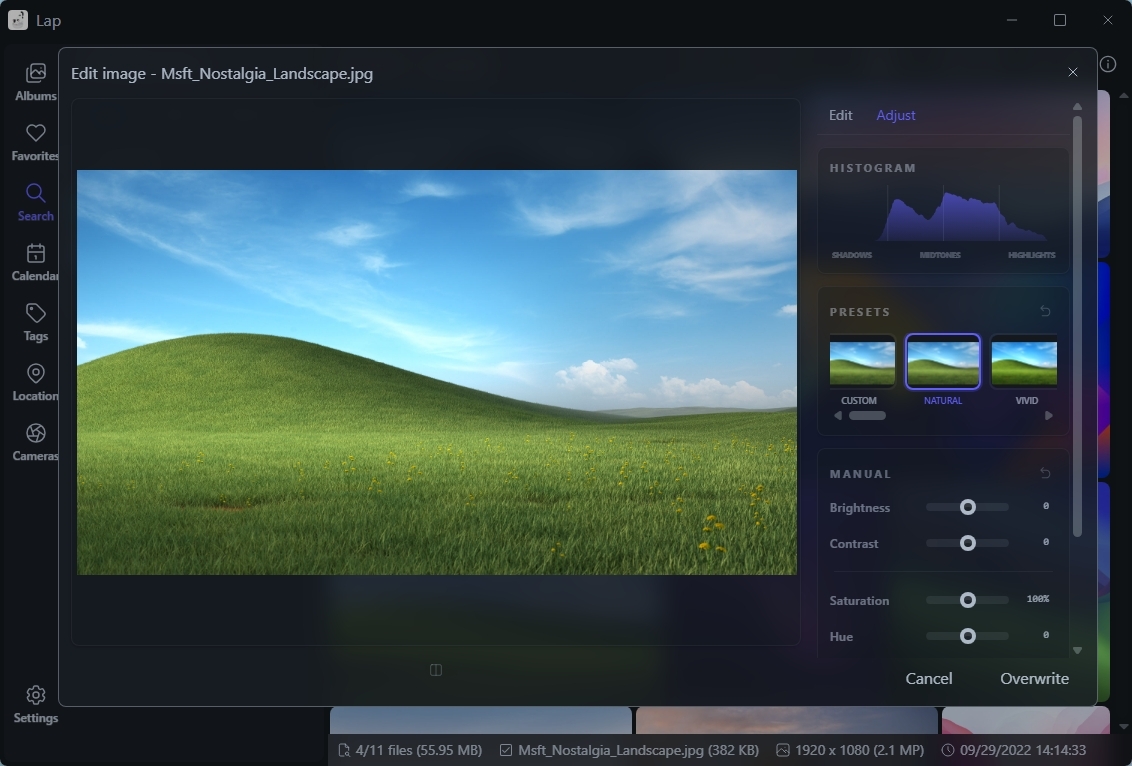
Перед сохранением важно различать перезапись и создание нового файла. Если оригинал нужен как мастер, не используйте перезапись без резервной копии. Встроенная правка записывает итоговое изображение в выбранное место; это уже физическое изменение или создание файла, в отличие от оценок и тегов, которые остаются данными каталога.
Гистограмма также доступна в информационной части и поддерживает каналы яркости, красный, зелёный и синий. Она полезна не только в редакторе: по ней можно быстро заметить клиппинг и сравнить серию без открытия стороннего RAW-конвертера. Но гистограмма не превращает LAP в цветоуправляемый редактор профессионального уровня; для точной печатной подготовки разумнее открыть выбранный файл во внешнем приложении.
Когда встроенного редактора достаточно
- Повернуть неправильно ориентированный кадр или сделать простой кроп.
- Изменить размер копии для публикации.
- Подправить общую яркость, контраст и насыщенность.
- Сделать быстрый вариант изображения, не выходя из процесса отбора.
Когда лучше перейти во внешний редактор
- Нужны локальные маски, сложная ретушь кожи, удаление объектов или замена фона.
- Требуется развитая работа с RAW-профилями, кривыми, цветовым менеджментом и мягкой цветопробой.
- Нужны слои, композитинг, текст и графическое оформление.
Дубликаты и массовая очистка
Панель «Дубликаты» разделяет точные дубликаты и похожие фотографии. Для точных групп отображается потенциально освобождаемое место, список наборов и экземпляры внутри выбранной группы. Можно задать правило сохранения по умолчанию: «Лучшее качество», «Самые старые по созданию» или «Самые старые по изменению». Отдельный файл разрешается вручную пометить как «Оставить» или снять это решение.
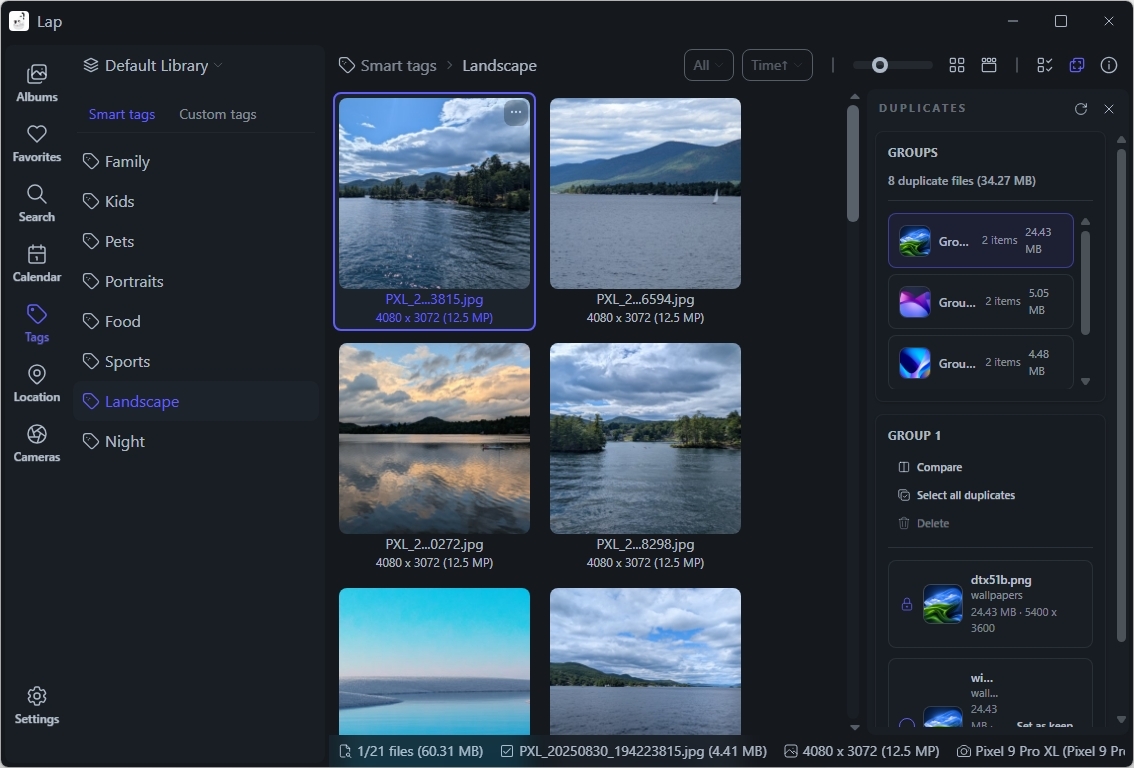
Современная версия умеет выполнять очистку по всей библиотеке, а также анализировать ограниченную область — текущую коллекцию или выбранные файлы. Это полезно, если полный архив слишком велик для текущей задачи. Например, после импорта с карты можно проверить только свежую коллекцию и не пересчитывать давно очищенные годы.
Кнопки массового удаления показывают количество выбранных копий и их суммарный размер. Перед подтверждением откройте по одному набору каждого подозрительного типа: одинаковый JPEG разного качества, RAW плюс экспорт, снимок с изменёнными метаданными, копия в другом проектном каталоге. Точное совпадение содержимого не всегда означает, что обе файловые позиции равноценны для вашей структуры.

Если панель пишет «Дубликатов не обнаружено», а вы точно видите две одинаковые фотографии, проверьте область анализа и актуальность индекса. Возможно, один файл исключён текущим фильтром, лежит в другой библиотеке или ещё не отсканирован. Для похожих фото требуется отдельный анализ; его отсутствие нельзя интерпретировать как отсутствие точных дубликатов и наоборот.
После очистки лучше не удалять Корзину немедленно. Сначала обновите библиотеку, откройте несколько оставленных файлов и проверьте связанные RAW/Live Photo элементы. Такой короткий контроль предотвращает самую неприятную ошибку дедупликации — удаление технически похожей, но функционально нужной версии.
Карта и геопривязанные фотографии
Раздел «Карта» показывает фотографии и видео, для которых прочитаны GPS-координаты. Точки группируются в кластеры, а отображение учитывает текущие фильтры. Это означает, что можно сначала ограничить библиотеку по дате, тегу или типу файла, а затем увидеть на карте только соответствующий набор, а не весь архив сразу.
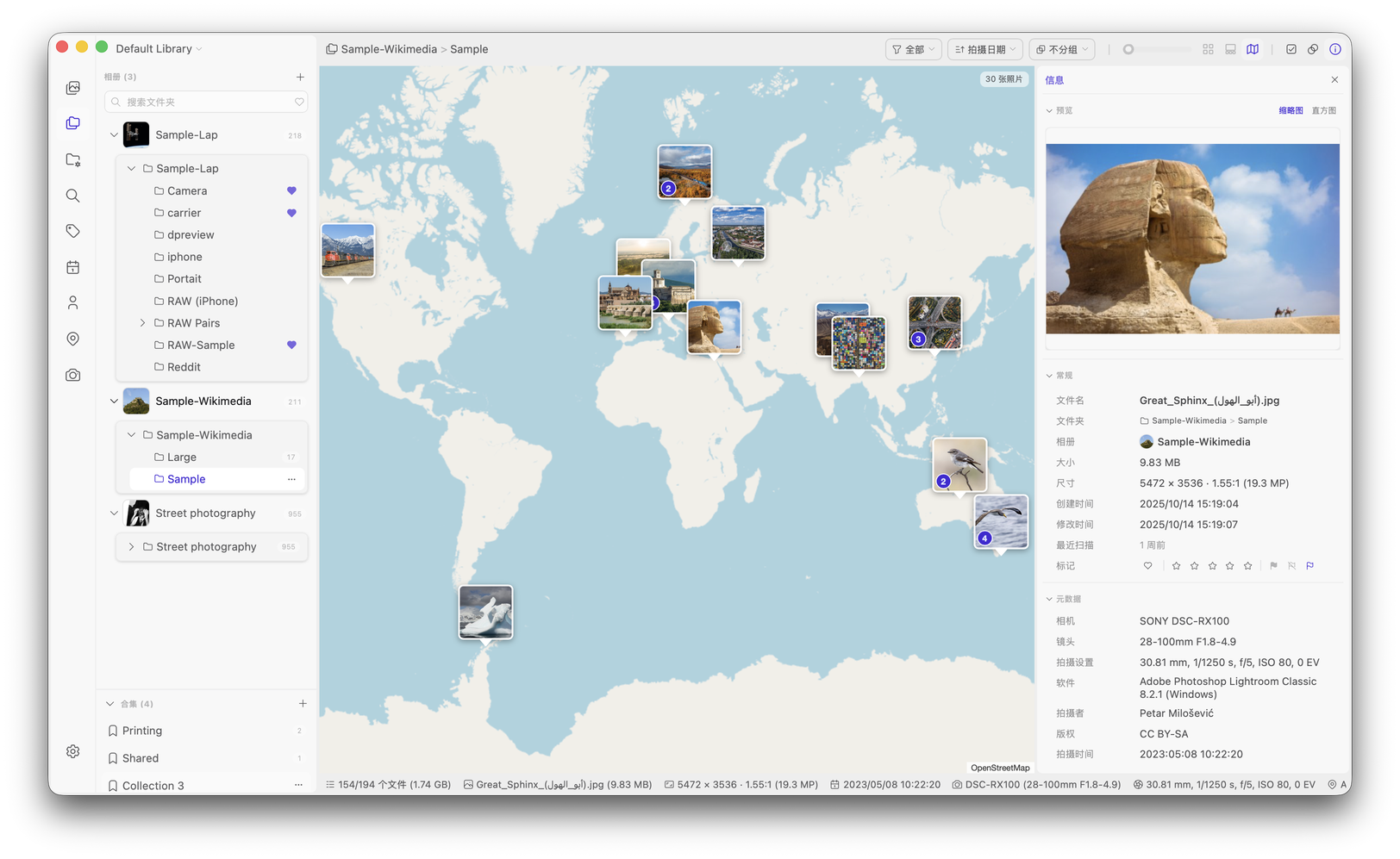
Поддерживаются стандартный вид, спутниковый слой и тепловая карта. Размер маркеров настраивается отдельно. При открытии кластера показываются фотографии выбранной области, а возврат сохраняет положение и масштаб карты. Для архива путешествий это позволяет двигаться от географии к конкретным кадрам без повторного поиска точки.
Само индексирование и поиск могут работать без сети, но картографические тайлы требуют подключения. Для Китая предусмотрен отдельный поставщик Tianditu, который настраивается в «Настройки → Дополнительно → Карта» и требует собственного API-токена. Если фотографии имеют GPS, но карта пустая, сначала проверьте интернет-доступ к тайлам и выбранного поставщика, а уже затем переиндексируйте метаданные.
Если GPS отсутствует в исходном файле, LAP не придумывает координаты по визуальному содержимому. Панель «Информация» показывает широту, долготу, высоту и интерпретированное место только там, где данные доступны. Для видеороликов программа также пытается читать GPS-метаданные, если контейнер и устройство их сохранили.
Панель «Информация» и работа с метаданными
Панель «Информация» — основной способ проверить, что именно программа знает о выбранном файле. В ней есть предпросмотр, миниатюра, гистограмма, общие сведения, метаданные, место и карта. Среди полей — имя, папка, размеры, размер файла, длительность, даты создания и изменения, дата съёмки, камера и производитель, объектив, автор, ПО, описание, выдержка, диафрагма, фокусное расстояние, ISO, вспышка, тип цвета, глубина, GPS, теги и комментарий.
Метаданные, прочитанные из файла, и пользовательские данные каталога нужно различать. Дата съёмки, модель камеры, объектив, GPS и ориентация обычно поступают из EXIF или контейнера. Коллекции, пользовательские теги LAP, комментарии, избранное, оценки и статусы отбора сохраняются в базе приложения и не записываются автоматически в EXIF, IPTC или XMP.
Это ограничение напрямую влияет на переносимость. Если скопировать файл через Проводник, Finder или rsync на другой компьютер без базы LAP, фотография сохранит встроенные EXIF/GPS, но не получит автоматически созданные в LAP звёзды, коллекции и статус «Отобранные». Аналогично другой каталогизатор не увидит эти признаки только потому, что открыл тот же JPEG.
При переименовании или перемещении внутри LAP программа обновляет каталог, поэтому локальная организация остаётся связанной с объектом. При операциях вне программы эта связь зависит от того, сможет ли сканер корректно сопоставить изменённый файл. Для важных библиотек безопаснее выполнять перемещения из LAP и регулярно сохранять резервную копию данных каталога.
Что это значит для XMP-ориентированного процесса
Если ваша долгосрочная стратегия строится на sidecar-файлах XMP и обмене рейтингами между Lightroom, digiKam, Photo Mechanic или другими программами, LAP Photo Manager нельзя использовать как единственное место хранения такой классификации. Его теги и рейтинги удобны внутри собственного каталога, но не являются заменой переносимому метаданному workflow. В таком процессе LAP лучше применять как быстрый браузер, поисковик и инструмент предварительного отбора либо поддерживать отдельную процедуру записи метаданных внешним ПО.
Настройки интерфейса и просмотра
Раздел «Общее» содержит язык, цветовой режим, тему, размер шрифта, подсказки кнопок, строку состояния и автоматическую проверку обновлений. Светлая и тёмная схемы дополняются набором тем; размер шрифта варьируется от минимального до максимального. Для большого дисплея увеличение шрифта и карточек часто удобнее системного масштабирования, потому что меняет именно плотность интерфейса программы.

В «Обзор» задаются отображение вложенных файлов, группировка RAW-пар и правила сортировки папок, календаря и категорий. «Компоновка» управляет сеткой, подписью карточек, значками метаданных, положением диафильма и размером маркеров карты. «Просмотрщик» отвечает за колесо мыши, навигатор, фон, слайд-шоу и видео.
«Поиск» выбирает модель семантического поиска и степень сходства. «Похожие фото» имеет отдельную строгость группировки. «Горячие клавиши» перечисляет действия для общей навигации, просмотра, файловых операций, выделения и метаданных. Это полезно изучить до большого отбора: клавиши для оценки, статуса, перехода и быстрого просмотра экономят значительно больше времени, чем точечная оптимизация сетки.
В «Дополнительно» находятся качество кэша миниатюр, источник RAW-превью, поставщик карты, внешние приложения и диагностика. Включать режим отладки стоит только при реальной проблеме: постоянный сбор диагностических данных не улучшает скорость и не исправляет повреждённый файл автоматически.
Горячие клавиши для быстрого отбора
В списке сочетаний есть переход к предыдущему и следующему изображению, к первому и последнему, Page Up и Page Down, быстрый просмотр, закрытие просмотрщика, поиск связанных фотографий, показ информации, масштаб, фон, слайд-шоу, открытие нового окна и внешнего приложения. Файловые действия включают копирование, вставку, показ в файловом менеджере, переименование, перемещение, Корзину и безвозвратное удаление.
Для классификации предусмотрены избранное, установка и сброс рейтинга, прямые команды на 1–5 звёзд, «Отобранное», «Отклонённое», «Непросмотренное», редактирование тегов, коллекций и комментария. Есть также поворот по и против часовой стрелки и изменение размера миниатюр. Конкретное сочетание лучше смотреть в собственной вкладке «Горячие клавиши», поскольку оно зависит от платформы и раскладки.
При неанглийской раскладке современные версии используют физические клавиши для поисковой команды, что уменьшает проблемы с сочетаниями. Тем не менее перед большим отбором стоит проверить несколько наиболее важных действий на пяти тестовых кадрах. Ошибка в понимании комбинации «Удалить в Корзину» и «Удалить безвозвратно» гораздо дороже нескольких секунд на предварительную проверку.
Внешние приложения, экспорт, печать и обои
LAP Photo Manager позволяет зарегистрировать несколько внешних программ и назначить приложение по умолчанию отдельно для фото и видео. В контекстном меню появляется «Открыть фото в …», «Открыть видео в …», а для нескольких выбранных файлов — массовое открытие. При попытке передать во внешнюю программу более ста файлов выводится дополнительное подтверждение.
Этот механизм естественно дополняет встроенный редактор. Например, отбор, поиск по лицам и дубликаты выполняются в LAP, а выбранные RAW отправляются в специализированный конвертер. После сохранения нового файла или изменения исходника каталог обновляется, но при сложных внешних workflow полезно вручную вызвать обновление сведений, если результат не появился немедленно.
Команда экспорта использует системный выбор папки и копирует выбранные файлы в назначение. Она отличается от коллекции: коллекция — ссылка внутри каталога, экспорт — физические файлы. Для передачи клиенту или на внешний диск нужен экспорт или копирование, для временной подборки — коллекция.
Из контекстного меню доступна печать. Кроме того, поддерживается установка изображения как обоев рабочего стола на macOS, Windows и GNOME Linux; при работе с RAW-парой программа умеет подобрать подходящее связанное изображение. Эти функции не являются ядром DAM-процесса, но избавляют от перехода в файловый менеджер для простых действий.
Хранилище данных, резервные копии и восстановление
В «Настройки → Хранилище» можно изменить место хранения данных библиотеки. По умолчанию используется системный каталог приложения, но разрешён пользовательский локальный путь. В интерфейсе прямо рекомендуется выбирать локальную папку для лучшей производительности: размещение SQLite-базы и активного кэша на медленном сетевом ресурсе добавляет задержку к множеству мелких операций.
Здесь же создаётся резервная копия библиотек в ZIP. Перед сохранением выбираются библиотеки и показывается примерный размер. Восстановление принимает такой архив и не перезаписывает существующую библиотеку с конфликтующим именем: конфликтующая копия получает новое имя. Это удобно для проверки бэкапа на том же компьютере без немедленного уничтожения текущей базы.
Бэкап базы не заменяет бэкап фотографий. Он хранит каталог, организационные данные и связанные индексы, но оригинальные медиа должны копироваться собственным средством резервного хранения. И наоборот, наличие двух копий JPEG на разных дисках не восстанавливает коллекции, оценки и смарт-альбомы, если база LAP потеряна.
Рациональная схема резервирования
- Оригиналы фото и видео — минимум на двух физических носителях, один из которых не является рабочим.
- Резервная копия библиотек LAP — после заметных изменений тегов, оценок, людей и коллекций.
- Проверка восстановления — периодически в отдельную тестовую библиотеку, а не только факт наличия ZIP.
- Перед массовой дедупликацией или переносом корневой папки — дополнительный свежий бэкап каталога и файлов.
Производительность и что действительно влияет на скорость
LAP Photo Manager разрабатывается с расчётом на крупные локальные архивы и использует Rust/Tauri, SQLite, отдельный кэш миниатюр и фоновые индексы. Однако универсального числа «файлов в секунду» для сканирования нет: на него влияют носитель, формат, размер RAW, наличие видео, выбранное качество миниатюр и необходимость построения ИИ-индекса. Поэтому чужой замер нельзя переносить на конкретную библиотеку как обещание.
Самая тяжёлая фаза обычно приходится на первичное обнаружение, декодирование превью и подготовку поисковых данных. Повторный просмотр уже проиндексированных папок использует кэш и ощущается иначе. Если работа идёт с RAW на медленном HDD, переключение источника миниатюр на встроенное превью может сократить вычислительную нагрузку, но качество и цвет превью будут зависеть от камеры.
Для больших сеток интерфейс использует виртуализацию: он не обязан одновременно держать в DOM и декодировать каждую миниатюру всей библиотеки. Именно поэтому прокрутка десятков тысяч элементов технически отличается от загрузки той же папки как одной статической веб-страницы. При этом слишком большой кэш и огромные карточки увеличивают требования к диску и памяти, поэтому максимальные значения не являются автоматически оптимальными.
Сетевые и съёмные носители поддерживаются как источник альбомов, но отсутствие устройства и задержки сети нельзя исправить оптимизацией интерфейса. Программа сохраняет кэшированное дерево недоступного альбома и повторно проверяет наличие, однако открытие оригинала всё равно потребует реального доступа к файлу. Если сеть нестабильна, лучше держать базу локально, а медиаданные — на сетевом ресурсе, а не переносить обе части на NAS.
Если интерфейс начал тормозить
- Проверьте, не идёт ли одновременно сканирование, построение лиц и анализ похожих фото.
- Уменьшите размер сетки и качество миниатюр, если экран не выигрывает от 1024-пиксельного кэша.
- Исключите технические подпапки и мелкие изображения, которые не нужны в основном потоке.
- Убедитесь, что каталог базы расположен на быстром локальном диске.
- Для проблемного альбома обновите подпапки, а не запускайте без необходимости полное пересканирование всей библиотеки.
Типичные ошибки и способы их устранения
Сканирование прервалось на одном файле
После аварийного завершения LAP показывает сообщение о прерванном сканировании и последний обработанный файл. Можно продолжить, пропустив этот элемент один раз. Это предпочтительнее бесконечного повторения сбоя. После завершения проверьте файл отдельно: повреждён ли он, поддерживается ли его кодек и открывается ли в специализированной программе.
Папка отмечена как недоступная
Для съёмного диска сначала верните прежнюю точку монтирования или букву тома. Если папка действительно была перемещена, обновите родительскую структуру. Не удаляйте альбом и не создавайте его заново до проверки, если внутри накоплены локальные теги и рейтинги.
Видео индексируется, но не воспроизводится
Проверьте контейнер и кодек. На Linux установите необходимые GStreamer-плагины. Если интерфейс сообщает о необходимости совместимой обработки и ролик длинный, настройте внешний плеер. Ошибка воспроизведения не означает, что файл отсутствует в каталоге или потерян.
Русский запрос в поиске даёт странные результаты
Проверьте выбранную модель поиска. Базовая модель рассчитана на английский; для русского требуется многоязычная. После её загрузки программа просит перезапуск. Затем убедитесь, что поисковый индекс нужного альбома завершён.
RAW выглядит иначе, чем JPEG из камеры
Это ожидаемо, если выбран «Рендеринг RAW»: программа интерпретирует сырой файл независимо от фирменного JPEG-процессинга камеры. Если нужен визуально близкий к камерному результат и важна скорость, выберите «Встроенный предпросмотр» и обновите миниатюры.
Оценки пропали после переноса файлов другим менеджером
Оценки LAP находятся в локальной базе, а не в XMP. Верните файл на прежнее место, если это возможно, и дайте программе сопоставить его; для дальнейшей работы выполняйте перемещение внутри LAP. При серьёзной рассинхронизации восстановите каталог из резервной копии.
На карте нет точек, хотя фото сняты телефоном
Откройте «Информация» и проверьте широту и долготу. Если GPS в файле присутствует, проверьте сеть и поставщика тайлов. Если координат в метаданных нет, пустая карта корректна: LAP не геокодирует снимок по содержанию автоматически.
После изменения настроек миниатюры остались прежними
Параметры качества и источника RAW влияют на генерацию кэша, но уже существующие изображения могут продолжать использовать старое превью. Обновите данные соответствующего альбома или кэш, а не переустанавливайте программу. Переустановка приложения без очистки данных библиотеки сама по себе кэш не меняет.
Windows SmartScreen блокирует запуск установщика
Windows-сборка может быть без цифровой подписи, поэтому SmartScreen выдаёт предупреждение. Проверьте, что пакет получен из официального релиза, после чего решение о запуске принимается через стандартный диалог Windows. Предупреждение не следует отключать глобально для системы.
Сценарий: организация семейного архива без облака
Для семейного архива удобнее начать с папочной структуры, понятной и без LAP: например, годы и события. Подключите корневой каталог как альбом, включите отображение подпапок на уровне года и дождитесь индекса. Затем проверьте календарь по дате съёмки: это быстро выявит файлы с повреждённым временем и сканы без EXIF.
Следующий этап — люди. Включите распознавание, оставьте строгий или средний порог и дайте индексу закончиться. Не тратьте время на идеальное именование каждого случайного лица: сначала приведите в порядок членов семьи, которые встречаются часто. После этого создайте смарт-альбомы для ключевых персон или сочетаний человека и временного периода.
Для тематических подборок используйте коллекции, а не новые физические копии. Коллекция «Фотокнига 2026» может содержать кадры из десятка лет и папок, не меняя исходную структуру. Когда подборка готова, экспортируйте её в отдельную папку для вёрстки. Так каталог остаётся источником истины, а экспорт — одноразовым результатом.
Семантический поиск помогает там, где ручные теги никогда не ставились. Найдите «новогодняя ёлка», «собака на пляже», «красная машина» или другой визуальный признак, затем отберите удачные результаты в коллекцию. Если запросы на русском используются постоянно, установите многоязычную модель, чтобы не переводить каждую фразу.
Раз в несколько недель запускайте поиск дубликатов по новой части архива, а не превращайте очистку в ежедневное действие. Перед массовым удалением делайте бэкап каталога и убедитесь, что рабочие оригиналы продублированы на другом диске. Для семейных фото цена ошибки выше потенциально освобождённых гигабайтов.
Сценарий: отбор после большой фотосъёмки
Создайте отдельную библиотеку или рабочий альбом проекта и импортируйте карту памяти с раскладкой по дню, сохраняя имена. Если камера пишет RAW+JPEG, включите группировку пар, чтобы сетка не удваивалась. Для высокого темпа используйте встроенные JPEG-превью RAW, а финальную оценку резкости делайте в просмотрщике 1:1.
Первый проход выполняйте только статусами отбора. Явный технический брак — «Отклонённые», потенциально пригодные кадры оставьте «Непросмотренными», сильные сразу отметьте «Отобранные». Это быстрее и однозначнее, чем пытаться сразу выставлять пятибалльную шкалу всей съёмке.
На втором проходе отфильтруйте отобранные, сгруппируйте по дню или времени и используйте «Похожие фото» для серий. Выберите до четырёх кандидатов, откройте сравнение и синхронизируйте масштаб. Только после этого ставьте звёзды, если клиенту или редактору нужна внутренняя градация.
Финальную подборку добавьте в коллекцию. Кадры, требующие сложной обработки, откройте во внешнем RAW-конвертере. Быстрый кроп или поворот можно сделать внутри LAP, но серьёзная цветокоррекция и ретушь должны оставаться в специализированном приложении. После появления экспортных TIFF/JPEG обновите папку и при необходимости добавьте результаты в отдельную коллекцию.
В конце создайте смарт-альбом «Отклонённые без оценки» для контрольной проверки, затем переместите подтверждённый брак в Корзину. Не используйте безвозвратное удаление до завершения резервного копирования проекта.
Сценарий: разбор старого архива с нескольких дисков
Если фотографии разбросаны по нескольким HDD, не сваливайте их предварительно в одну папку. Создайте несколько альбомов или библиотек и дайте LAP проиндексировать существующие корни. Затем используйте глобальные фильтры и дубликаты, чтобы понять фактическое пересечение. Так вы увидите проблему до физического переноса терабайтов данных.
Сначала нормализуйте структуру на уровне корней: рабочие оригиналы, резервные копии, экспорты и временные каталоги должны быть различимы. Альбомы резервных дисков можно исключить из поиска, если не хотите, чтобы семантическая выдача показывала каждую копию дважды. Для сравнения содержимого их можно временно вернуть в область анализа.
После выявления точных дубликатов выберите, какой диск и путь являются основными. Правило «лучшее качество» полезно как старт, но оно не знает вашей архивной политики. Файл с большим размером не всегда является мастер-копией, а более старый экземпляр может лежать в неправильной папке. Поэтому массовое удаление должно следовать после выбора основной структуры, а не предшествовать ему.
Когда основная структура сформирована, перемещайте внутри LAP, чтобы каталог отслеживал операции. После крупных этапов делайте резервную копию библиотек. Только после стабилизации стоит тратить время на лица, подробные теги и коллекции: иначе организационная работа будет постоянно сталкиваться с изменением путей.
Сценарий: фотоархив на NAS и съёмных дисках
Медиафайлы могут находиться на сетевом ресурсе, но базу LAP лучше оставить на локальном SSD. Тогда поиск, фильтры, теги и многие операции с миниатюрами обращаются к локальному SQLite и кэшу, а сеть нужна прежде всего для оригинала и обновления. Это снижает зависимость интерфейса от задержек NAS.
Для каждого сетевого корня создайте отдельный альбом и убедитесь, что путь подключения стабилен. На Windows это означает постоянную букву диска или одинаковый UNC-путь; на Linux и macOS — предсказуемую точку монтирования. Если путь изменится, приложение будет считать альбом недоступным, даже если тот же носитель подключён под другим именем.
Не включайте автоматический анализ лиц и тяжёлый поиск на всей сетевой библиотеке одновременно с первым сканированием, если канал ограничен. Сначала получите базовые миниатюры и метаданные, затем запускайте дополнительные индексы. Для RAW на медленном NAS особенно полезен режим встроенного превью.
Когда сетевой ресурс временно недоступен, не удаляйте альбом. LAP сохраняет кэшированное дерево и проверит доступ при следующем обращении. Такой режим нужен именно для съёмных и сетевых хранилищ, где отсутствие носителя не означает, что библиотека должна быть перестроена с нуля.
Сценарий: перенос классификации на другой компьютер
Простого копирования папки с фотографиями недостаточно, если вы активно использовали теги, оценки, коллекции, комментарии, людей и смарт-альбомы. Сначала создайте резервную копию библиотек через «Настройки → Хранилище». Затем отдельно скопируйте сами медиафайлы, сохранив структуру каталогов или заранее спланировав новые корни.
На новом компьютере установите LAP, разместите оригиналы и восстановите библиотеку из ZIP. Если пути к файлам изменились из-за другой буквы диска или структуры монтирования, часть альбомов может потребовать перепривязки или обновления. После восстановления проверьте не только количество файлов, но и выборочно теги, оценки, лица и коллекции.
Многоязычная модель поиска является дополнительным компонентом и может потребовать повторной загрузки; не следует считать её частью бэкапа конкретной библиотеки. Аналогично системные внешние приложения и их пути зависят от нового компьютера. Проверьте эти настройки отдельно.
Если требуется перенос между LAP и другим каталогизатором, встроенный резервный ZIP не является универсальным форматом обмена. Он предназначен для восстановления данных LAP. Для межпрограммного workflow главным ограничением остаётся отсутствие записи локальных рейтингов и тегов в XMP.
Что означают фильтры по камере, объективу и месту
Разделы «Камеры» и «Объективы» строятся по считанным метаданным. В современных версиях рядом с группами показываются количества, а переход из «Информация» по камере, объективу или месту открывает соответствующую выборку. Это быстрый способ ответить на практический вопрос: например, сколько кадров конкретным объективом сохранилось в архиве и в каких проектах они лежат.
Если одна физическая камера отображается под несколькими названиями, причина обычно в исходных метаданных или различиях строк производителя. LAP не должен молча переписывать EXIF ради красивой группы. Для унификации требуется отдельная процедура нормализации метаданных, особенно в архивах, собранных из разных программ.
Место строится из GPS и доступной интерпретации координат. Не путайте его с визуальным ИИ-поиском: снимок Эйфелевой башни без GPS может находиться по содержанию, но не обязан попасть в географическую группу Парижа. И наоборот, кадр тёмной стены с корректным GPS будет доступен на карте независимо от того, что изображено.
Сюжеты и автоматические категории
В библиотеке предусмотрены сюжетные категории вроде «Семья», «Портреты», «Дети», «Питомцы», «Еда», «Спорт», «Пейзаж» и «Ночь». Их задача — дать быстрые тематические входы без ручной разметки каждой фотографии. Они дополняют, а не заменяют пользовательские теги: автоматическая категория отвечает на общий визуальный класс, пользовательский тег может обозначать конкретный проект, событие или предмет.
Если автоматическая категория ошиблась, не стоит перестраивать весь архив вокруг неё. Для точных бизнес-классификаций используйте свои теги или смарт-альбомы с формальными условиями. Автоматические сюжеты удобны для исследования архива и первичного поиска, где допустимы отдельные ложные срабатывания.
Как обращаться с файлами, созданными генеративными системами
LAP Photo Manager умеет при сканировании распознавать служебные данные некоторых PNG, созданных Automatic1111, InvokeAI, ComfyUI и NovelAI. Если комментарий файла пуст, найденный prompt может быть подставлен в комментарий каталога. Существующий пользовательский комментарий не перезаписывается.
Это удобно для личного архива генераций, но есть два ограничения. Во-первых, структура метаданных генераторов меняется, поэтому нельзя считать любой PNG гарантированно распознанным. Во-вторых, импортированный текст становится частью локального каталога LAP и не превращается автоматически в универсальный sidecar. Для долгосрочного архива prompt лучше сохранять также в исходном workflow генератора.
Как не потерять данные при работе вне LAP Photo Manager
Главное правило — знать, какие сведения принадлежат файлу, а какие каталогу. Если вы меняете имя или путь внешним файловым менеджером, LAP может обнаружить изменение при синхронизации, но не обязан восстановить каждую локальную связь. Если вы открываете файл во внешнем редакторе и сохраняете поверх оригинала, меняется физическое содержимое; если ставите пять звёзд в LAP, меняется только база приложения.
Для совместного использования с другими программами выберите один «владелец» каждой категории данных. Например, пути и переименования — LAP, профессиональные XMP-метаданные — digiKam или другой DAM, пиксельное редактирование — RAW-конвертер, резервирование — отдельная система. Тогда один и тот же признак не будет существовать в трёх несогласованных копиях.
Если внешняя программа создаёт sidecar рядом с RAW, убедитесь, что исключения альбома не скрывают нужные связанные файлы при файловых операциях. LAP специально умеет сопровождать известные Apple AAE и некоторые пары, но не следует предполагать поддержку любого произвольного sidecar, созданного сторонним ПО.
Как LAP Photo Manager строит индекс и почему это важно
После добавления альбома программа выполняет несколько логически разных работ. Сначала обнаруживает файлы и сверяет их с правилами исключений. Затем читает основные метаданные, создаёт или обновляет миниатюры и подготавливает данные для поиска. В интерфейсе эти стадии отражаются отдельными сообщениями: «Сканирование альбома», «Подготовка предпросмотра» и «Подготовка поиска». Поэтому остановка на одном этапе не означает, что весь каталог неисправен.
Счётчики «Проиндексировано», «Пропущено», «С ошибками» и «Объединено» полезнее общего количества файлов. «Объединено» особенно важно при RAW-парах и связанных медиа: физически файлов может быть больше, чем карточек в сетке. «Пропущено» не обязательно означает повреждение — файл может не соответствовать включённым типам или фильтру альбома. «С ошибками» уже требует выборочной проверки исходников.
Если во время сканирования добавить или удалить файлы, современные версии LAP стараются согласовать изменения без полного пересоздания библиотеки. Обновление подпапок вынесено в отдельную операцию и не обязано регенерировать каждую миниатюру. Это полезно для архива, в который регулярно поступают новые каталоги: вместо тотального пересканирования можно обновить конкретную ветвь.
Поисковый индекс и индекс лиц — разные структуры. Завершение обычного сканирования ещё не означает, что люди уже сгруппированы, а сброс распознавания лиц не требует уничтожать миниатюры всей библиотеки. Такой раздельный подход помогает диагностировать проблему: если сетка работает, но поиск по человеку пуст, следует проверять индекс лиц, а не переустанавливать приложение.
При массовом добавлении лучше давать программе закончить хотя бы один крупный этап, прежде чем менять корневые папки и настройки исключений. Постоянное изменение области сканирования создаёт лишнюю работу и затрудняет понимание прогресса. Для архивов на десятки тысяч файлов дисциплина настройки важнее попытки «ускорить» процесс частыми перезапусками.
Контроль качества библиотеки после импорта
Успешный статус импорта означает, что операция копирования завершилась согласно правилам, но не отменяет контроль архива. После крупного переноса полезно проверить три слоя: физические файлы, метаданные и каталог. Физический уровень — открываются ли оригиналы и совпадает ли ожидаемое число файлов. Метаданные — сохранились ли даты съёмки, камера, GPS и ориентация. Каталог — появились ли записи, миниатюры и поисковые данные.
Начните с выборки по типу файла. Если карта памяти содержала RAW и JPEG, убедитесь, что фильтр «RAW-файлы» возвращает ожидаемый набор, а группировка RAW-пар не скрывает проблему. Затем проверьте календарь по дате съёмки. Один неожиданно пустой месяц часто указывает не на потерю фотографий, а на неверные даты или выбранный тип календарной даты.
Следующий тест — случайная выборка оригиналов. Откройте несколько файлов с начала, середины и конца импорта, включая самые большие RAW и видео. Для Live/Motion Photos проверьте не только статический кадр, но и движение. Если импорт шёл с нестабильного носителя, этот выборочный контроль полезнее просмотра одних миниатюр, потому что миниатюра могла быть создана из встроенного превью даже при проблеме с полным файлом.
После проверки запустите поиск точных дубликатов только в новой области. Если программа показывает пропуски, разберите причины до удаления карты памяти. И наконец, создайте резервную копию библиотеки LAP: после первичной классификации в ней уже могут находиться результаты ручной работы, которые нельзя восстановить простым повторным копированием фотографий.
Безопасная политика удаления и очистки
В LAP Photo Manager есть несколько действий, которые визуально похожи, но имеют разные последствия: убрать файл из коллекции, исключить папку из поиска, удалить альбом из каталога, переместить фотографию в системную Корзину и удалить безвозвратно. Перед массовой операцией важно понимать, на каком уровне она работает.
«Удалить из коллекции» меняет только членство в подборке. «Удалить альбом» убирает его из структуры LAP, но не является командой физического уничтожения всей папки. «Удалить папку» и файловые команды уже затрагивают файловую систему. В панели дубликатов массовая очистка работает с реальными копиями, поэтому там особенно важна проверка оставляемого экземпляра.
Для повседневного отбора безопаснее использовать Корзину. Безвозвратное удаление разумно оставлять для технических файлов, которые уже защищены резервной копией и точно не нужны. Если на диске мало места и хочется немедленно освободить его после поиска дубликатов, сначала перенесите небольшой набор в Корзину, обновите библиотеку, проверьте оставшиеся пары и только затем очищайте Корзину средствами ОС.
Отдельная ситуация — связанные элементы. Удаление Live Photo, RAW+JPEG и некоторых sidecar-файлов может затронуть больше одного физического объекта. Перед первым массовым удалением такого архива сделайте тест на нескольких неценных копиях и посмотрите, какие файлы исчезают с диска. Это даёт точное понимание поведения именно вашей структуры и форматов.
Если удаление было сделано внешним файловым менеджером, LAP может некоторое время показывать устаревшую карточку до синхронизации. В таком случае сначала обновите соответствующую папку. Повторное удаление «призрачного» элемента не является способом восстановить согласованность каталога.
Настройка крупной библиотеки без лишней индексации
Для архива в сотни гигабайт полезно заранее разделить обязательные и необязательные функции. Для базовой навигации нужны каталог, метаданные и миниатюры. Семантический поиск, лица, похожие фотографии и некоторые дополнительные анализы можно подключить позже. Такой порядок уменьшает одновременную нагрузку и позволяет быстрее получить рабочую библиотеку.
Первый шаг — исключения альбомов. Папки с кэшем сторонних редакторов, превью веб-проектов, экспортами для мессенджеров и техническими PNG часто создают тысячи бесполезных карточек. Если они не нужны для поиска, исключите каталоги или соответствующие типы до полного сканирования. Фильтр маленьких изображений полезен для интерфейсных ресурсов, но помните: он скрывает элементы из вида, а не обязательно удаляет их из индекса.
Второй шаг — качество превью. Не выбирайте 1024 пикселя только потому, что это максимальное значение. Если сетка обычно показывает карточки по 250–300 пикселей, кэш 512 может быть рациональнее. Для фотографов с 4K/5K-монитором и крупными карточками 1024 уже даёт видимое преимущество. Для RAW на сетевом диске встроенное камерное превью часто снижает нагрузку при первичном построении.
Третий шаг — отдельные библиотеки. Если рабочие заказы никогда не должны появляться в семейном поиске, логичнее разделить их на уровне библиотеки, чем постоянно применять отрицательные фильтры. Это уменьшает область большинства запросов и делает резервные копии каталога понятнее.
Четвёртый шаг — индексация лиц. Запускайте её после стабилизации путей и базового сканирования. Если вы ещё собираетесь перенести половину архива на другой диск, сначала завершите файловую структуру. Распознавать лица в каталоге, который завтра будет массово перемещён внешними средствами, означает создавать данные, которым затем придётся искать новые соответствия.
Пятый шаг — периодическое обслуживание вместо постоянного полного пересчёта. Обновляйте конкретные подпапки, повторно анализируйте похожие кадры только там, где появились новые материалы, а резервную копию делайте после содержательных изменений. Такой процесс масштабируется лучше, чем регулярное удаление базы и построение всего каталога с нуля.
Обновления, совместимость и воспроизводимый рабочий процесс
На Windows и macOS LAP Photo Manager поддерживает встроенную проверку обновлений; её можно включить или отключить в «Настройки → Общее». На Linux способ обновления зависит от пакета: DEB обновляется установкой подходящего нового пакета, а AppImage заменяется новым файлом. Для AppImage предусмотрена информация, совместимая с внешними инструментами дельта-обновления, но это не превращает его во встроенный пакетный менеджер.
Перед обновлением рабочей станции с критичной библиотекой сохраните резервную копию каталога. Это особенно важно, если версия меняет сканер, базу, работу с RAW или медиа. После обновления сначала откройте одну библиотеку и проверьте сетку, поиск, несколько RAW, видео и операции с папками, а уже затем запускайте массовую переиндексацию.
Совместимость формата не стоит проверять по расширению в отрыве от реального файла. Два MOV могут содержать разные кодеки, два TIFF — разные варианты сжатия и глубины, а RAW новых камер иногда требует обновлённого декодера. Если конкретный файл не открывается, сохраните его как тестовый образец и сравните поведение после обновления вместо преобразования всего архива в другой формат.
Для воспроизводимого процесса полезно записать несколько ключевых настроек: качество миниатюр, источник RAW-превью, модель поиска, порог лиц, строгость похожих фото и расположение базы. При переносе на новый компьютер эти параметры можно восстановить осознанно, а не пытаться понять, почему одна и та же библиотека вдруг показывает и ищет иначе.
Подготовка к переходу с другого фотоменеджера
Перед миграцией определите, какие данные находятся внутри старого каталога, а какие записаны в сами файлы или XMP. Если рейтинги и ключевые слова уже встроены в переносимые метаданные, сохраните исходную библиотеку до проверки того, как LAP их читает. Если они существуют только в базе прежней программы, простой перенос папок их не перенесёт.
Сначала создайте тестовую библиотеку из нескольких сотен файлов, представляющих весь архив: JPEG, RAW разных камер, HEIC, Live Photo, видео, изображения с GPS, файлы с XMP и длинными именами. Проверьте отображение дат, камеры и объектива, затем протестируйте переименование, перемещение и резервное копирование базы. Такой набор выявляет несовместимость быстрее, чем импорт десятков лет фотографий вслепую.
Не копируйте старую таксономию один к одному только потому, что она существовала. Часть иерархии может эффективнее заменяться смарт-альбомами. Например, ручной тег «2024 Nikon Z8 5 звёзд» в LAP рациональнее представить правилами даты, камеры и рейтинга, оставив теги для смысловых категорий, которых нет в метаданных.
Если старый каталогизатор писал XMP, не удаляйте sidecar-файлы после подключения папок к LAP. Даже если LAP не использует их как собственное хранилище рейтингов, они остаются переносимым архивом метаданных для других программ. Файловую структуру нужно менять только после подтверждённого бэкапа и проверки связей RAW/sidecar.
После теста переносите архив по частям: год, проект или диск за один этап. Завершайте сканирование, проверяйте ошибки и только потом подключайте следующую порцию. Такой порядок даёт понятную точку отката и позволяет заметить систематическую проблему до того, как она распространится на весь каталог.
Сравнение с аналогами
LAP Photo Manager, ФотоМАСТЕР, digiKam и XnView MP пересекаются в просмотре и базовой работе с изображениями, но решают разные центральные задачи. Поэтому сравнивать их полезнее по рабочим операциям, а не по абстрактному количеству функций.
| Задача | LAP Photo Manager | ФотоМАСТЕР | digiKam | XnView MP |
|---|---|---|---|---|
| Каталог локальных папок | Да, несколько библиотек, альбомы и фоновая индексация | Не основная задача редактора | Да, развитые коллекции и база | Да, браузер и каталог выбранных папок |
| Семантический поиск по содержанию | Локальный текстовый и визуальный поиск, многоязычная модель | Не является задачей программы | Есть развитые AI-функции, включая авто-теги и распознавание | Основной акцент на свойствах, метаданных и файловом поиске |
| Распознавание лиц | Есть локальная кластеризация, функция развивается | Нет каталога лиц как DAM-функции | Есть обнаружение и распознавание лиц | Не центральная функция каталогизатора |
| Редактирование изображения | Кадрирование, поворот, размер и базовые коррекции | Сильная сторона: ретушь, фон, небо, эффекты, локальная коррекция | Полноценный редактор, RAW, цветоуправление, плагины | Базовые коррекции, фильтры и пакетные операции |
| Метаданные XMP/IPTC | Локальные теги и рейтинги не записываются в XMP | Не является основой каталогизации | Развитое чтение и редактирование EXIF/IPTC/XMP | Чтение, редактирование и очистка EXIF/IPTC/XMP |
| Дубликаты и похожие | Точные группы, похожие фото, правила «оставить» и массовая очистка | Не основной сценарий | Есть поиск дубликатов/сходства через базу отпечатков | Есть поиск дубликатов |
| Пакетная обработка | Основной акцент на организации; массовые файловые действия есть | Фильтры, размер и водяные знаки для множества снимков | Batch Queue Manager с цепочками инструментов | Пакетное переименование и конвертация, интеграция с XnConvert |
| Работа с существующими папками | Ключевая модель приложения | Открывает файлы для редактирования | Коллекции могут соответствовать реальным папкам | Проводниковый браузер папок |
LAP Photo Manager и ФотоМАСТЕР
ФотоМАСТЕР ориентирован прежде всего на изменение изображения. Он умеет автоматически ретушировать портреты, заменять и размывать фон, менять небо, удалять нежелательные объекты, корректировать фигуру и лицо, добавлять макияж, использовать более двухсот фильтров и 3D LUT. Есть коррекция света и цвета, шумоподавление, резкость, геометрия, водяные знаки, коллажи и пакетная обработка. Если задача начинается формулировкой «исправить этот снимок», инструменты ФотоМАСТЕРа существенно глубже встроенного редактора LAP.
LAP решает противоположную задачу: «найти, отобрать и организовать нужные снимки среди тысяч». Его сильные стороны — локальный каталог, карта, лица, семантический поиск, смарт-альбомы, дубликаты, коллекции, рейтинги и связанная работа с папками. Поэтому эти программы могут сосуществовать: LAP используется до редактирования для отбора, а ФотоМАСТЕР — после отбора для обработки конкретных файлов.
LAP Photo Manager и digiKam
digiKam ближе всего по классу. Он также рассчитан на крупные коллекции, умеет работать с локальными, съёмными и сетевыми носителями, имеет распознавание лиц, поиск сходства, теги, рейтинги, метаданные и развитый редактор. У него есть Batch Queue Manager, RAW-декодирование, 16-битный редактор и цветоуправление. Для тех, кому нужна глубокая метадатная дисциплина и запись XMP/IPTC, digiKam закрывает больше профессиональных DAM-сценариев.
LAP делает больший акцент на современной простой сетке, folder-first подходе и локальном семантическом поиске по естественному описанию. Его workflow легче строится вокруг уже существующей папочной структуры и быстрых интерактивных выборок. Но по глубине метаданных, пакетной обработки и редактирования digiKam функционально шире.
LAP Photo Manager и XnView MP
XnView MP сочетает проводниковый браузер, каталог, просмотрщик и конвертер. Он читает более пятисот форматов, редактирует EXIF/IPTC/XMP, сравнивает до четырёх изображений, выполняет пакетное переименование и преобразование, ищет дубликаты. Для необычных форматов, массовой конвертации и метаданных это сильный универсальный инструмент.
LAP отличается локальным AI-поиском, людьми, смарт-альбомами, Live/Motion Photos и интегрированной моделью отбора больших фотоколлекций. XnView MP в большей степени похож на очень мощный файловый браузер изображений и конвертер. Выбор между ними зависит не от «скорости в вакууме», а от того, нужен ли вам семантический каталог или максимальная широта форматов и пакетных операций.
Ограничения, которые важно учесть заранее
Первое ограничение — непереносимость значительной части пользовательской организации. Теги, комментарии, коллекции, избранное, оценки, статусы отбора, смарт-альбомы и данные ИИ находятся в базе LAP, а не в EXIF/IPTC/XMP. Для полностью XMP-ориентированного архива это не мелкая деталь, а архитектурное решение, которое определяет резервирование и совместимость.
Второе — отсутствие встроенной облачной синхронизации как рабочего слоя. Программа специально построена вокруг локальных файлов и не предлагает автоматическое зеркалирование каталога между компьютером и телефоном в стиле облачных фотосервисов. Синхронизацию папок можно организовать внешними инструментами, но конфликтами и путями тогда управляет уже не LAP.
Третье — встроенный редактор ограничен базовыми действиями. Он полезен для кропа, поворота, размера и простых тональных правок, но не заменяет приложение с масками, сложной ретушью, профессиональной RAW-проявкой и цветоуправлением. Это особенно заметно при сравнении с ФотоМАСТЕРом или редактором digiKam.
Четвёртое — некоторые автоматические функции требуют предварительной индексации и локальных моделей. Семантический поиск не «видит» новый архив мгновенно, а распознавание лиц не становится полным, пока не завершён соответствующий анализ. На слабом компьютере этот этап может быть заметной фоновой нагрузкой.
Пятое — карта является частично сетевой функцией. Координаты и фильтры локальны, но получение тайлов зависит от интернет-подключения и выбранного картографического сервиса. В полностью изолированной сети поиск по GPS-метаданным остаётся возможным, а привычная подложка карты — нет.
Практические вопросы
Нужно ли импортировать весь архив в специальное хранилище?
Нет. Можно подключить существующие папки как альбомы и работать с ними на месте. Импорт нужен, когда вы хотите скопировать новые файлы в контролируемую структуру, например с карты памяти по папкам дат.
Можно ли искать фотографии без ручных тегов?
Да. Семантический поиск использует локальный визуальный индекс, а разделы сюжетов и людей дают дополнительные автоматические точки входа. Для русского текста нужна многоязычная модель.
Можно ли хранить библиотеку на NAS?
Медиа могут находиться на сетевом хранилище. Базу и активный кэш лучше держать локально. При временной недоступности NAS альбом помечается как недоступный, а кэшированная структура сохраняется.
Переносятся ли звёзды и теги в другой каталогизатор?
Не автоматически. Эти сведения хранятся в базе LAP и не записываются в XMP. Для обмена классификацией нужен отдельный метадатный workflow.
Подходит ли программа для RAW?
Да, она читает большое количество RAW-форматов, умеет группировать RAW с JPEG/HEIC и выбирать между декодированным и встроенным превью. Для глубокой RAW-проявки лучше использовать специализированный редактор.
Можно ли сравнить серию?
Да. Просмотрщик сравнивает до четырёх изображений и умеет синхронизировать масштаб и перемещение, что удобно для выбора резкого кадра из похожей серии.
Есть ли поиск дубликатов?
Да. Точные дубликаты и похожие фото анализируются отдельно. Для точных групп есть правила сохранения и расчёт потенциально освобождаемого места, но окончательное удаление должен подтверждать пользователь.
Работает ли ИИ без отправки фотографий в облако?
Да. Поиск, визуальное сходство и функции лиц выполняются локально. Интернет может понадобиться для первоначальной загрузки дополнительной многоязычной модели и для картографических тайлов, а не для отправки библиотеки на удалённый анализ.
Итоговый рабочий подход
LAP Photo Manager раскрывается лучше всего, когда его используют не как ещё одну папку с копиями, а как индекс и рабочий слой над понятной файловой структурой. Сначала стоит привести в порядок корни альбомов и правила импорта, затем настроить миниатюры и RAW-пары, после чего подключать семантический поиск, людей, смарт-альбомы и дубликаты.
Для ежедневной работы полезно разделить три уровня: физические операции над файлами, локальную организацию в базе LAP и пиксельное редактирование. Перемещение и переименование лучше делать из LAP, теги и рейтинги использовать как инструменты его каталога, а сложную обработку передавать внешнему редактору. Тогда ограничения программы не создают неожиданных потерь данных.
Если архив живёт на собственных дисках, а основная проблема — не «как применить эффект», а «как быстро найти нужные кадры, понять связи, убрать копии и сделать выборку», набор инструментов LAP Photo Manager соответствует этой задаче непосредственно. При XMP-центричном профессиональном DAM-процессе, облачной синхронизации между устройствами или сложной ретуши потребуется дополнительное приложение, и это лучше заложить в схему архива до многомесячной каталогизации.