
KuickShow нужен прежде всего для быстрого просмотра изображений прямо из папок: он совмещает файловый браузер с отдельным окном просмотра, позволяет быстро переходить к соседним файлам, раскрывать снимок на весь экран, запускать слайд-шоу, масштабировать и поворачивать изображение, а также подправлять яркость, контраст и гамму. Такой набор особенно полезен, когда требуется без импорта в каталог открыть каталог с картинками, последовательно проверить файлы и выполнить несколько простых действий с выбранным изображением. KuickShow не заменяет полноценный фоторедактор или менеджер медиатеки, зато его логика хорошо подходит для клавиатурной навигации и коротких операций над файлами.
- Локальная ретушь кистью
- Замена фона и удаление объектов
- Пакетная обработка фотографий
- Нет пакетной обработки
- Нет тегов и каталога снимков
- Нет кадрирования и ретуши
Как устроена работа в KuickShow
Основная модель KuickShow проста: есть окно браузера файлов и есть окно, в котором показывается выбранное изображение. Браузер отвечает за переходы по каталогам, выбор файлов и базовые файловые операции, а окно изображения — за просмотр, масштабирование, поворот, отражение, коррекцию яркости, контраста и гаммы. Эти две части можно использовать вместе или почти независимо: например, оставить браузер открытым в каталоге и листать изображения, либо скрыть браузер и перейти к последовательному просмотру только с клавиатуры.
В справке KuickShow специально разделены команды для Browser и Viewer. Это важно не только терминологически. Одна и та же клавиша может иметь разный смысл в зависимости от того, какое окно активно. В браузере Enter открывает каталог или выбранную картинку, Page Up и Page Down перемещают список на страницу, Home и End переводят к началу или концу списка. В окне изображения Page Down и Page Up уже показывают следующее и предыдущее изображение, а Home и End переходят к первому и последнему изображению текущей последовательности. Если горячие клавиши кажутся непривычными, их можно переназначить отдельно для Viewer Shortcuts и Browser Shortcuts.
Такое устройство отличает KuickShow от редакторов, где каждый файл сначала попадает в рабочую область с панелями инструментов, слоями и историей операций. Здесь первичен именно поток «папка — файл — просмотр — следующий файл». Поэтому программа особенно понятна в задачах отбора, проверки и демонстрации изображений, когда сложная обработка не нужна.
Установка и начало работы
KuickShow относится к приложениям семейства KDE и в современных Linux-системах обычно устанавливается из пакета конкретного дистрибутива, если он там присутствует. Набор зависимостей и имя пакета определяет репозиторий системы, поэтому универсальную команду установки для всех дистрибутивов давать неправильно. В актуальных пакетных базах встречаются сборки ветки 0.11, перенесённые на более новые библиотеки KDE и Qt; при этом часть документации и скриншотов относится к более ранним выпускам. Логика браузера, окна просмотра, слайд-шоу и основных сочетаний клавиш при этом узнаваема, но внешний вид меню и диалогов может зависеть от темы KDE и конкретной сборки.
После запуска разумно начать не с тонкой настройки, а с проверки трёх вещей: открывается ли нужный каталог, показываются ли ваши основные форматы и удобно ли ведёт себя масштабирование. Откройте изображение через File → Open или перейдите к каталогу в файловом браузере. Затем вызовите несколько соседних файлов с Page Down и Page Up. Если крупные снимки автоматически вписываются в экран и это удобно, оставьте автоматическое уменьшение включённым; если требуется сразу видеть изображение в исходном масштабе, позже скорректируйте параметры Scaling.
Для первой настройки стоит также открыть Settings → Configure KuickShow…. Диалог конфигурации разделён на вкладки General, Modifications, Slideshow, Viewer Shortcuts и Browser Shortcuts. На первом проходе достаточно проверить Remember last folder, Preload next image, поведение полноэкранного режима и параметры масштабирования. Остальные опции можно менять по мере появления конкретной задачи. Такой порядок снижает риск включить глобальную модификацию изображения, а затем принять её за свойство исходного файла.
Если KuickShow зарегистрирован в среде как обработчик поддерживаемых изображений, его можно вызывать из файлового менеджера. Но для последовательной работы с папкой удобнее открыть сам KuickShow и перейти к каталогу внутри его браузера: тогда программа знает контекст соседних файлов и команды «следующее/предыдущее» работают ожидаемо. При открытии одиночного файла извне контекст последовательности может зависеть от способа запуска и интеграции с системой.
Интерфейс KuickShow: браузер и окно изображения
В классическом интерфейсе верхняя часть браузера содержит меню, панель инструментов и поле текущего пути, а основная область показывает содержимое каталога. В зависимости от выбранного режима список может быть кратким, подробным или древовидным. Выбранное изображение открывается в отдельном окне либо в уже активном окне просмотра. Это позволяет не закрывать браузер и одновременно держать на экране текущий кадр.
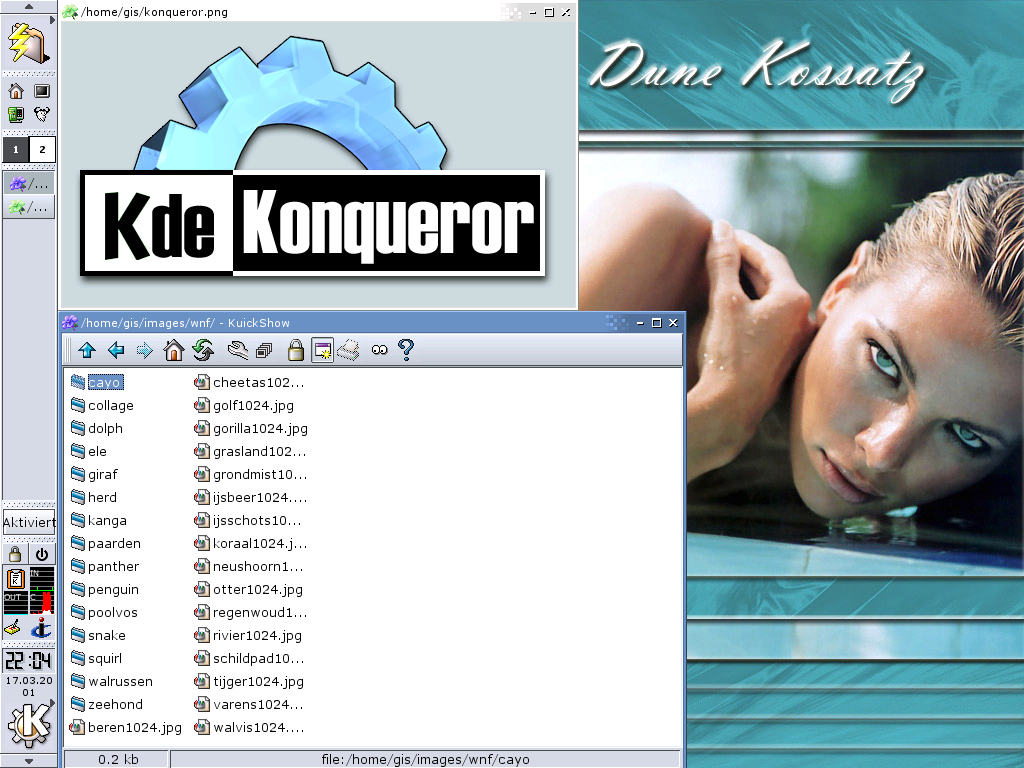
Отдельное окно просмотра удобно тем, что оно не заставляет браузер постоянно менять размеры. Например, браузер можно разместить сбоку, а изображение — на большей части экрана. Если нужно сравнить несколько файлов визуально, можно открывать их в отдельных окнах; если важнее экономить место и быстро листать серию, рациональнее пользоваться командой показа в активном окне. В полноэкранном режиме интерфейс почти исчезает, а навигация остаётся доступной с клавиатуры и мыши.

Краткий и подробный список
Меню View содержит как минимум два очевидных режима списка. View → Short View с клавишей F6 показывает главным образом имена элементов и подходит для быстрого поиска по названию. View → Detailed View с F7 добавляет сведения вроде размера, даты, прав доступа, владельца и группы. Подробный режим полезен, когда нужно отличить похожие файлы не только по имени или проверить размер перед открытием.
Также документация описывает Tree View и Detailed Tree View. Древовидное представление облегчает навигацию по иерархии папок, особенно если изображения разложены по нескольким вложенным каталогам. При этом KuickShow остаётся файловым браузером, а не базой данных: дерево отражает реальные каталоги, а не виртуальные альбомы и коллекции.
Окно изображения и контекстное меню
Окно Viewer рассчитано на действия без постоянного обращения к верхнему меню. Правый щелчок вызывает контекстное меню с переходом к следующему и предыдущему изображению, увеличением и уменьшением, восстановлением исходного размера, поворотами, отражением, регулировкой яркости, контраста и гаммы, печатью, сохранением копии, свойствами и закрытием. В разных локализациях названия переведены, но набор действий соответствует тем же функциям.
Клавиатура даёт ещё более быстрый маршрут. Page Down и Page Up листают серию, «+» и «−» меняют масштаб, O возвращает исходный размер, Enter переключает полноэкранный и оконный режим, Space показывает или скрывает браузер. Если изображение крупнее доступной области, его можно сдвигать стрелками или перетаскиванием левой кнопкой мыши. Это делает просмотр больших файлов заметно менее зависимым от полос прокрутки.
Открытие файлов и форматы изображений
Для явного выбора файла используется File → Open с сочетанием Ctrl+O. Из браузера изображение открывается Enter или двойным щелчком. В меню File также предусмотрены команды Show Image, Show Image in Active Window и Show Image in Fullscreen Mode. Они решают разные задачи: открыть выбранный файл обычным способом, переиспользовать уже существующее окно просмотра или сразу перейти к показу без интерфейсного окружения.
В официальном описании KuickShow перечислены JPEG, GIF, TIFF, PNG, BMP, PSD, XPM, XBM, PBM и EIM. Старые записи интеграции KDE дополнительно связывали приложение с переносимыми растровыми форматами семейства PNM, включая portable pixmap и portable greymap. Практический смысл списка в том, что программа рассчитана не только на фотографии JPEG, но и на ряд графических форматов, которые встречались в рабочих средах Unix и KDE.
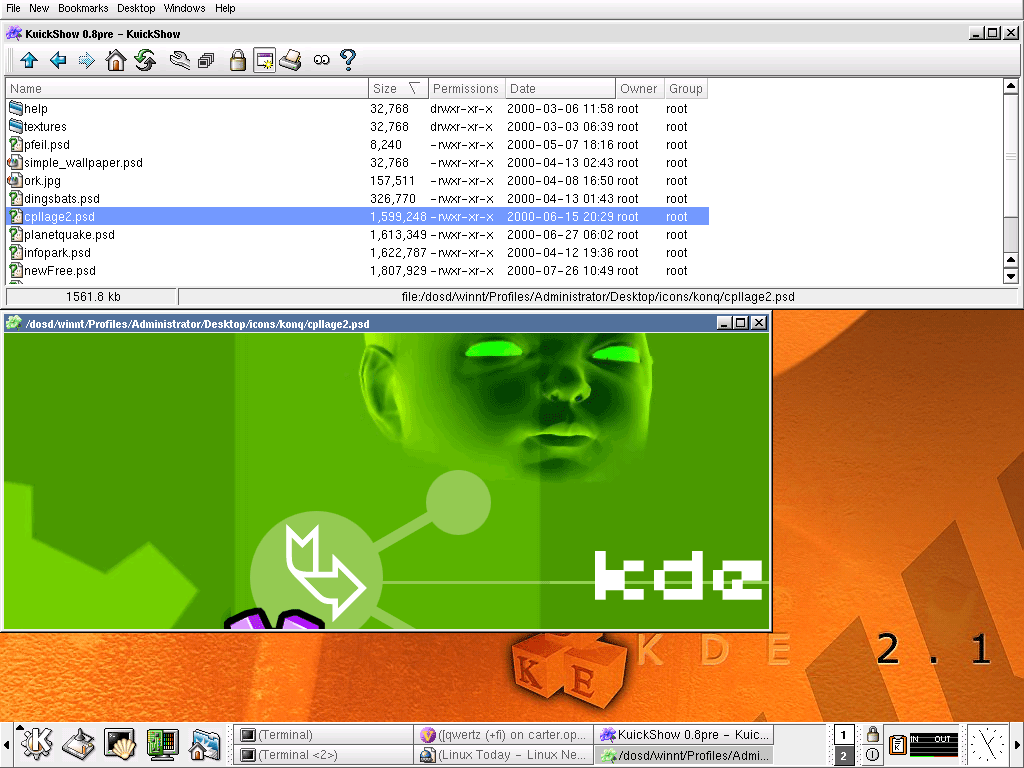
Поддержка PSD требует осторожной трактовки. KuickShow умеет показывать такие файлы в тех вариантах, которые может декодировать его графическая подсистема, но это не редактор Photoshop-документов: он не предоставляет работу со слоями, масками и эффектами как с независимыми объектами. Если конкретный PSD открывается некорректно, безопасный обходной путь — сохранить сведённую копию в PNG или TIFF средствами редактора, который полноценно понимает структуру исходного документа.
Не стоит автоматически переносить этот исторически документированный список на современные форматы камер. В документации KuickShow нет основания считать его RAW-конвертером для актуальных фотоаппаратов, а также нет обещания поддержки HEIF/HEIC, AVIF или новых вариантов кодеков только потому, что система в целом может их распознавать. Если рабочий архив содержит такие файлы, проверяйте фактическое открытие в установленной сборке и при необходимости используйте специализированный просмотрщик или предварительную конвертацию.
Навигация по папкам и поиск файла по имени
В браузере KuickShow можно перемещаться не только мышью. Enter на каталоге входит внутрь него, Enter на изображении открывает файл. Page Down и Page Up пролистывают список блоками, Home и End быстро переводят к первому или последнему элементу. Эта схема особенно удобна в каталогах с сотнями именованных файлов: рука остаётся на клавиатуре, а открытие выбранного элемента требует одного действия.
Отдельная функция — поиск по началу имени. Если просто начать вводить буквенно-цифровые символы, в нижней правой части появляется небольшое поле ввода, а совпадающее имя подсвечивается. Такой механизм не является полнотекстовым поиском по метаданным: он работает с именами элементов в текущем представлении. Для каталога, где файлы получили осмысленные префиксы — например, «banner_», «scan_», «icon_» — это заметно быстрее прокрутки.

Закончить ввод можно Enter или Esc. Если совпадение оказалось нужным изображением, Enter затем открывает его. Если фильтр отображаемых расширений скрывает часть файлов, поиск, естественно, видит только доступные элементы текущего списка. Поэтому при «пропавшем» файле первым делом надо проверить не механизм ввода, а настройку показа расширений и сам текущий каталог.
Последовательный просмотр: Page Down, Page Up, Home и End
В Viewer клавиши навигации означают уже не движение по строкам браузера, а перемещение по изображениям. Page Down показывает следующий файл, Page Up — предыдущий, Home — первый, End — последний. Это основной рабочий цикл KuickShow. Если цель — быстро проверить серию, достаточно открыть один файл и дальше не возвращаться к меню.
Порядок изображений соответствует порядку, который формирует текущий список файлов. Поэтому перед длительным просмотром полезно убедиться, что список построен именно так, как вам нужно. В классическом интерфейсе KuickShow нет развитой панели сортировки по EXIF-полям или рейтингу, характерной для фотоменеджеров. Если имена заданы последовательно, файловый порядок обычно предсказуем; если нет, лучше предварительно привести имена к понятной схеме внешними средствами.
Space переключает видимость браузера, если уже открыто изображение. Это полезный компромисс между двумя режимами работы. Для отбора можно держать браузер рядом с Viewer, чтобы видеть имена соседних файлов; для демонстрации или внимательного просмотра — убрать браузер и оставить только изображение. Повторное нажатие возвращает файловое окно.
Полноэкранный режим
KuickShow позволяет открывать изображение сразу полноэкранно через команду File → Show Image in Fullscreen Mode, а в Viewer переключаться между оконным и полноэкранным состоянием клавишей Enter. В настройках General есть отдельный параметр Fullscreen mode, влияющий на обычное поведение просмотра. Для презентации папки с изображениями полноэкранный режим удобнее, потому что исключает меню и служебные панели из поля зрения.
Если изображение больше экрана, программа умеет уменьшать его до доступного размера. Это поведение связано с настройкой Shrink image to screen size, if larger. Для фотографий высокого разрешения опция обычно рациональна: пользователь видит весь кадр сразу, а при необходимости возвращается к масштабу 1:1. Если задача — проверка резкости или артефактов на пиксельном уровне, используйте O для исходного размера, затем перемещайте изображение стрелками или мышью.
Цвет фона полноэкранного просмотра задаётся в General. Нейтральный тёмный фон часто удобен для фотографий, но это уже вопрос конкретной рабочей среды; KuickShow не навязывает один вариант. Важно лишь помнить, что изменение фона Viewer не меняет пиксели самого изображения.
Масштабирование и перемещение по крупному изображению
Для увеличения и уменьшения используются «+» и «−». Команда O восстанавливает исходный размер, то есть масштаб, соответствующий собственным пикселям файла. Это особенно важно после автоматического вписывания изображения в экран: визуально кадр может выглядеть резким при уменьшении, но оценить исходную детализацию можно только после возврата к масштабу, близкому к 1:1.
Когда картинка выходит за границы окна, стрелки сдвигают видимую область. Левой кнопкой мыши можно перетаскивать изображение. В документации описана и более точная операция: удерживая Shift, протянуть левой кнопкой прямоугольник вокруг интересующего участка, чтобы приблизить выбранную область. Такой способ удобен при проверке текста на скане, мелких деталей интерфейсного снимка или резкости в определённой зоне фотографии.
Автоматический режим не отменяет ручного масштаба. Практическая последовательность выглядит так: сначала снимок вписывается в экран, затем пользователь приближает проблемный фрагмент, проверяет его и возвращается к общему виду. Если каждый новый файл должен открываться одинаково, параметры по умолчанию задаются во вкладке Modifications; если масштаб нужен только на минуту, лучше оставить настройки нетронутыми и пользоваться клавишами Viewer.

Поворот и зеркальное отражение
KuickShow предоставляет повороты на 90, 180 и 270 градусов, а также вертикальное и горизонтальное отражение. В классической раскладке Viewer используются клавиши 8 для поворота на 90°, 9 для 180° и 7 для 270°; символ «/» отражает изображение по вертикали, а «*» — по горизонтали. На части скриншотов и в локализованных меню эти же сочетания показаны рядом с командами, поэтому при сомнении проще свериться с контекстным меню установленной версии.
Эти операции полезны для снимков с отсутствующей или неверно интерпретированной ориентацией, а также для технических изображений, которые пришли в неудобном положении. Но KuickShow не превращает поворот в полноценный редакционный рабочий процесс: здесь нет инструмента произвольного выравнивания горизонта, перспективной трансформации или кадрирования после поворота. Если нужно именно исправить композицию, файл лучше передать в фоторедактор.
Во вкладке Modifications поворот и отражения можно включить как модификации по умолчанию. Это стоит делать только для узкой однотипной серии. Если глобально задать поворот, каждый последующий файл будет показываться с этим преобразованием, что легко принять за неверную ориентацию исходников. Для разового исправления безопаснее использовать команды Viewer и затем при необходимости сохранить отдельную копию.
Яркость, контраст и гамма
В Viewer предусмотрены три простые тоновые корректировки: Brightness, Contrast и Gamma. Они доступны из контекстного меню и с клавиатуры. B увеличивает яркость, Shift+B уменьшает её; C усиливает контраст, Shift+C ослабляет; G повышает гамму, Shift+G снижает. Это не система цветокоррекции с кривыми, каналами, балансом белого и локальными масками, а быстрый способ сделать изображение удобнее для просмотра или подготовить простую изменённую копию.
Гамма отличается от обычной яркости тем, что меняет распределение средних тонов нелинейно. На практике это полезно, если тёмное изображение хочется сделать читаемее без столь же сильного сдвига светлых участков. Однако KuickShow не показывает полноценную гистограмму и не даёт точных средств контроля пересветов и провалов. Поэтому для технически ответственной коррекции экспозиции лучше использовать редактор или RAW-конвертер, а здесь ограничиться визуальной правкой.
Во вкладке Modifications эти параметры представлены ползунками и сопровождаются сравнением Original и Modified. Это один из наиболее наглядных участков настроек: можно видеть исходный и изменённый вариант рядом и оценить, насколько глобальная настройка влияет на изображение. Если цель — просто вернуть Viewer к обычному виду, не стоит сохранять экстремальные значения как настройки по умолчанию.

При работе с важными оригиналами полезно различать просмотр и запись файла. Изменение параметров в Viewer само по себе не означает, что исходный файл уже перезаписан. Для создания файла с результатом предусмотрена команда Save As с Ctrl+S. Сохраняйте изменённый вариант под новым именем, если исходник должен остаться нетронутым, и после сохранения откройте копию заново, чтобы убедиться, что нужное преобразование действительно вошло в файл.
Настройка General: поведение Viewer и кэш
Вкладка General объединяет параметры, которые определяют повседневное поведение программы. Fullscreen mode задаёт предпочтение полноэкранного показа. Preload next image разрешает заранее загрузить следующий файл, чтобы переход по Page Down происходил быстрее. Remember last folder запоминает последний каталог между сеансами. Здесь же выбирается Background color и настраивается фильтрация видимых файлов по расширению.
Preload next image имеет очевидный компромисс. На локальном диске и при последовательном просмотре предварительная загрузка обычно полезна: программа может начать читать следующий файл ещё до команды пользователя. На медленном сетевом ресурсе, съёмном носителе или при работе с очень крупными изображениями лишнее чтение способно, наоборот, создать ненужную нагрузку. Если листание кажется менее отзывчивым именно на удалённой папке, попробуйте сравнить поведение с включённой и выключенной предварительной загрузкой.
Параметр Maximum cache size задаёт максимальный объём кэша изображений. Увеличение значения может быть полезно, если памяти достаточно и пользователь часто возвращается к недавно просмотренным файлам. Слишком большой кэш не делает декодирование каждого нового изображения мгновенным и не заменяет быстрый диск; он лишь меняет, сколько уже обработанных данных программа старается держать под рукой. На системе с ограниченной памятью разумнее не завышать значение.
Фильтр Show only files with extension помогает убрать из браузера лишние элементы. Это особенно удобно в смешанных каталогах, где рядом лежат изображения, текстовые описания, архивы и служебные файлы. Но такой фильтр может создать впечатление, что файл исчез: если расширение не внесено в список или отличается регистром/написанием, элемент может не показываться. При диагностике проблем с открытием временно ослабьте фильтрацию и проверьте, виден ли файл вообще.
Quality/Speed и старые цветовые режимы
В General также есть группа Quality/Speed. Документация перечисляет Fast rendering, Dither in HiColor, Dither in LowColor, Use own color palette и Fast palette remapping. Часть этих настроек отражает эпоху дисплеев с 8-, 15- или 16-битным цветом и на современных 24/30-битных рабочих столах редко требует вмешательства. Их наличие важно понимать исторически: KuickShow позволял выбирать между скоростью вывода и качеством преобразования даже на ограниченном оборудовании.
Fast rendering имеет смысл проверять только при реальной проблеме с отзывчивостью или качеством. Если изображение на вашей системе выглядит нормально и листается быстро, нет причины менять этот параметр ради абстрактного ускорения. Опции дизеринга и собственной палитры на современном рабочем столе обычно не являются первым средством решения цветовых проблем. Если цвета систематически неверны, сначала стоит проверить цветовой профиль монитора, декодирование формата и сам файл.
Вкладка Modifications: настройки показа по умолчанию
В Modifications собраны преобразования, которые можно автоматически применять при показе изображений. Главный переключатель — Apply default image modifications. Ниже находятся Scaling, Geometry и Adjustments. В Scaling можно включить уменьшение изображения до размера экрана, если оно слишком велико, а также задать увеличение маленьких изображений до определённого коэффициента. В Geometry доступны вертикальное и горизонтальное отражение и поворот на фиксированный угол. В Adjustments — яркость, контраст и гамма.
Эта вкладка удобна для повторяющейся задачи. Допустим, набор технических сканов всегда открывается боком и слишком тёмным. Вместо повтора одних и тех же команд можно временно задать поворот и тоновую коррекцию как параметры показа по умолчанию. Но после завершения серии настройки нужно вернуть, иначе они будут применяться и к совершенно другим изображениям. Для обычной фотопапки безопасный базовый вариант — включить только автоматическое уменьшение крупных кадров.
Особенно осторожно используйте увеличение маленьких изображений. Пиктограмма 64×64 или старый скриншот 320×240 при увеличении может занять большую часть окна, но новых деталей от этого не появится. Для оценки качества пиксельной графики лучше смотреть оригинальный размер O. Масштабирование нужно воспринимать как способ отображения, а не как улучшение разрешения исходника.
Слайд-шоу: настройка и запуск
Слайд-шоу запускается через File → Start Slideshow, в документации указан F2. На вкладке Slideshow задаются четыре существенных параметра: переход в полноэкранный режим, старт с текущего изображения, задержка между кадрами и число итераций. В классической конфигурации задержка по умолчанию равна трём секундам, а одна итерация означает один проход по последовательности.
Опция Start with current image решает частую практическую проблему. Если она отключена, показ может начаться с первого файла текущего набора, даже если пользователь перед запуском выбрал изображение в середине папки. Если требуется продолжить демонстрацию с конкретного места, включите старт с текущего кадра. Перед презентацией лучше проверить это заранее, чтобы F2 не отправил показ обратно в начало каталога.
Количество итераций имеет особое значение: значение 0 трактуется как бесконечное повторение. Это удобно для циклического показа на экране, но легко принять за ошибку, если ожидался один проход. Для обычной презентации укажите 1 или другое конечное число. Если включён полноэкранный режим, слайд-шоу занимает весь дисплей; выйти или вернуть управление можно стандартными командами Viewer в зависимости от сборки и назначенных сочетаний.
Задержка задаёт время между переключениями, а не гарантированную скорость декодирования. Если следующий файл очень большой или носитель медленный, фактический переход может занять дольше. Preload next image и разумный размер кэша помогают в последовательной демонстрации, но не превращают медленное хранилище в быстрое. Для ответственной презентации стоит заранее открыть папку и пролистать несколько файлов вручную.
Полноэкранный просмотр папки с изображениями
Для ручной демонстрации слайд-шоу не обязательно. Откройте первый нужный файл, нажмите Enter для полноэкранного режима и листайте Page Down/Page Up в собственном темпе. Такой сценарий удобен, когда нужно обсуждать каждый кадр и останавливаться на деталях. Space возвращает браузер, если требуется быстро перепрыгнуть к другому имени, затем его можно снова скрыть.
На большом экране полезно заранее проверить автоматическое уменьшение. Если оно отключено, фотография высокого разрешения может открыться в масштабе 1:1, и зрители увидят только фрагмент. Для презентации включите Shrink image to screen size, if larger. Для проверки деталей, наоборот, держите в памяти O и ручное панорамирование.
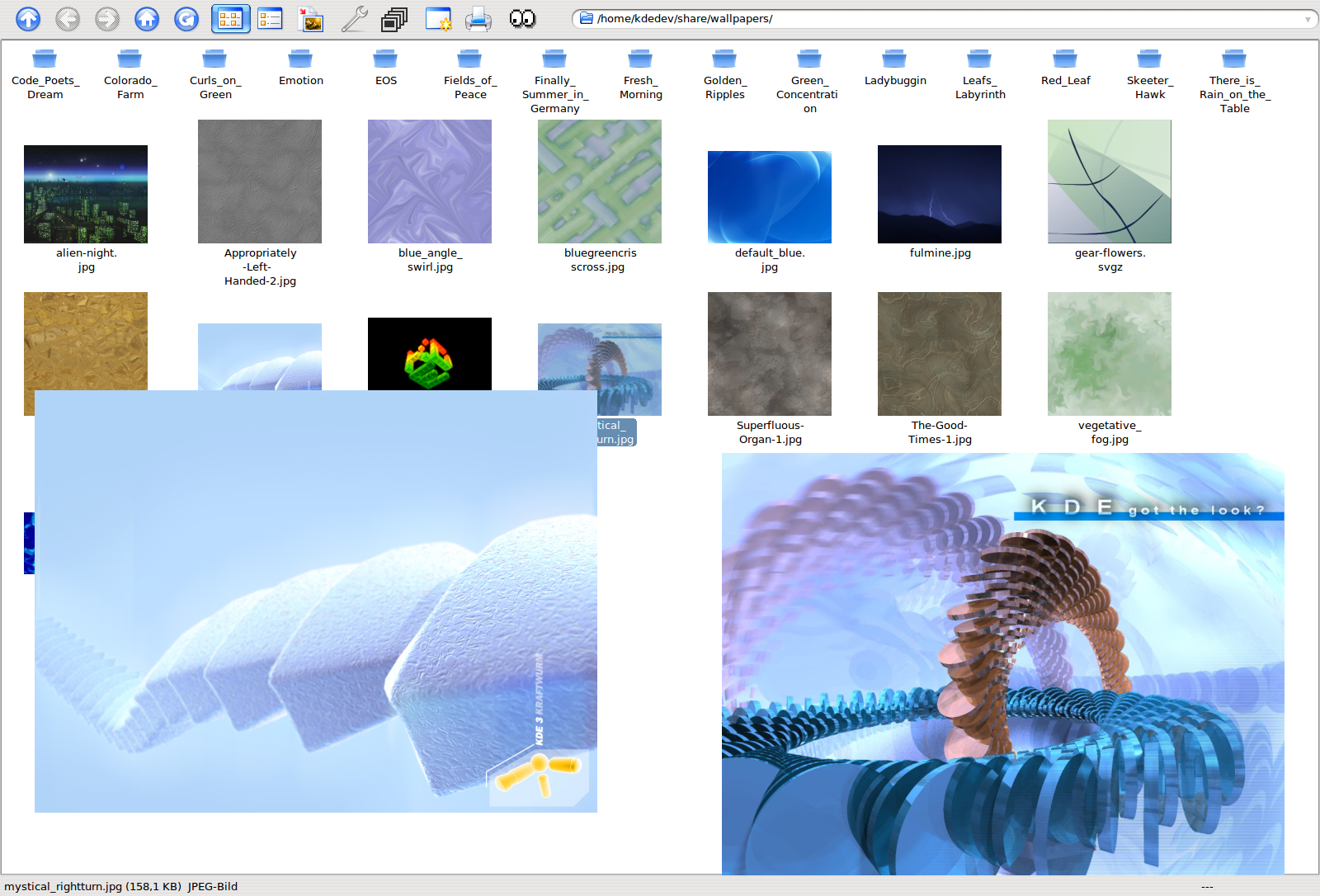
Интерфейс KuickShow допускает одновременное присутствие файлового окна и нескольких окон изображений. На широком рабочем столе это можно использовать для визуального сопоставления вариантов без специального режима «до/после»: откройте два файла в отдельных окнах, расположите их рядом и при необходимости приведите к сопоставимому масштабу. Это ручной способ; синхронного зума и связанного панорамирования, характерного для специализированных средств сравнения, документация KuickShow не обещает.
Горячие клавиши Viewer
Сила KuickShow раскрывается, когда основные команды запоминаются и меню используется редко. Ниже перечислены сочетания из справки классического Viewer. В установленной сборке их можно проверить и переназначить на вкладке Viewer Shortcuts, поэтому таблицу следует воспринимать как исходную схему, а не как запрет на собственную раскладку.
| Клавиша | Действие в Viewer | Когда полезно |
|---|---|---|
| Page Down | Следующее изображение | Последовательный просмотр серии |
| Page Up | Предыдущее изображение | Возврат к соседнему кадру |
| Home | Первое изображение | Быстрый возврат к началу |
| End | Последнее изображение | Переход к концу последовательности |
| + | Увеличить | Проверка мелких деталей |
| − | Уменьшить | Вернуть общий вид |
| O | Исходный размер | Проверка масштаба 1:1 |
| Enter | Окно/полный экран | Переключение режима просмотра |
| Space | Показать/скрыть браузер | Вернуться к файлам |
| / | Отразить по вертикали | Быстрая геометрическая правка |
| * | Отразить по горизонтали | Зеркальный вариант |
| 8 | Поворот на 90° | Исправление ориентации |
| 9 | Поворот на 180° | Перевёрнутый кадр |
| 7 | Поворот на 270° | Исправление ориентации |
| B / Shift+B | Яркость больше/меньше | Быстрая тоновая проверка |
| C / Shift+C | Контраст больше/меньше | Быстрая тоновая проверка |
| G / Shift+G | Гамма больше/меньше | Работа со средними тонами |
| Ctrl+S | Save As | Сохранить изменённую копию |
| Ctrl+P | Печать | Отправить текущий файл на печать |
| Alt+Enter | Свойства | Проверить сведения о файле |
| Esc | Закрыть окно изображения | Вернуться из Viewer |
Документация также описывает Delete и Shift+Delete для удаления изображения. С ними нужна максимальная осторожность: точная семантика удаления зависит от версии и интеграции с файловой средой, а Shift+Delete традиционно подразумевает действие без обычного подтверждения. Если файл важен, используйте явную команду Move to Trash в браузере и проверяйте корзину, а не привыкайте к необратимому удалению с клавиатуры.
Горячие клавиши Browser
В браузере основные клавиши проще. Enter входит в папку или открывает выбранное изображение. Page Up/Page Down прокручивают список страницами, Home/End переводят к первому и последнему элементу. Space при открытом изображении переключает видимость браузера. Набор букв и цифр запускает выбор имени по введённому префиксу. F1 открывает справку, Ctrl+Q завершает работу приложения.
Раздельная настройка Browser Shortcuts и Viewer Shortcuts полезна, если стандартные клавиши конфликтуют с привычками пользователя или раскладкой клавиатуры. Например, можно оставить Page Down для листания изображений в Viewer, но изменить действие в Browser, если оно пересекается с системными сочетаниями. Главное — не назначать одной и той же комбинации два критичных действия в одном контексте.
Контекстное меню как памятка по командам
Если сочетания забылись, правый щелчок в Viewer показывает компактную памятку. В классическом меню рядом с командами видны Page Down/Page Up, «+»/«−», O, M, цифровые клавиши поворота, «/» и «*» для отражения, а также Ctrl+P, Alt+Enter и Ctrl+W. Это удобнее, чем держать отдельную таблицу перед глазами: пользователь сначала выбирает действие мышью, а затем постепенно запоминает клавишу, напечатанную справа.

У этого подхода есть ещё одно преимущество: локализованное меню показывает фактические команды установленной сборки. Если справка относится к другой версии или системная раскладка изменила поведение символов, контекстное меню является более надёжной оперативной подсказкой. Для критичных действий вроде удаления всегда ориентируйтесь на текущее название команды и запрос подтверждения, а не только на старую памятку.
Файловые операции: папки, корзина и свойства
В меню Edit документация указывает New Folder… с F10, Move to Trash с Delete и Properties с Alt+Enter. Это минимальный набор, достаточный для работы с папкой без постоянного перехода во внешний файловый менеджер. Можно создать подкаталог, убрать явно ненужный файл в корзину и открыть свойства выбранного элемента.
Важно не приписывать KuickShow полноценную систему управления коллекцией. Он не ведёт собственный каталог снимков, не присваивает рейтинги, не создаёт интеллектуальные альбомы и не хранит теги в базе. Файловые команды работают с реальными объектами файловой системы. Переименование, сложное пакетное распределение и массовая обработка лучше делать инструментами, предназначенными для этих задач.
Свойства полезны, если нужно уточнить имя, путь и системные атрибуты файла, но KuickShow не является специализированным EXIF/IPTC/XMP-редактором. Если рабочий процесс требует редактировать ключевые слова, подписи, координаты или большой набор метаданных, целесообразнее использовать Geeqie, Gwenview с соответствующими возможностями или отдельный менеджер фотографий.
Печать и сохранение копии
File → Print Image… вызывается Ctrl+P. Команда передаёт текущее изображение в печатный диалог среды. KuickShow удобен здесь именно как быстрый источник текущего кадра: открыть файл, проверить ориентацию, при необходимости повернуть и отправить на печать. Он не заменяет программу вёрстки и не предлагает сложной пакетной раскладки десятков снимков на листах.
Save As с Ctrl+S нужен, когда после поворота или тоновой корректировки требуется получить отдельный файл. При работе с оригиналами выберите новое имя и, если диалог предлагает формат, убедитесь, что он соответствует назначению. Для фотографии с потерями повторное сохранение JPEG потенциально связано с новым кодированием; для графики с прозрачностью рациональнее выбирать формат, который её сохраняет. Конкретный набор вариантов зависит от графических библиотек установленной сборки.
После сохранения не полагайтесь только на внешний вид открытого Viewer. Перейдите к сохранённому файлу в браузере и откройте его как новый объект. Так можно отделить временную модификацию показа от результата, реально записанного на диск, и вовремя заметить неверное имя, формат или расположение.
Практический сценарий: быстро проверить большую папку
Самый естественный сценарий для KuickShow — последовательная проверка каталога без импорта. Откройте папку в Browser, выберите первый интересующий файл и нажмите Enter. Если изображение открылось в отдельном Viewer, переведите его в полноэкранный режим или оставьте рядом с браузером. Дальше используйте Page Down и Page Up для листания. Когда нужно понять имя текущего файла или перескочить на другой участок списка, нажмите Space, вернитесь к Browser и выберите нужный элемент.
Если задача включает удаление явного брака, не превращайте быстрый просмотр в гонку по клавише Delete. Сначала отделите визуальную оценку от файловой операции: остановитесь на кадре, верните Browser, убедитесь в имени и только затем используйте Move to Trash. KuickShow не предоставляет рейтингов или цветных меток, поэтому случайное удаление нельзя заменить последующим фильтром «только отобранные». Безопаснее медленнее удалить несколько файлов, чем быстро потерять оригинал.
Для папок с последовательными именами удобно использовать набор префикса. Допустим, после просмотра файлов scan_001–scan_080 требуется перейти к scan_240. Нажмите Space, начните вводить «scan_24», дождитесь подсветки совпадения и подтвердите выбор. Этот способ особенно хорош в технических архивах, где имя несёт больше смысла, чем миниатюра.
Практический сценарий: проверить резкость и мелкие дефекты
Для контроля деталей откройте снимок, который KuickShow автоматически вписал в экран, и нажмите O. Изображение вернётся к исходному размеру. Затем используйте стрелки или перетаскивание мышью, чтобы перейти к лицу, тексту, краю объекта или другой критичной области. Если нужен быстрый локальный зум, выделите прямоугольник с Shift и левой кнопкой мыши. После проверки уменьшите изображение «−» либо перейдите к следующему файлу и повторите процедуру.
Такой процесс подходит для визуальной проверки, но не для измерительного анализа. KuickShow не предоставляет увеличенную пиксельную сетку, числовой анализ резкости, фокус-пикинг или сравнительную метрику. Решение о качестве остаётся визуальным. Если нужно сравнивать два кадра синхронно при одном масштабе, специализированный просмотрщик с split-view будет эффективнее.
Практический сценарий: показать серию на экране
Сначала приведите файлы в желаемый порядок на уровне каталога и имён. Затем откройте первый кадр, включите автоматическое уменьшение крупных изображений и настройте Slideshow: Switch to full-screen, Start with current image, задержку и количество итераций. Для одноразового показа оставьте одну итерацию; для циклической витрины используйте 0, понимая, что цикл будет бесконечным до ручной остановки.
Перед началом пройдите хотя бы несколько изображений вручную. Так обнаружатся медленные или повреждённые файлы, неожиданная ориентация и слишком маленькие картинки, которые выглядят неудачно при увеличении. Если серия лежит на сетевом ресурсе, дополнительно проверьте стабильность чтения. Preload next image может помочь, но не должен скрывать необходимость предварительной проверки.
Практический сценарий: сравнить два варианта изображения
KuickShow не имеет специального режима сравнения, но его модель отдельных окон позволяет выполнить простое ручное сопоставление. Откройте первый файл в одном окне, второй — в другом. Разместите окна рядом средствами оконного менеджера. Для обоих изображений установите одинаковый приблизительный масштаб, а при проверке деталей поочерёдно используйте O и панорамирование.
Метод годится для выбора между двумя экспортами, вариантами цветокоррекции или версиями логотипа. Ограничение принципиально: масштаб и позиция не синхронизированы, наложения и мигания «A/B» нет, метаданные не сравниваются. Если такие сравнения выполняются регулярно, Geeqie с разделённым просмотром или профессиональный менеджер изображений с режимом Compare даст более прямой рабочий процесс.
Практический сценарий: быстро привести кадр в читаемый вид
Если изображение оказалось боком и слишком тёмным, необязательно сразу открывать тяжёлый редактор. Поверните кадр одной из цифровых клавиш, затем несколько раз скорректируйте Brightness или Gamma. Оцените результат в общем масштабе и на важной детали. Если такой вид нужен только для чтения информации, на этом можно остановиться. Если требуется отдельный файл, выполните Save As и сохраните копию под новым именем.
Граница применимости этого сценария проходит там, где начинается точная обработка. KuickShow не исправляет локально лицо, фон или отдельный объект, не выравнивает перспективу и не удаляет дефекты кистью. Его корректировки глобальны. Это удобно для «сделать видимее прямо сейчас», но не для финальной подготовки фотографии.
Практический сценарий: работать с набором скриншотов
Скриншоты часто имеют последовательные имена, разные размеры и содержат мелкий текст. KuickShow удобен для них сочетанием Browser, исходного масштаба O и прямоугольного зума. Откройте каталог, выберите первый кадр, пролистайте серию и на спорных местах переходите к 1:1. Для поиска снимка, имя которого начинается с известного префикса, используйте набор букв в Browser.
Если часть кадров маленькая, отключите автоматическое сильное увеличение: интерфейсный текст при интерполяции становится менее чётким и может создать ошибочное впечатление о реальном качестве. Для пиксельных скриншотов исходный размер обычно информативнее. При необходимости демонстрации аудитории масштаб можно увеличить вручную уже после проверки.
Практический сценарий: проверить старый PSD
Наличие PSD в списке поддерживаемых форматов полезно, когда в архиве встречаются старые графические файлы и нужно понять их содержимое без запуска редактора. Откройте файл и оцените, выводится ли сведённое изображение корректно. Если Viewer показывает ожидаемый результат, KuickShow можно использовать как быстрый предварительный просмотр.
Но отсутствие ошибок при отображении не означает полноценную совместимость со структурой документа. Слои, смарт-объекты, нестандартные цветовые режимы и новые возможности Photoshop не становятся доступными для редактирования. Если превью пустое, искажённое или отличается от оригинала, это не повод «чинить» PSD внутри KuickShow. Откройте документ в совместимом редакторе и экспортируйте контрольную копию в PNG/TIFF/JPEG.
Практический сценарий: отделить изображения от прочих файлов
В смешанном рабочем каталоге можно использовать фильтр отображаемых расширений. Оставьте только те типы, которые действительно планируете просматривать: например, JPEG и PNG. Browser станет короче, а последовательный переход в Viewer не будет постоянно сталкиваться с посторонними документами. После завершения задачи верните более широкий список, если папка используется для других форматов.
Фильтрация не конвертирует и не проверяет содержимое. Файл с неверным расширением может попасть в список, но не декодироваться, а поддерживаемый файл с необычным расширением — исчезнуть из представления. Поэтому при расхождении между содержимым папки во внешнем файловом менеджере и KuickShow сначала проверяйте фильтр.
Практический сценарий: открыть изображение и сразу распечатать
Для одиночной быстрой печати последовательность короткая: найдите файл в Browser, откройте его, проверьте ориентацию, при необходимости поверните, затем вызовите Ctrl+P. В системном диалоге печати выберите принтер и его параметры. Если важен точный физический размер, поля, управление цветом или несколько изображений на листе, не полагайтесь на минимальный путь KuickShow — используйте приложение с полноценной подготовкой печати.
Если тоновая правка была сделана только для экрана, проверьте, требуется ли она и в печатной версии. Монитор и принтер воспроизводят яркость по-разному. KuickShow не является средством цветопробы, поэтому ответственную печать лучше выполнять из приложения с управлением профилями и предсказуемым печатным конвейером.
Практический сценарий: сохранить изменённую копию, не трогая оригинал
Откройте файл, выполните только нужные операции — например, поворот и умеренную коррекцию гаммы — и выберите Ctrl+S. Укажите новое имя, которое явно отличает результат от исходника. После сохранения вернитесь в Browser и откройте полученный файл отдельно. Сравните его с оригиналом, при необходимости открыв оба окна рядом.
Такой порядок дисциплинирует работу: изменения показа не смешиваются с фактом записи на диск. Если результат оказался неудачным, исходный файл остаётся доступен. Это особенно важно при JPEG, где многократное пересохранение может ухудшать изображение из-за повторного сжатия.
Производительность без мифов о «мгновенной» скорости
KuickShow исторически проектировался как быстрый просмотрщик, и интерфейс действительно ориентирован на минимальное число действий. Однако реальная скорость зависит от размера файла, декодера, диска, файловой системы, кэша и состояния памяти. Нельзя корректно обещать фиксированное время открытия или число кадров в секунду без измерения на конкретной системе.
Из настроек, непосредственно связанных с отзывчивостью, важны Preload next image, Maximum cache size и группа Quality/Speed. Предварительная загрузка снижает вероятность паузы при последовательном переходе, кэш помогает повторно обращаться к уже просмотренным данным, а fast rendering может менять баланс между качеством вывода и скоростью. Эффект каждого параметра нужно оценивать на реальном наборе файлов, а не включать всё подряд.
Большая папка сама по себе не обязательно означает медленное открытие, поскольку KuickShow не обязан строить сложный каталог с индексированием лиц, ключевых слов и метаданных. Но отображение содержимого каталога, получение сведений о тысячах файлов и обращение к медленному сетевому ресурсу всё равно требует времени. Если тормозит именно Browser, сравните небольшой локальный каталог с проблемной папкой: это позволит отделить поведение программы от задержек хранилища.
Как настроить просмотр локальных фотографий
Для локального SSD разумная стартовая конфигурация — включённый Preload next image, умеренный кэш, автоматическое уменьшение крупных снимков и отсутствие лишних default modifications. После этого пролистайте десяток типичных JPEG. Если переходы стабильны, дополнительных «ускорителей» не требуется. Fast rendering стоит трогать только при заметной проблеме, потому что на современной системе выгода может быть несущественной.
Как настроить медленный сетевой каталог
На сетевом ресурсе начните с обратной логики. Сначала отключите предварительную загрузку и оцените открытие одного файла. Затем включите её и сравните последовательное листание. Если сеть загружена, preloading может конкурировать с текущим чтением; если задержка в основном связана с началом запроса, предварительная загрузка способна помочь. Нужен фактический тест, а не универсальное правило.
Не используйте кэш как замену резервному копированию или локальной синхронизации. Он временный и предназначен для ускорения показа, а не для хранения оригиналов. Если работа с сетевым хранилищем критична, убедитесь, что изменения файлов и удаление выполняются в соответствии с политикой ресурса.
Что делать с очень крупными изображениями
Включите автоматическое уменьшение до экрана, чтобы Viewer не открывался сразу огромным фрагментом. Для детальной проверки используйте O только тогда, когда это действительно нужно. Не выставляйте чрезмерный кэш на системе с небольшим объёмом памяти: декодированное растровое изображение может занимать существенно больше места, чем сжатый JPEG на диске. Если операционная система начинает активно использовать swap, увеличение кэша может ухудшить отзывчивость.
Типичная проблема: файл виден, но изображение не открывается
Сначала проверьте, что формат действительно входит в поддерживаемый набор конкретной сборки и файл не повреждён. Расширение само по себе ничего не гарантирует: JPEG с обрезанными данными или PSD с особенностями, которые декодер не понимает, может не показываться. Попробуйте открыть тот же файл другим проверенным приложением. Если и там ошибка, причина скорее в файле.
Если другое приложение открывает изображение, проверьте зависимые библиотеки и формат. Для старых/редких типов вроде EIM проблема может быть в том, что современная сборка больше не имеет того же пути декодирования, который описывался исторической документацией. Не делайте вывод о всей программе по одному экзотическому файлу: сравните обычные JPEG и PNG.
Типичная проблема: нужного файла нет в Browser
Проверьте текущий путь, затем фильтр Show only files with extension. Часто файл физически существует, но скрыт из-за расширения. Если используется поиск по набору букв, очистите ввод и убедитесь, что имя начинается именно с введённой последовательности. Механизм KuickShow выбирает по имени, он не ищет совпадение внутри EXIF, комментариев или содержимого изображения.
Также учитывайте права доступа. Detailed View показывает системные сведения, включая права, владельца и группу, и помогает понять, почему каталог или файл ведёт себя не так, как ожидается. Если у пользователя нет права чтения, настройка KuickShow не исправит это — нужно корректировать разрешения на уровне системы.
Типичная проблема: картинка слишком мала или слишком велика
Для крупного файла проверьте Shrink image to screen size, if larger. Если опция включена, изображение должно вписываться в доступную область. Для маленького файла проверьте параметр увеличения до заданного коэффициента: слишком высокий коэффициент делает пиксели крупными и создаёт ощущение размытости. Нажатие O помогает понять, каков реальный размер.
Если Viewer постоянно открывается в неудобном режиме, разделите проблему на две части: размер окна и масштаб изображения. Полноэкранный режим управляет окном, Scaling — тем, как сам кадр вписывается. Изменение одного параметра не обязательно исправит другой.
Типичная проблема: изображение выглядит неожиданно тёмным или контрастным
Проверьте вкладку Modifications и флаг Apply default image modifications. Возможно, ранее были сохранены ненулевые Brightness, Contrast или Gamma. Сравнение Original/Modified помогает быстро увидеть эффект. Верните параметры к нейтральным значениям или воспользуйтесь Default, если это соответствует нужной конфигурации.
Если default modifications отключены, а расхождение остаётся, сравните файл в другом просмотрщике на том же мониторе. Причина может быть в цветовом профиле, особенностях декодирования или самом изображении. KuickShow не предоставляет развитую систему управления цветом уровня профессиональных фотоприложений, поэтому при цветокритической работе нужен инструмент, который явно поддерживает профили.
Типичная проблема: слайд-шоу начинается не с того кадра
Откройте Settings → Configure KuickShow… → Slideshow и включите Start with current image. После этого выберите нужный файл, откройте его и запускайте F2. Если опция выключена, программа может начать проход с первого элемента текущей последовательности. Это поведение не связано с сортировкой изображения внутри редактора — оно определяется настройкой старта слайд-шоу.
Типичная проблема: слайд-шоу не заканчивается
Проверьте Iterations. Значение 0 означает бесконечное повторение. Для одного прохода укажите 1. Если слайд-шоу используется как циклическая витрина, 0, наоборот, является правильной настройкой. Ошибка возникает только тогда, когда смысл нулевого значения не был учтён.
Типичная проблема: Esc неожиданно закрывает больше, чем ожидалось
В Viewer Esc закрывает окно изображения. Классическая документация отдельно предупреждает, что если Browser не открыт, закрытие Viewer может завершить приложение. Поэтому при активной работе с каталогом удобнее держать Browser доступным через Space или сначала вернуть его, а уже потом закрывать изображение. После переназначения клавиш поведение следует проверить ещё раз.
Типичная проблема: Space «прячет» или возвращает не то окно
Space в Viewer используется для переключения Browser. Если пользователь ожидает привычную команду «следующий кадр», характерную для других просмотрщиков, действие KuickShow кажется неожиданным. Решение — либо привыкнуть к Page Down/Page Up, либо изменить Viewer Shortcuts. Не стоит строить рабочий процесс на мышечной памяти от другого приложения, если раскладки принципиально различаются.
Типичная проблема: поворот по цифровым клавишам кажется перепутанным
Классическая схема KuickShow использует 8 для 90°, 9 для 180° и 7 для 270°. Это нетипичная последовательность, и её легко запомнить неверно. Перед серией операций откройте контекстное меню: там рядом с каждым углом показано текущее сочетание. При необходимости переназначьте команды на более очевидные клавиши во Viewer Shortcuts.
Типичная проблема: после настройки все файлы открываются повёрнутыми
Скорее всего, поворот был включён во вкладке Modifications при активном Apply default image modifications. Верните Geometry к нейтральному значению и снимите ненужные Flip. Default modifications — это правило для каждого последующего показа, а не отметка только для одного открытого кадра.
Типичная проблема: переключение между файлами идёт медленно
Начните с определения источника задержки. Если медленно открываются только очень большие изображения, причина может быть в декодировании и объёме данных. Если проблема возникает только на сетевом диске, вероятнее ограничение ввода-вывода. Если повторное открытие недавно просмотренного файла быстрое, а новое медленное, кэш работает, но чтение новых данных остаётся узким местом.
После диагностики попробуйте Preload next image и умеренное увеличение Maximum cache size. Изменяйте по одному параметру и повторяйте одинаковую последовательность файлов. Если одновременно включить несколько опций, невозможно понять, что именно дало эффект. Отдельно проверьте Fast rendering, но не принимайте снижение качества вывода за нормальное состояние, если выигрыш в вашей системе незаметен.
Типичная проблема: Browser стал перегруженным
Переключитесь на Short View клавишей F6, если подробные атрибуты сейчас не нужны. Ограничьте показываемые расширения и работайте в конкретном каталоге, а не на верхнем уровне большого дерева. Detailed View с F7 возвращайте, когда важны размер, дата или права. Такой ручной выбор режима проще, чем пытаться превратить KuickShow в каталогизатор с пользовательскими представлениями.
Типичная проблема: удаление работает не так, как ожидалось
В справке встречаются и команда Move to Trash в меню Edit, и сочетания Delete/Shift+Delete в Viewer/Browser. Различие версий и интеграции с KDE здесь принципиально: не следует предполагать, что любой Delete всегда отправит файл в восстанавливаемую корзину. Перед массовой чисткой сделайте тест на ненужной копии и посмотрите, появляется ли файл в Trash.
Shift+Delete используйте только при полном понимании результата. В классической справке эта комбинация описана как удаление без подтверждения. Для фотографий, сканов и рабочих исходников безопаснее считать её нежелательной и пользоваться явной командой корзины. KuickShow создан для скорости, но скорость не должна отменять контроль над необратимыми файловыми операциями.
Типичная проблема: Save As дал неожиданный результат
Сначала убедитесь, что сохранён именно тот кадр, который был активен, и что новое имя не совпало с существующим файлом. Затем откройте сохранённую копию заново. Если качество ухудшилось, проверьте формат и параметры кодирования, которые предложил диалог. Повторное сохранение JPEG может приводить к потерям; переход из формата с прозрачностью в JPEG убирает альфа-канал.
KuickShow не предназначен для сложной конвертации между форматами и не предоставляет пакетной очереди с профилями экспорта. Если требуется пересохранить десятки изображений с одинаковыми параметрами, используйте пакетный конвертер или фоторедактор с соответствующим режимом, а KuickShow оставьте для проверки результата.
Что KuickShow умеет делать с изображением, а чего не умеет
Набор операций над изображением ограничен намеренно. Программа масштабирует показ, панорамирует крупный файл, поворачивает на фиксированные углы, отражает по горизонтали и вертикали, меняет яркость, контраст и гамму. Эти функции покрывают типичные действия просмотрщика: удобно рассмотреть, повернуть, сделать кадр визуально читаемее и при необходимости сохранить копию.
При этом в документированном наборе KuickShow нет кадрирования, кистей ретуши, удаления объектов, локальной коррекции, слоёв, текста, рамок, сложных фильтров и геометрического выравнивания. Нет и развитого пакетного процессора. Это не «спрятанные» функции, которые нужно искать в меню: их отсутствие определяет класс программы. Если задача начинается словами «обработать фотографию», а не «посмотреть файл», граница KuickShow достигается быстро.
Почему отсутствие каталога иногда является плюсом, а иногда ограничением
KuickShow обращается к реальным папкам и файлам. Для разовой проверки каталога это упрощает работу: нет импорта, построения базы, сканирования медиатеки и ожидания индексации. Открыл папку — сразу виден файловый контекст. Перемещение по дереву соответствует физической структуре диска.
Но при большой фотоколлекции отсутствие каталога означает, что нельзя рассчитывать на виртуальные альбомы, рейтинги, цветовые метки, поиск по EXIF/IPTC/XMP, лица, географию или сохранённые запросы. Если архив организован только папками, KuickShow в нём ориентируется; если нужен смысловой поиск «все пятизвёздочные снимки с такой камерой», понадобится другой инструмент.
Форматы: как понимать документированный список
Исторический официальный сайт перечислял jpg, gif, tiff, png, bmp, psd, xpm, xbm, pbm и eim. Старые записи MIME-интеграции KDE дополнительно указывали portable pixmap и portable greymap. Это полезный ориентир, но не обещание, что любой файл с соответствующим расширением будет декодирован современной сборкой независимо от подтипа и библиотек.
| Формат | Практическое применение в KuickShow | Оговорка |
|---|---|---|
| JPEG | Фотографии и веб-изображения | Повторное сохранение может вносить потери |
| PNG | Скриншоты, графика, прозрачность | Проверяйте сохранение альфа-канала при конвертации |
| GIF | Старая веб-графика | Не следует считать Viewer редактором анимации |
| TIFF | Сканы и растровые мастер-копии | Конкретные варианты TIFF зависят от декодера |
| BMP | Простой несжатый/слабо сжатый растр | Файлы могут быть значительно крупнее JPEG |
| PSD | Быстрый просмотр совместимого содержимого | Нет работы со слоями как в редакторе PSD |
| XPM/XBM | Графика, характерная для X11 | Нишевые форматы в современных фотопапках |
| PBM/PPM/PGM | Переносимое семейство Netpbm | Поддержка конкретной сборки требует проверки |
| EIM | Исторически заявленный формат | На новой системе особенно важна фактическая проверка |
Если формат не указан в документации, не стоит делать вывод из одного удачного файла, что KuickShow официально поддерживает весь стандарт. Иногда декодирование приходит через системную библиотеку или плагин и меняется от сборки к сборке. Для статьи и рабочего регламента корректнее разделять «документировано» и «открылось в моей системе».
JPEG: быстрый просмотр и осторожное сохранение
JPEG — один из наиболее естественных форматов для KuickShow. Большая папка фотографий хорошо соответствует последовательной навигации Viewer. Автоматическое уменьшение помогает быстро увидеть кадр целиком, O возвращает к исходным пикселям, а Page Down/Page Up превращают программу в простой инструмент визуального отбора.
Главная осторожность связана не с просмотром, а с повторной записью. JPEG использует сжатие с потерями, поэтому многократные циклы «открыть — изменить — сохранить JPEG» могут постепенно ухудшать изображение. Если KuickShow используется только для просмотра, проблемы нет. Если нужно сохранить повернутую или скорректированную версию, лучше оставить исходник и создать отдельную копию.
PNG и скриншоты
PNG удобен для скриншотов, интерфейсной графики и изображений, где важна точность пикселей. В KuickShow особенно полезны O и прямоугольный зум: можно проверить мелкий текст без влияния автоматического масштабирования. Если PNG содержит прозрачность, фон Viewer влияет на визуальное восприятие краёв, поэтому при сомнении сравните изображение на другом фоне.
KuickShow не является редактором альфа-канала. Если прозрачность нужно исправлять, рисовать маску или удалять фон, требуется другой инструмент. Viewer здесь годится для проверки результата после экспорта.
TIFF и крупные сканы
TIFF часто встречается у сканов и мастер-файлов. Они могут быть существенно тяжелее JPEG, поэтому при последовательном просмотре важны доступная память, кэш и скорость накопителя. Не повышайте Maximum cache size автоматически только потому, что файлы большие: декодированные изображения способны быстро занять память.
Для проверки скана обычно достаточно автоматического вписывания, затем O и панорамирования по участкам с текстом или мелкой графикой. Если нужно исправить перекос, шум, цвет бумаги или выполнить OCR, KuickShow не решает эти задачи — он только помогает быстро увидеть, какой файл требует дальнейшей обработки.
PSD: просмотр не равен редактированию проекта
PSD особенно показателен для понимания границ программы. На старых официальных скриншотах KuickShow действительно демонстрирует просмотр PSD-файлов. Но Viewer показывает растровое представление и не раскрывает документ как структуру Photoshop. Пользователь не получает список слоёв, режимов наложения, масок и корректирующих слоёв.
Поэтому KuickShow полезен в архиве PSD как «быстро посмотреть, что внутри», но не как средство проверки полной совместимости. Если важна точность проекта, его нужно открыть в приложении, которое интерпретирует структуру PSD и предупреждает о неподдерживаемых элементах.
Мышь в Viewer: когда она быстрее клавиатуры
Хотя KuickShow известен клавиатурным управлением, мышь тоже используется осмысленно. Правый щелчок открывает контекстное меню. Перетаскивание левой кнопкой сдвигает крупное изображение. Shift с левой кнопкой выделяет область для увеличения. Двойной щелчок левой кнопкой в классической справке закрывает изображение.
Для проверки крупного технического изображения мышь часто удобнее стрелок: можно сразу утащить кадр к нужной зоне. Для длинной серии фотографий клавиатура быстрее: Page Down/Page Up не требуют точного наведения. Хороший рабочий процесс сочетает оба способа вместо попытки выполнять всё одним устройством.
Отдельные окна или одно активное окно
Команда Show Image в обычном режиме может создавать собственное окно изображения, а Show Image in Active Window переиспользует активный Viewer. Первый вариант полезен для сравнения нескольких файлов и многомониторной работы, второй — для последовательного просмотра без накопления окон.
Если на рабочем столе внезапно оказалось слишком много Viewer, это не признак дублирования файлов. Закройте лишние окна и используйте вариант показа в активном окне. Для просмотра сотен кадров именно переиспользование окна обычно лучше соответствует задаче.
Работа на нескольких мониторах
Классическая история KuickShow включает поддержку многоголовых конфигураций, но конкретное поведение окон сегодня определяется оконным менеджером и графической сессией. Практический подход прост: разместите Browser на одном экране, Viewer — на другом и проверьте, где появляется полноэкранный режим. Если окно открывается не на желаемом дисплее, настройте правила окон KDE или перенесите Viewer до переключения в полный экран.
Не следует ожидать от KuickShow собственной панели управления презентацией на втором экране. Он предоставляет окна и полноэкранный показ; маршрутизацией по дисплеям занимается среда. Для сложной презентации с заметками докладчика нужен специализированный инструмент.
Память и кэш: практическая оценка
Размер файла на диске и объём изображения в памяти — разные величины. JPEG размером несколько мегабайт после декодирования превращается в массив пикселей, который может занимать десятки мегабайт. Поэтому большой Maximum cache size способен быстро увеличить использование памяти при просмотре снимков высокого разрешения. На 32-битных старых системах ограничения были ещё заметнее; на современных 64-битных системах адресного пространства больше, но физическая память всё равно конечна.
Если система начинает активно выгружать данные в swap, уменьшите кэш и повторите тест. Если памяти много и переход назад к недавно просмотренным кадрам важен, кэш можно аккуратно увеличить. Не существует универсального «лучшего» значения: правильное зависит от размера изображений и объёма RAM.
Предварительная загрузка: когда включать и когда отключать
Preload next image оптимизирован для последовательного движения вперёд. Если пользователь в основном нажимает Page Down, программа может подготовить следующий файл заранее. Если же он постоянно прыгает между несоседними именами, преимущество уменьшается. На медленном ресурсе предварительное чтение файла, который так и не понадобится, может быть лишним.
Для слайд-шоу preload логичен, потому что порядок заранее известен. Для ручного исследования огромной директории с частыми переходами по имени — не обязательно. Оценивать настройку стоит на том сценарии, который действительно повторяется.
Автоматическое уменьшение и качество оценки фотографии
Вписывание в экран удобно для композиции, но скрывает часть дефектов. Шум, лёгкий смаз, артефакты JPEG и мелкая нерезкость могут стать менее заметными после уменьшения. Поэтому для отбора технически качественных кадров одной полноэкранной картинки недостаточно: периодически возвращайтесь к O и проверяйте ключевые области.
Обратная ситуация возникает с маленькими изображениями. Сильное увеличение создаёт интерполированные пиксели и может визуально смягчить или, наоборот, подчеркнуть ступенчатость. Для оценки оригинала снова нужен O. Масштаб Viewer — инструмент удобства, а не свойство файла.
Настройка фона Viewer
Background color меняет окружение изображения. Белый фон облегчает оценку графики, которая предназначена для светлой страницы; тёмный уменьшает отвлекающее свечение вокруг фотографии. Для PNG с прозрачными краями полезно переключать фон, чтобы заметить светлые или тёмные ореолы.
Не путайте фон Viewer с заливкой, записываемой в файл. Смена background не добавляет пиксели и не устраняет прозрачность. Если нужно реально заменить прозрачный фон цветом, требуется редактор.
Настройка Viewer Shortcuts под рабочий процесс
Раздел Viewer Shortcuts особенно полезен тем, кто переходит с другого просмотрщика. Вместо того чтобы постоянно ошибаться между Space, Enter и Page Down, можно привести несколько ключевых действий к привычной схеме. Начните с Next Image, Previous Image, Fullscreen, Original Size и Show Browser. Не переназначайте сразу десятки команд: через неделю будет трудно вспомнить собственную систему.
Отдельно проверьте сочетания, использующие символы «+», «−», «/» и «*». На разных раскладках и клавиатурах доступ к ним может отличаться, особенно на компактных моделях без цифрового блока. Если поворот или отражение требуется часто, назначьте удобные клавиши, которые реально есть на вашей клавиатуре.
Настройка Browser Shortcuts
В Browser основные действия связаны с навигацией и файлами, поэтому здесь важнее не конфликтовать с системными сочетаниями. Enter логично оставить для открытия, Page Up/Page Down — для перемещения по списку. Для удаления лучше сохранить комбинацию, которая не нажимается случайно, и по возможности использовать вариант с подтверждением.
Если рабочая среда перехватывает определённое сочетание глобально, KuickShow может его не получить. Это не обязательно ошибка программы. Сначала проверьте системные горячие клавиши KDE, затем назначение внутри KuickShow.
Как не потерять исходники
Первое правило — воспринимать Browser как файловый менеджер с реальными последствиями. Move to Trash перемещает файл, Save As создаёт или перезаписывает объект на диске, а сочетания удаления могут быть более жёсткими. Перед чисткой важной коллекции убедитесь, что есть резервная копия или хотя бы корзина работает ожидаемо.
Второе правило — изменённые изображения сохранять под новым именем до тех пор, пока результат не проверен. KuickShow не предлагает развитую историю неразрушающего редактирования или каталог версий. Безопасность достигается дисциплиной файлов: исходник остаётся неизменным, экспериментальная копия получает явный суффикс, после проверки ненужные варианты удаляются.
Третье правило — не путать модификации показа с состоянием исходного файла. Brightness, Contrast, Gamma, Scaling и Geometry могут влиять на то, что видно в Viewer. Перед выводом о том, что «фото испорчено», отключите default modifications и откройте оригинал заново.
Когда KuickShow подходит лучше сложного фотоменеджера
KuickShow уместен, когда структура уже задана папками и главная операция — быстро увидеть содержимое файла. Например, специалист получает каталог экспортированных макетов, администратор проверяет скриншоты, пользователь перебирает старые фотографии перед копированием, а дизайнер открывает серию PNG и PSD только для визуальной сверки. В таких случаях импорт в библиотеку, генерация базы миниатюр, распознавание лиц и рейтинги не дают обязательной пользы.
Ещё один удачный случай — клавиатурная работа на относительно стабильном наборе команд. После запоминания Page Down, Page Up, O, Enter и Space большинство переходов выполняется без мыши. Это особенно удобно, если просмотр является промежуточным этапом и от программы требуется не «организовать жизнь фотографий», а помочь принять простое решение по текущему файлу.
Когда KuickShow становится узким местом
Если после просмотра почти каждый кадр нужно кадрировать, локально ретушировать, выравнивать, менять фон или готовить к публикации, KuickShow будет лишь дополнительным окном перед основным редактором. Если коллекция насчитывает десятки тысяч снимков и поиск строится по датам съёмки, камерам, рейтингам, ключевым словам и дубликатам, файлового Browser уже недостаточно. Если рабочий процесс требует RAW, цветовых профилей и синхронного сравнения нескольких кадров, тоже целесообразнее выбрать специализированный просмотрщик.
Это не недостаток интерфейса как такового, а граница назначения. Программа хорошо выполняет короткий маршрут от файла к изображению и обратно, но не создаёт вокруг снимка полноценную систему управления, проявки или монтажа. Чем больше действий требуется после открытия, тем быстрее преимущества минимального Viewer перестают компенсировать отсутствие специальных инструментов.
KuickShow как часть связки из нескольких программ
Практичная схема — использовать KuickShow для первого просмотра, а редактирование передавать отдельному приложению. Сначала в Browser быстро находят нужный файл, проверяют изображение в Viewer и уточняют, требуется ли обработка. Затем выбранные файлы открывают в редакторе, а готовые экспорты снова проверяют в KuickShow в исходном масштабе и на полном экране.
Такая связка особенно разумна в старых Linux-окружениях, где KuickShow уже встроен в привычный рабочий стол. Не нужно искусственно требовать от одного приложения всё сразу. Однако если каждый второй файл постоянно уходит в другой инструмент, более функциональный просмотрщик вроде Gwenview может сократить количество переключений.
Сравнение с аналогами
Сравнивать KuickShow корректнее не по числу пунктов меню, а по конкретным рабочим задачам. Он стоит между минимальным просмотрщиком и файловым браузером. ФотоМАСТЕР решает прежде всего задачи редактирования фотографии, Gwenview совмещает просмотр с большим набором базовых правок, а Geeqie сильнее ориентирован на просмотр, метаданные, сравнение и организацию файлов без обязательного импорта. Поэтому одинаковое действие — например, «открыть папку с фотографиями» — приводит в этих программах к разным следующим шагам.
| Задача | KuickShow | ФотоМАСТЕР | Gwenview | Geeqie |
|---|---|---|---|---|
| Быстро листать файлы из папки | Да, это основной сценарий | Не основной сценарий | Да | Да |
| Полноэкранный показ | Да | Не является центральной функцией просмотра папки | Да | Да |
| Слайд-шоу | Да, с задержкой и числом итераций | Не ключевая задача редактора | Да | Да |
| Поворот и отражение | Да | Да, в составе редактирования | Да | Да |
| Яркость, контраст, гамма | Да, глобально | Да, с более широкими средствами коррекции | Есть базовая коррекция | Просмотр и вспомогательные инструменты, не полноценный редактор |
| Кадрирование | Нет документированного инструмента | Да | Да | Не является основной задачей |
| Локальная ретушь | Нет | Да | Ограниченный набор простых правок, не ретушный редактор | Нет как у полноценного редактора |
| Замена фона и удаление объектов | Нет | Да | Нет как специализированной функции | Нет |
| Пакетная обработка фотографий | Нет | Да | Не основной режим | Есть массовые файловые операции и метаданные, но не редакторная пакетная ретушь |
| Теги и поиск по метаданным | Нет каталога такого типа | Не основная задача | Есть интеграция с метаданными и тегами в KDE | Да, развитая работа с метаданными |
| Поиск дубликатов | Нет | Не основная задача | Нет как центральная функция | Да |
| Разделённый просмотр нескольких файлов | Только вручную отдельными окнами | Не основной режим | Обычный просмотр, без акцента на многооконном сравнении | Да, до четырёх изображений |
| RAW как рабочий формат просмотра | Не заявлен как основная поддержка | Зависит от поддерживаемых форматов редактора | Поддержка определяется KDE/Qt и подключёнными компонентами | Да, заявлен быстрый просмотр многих RAW |
KuickShow и ФотоМАСТЕР
Эти программы пересекаются только в самых базовых действиях с изображением. KuickShow позволяет открыть, увеличить, повернуть, отразить и слегка скорректировать тон. ФотоМАСТЕР рассчитан на собственно редактирование: у него есть ретушь портрета, локальный Корректор, удаление объектов, замена фона, эффекты, текстовые и оформительские инструменты, а также пакетная обработка. Если результатом работы должен стать заметно изменённый снимок, редактор даёт инструменты, которых в KuickShow нет.
Обратная ситуация — проверка папки с готовыми файлами. Здесь интерфейс KuickShow короче: Browser даёт файловый контекст, Viewer сразу листает соседние изображения, полноэкранный режим и слайд-шоу доступны без построения редакционного проекта. Поэтому выбор определяется не абстрактной «мощностью», а тем, что должно случиться после открытия: посмотреть и перейти дальше либо изменить фотографию.
Особенно заметна разница в локальной коррекции. В KuickShow Brightness, Contrast и Gamma применяются глобально к изображению. В ФотоМАСТЕРе есть инструменты, позволяющие работать с отдельными зонами и объектами. Поэтому попытка заменить редактор Viewer приводит к лишним обходным действиям, а использование редактора только как листалки — к избыточному интерфейсу.
KuickShow и Gwenview
Gwenview — более прямой современный родственник по задаче и среде KDE. Он также открывает папки и изображения, имеет режимы Browse, View и Full Screen, но предлагает больше повседневных правок: кадрирование, изменение размера, поворот, зеркальное отражение, коррекцию красных глаз, яркости, контраста и гаммы. В актуальных версиях присутствуют и инструменты аннотации — стрелки, фигуры, текстовые блоки и штампы.
Для пользователя, которому нравится логика KDE-просмотрщика, но периодически нужно кадрировать снимок или поставить пометку, Gwenview сокращает переходы в редактор. KuickShow остаётся проще и сильнее завязан на быстрые клавиши классического Viewer. Если рабочая среда уже настроена вокруг KuickShow и нужны только просмотр, повороты и тоновые корректировки, миграция не обязательна; если функции Viewer постоянно не хватает, Gwenview логичнее проверить первым.
KuickShow и Geeqie
Geeqie ближе к профессиональному просмотрщику и сортировщику файлов. Он работает непосредственно с каталогами, без обязательного импорта, поддерживает быстрый просмотр многих RAW, цветовое управление, гистограмму, сведения о пикселях, режим разделения до четырёх изображений, коллекции, закладки, теги и комментарии. Также доступны просмотр и редактирование EXIF/IPTC/XMP, поиск, работа с дубликатами и массовое переименование.
Для простого листания JPEG такой объём функций может быть избыточен. Но если пользователь после просмотра хочет сравнить четыре похожих кадра, найти дубликаты, проставить ключевые слова или проверить RAW, Geeqie закрывает эти задачи внутри одного рабочего процесса. KuickShow такого слоя организации не имеет и остаётся файловым просмотрщиком.
Как читать это сравнение
Нет смысла выбирать программу по максимальному количеству «да» в таблице. Фоторедактор, просмотрщик и менеджер изображений решают разные классы задач. Для пользователя KuickShow ключевой вопрос — требуется ли после визуального просмотра что-то кроме простого поворота, отражения, глобальной тоновой правки, печати или сохранения копии. Если нет, минимальный набор может быть достаточен. Если да, нужная альтернатива определяется конкретным следующим действием.
Как выбрать программу для конкретной задачи
Для быстрой проверки уже организованных папок KuickShow подходит, когда важны скорость перехода и отсутствие импорта. Для просмотра в KDE с более современными базовыми инструментами редактирования уместно рассмотреть Gwenview. Для RAW, метаданных, поиска дубликатов и сравнительного просмотра нескольких кадров — Geeqie. Для ретуши, замены фона, локальных исправлений и пакетной обработки фотографий — специализированный редактор вроде ФотоМАСТЕРа.
Если задачи смешанные, не обязательно искать единственную программу. Один просмотрщик может использоваться для отбора, другой инструмент — для метаданных, редактор — для обработки. Оценивать стоит стоимость переключения между ними: если передача файла во внешний редактор происходит редко, KuickShow остаётся удобным первым этапом; если постоянно, более функциональный просмотрщик сократит трение.
Чек-лист настройки KuickShow после установки
- Откройте типичный каталог и убедитесь, что JPEG/PNG или ваши основные форматы показываются корректно.
- Проверьте Page Down, Page Up, Home, End, Enter и Space в Viewer.
- Откройте Settings → Configure KuickShow… и проверьте General.
- Решите, нужен ли Preload next image на вашем хранилище.
- Задайте разумный Maximum cache size без чрезмерного расхода памяти.
- Оставьте автоматическое уменьшение крупных изображений, если часто нужен общий вид.
- Проверьте, не включены ли случайно Brightness, Contrast, Gamma или Geometry как default modifications.
- Настройте Slideshow: старт с текущего кадра, задержку, число итераций и полноэкранный режим.
- Проверьте Viewer Shortcuts и Browser Shortcuts на конфликты с системой.
- Убедитесь на тестовом файле, как именно работает Delete и Move to Trash в вашей сборке.
Эти десять шагов покрывают почти все настройки, которые реально влияют на повседневный просмотр. Остальные опции Quality/Speed и дизеринга имеет смысл менять только при конкретной проблеме с производительностью или цветовым режимом.
Чек-лист безопасного просмотра и отбора
- Для оценки композиции используйте вписывание в экран, для резкости — O и масштаб 1:1.
- Не удаляйте важные файлы сочетанием без подтверждения.
- Сохраняйте изменённые версии через Save As под новым именем.
- Перед выводом о цвете отключите default modifications.
- При странном PSD проверяйте файл в полноценном редакторе.
- Если нужный файл исчез, сначала проверяйте фильтр расширений и текущий путь.
- Для презентации заранее тестируйте первые переходы и настройки Slideshow.
- На сетевом хранилище сравнивайте работу с Preload включённым и выключенным.
Чек-лист диагностики, если KuickShow работает не так
Сначала выясните, относится ли проблема к Browser, Viewer, конкретному формату или файловой системе. Если Browser не видит файл — проверяйте путь, фильтр и права. Если Viewer не декодирует файл — сравнивайте формат и целостность. Если изображение выглядит неправильно — сбрасывайте Modifications и сравнивайте в другом просмотрщике. Если навигация медленная — проверяйте накопитель, preload и кэш. Если сочетание клавиш не работает — смотрите назначение в Shortcuts и глобальные сочетания KDE.
Такое разделение экономит время, потому что KuickShow сам по себе состоит из нескольких относительно независимых слоёв. Попытка «переустановить программу» при ошибке фильтра расширений не поможет, как и увеличение кэша при повреждённом JPEG. Диагностика должна идти от конкретного симптома к настройке, которая действительно на него влияет.
Ограничения, которые важно учитывать заранее
Первое ограничение — отсутствие развитого редактирования. Есть только простые геометрические и тоновые операции; кадрирование, ретушь и локальные инструменты не входят в документированный набор. Второе — отсутствие каталога с тегами, рейтингами, поиском по метаданным и дубликатами. Третье — отсутствие пакетного редакционного конвейера для преобразования серии файлов.
К этому добавляется форматная осторожность. Документированный набор отражает исторические возможности KuickShow и не означает автоматической поддержки всех современных фотоформатов. Если рабочий процесс зависит от RAW, HEIF/HEIC или AVIF, проверка конкретной сборки обязательна. Для старых форматов вроде PSD, напротив, наличие просмотра не превращает KuickShow в редактор структуры документа.
Наконец, интерфейс и справка разных поколений могут не совпадать пиксель в пиксель. KuickShow прошёл несколько технологических переходов KDE, поэтому тема оформления, расположение некоторых пунктов и системная интеграция зависят от пакета. Ориентируйтесь на названия функций и фактические Shortcuts установленной версии.
Итоговая схема работы
Для обычного использования достаточно выстроить простой цикл. Откройте каталог в Browser, выберите изображение, перейдите в Viewer, впишите его в экран или верните O для точного масштаба, листайте Page Down/Page Up, а Browser вызывайте Space по необходимости. Для редкой геометрической или тоновой правки используйте поворот, отражение, Brightness, Contrast и Gamma. Если результат нужно сохранить, делайте отдельную копию через Ctrl+S. Для показа серии настройте Slideshow и запускайте F2.
Эта схема раскрывает сильную сторону KuickShow: короткий путь между файлами без обязательной библиотеки и без тяжёлой редакционной среды. Она же сразу показывает границы. Как только появляются требования к кадрированию, локальной ретуши, пакетной обработке, RAW, метаданным или поиску дубликатов, задачу разумнее продолжить в программе соответствующего класса.
Как проверить настройки перед длинной сессией
Перед просмотром большой серии полезно сделать короткий контрольный проход на пяти–десяти типичных файлах. Возьмите маленькое изображение, крупную фотографию, файл с необычной ориентацией и, если он встречается в коллекции, TIFF или PSD. Проверьте, как работает автоматическое уменьшение, возвращение к исходному размеру через O и переход к соседним файлам. Такой тест быстрее выявляет ошибочную default modification, неудобный коэффициент увеличения маленьких картинок или слишком агрессивный кэш, чем исправление настроек уже в середине работы.
Отдельно проверьте Browser. Переключитесь между Short View и Detailed View, введите начало известного имени, откройте файл Enter и верните список через Space. Если планируется удаление брака, заранее убедитесь на ненужной копии, что команда Move to Trash действительно отправляет файл в корзину в вашей сборке. Если планируется только просмотр, можно вообще не использовать Delete и тем самым исключить самый рискованный класс случайных действий.
Для слайд-шоу контроль ещё проще: включите Start with current image, выставьте конечное число итераций и задержку, откройте не первый файл каталога и запустите F2. Если показ начинается с выбранного кадра, переходит в нужный режим и заканчивается после ожидаемого прохода, конфигурация соответствует задаче. На медленном носителе повторите тест с Preload next image в обоих состояниях и оставьте вариант, который реально даёт более ровные переходы.
Наконец, сохраните один тестовый результат через Save As и откройте его как самостоятельный файл. Это подтверждает, что путь сохранения, формат и фактические изменения понятны до начала работы с важными оригиналами. Такой контроль занимает несколько минут, но отделяет поведение Viewer от необратимых файловых операций и делает дальнейший просмотр предсказуемым.
Заключение
KuickShow остаётся специализированным просмотрщиком с файловым браузером, полноэкранным режимом, слайд-шоу и управлением, рассчитанным на быстрые повторяющиеся действия. Наиболее полезны Page Down/Page Up, O, Enter и Space, настройки автоматического масштабирования, предварительная загрузка следующего изображения и раздельные профили горячих клавиш для Viewer и Browser. Дополнительные операции — поворот, отражение, яркость, контраст, гамма, печать и Save As — позволяют решить простые задачи без перехода в редактор.
Использовать KuickShow рационально там, где фотографии и графика уже лежат в понятных папках, а основная работа состоит в просмотре, проверке и демонстрации. Его не стоит нагружать ожиданиями каталогизатора или фоторедактора: программа не предлагает теги, рейтинги, поиск по метаданным, пакетную обработку, кадрирование и ретушь. При таком понимании границ интерфейс остаётся предсказуемым, а настройки легко свести к нескольким действительно нужным параметрам.