Для комфортной работы на компьютере важно, чтобы система поддерживала все необходимые языки ввода.
Особенно это актуально в ситуациях, когда Windows 7 установлена в сборке, где активирован всего один язык — например, английский,
а пользователю требуется вводить текст на русском или любом другом языке.
Добавление нового языка в Windows 7 занимает всего несколько минут, но значительно повышает удобство работы
и делает систему более гибкой.
В этом подробном руководстве рассмотрены:
- как добавить новый язык в Windows 7;
- как настроить раскладки клавиатуры;
- как работает переключение между языками;
- как удалить ненужный язык из системы.
Где находятся языковые настройки Windows 7
Все параметры, связанные с языками ввода, раскладками клавиатуры и региональными стандартами, находятся в одном разделе —
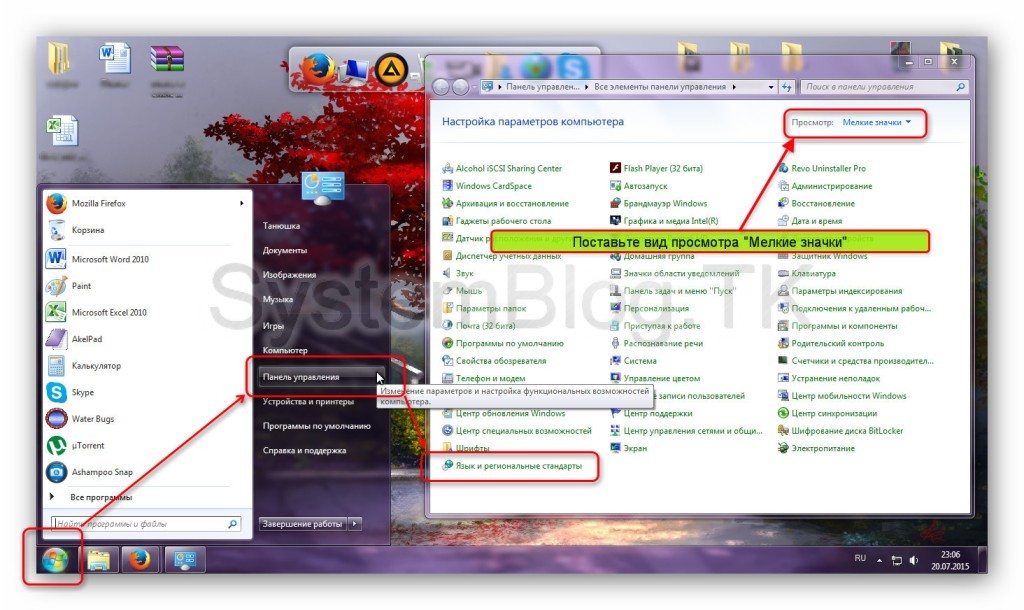
«Язык и региональные стандарты». Чтобы перейти к нему:
- Нажмите кнопку «Пуск».
- Откройте «Панель управления».
- Выберите пункт «Язык и региональные стандарты».
Если отображение настроено на «Категории», этот пункт находится в разделе «Часы, язык и регион».
В режиме крупных или мелких значков он доступен напрямую.
Как добавить новый язык в Windows 7
Процесс добавления нового языка состоит из нескольких простых шагов. Всё выполняется в одном окне.
Шаг 1. Открываем настройки клавиатуры
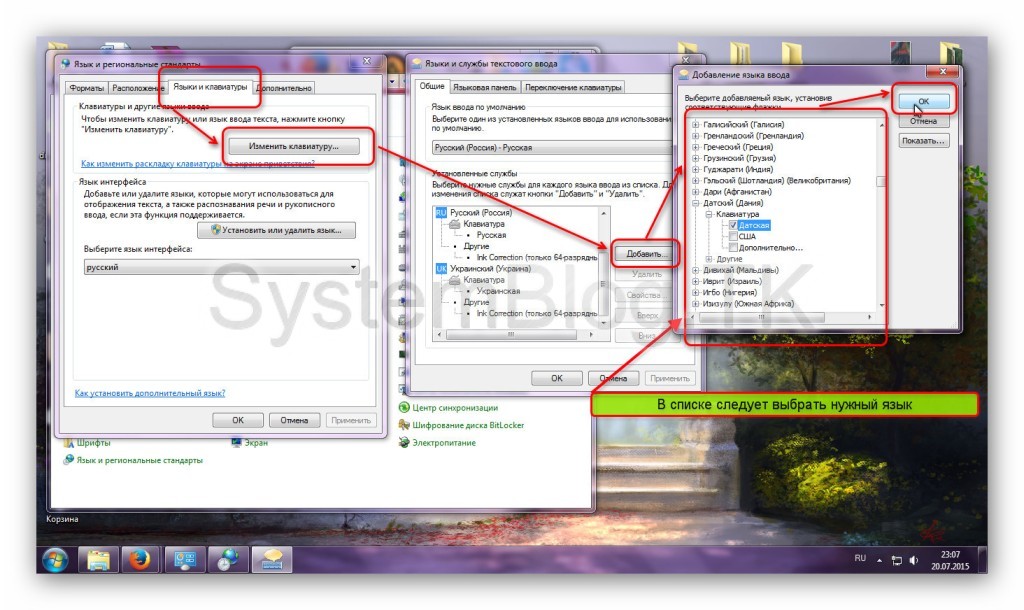
- В окне «Язык и региональные стандарты» перейдите на вкладку «Языки клавиатуры и программы ввода».
- Нажмите кнопку «Изменить клавиатуру…».
После этого откроется окно, в котором отображаются все языки и раскладки, уже активированные в системе.
Шаг 2. Добавляем язык
- Нажмите кнопку «Добавить…».
- Откроется список всех доступных языков Windows 7.
- Найдите нужный язык, раскройте его дерево и установите галочку рядом с требуемой раскладкой.
- После выбора нажмите «Ок».
Вы можете выбрать сразу несколько языков — система позволяет активировать любое количество раскладок.
После подтверждения выбранный язык появится в списке активных.
Его значок отобразится в области уведомлений (около часов), а переключение станет доступно комбинациями клавиш.
Как переключаться между языками
В Windows 7 используется стандартная горячая клавиша:
- Alt + Shift — по умолчанию;
- Ctrl + Shift — альтернативный вариант (можно включить в настройках).
Комбинацию переключения можно изменить:
- Откройте окно «Изменение клавиатуры».
- Нажмите кнопку «Параметры клавиш…».
- Выберите предпочтительную комбинацию.
- Нажмите «Ок» для сохранения.
Значок языка возле часов отображает активную раскладку: RU, EN и т. д.
Щёлчком мыши по этому значку также можно переключить язык.
Как удалить язык в Windows 7
Если какой-либо язык больше не нужен, его легко удалить через то же окно, в котором выполняется добавление.
Пошаговая инструкция
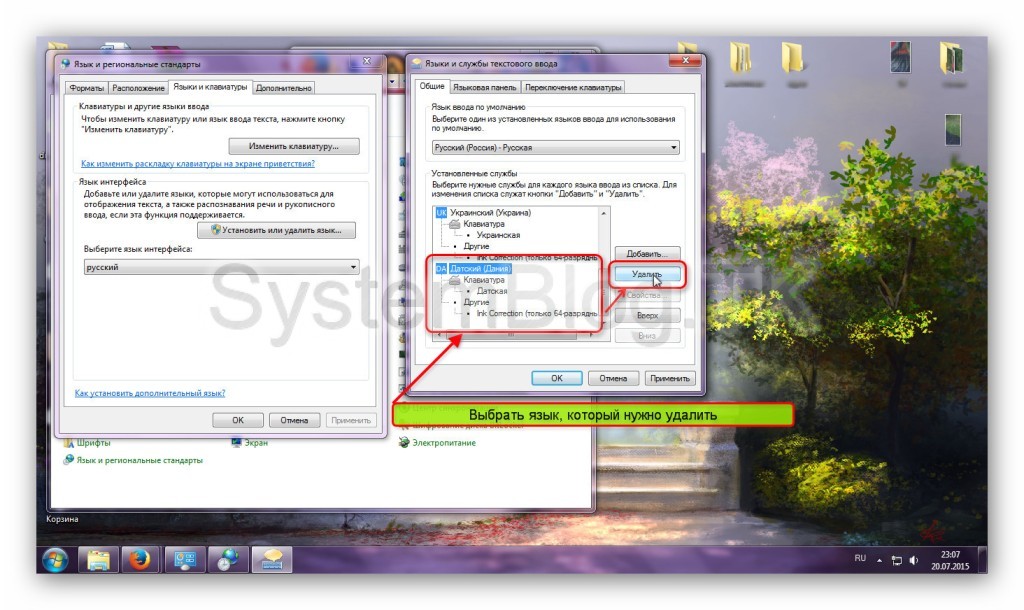
- Перейдите в Панель управления → Язык и региональные стандарты → Изменить клавиатуру.
- В списке активных языков выберите тот, который хотите удалить.
- Нажмите кнопку «Удалить».
- Подтвердите действие.
После удаления язык исчезнет из списка раскладок и перестанет отображаться в области уведомлений.
Советы по работе с языками в Windows 7
Чтобы обеспечить максимально удобную работу, ориентируйтесь на следующие рекомендации:
- Не добавляйте слишком много языков — при большом количестве переключение может становиться менее удобным.
- Используйте стандартную комбинацию Alt + Shift — её легче всего запоминать.
- Не удаляйте язык, необходимый для системных сообщений, если ваша сборка Windows частично привязана к нему.
- Проверяйте корректность раскладки — некоторые языки имеют несколько вариантов.
Итоги
Добавить дополнительный язык в Windows 7 легко — для этого нужно всего несколько кликов в Панели управления.
В системе можно активировать любое количество раскладок, настроить переключение между ними и удалять ненужные языки.
Процесс полностью безопасный и не требует перезагрузки компьютера.
Теперь вы знаете, как добавить язык, удалить его, изменить параметры ввода и настроить переключение.
Эти возможности делают Windows 7 удобной для работы на нескольких языках одновременно и обеспечивают
гибкость интерфейса под любые задачи пользователя.