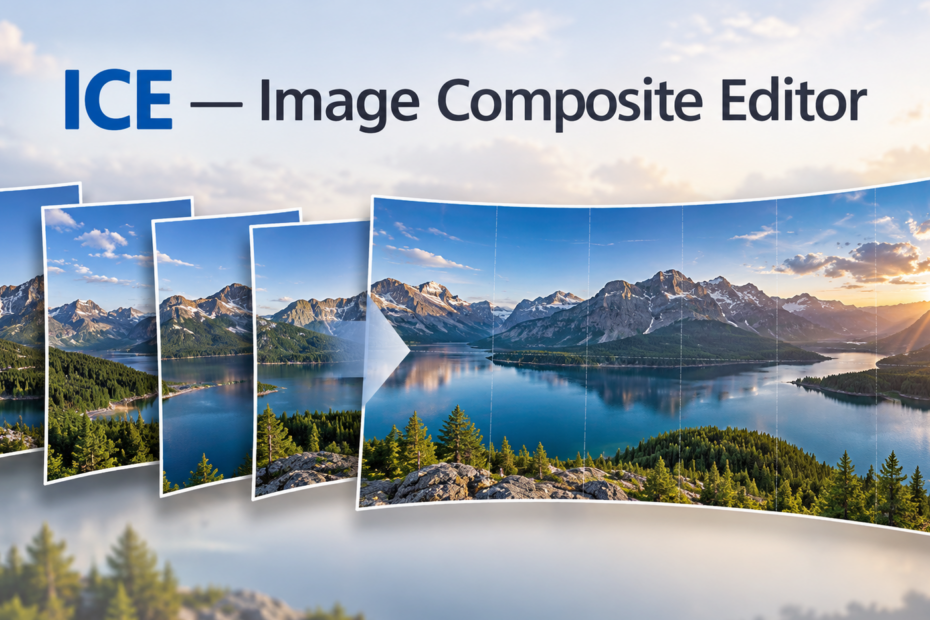
ICE — Image Composite Editor предназначен для автоматической сшивки перекрывающихся фотографий и кадров видео в широкие панорамы, многострочные мозаики и изображения очень высокого разрешения. Он особенно полезен фотографам пейзажей и интерьеров, владельцам панорамных головок, пользователям, которые собирают большие карты или сканы из отдельных фрагментов, а также тем, кому нужно быстро объединить серию снимков без ручной расстановки контрольных точек. Программа сама ищет совпадающие детали, выравнивает кадры, смешивает экспозицию, предлагает несколько проекций, позволяет исправить ориентацию, обрезать неровные края или попытаться достроить отсутствующие участки, а затем вывести результат в обычный графический файл, Photoshop-документ или многоуровневый Deep Zoom.
- Ретушь портретов и пластика
- Удаление и замена фона
- Коллажи, текст и водяные знаки
- Нет ручных контрольных точек
- Нет ручных масок швов
- Нет HDR-слияния брекетинга
Что именно делает ICE и как устроен рабочий процесс
Основная задача ICE — не ретушь отдельной фотографии, а геометрическое совмещение нескольких кадров. Исходные снимки должны содержать общие фрагменты: кусок стены, линию горизонта, детали фасада, элементы ландшафта, текстуру документа или другие устойчивые ориентиры. По этим совпадениям программа оценивает взаимное положение кадров и строит единую поверхность. В типичном пейзажном сценарии камера поворачивается из одной точки, а каждый следующий кадр частично перекрывает предыдущий. Для сканов или съемки плоского объекта камера, наоборот, может перемещаться параллельно поверхности. ICE различает эти геометрические ситуации через параметр Camera motion.
Интерфейс версии 2.x организован как последовательность из четырех этапов: 1 IMPORT, 2 STITCH, 3 CROP и 4 EXPORT. Такая схема важна не только визуально. На каждом этапе меняется набор доступных параметров: во время импорта задается модель движения камеры и структура набора, на этапе Stitch выбирается проекция и ориентация, в Crop определяется прямоугольник результата и работает Image completion, а в Export задаются размеры и формат файла. Кнопки BACK и NEXT позволяют вернуться к предыдущему этапу, поменять условие и пересчитать панораму без создания проекта с нуля.
ICE способен работать как с простой горизонтальной серией, так и с несколькими рядами фотографий. Для регулярных сеток есть режим Structured panorama, рассчитанный на наборы, снятые по строкам и столбцам. Это полезно для роботизированных панорамных головок, крупноформатных репродукций, карт, стендов, микроскопических или технических мозаик, если кадры получены по предсказуемой схеме. Отдельный вход New Panorama From Video позволяет строить панораму из видеозаписи и в том числе получать композицию, где движущийся объект появляется в нескольких фазах движения на общем фоне.
При этом ICE не заменяет редактор контрольных точек. Пользователь не может открыть пару изображений, вручную отметить один и тот же угол окна на обоих кадрах и заставить программу учитывать эту пару. Если автоматическое сопоставление не находит достаточного числа совпадений, приходится менять набор кадров, степень перекрытия, порядок, модель Camera motion или предварительную подготовку изображений. Это одно из ключевых отличий ICE от Hugin и PTGui.
Установка и начало работы
Интерфейс, описанный в этой статье, соответствует ветке ICE 2.x, где стартовый экран содержит три крупных пункта: New Panorama From Images, New Panorama From Video и Open Existing Panorama. Официальные системные требования Microsoft для этой ветки указывали 32- и 64-разрядные Windows Vista SP2, Windows 7, Windows 8 и Windows 8.1. На практике ICE 2.0.3 запускали и под Windows 10, но это уже не было частью исходной таблицы официальной совместимости. Поэтому на современной системе важнее проверить реальный запуск, работу WIC-кодеков и экспорт, чем ориентироваться только на возраст операционной системы.
При наличии выбора между 32- и 64-разрядной сборкой для больших панорам практичнее 64-разрядная. Сшивка десятков полноразмерных фотографий требует памяти не только под исходные JPEG-файлы, но и под их распакованные пиксельные данные, промежуточные преобразования и финальный холст. У 32-разрядного процесса адресное пространство заметно ограничено, поэтому проект, который открывается на небольшом наборе, может перестать помещаться в память после добавления второго ряда или перехода к более тяжелой проекции.
После запуска на стартовом экране нет необходимости создавать пустой документ. Для обычной фотопанорамы нажимают New Panorama From Images и выбирают сразу всю серию. Альтернатива — перетащить файлы в рабочее окно. Если проект уже сохранялся средствами ICE, используется Open Existing Panorama; такой проект нужен прежде всего для повторного экспорта в других размерах и форматах, а не как универсальный формат обмена с другими панорамными редакторами.

Стартовое окно также показывает, что программа разделяет фото- и видеосценарии на уровне источника, а не предлагает смешивать их в одном импорте. Это полезно учитывать заранее: если задача состоит в обычной сшивке JPEG, TIFF или файлов, открываемых через Windows Imaging Component, выбирают путь From Images. Если нужен фрагмент панорамирующего видео или стробоскопическая композиция движения, выбирают From Video, где логика отбора кадров другая.

На панели приложения есть значки сохранения проекта. Сохраненный проект ICE имеет собственный формат и позволяет вернуться к уже собранной панораме, не повторяя весь импорт вручную. Если результат нужен только один раз и исходники надежно хранятся отдельно, проект можно не сохранять, однако для сложной сетки из десятков или сотен снимков сохранение оправдано: оно фиксирует рабочее состояние и упрощает повторный экспорт с иной шириной, форматом или включенным альфа-каналом.
Проверка первого запуска
Перед серьезной сшивкой стоит прогнать небольшой тест из трех-пяти соседних кадров. Он показывает сразу несколько вещей: открываются ли выбранные форматы, проходит ли стадия Aligning images, появляются ли проекции на этапе Stitch и сохраняется ли экспортированный файл. Если RAW не открывается, это не обязательно означает, что ICE вообще не работает с RAW: программа опирается на WIC-кодеки, поэтому поддержка конкретной камеры зависит от установленных декодеров. Самый предсказуемый путь для старых систем — заранее конвертировать проблемный RAW в 16-битный TIFF и уже его передавать в ICE.
В настройках ICE предусмотрены параметры потребления памяти и расположения временных файлов. Они становятся важны именно на больших проектах. JPEG размером в несколько мегабайт после декодирования превращается в десятки мегабайт пиксельных данных, а промежуточный холст большой панорамы может занимать еще больше. Если системный диск почти заполнен, сборка может прерваться даже при достаточном объеме оперативной памяти. Для тяжелых задач разумно указывать временный каталог на диске с большим запасом свободного места и не заполнять его параллельными копиями исходников.
Подготовка исходных фотографий
Качество автоматической сшивки определяется не количеством настроек, а тем, насколько понятную геометрию получает алгоритм. У соседних кадров должна быть заметная общая область. Для ручной съемки безопасным ориентиром служит перекрытие примерно на треть кадра: этого обычно достаточно, чтобы в общей зоне оказалось несколько устойчивых деталей. Слишком маленькое перекрытие повышает риск, что программа не найдет связь между кадрами; чрезмерное перекрытие, когда одна и та же область многократно повторяется в трех и более соседних фотографиях, может усложнить выбор швов и дать ступенчатые ошибки.
Для пейзажной панорамы желательно держать экспозицию, баланс белого и фокус постоянными на всей серии. ICE умеет автоматически смешивать экспозицию, поэтому небольшая разница яркости не обязательно оставит видимый шов, но резкие изменения света между соседними кадрами алгоритм не превращает в полноценную тональную коррекцию RAW. Если камера на каждом снимке меняет баланс белого, один участок неба может быть холодным, а соседний теплым; плавное смешивание скрывает границу, но не устраняет принципиальное расхождение цвета.
Стабильный фокус важен по другой причине. Алгоритм ищет характерные точки и текстуры. Если один кадр резкий, а соседний сильно размыт или снят с другой глубиной резкости, общая область содержит меньше надежных совпадений. Для панорамы из далекого пейзажа обычно достаточно один раз сфокусироваться и отключить автофокус. В интерьере и архитектуре полезно также избегать крупного переднего плана возле границы кадров, если съемка идет без панорамной головки.
Главная геометрическая проблема — параллакс. Если камера не просто поворачивается, а заметно смещается между снимками, близкие предметы меняют положение относительно дальних. Два кадра могут быть отлично совмещены по стене вдали, но перила в двух метрах от камеры раздвоятся; при совмещении по перилам разойдется фон. ICE может подобрать проекцию и трансформацию, однако не способен восстановить единственную геометрию там, где исходные лучи действительно снимались из разных точек и сцена объемная. Для панорам с близкими объектами лучше вращать камеру вокруг входного зрачка объектива или хотя бы минимизировать боковое смещение.
Движущиеся люди, машины, ветки и волны создают другую группу артефактов. ICE смешивает кадры и автоматически выбирает области, но у него нет полноценного инструмента ручной маски шва, как в PTGui Pro. Человек, попавший в перекрытие двух снимков, может оказаться обрезанным по границе, раздвоенным или частично прозрачным. Лучшее решение — снимать дубли и оставлять в серии тот кадр, где проблемный объект находится подальше от предполагаемого шва.
Импорт фотографий: экран 1 IMPORT
После выбора файлов открывается этап 1 IMPORT. В центре отображаются миниатюры исходников, сверху доступны Add images… и Remove selected, а порядок можно сортировать, например, по имени файла. Этот экран стоит воспринимать не как формальность, а как контроль входных данных. Здесь проще всего заметить случайно попавший дубль, кадр из соседней серии, сильно смазанный снимок или пропущенный участок.
Если панорама не собирается, именно возвращение в Import часто эффективнее бесконечной смены проекций. Проекция меняет способ отображения уже найденной геометрии, но не создает отсутствующие совпадения. Если один кадр разрушает цепочку, его можно выделить и удалить; если между двумя соседними видами слишком большой разрыв, нужно добавить промежуточную фотографию. Кнопка BACK возвращает к предыдущему этапу, а NEXT запускает пересчет с текущим набором.

В правой панели находится режим Simple panorama и список Camera motion. Значение Auto-detect подходит для большинства обычных серий: ICE пытается определить характер движения самостоятельно. Когда результат очевидно неверен — например, плоский скан получает нелепую панорамную кривизну или архитектурный ряд слишком сильно деформируется — полезно задать модель вручную.

Camera motion: какую модель выбирать
Rotating motion рассчитан на классическую панораму, где фотограф стоит примерно в одной точке и поворачивает камеру. В этом режиме на этапе Stitch становятся доступны разнообразные панорамные проекции. Если вы сняли горизонт, интерьер, площадь или 360-градусную сцену поворотом корпуса или штативной головки, это наиболее естественная модель.
Planar motion предназначен для плоских объектов и допускает перенос, поворот и масштабирование кадров без перспективной деформации. Хороший пример — большой документ, плакат или карта, отсканированные частями на планшетном сканере. Все куски лежат в одной плоскости и имеют сходную геометрию, поэтому нет необходимости притворяться, что они были сняты поворотом камеры вокруг центра.
Planar motion with skew добавляет к плоскому совмещению сдвиг типа skew. Он нужен реже и обычно рассматривается как промежуточный вариант, если простой planar не компенсирует небольшое геометрическое рассогласование, но полная перспективная модель дает слишком агрессивную деформацию.
Planar motion with perspective допускает перспективное преобразование и полезен для плоской сцены, которую снимали с меняющейся точки: длинная стена, доска, выставочный стенд, фасадная поверхность или большая плоская репродукция. Если камера перемещалась параллельно объекту и каждый следующий кадр получен с немного другой перспективой, эта модель обычно уместнее Rotating motion.
| Camera motion | Типичная съемка | Что важно проверить |
|---|---|---|
| Auto-detect | Обычная серия без известной схемы | Не выбрана ли ошибочная плоская модель |
| Rotating motion | Панорама из одной точки | Параллакс на близком переднем плане |
| Planar motion | Сканы и плоские фрагменты | Единый масштаб и достаточное перекрытие |
| Planar motion with skew | Плоская сцена с небольшим скосом | Не появилась ли лишняя деформация |
| Planar motion with perspective | Плоская поверхность при смещении камеры | Сохранность прямых и пропорций |
Название Planar motion иногда воспринимают как «режим для любой съемки с перемещением камеры», но это слишком широкая трактовка. Он работает лучше, когда сама сцена приблизительно плоская. Если снимать прогулку вдоль улицы, где дома, деревья, автомобили и фон находятся на разных расстояниях, одна гомография не исправит реальный параллакс всей глубокой сцены. Для таких сюжетов лучше менять метод съемки, а не пытаться подобрать более сильную трансформацию.
Structured panorama: регулярные ряды и столбцы
Переключатель Structured panorama нужен, когда расположение фотографий заранее известно. Это не ручная раскладка произвольного коллажа, а указание закономерности: сколько строк и столбцов в сетке, в каком порядке камера проходила эту сетку и насколько соседние кадры перекрываются. Алгоритм использует структуру, чтобы не искать связи между всеми возможными парами изображений, что особенно ценно на сотнях кадров.
В панели Layout задаются Rows и Columns, а направление обхода можно описать схемой вроде serpentine или zigzag. Serpentine соответствует «змейке»: первый ряд идет слева направо, следующий справа налево, затем снова слева направо. Такой маршрут типичен для роботизированных головок, потому что механизму не нужно каждый раз возвращаться к началу строки. Zigzag предполагает повторное движение строк в одном направлении с возвратом к стартовому краю.
Поля Overlap позволяют приблизительно описать горизонтальное и вертикальное перекрытие, а для 360-градусных наборов учитывается шов замыкания. Значение Search radius определяет, насколько далеко от ожидаемой позиции алгоритм будет искать соответствие. Практический смысл этих параметров — сузить область поиска до геометрии, которую вы действительно сняли. Если указать десять столбцов вместо девяти, кадры будут сопоставляться с неверными соседями, и никакая последующая проекция не спасет структуру.
Structured panorama полезен не только для классических гигапиксельных пейзажей. Тот же принцип применим к большой картине, архивной карте, стенгазете, чертежу или поверхности, которую нельзя захватить одним кадром с требуемой детализацией. Главное условие — регулярная сетка и достаточное перекрытие. Если снимки сделаны хаотично, лучше оставить Simple panorama и позволить ICE самостоятельно определять соседство.

Сшивка нескольких сканов большого документа
Для документа больше планшета сканера есть практический сценарий, в котором ICE часто оказывается удобнее панорамного режима камеры. Лист последовательно сканируют частями, сохраняя масштаб и оставляя перекрывающиеся полосы. Затем все фрагменты загружают в ICE, выбирают Planar motion и запускают Stitch. Поскольку источник плоский, нет параллакса, а геометрия сканера стабильнее ручной камеры.
Перед импортом важно не обрезать каждый фрагмент вплотную к содержимому, если это удаляет общую область. Алгоритму нужны одни и те же детали на соседних файлах: часть текста, линии рамки, элементы рисунка. Если лист имеет однородные поля, оставляйте перекрытие в зоне с содержанием, а не только в пустом белом пространстве. Пустое поле почти не дает характерных точек и плохо определяет точный сдвиг.
После Stitch следует увеличить масштаб предпросмотра и проверить мелкие линии, текст и сетку в местах соединения. Плавный визуальный переход не гарантирует геометрической точности: смешивание способно скрыть границу по тону, но дублированная тонкая линия или смещенная буква останется. Для архивной копии лучше выбрать TIFF или PNG, а не JPEG с сильным сжатием. Если нужен дальнейший монтаж в Photoshop, экспорт в Photoshop-формат позволяет сохранить результат в подходящем для последующей работы контейнере.
Этап 2 STITCH: построение панорамы
После перехода на 2 STITCH ICE сначала ищет соответствия и выравнивает изображения, затем композитит их в общий холст. На этом этапе может появляться статус Aligning images и Compositing images. Чем больше исходников и выше их разрешение, тем дольше обе стадии и тем больше требования к памяти. Для большой сетки ускорение зависит не только от числа ядер, но и от скорости временного диска, потому что программа активно работает с развернутыми изображениями.
Готовая панорама отображается на координатной сетке. В нижней строке ICE показывает полезную диагностику: выбранный тип движения камеры, сколько изображений удалось сшить из общего числа и угловой охват по горизонтали и вертикали. Если статус сообщает, что сшито, например, 14 из 16 файлов, это повод не переходить сразу к Crop, а выяснить, какие два изображения выпали и почему. Иногда они дублируют уже покрытую область, но чаще это означает недостаточное перекрытие или отсутствие совпадающих деталей.
Справа находится список Projection. В интерфейсе ICE 2.x видны Cylindrical, Transverse Cylindrical, Mercator, Transverse Mercator, Spherical, Transverse Spherical, Orthographic, Fisheye, Stereographic и Perspective. Не все варианты одинаково уместны для каждого Camera motion: богатый набор прежде всего связан с панорамой вращения. Проекция не меняет исходную сцену, а определяет, как лучи, собранные вокруг камеры, разворачиваются на плоскость экрана или файла.

Cylindrical и Transverse Cylindrical
Cylindrical — практичный выбор для широких горизонтальных панорам. Представьте, что изображение проецируется на внутреннюю поверхность цилиндра, а затем цилиндр разрезается и разворачивается. Вертикальные линии обычно остаются вертикальными, а очень широкий угол не растягивает край так агрессивно, как Perspective. Для городских горизонтов, горных цепей и длинных интерьерных стен это часто хороший старт.
Цена цилиндрической проекции — изменение геометрии горизонтальных линий относительно обычной прямолинейной фотографии. Верхняя и нижняя части сцены могут изгибаться, особенно если камера заметно смотрит вверх или вниз. Поэтому Cylindrical не универсальный «режим без искажений», а компромисс, удобный именно для большого горизонтального угла.
Transverse Cylindrical поворачивает логику цилиндра на 90 градусов и полезен для вертикальных панорам. Если серия снята снизу вверх — например, башня, водопад, высокий интерьер или ствол дерева — поперечный цилиндр может распределить искажения естественнее обычного горизонтального варианта. При горизонтальном сюжете применять его только ради необычного вида обычно нет смысла.
Mercator и Transverse Mercator
Mercator использует знакомую картографическую идею разворачивания сферы. Для панорамы это еще один способ сохранить удобную ориентацию вертикалей и распределить растяжение по высоте. При большом вертикальном охвате верх и низ могут увеличиваться, поэтому проекцию нужно оценивать не по названию, а по конкретному кадру.
Transverse Mercator меняет направление проецирования и может быть полезен для вертикально ориентированных или нестандартно расположенных наборов. В технических мозаиках, например аэрофотосъемке, выбор иногда определяется тем, в каком направлении вытянута сцена. Если исходная задача — обычный горизонтальный пейзаж, чаще разумнее начать с Cylindrical или Spherical и переходить к Mercator только при заметно лучшей геометрии.
Spherical и Transverse Spherical
Spherical предназначена для очень широких и многострочных панорам, включая полные 360 градусов. Модель предполагает, что исходные лучи находятся на сфере вокруг точки съемки. При полном охвате именно сферическая геометрия естественно связывает левый и правый край и допускает большой угол по вертикали. Для дальнейшего интерактивного просмотра сферической панорамы важно сохранить правильное соотношение и охват, а не просто красиво обрезать изображение как плоскую фотографию.
Transverse Spherical разворачивает сферическую систему координат в другом направлении. Это специализированный вариант для сцен, где основная протяженность вертикальная или где обычная сферическая развертка дает неудобное распределение искажений. В повседневной горизонтальной панораме необходимость в нем возникает редко, но наличие варианта полезно для экспериментального выбора без пересъемки.
Orthographic, Fisheye и Stereographic
Orthographic дает ортографический тип отображения и хорошо показывает, как панорамные данные выглядят при проекции на плоскость без типичного перспективного увеличения краев. Для большого угла часть сцены будет сжиматься к границе, поэтому такой режим чаще выбирают ради конкретной геометрии, а не как универсальную фотографическую проекцию.
Fisheye превращает широкий охват в характерный круговой или сильно выгнутый рисунок, напоминающий сверхширокоугольный объектив «рыбий глаз». Это может быть полезно для технической проверки охвата или намеренного визуального эффекта, но прямые линии вне центра изгибаются. Если нужна архитектурная документация, Fisheye обычно не подходит.
Stereographic особенно заметен в художественных панорамах и «маленьких планетах». Он способен охватить большой угол, сохраняя локальную форму лучше некоторых других широкоугольных преобразований, но при этом сильно меняет масштаб между центром и периферией. В ICE можно сдвигать и вращать панораму, поэтому одна и та же сферическая серия при Stereographic дает очень разные композиции в зависимости от выбранного центра.
Perspective
Perspective соответствует привычной прямолинейной фотографии: прямые линии сцены остаются прямыми, что особенно ценно в архитектуре. Однако цена быстро растет с увеличением угла обзора. Края широкого кадра растягиваются, а при экстремальном охвате итоговый холст может стать огромным. Поэтому Perspective хорош для умеренно широких панорам и коррекции перспективы, но не для полного 360-градусного разворота.
Этот режим можно использовать для исправления «падающих» вертикалей и выбора виртуального направления камеры. На этапе Stitch панораму двигают относительно проекции, а параметры Orientation помогают задать наклон и поворот. Но это не превращает ICE в полноценный инструмент коррекции объектива для одиночного кадра: его логика все равно строится вокруг композиции из нескольких изображений.
Orientation: Roll, Pitch, Yaw и Auto orientation
Под списком Projection находится блок Orientation с кнопкой Auto orientation и значениями Roll, Pitch и Yaw. Эти параметры описывают виртуальную ориентацию панорамы после сшивки. Roll вращает изображение вокруг оси взгляда и помогает выровнять заваленный горизонт. Pitch меняет направление вверх-вниз и влияет на то, какая часть сферической или перспективной сцены оказывается в центре. Yaw поворачивает панораму влево-вправо.
Важное отличие Orientation от Crop: здесь вы меняете сам способ проецирования и направление виртуальной камеры, а не просто отрезаете края готового растра. Если горизонт изогнут или архитектура выглядит чрезмерно растянутой, сначала стоит поправить Projection и Orientation, и только потом переходить к Crop. Обрезка не исправляет неправильную геометрию, она лишь скрывает часть результата.
Auto orientation удобен, когда программа достаточно уверенно определила горизонт, но не следует считать его обязательным финальным решением. Панорама, снятая с горного склона или с выраженной диагональной композицией, может не иметь очевидной «правильной» линии. В таких случаях визуальная проверка полезнее автоматического выравнивания. Смотрите не только на общий силуэт, но и на вертикали зданий, столбы, края дверей и другие линии, которым зритель доверяет как ориентирам.
Полноразмерный предпросмотр
Одна из сильных сторон интерфейса ICE 2.x — возможность приблизить сшитую панораму до уровня деталей до экспорта. Полноразмерный просмотр нужен не для эстетической оценки, а для контроля швов. На уменьшенном изображении легко не заметить раздвоенную ветку, повторяющегося прохожего, смещение оконной рамы или участок с различной резкостью. Перед сохранением большого TIFF стоит пройти по потенциально проблемным зонам на увеличении.
Начинать проверку удобно с мест, где в исходной серии были сложные условия: близкие объекты, вода, листья, люди, облака с быстро меняющейся формой, однотонное небо, повторяющиеся фасадные окна. Затем проверяют линию горизонта и вертикали. Если ошибка локальная и связана с конкретным кадром, вернитесь в Import и попробуйте исключить его или заменить дублем. Если вся сцена растянута системно, меняйте Projection или Camera motion.
Этап 3 CROP: границы готовой панорамы
После Stitch панорама почти никогда не образует идеальный прямоугольник. Края отдельных кадров после проецирования расходятся ступеньками, дугами или клиньями, а вокруг полезного изображения остаются пустые области. На этапе 3 CROP ICE предлагает два основных пути: обрезать результат по существующим пикселям либо попытаться заполнить отсутствующие участки через Image completion.
Прямоугольник кадрирования можно менять мышью за маркеры по краям и углам. Справа отображаются точные поля Left, Top, Width, Height, Right и Bottom, поэтому границы можно контролировать численно. Это удобно для технических работ, когда важно оставить одинаковый запас по краям или получить предсказуемый размер. Кнопка No crop отменяет автоматическое ограничение, а Auto crop ищет прямоугольную область без пустот внутри уже сшитого изображения.

Auto crop полезен как быстрый исходный вариант, но его цель не композиция. Алгоритм старается сохранить максимально большую полностью заполненную прямоугольную область. Он не знает, что вершина горы возле края важнее пустого неба, а человек в нижнем углу должен остаться целиком. Поэтому после автоматической обрезки стоит проверить, не исчезли ли значимые детали. Иногда ручной прямоугольник с небольшой пустой областью и последующим Auto complete сохраняет композицию лучше.
Image completion и кнопка Auto complete
Блок Image completion появился как средство заполнить пустые края, которые остаются после геометрического разворота. Кнопка Auto complete анализирует соседние текстуры и синтезирует пиксели в незаполненных областях. После расчета активируется Use auto completion, и пользователь может сравнить результат с исходной сшивкой, включая и выключая заполнение.
Лучше всего Auto complete работает на текстурах, где локальное продолжение правдоподобно: небо, облака без уникальных форм, трава, гравий, снег, песок, листва на дальнем плане. На таких участках отсутствует строгая геометрия, и повтор или продолжение похожего рисунка редко бросается в глаза. На архитектуре, тексте, проводах, дорожной разметке и лицах требования гораздо жестче: синтезированный фрагмент должен продолжить конкретную линию или форму, а не просто создать похожую текстуру.

Если автодополнение создало странный фрагмент, это не повод удалять весь проект. Снимите флажок Use auto completion, сузьте рамку Crop так, чтобы проблемная область ушла за край, и снова оцените композицию. Еще один вариант — вернуться в Stitch и изменить ориентацию или проекцию. Иногда небольшой поворот уменьшает площадь пустых углов настолько, что обычный Auto crop дает приемлемый прямоугольник без синтеза.
Не стоит воспринимать Image completion как универсальную реставрацию. Он не знает, что должно было находиться за пределами реально снятых кадров. Если в углу не хватает половины здания, программа может продолжить стену неправильно; если разорван текст, она не восстановит смысл надписи. Для документальной, судебной, научной или картографической работы любые синтезированные участки нужно считать искусственно созданными данными и либо не использовать, либо явно отделять их от исходной информации.
Как выбрать между Auto crop и Auto complete
Практическое правило простое. Если важные детали находятся далеко от неровных краев, Auto crop безопаснее и быстрее. Если обрезка уничтожает заметную часть композиции, а пустоты приходятся на простые текстуры, можно попробовать Auto complete. Если пустоты проходят через сложную геометрию, лучше вернуться к источникам: добавить недостающий кадр, изменить проекцию или согласиться с более узким кадрированием.
Для 360-градусной панорамы, предназначенной для сферического просмотра, обычная художественная обрезка может вообще быть неверным подходом. Там важны полный угловой охват и корректная сферическая развертка. Если отрезать верх или низ без понимания конечного формата, интерактивный просмотр может получить черные зоны или неверное поле зрения. В таком проекте сначала определяют требуемую развертку, а уже затем решают, нужен ли Crop.
Этап 4 EXPORT: размеры и форматы
На этапе 4 EXPORT правая панель делится на группы, среди которых основная — Image. В разделе Image size задаются Scale, Width, Height и отображается площадь в мегапикселях. Если изменить процент Scale, ICE пересчитывает ширину и высоту. Если задать одну из сторон, вторая меняется с сохранением пропорций. Это позволяет собрать панораму в полном разрешении, но вывести для сайта уменьшенную копию без повторной сшивки.

Полезно заранее решить, для чего нужен файл. Для печати большого формата имеет смысл сохранить максимально доступную детализацию или хотя бы размер, соответствующий будущей печати. Для веб-страницы панорама шириной двадцать тысяч пикселей обычно избыточна: браузеру и серверу придется обрабатывать большой файл, а посетитель редко увидит его в масштабе 1:1. Вместо этого можно задать разумную ширину в пикселях и сохранить отдельный мастер-файл без уменьшения.
В блоке Image file выбирается формат. Официальное описание ICE перечисляет JPEG, JPEG XR, Photoshop, TIFF, BMP, PNG, а также Deep Zoom как многоуровневый плиточный вывод. Для Photoshop предусмотрена поддержка слоев и больших документов. Выбор формата связан не с «качеством программы», а с дальнейшей задачей.
- JPEG подходит для конечной фотографии, где допустимо сжатие с потерями; параметр Quality управляет компромиссом между размером и артефактами.
- PNG полезен, когда нужен без потерь сжатый растр и важен альфа-канал.
- TIFF удобен как мастер-файл для дальнейшей обработки и архивного хранения, особенно при работе с высокой разрядностью.
- Photoshop выбирают, когда результат должен продолжить жизнь в Photoshop и нужны возможности PSD/PSB, включая слои.
- BMP дает простой несжатый или минимально упакованный растр, но обычно невыгоден по размеру.
- JPEG XR относится к экосистеме Windows и встречается заметно реже, чем JPEG, PNG или TIFF.
Если выбран формат с прозрачностью, в интерфейсе может быть доступен параметр Include alpha channel. Альфа полезна, когда вы экспортируете не прямоугольник, заполненный до краев, а хотите сохранить прозрачные области вокруг изогнутой сшивки для дальнейшего монтажа. JPEG альфа-канал не поддерживает, поэтому для такого сценария нужен формат, способный хранить прозрачность.
Кнопка Export to disk… открывает стандартный выбор пути и имени файла. После экспорта стоит проверить не только наличие файла, но и его фактические размеры, цвет, края и возможность открыть его целевой программой. Особенно это важно для огромных TIFF или Photoshop-документов: ограничения может иметь уже не ICE, а приложение, которым вы собираетесь дальше обрабатывать результат.
Deep Zoom и исторические веб-форматы
ICE умеет экспортировать многоуровневые изображения Deep Zoom. Идея состоит в том, что гигантская панорама делится на плитки разных масштабов, а просмотрщик загружает только нужные фрагменты. Для многогигапиксельных работ это эффективнее, чем отправлять в браузер один огромный JPEG. В старом интерфейсе также встречались HD View, Silverlight-шаблоны и публикация в Photosynth.
Сегодня эти веб-компоненты нельзя воспринимать как готовую современную систему публикации. Silverlight и старые фирменные просмотрщики утратили практическую актуальность, а Photosynth закрыт. Сам принцип плиточного экспорта остается полезным, но для нового сайта лучше использовать современный просмотрщик, способный читать соответствующую пирамиду тайлов или заранее конвертированный формат. ICE в этом случае выступает генератором изображения, а не полноценной CMS для панорам.
Сохранение проекта и повторный экспорт
Если панорама собрана удачно, имеет смысл сохранить не только итоговый JPEG или TIFF, но и проект ICE. Это особенно удобно, когда нужны две версии: полноразмерный мастер и уменьшенный файл для публикации. Повторная сшивка большого набора может занять заметное время, а сохраненный проект позволяет вернуться к уже настроенному состоянию и изменить только параметры Export.
Проект не заменяет архив исходников. В долгосрочном хранении надежнее иметь оригинальные фотографии, финальный мастер-файл и при необходимости проект как дополнительный рабочий артефакт. Если через несколько лет собственный формат проекта перестанет открываться на новой системе, исходные кадры и стандартный TIFF останутся доступнее.
Панорама из видео
Пункт New Panorama From Video использует не набор отдельных фотографий, а последовательность кадров из видеозаписи, снятой при панорамировании. ICE выбирает подходящие кадры и строит общий фон. Это удобно, если панорама не планировалась заранее как серия фотографий или если нужно показать движение на протяженной сцене.
Видео почти всегда содержит меньше пространственной детализации на кадр, чем полноразмерные фотографии с той же камеры. Поэтому для большой печати фотосерия обычно предпочтительнее. Зато видео дает много промежуточных положений и может улучшить непрерывность перекрытия. Если оператор плавно поворачивает камеру, алгоритм получает длинную последовательность соседних кадров вместо пяти-шести отдельных снимков.
Особый сценарий — stroboscopic motion panorama, где один движущийся человек или объект появляется несколько раз на едином неподвижном фоне. Программа позволяет использовать временной фрагмент видео и отмечать интересующие области движения. В результате создается композиция, напоминающая серию фаз действия: бегун последовательно показан вдоль дорожки, человек идет по набережной, спортсмен проходит несколько положений в одном широком кадре.
Чтобы такой эффект выглядел чисто, фон должен быть относительно стабильным, а движение камеры — предсказуемым. Если вся сцена хаотично меняется, например камера трясется среди толпы, ICE сложнее отделить общий панорамный фон от временных объектов. Аналогично обычной панораме, заметный параллакс на близких предметах не исчезает только потому, что исходником стало видео.
Когда видео лучше серии фотографий
Видео оправдано, если важна непрерывность движения, а не максимальная детализация. Например, нужно быстро снять длинную сцену без остановок, получить последовательные положения объекта или собрать справочную панораму, для которой разрешение видеокадра достаточно. Фотографии предпочтительнее для архитектурной печати, гигапиксельного пейзажа, музейной репродукции и любой задачи, где планируется сильное увеличение.
Нельзя компенсировать низкое качество видео огромным Scale при экспорте. Если исходный кадр имеет ограниченное разрешение или сильное межкадровое сжатие, увеличение финального холста не добавит деталей. ICE хорошо совмещает информацию, но не является инструментом сверхразрешения.
Автоматическое смешивание экспозиции
При сшивке ICE выполняет автоматическое blending, чтобы границы между кадрами не выглядели жесткими полосами. Это особенно заметно на небе и больших однородных поверхностях, где даже небольшая разница яркости сразу выдает шов. Алгоритм распределяет переход, поэтому соседние изображения могут визуально соединяться намного мягче, чем при простом наложении.
Однако blending не равен HDR-слиянию брекетинга и не заменяет полноценную тональную обработку. Если один кадр снят на закате, а следующий после резкого изменения экспозиции на две-три ступени, граница может стать мягче, но локальные цвета и насыщенность останутся разными. Еще хуже ситуация с автоматическим балансом белого, когда оттенок света скачет от кадра к кадру. Поэтому исходную серию лучше снимать в ручной экспозиции и фиксированном WB.
Для RAW-процесса практично сначала проявить все кадры одинаковым набором настроек в RAW-конвертере и экспортировать TIFF. Так легче синхронизировать профиль камеры, баланс белого, экспозицию, шумоподавление и коррекцию объектива. Затем ICE получает уже согласованные изображения и тратит свои алгоритмы на геометрию, а не на попытку скрыть различия обработки.
Производительность, память и временные файлы
Microsoft указывает ускорение сшивки на нескольких ядрах CPU и отсутствие фиксированного ограничения на размер готовой панорамы. Формулировку «без ограничения размера» нужно понимать правильно: программный алгоритм не ставит небольшого искусственного потолка, но реальный предел задают оперативная память, адресное пространство процесса, временный диск, формат вывода и ресурсы программы, которая потом откроет результат.
Нагрузка растет не только с числом фотографий, но и с площадью итогового холста. Десять 24-мегапиксельных кадров в узкой полосе и те же десять кадров, разложенные в высокую двумерную сетку, требуют разного объема памяти. Perspective на очень широком угле способен растянуть крайние части настолько, что холст становится непропорционально большим. В таком случае переход на Cylindrical или Spherical может одновременно улучшить геометрию и снизить размер промежуточного изображения.
В Options можно контролировать Memory Consumption и Temporary file locations. Если проект падает на больших данных, полезно проверить три ресурса: сколько свободной RAM остается системе, достаточно ли места на временном диске и не используется ли 32-разрядная сборка там, где нужна 64-разрядная. Перенос temporary files на быстрый SSD с большим запасом места помогает в сценариях, где узким местом оказывается ввод-вывод.
Нежелательно оценивать производительность ICE по одному чужому числу вроде «N кадров за X секунд». Время сильно зависит от разрешения, формата, числа совпадений, проекции, CPU, памяти и скорости диска. Корректнее сравнивать собственные проекты одинакового состава: сначала тест на уменьшенных копиях для подбора Camera motion и Projection, затем финальная сборка на полном разрешении.
Как экономить ресурсы без потери результата
Самая безопасная оптимизация — удалить явно лишние кадры до финальной сшивки. Если несколько фотографий почти полностью дублируют друг друга, они не добавляют деталей, но увеличивают число сравнений и риск конфликтующих швов. При этом нельзя удалять кадры, которые служат единственным мостом между соседними областями.
Второй прием — сначала собрать уменьшенные копии, чтобы понять правильную модель. Если геометрия неверна на 25-процентных копиях, нет смысла часами обрабатывать оригиналы. После выбора Camera motion, структуры и проекции проект повторяют на исходных файлах. Нужно лишь помнить, что при сильном уменьшении могут исчезнуть мелкие текстуры, по которым полная версия могла бы найти совпадения.
Третий прием — не экспортировать мастер в чрезмерно большой формат «на всякий случай». Если конечная печать требует 12000 пикселей по длинной стороне, а ICE предлагает 50000, сохраните один полноразмерный архивный TIFF только при реальной необходимости. Для повседневной работы выведите отдельную версию нужного размера. Это экономит место и ускоряет последующую ретушь.
Типичные ошибки сшивки и их исправление
ICE использует не все фотографии
Если строка состояния показывает, что сшито меньше кадров, чем загружено, сначала найдите выпавшие изображения. Причины обычно три: отсутствует достаточное перекрытие, кадр слишком мало похож на соседние или в набор случайно попал снимок из другой сцены. Вернитесь в Import, отсортируйте миниатюры по имени и проверьте последовательность. Иногда один промежуточный кадр был случайно удален еще при копировании с камеры, поэтому между соседями образовался слишком большой скачок.
Для однотонного неба или стены совпадений может не хватать даже при формальном перекрытии. Алгоритму нужны особенности: облака, углы, текстура, контрастные детали. В съемке на будущее помогает увеличить перекрытие или включить в общую зону часть фактурного объекта. В уже снятом наборе можно попробовать другой Camera motion, но если информации физически нет, программная настройка не создаст надежные контрольные признаки.
Панорама выгнута дугой
Сильная дуга часто связана с неправильной проекцией, наклоном камеры или попыткой представить широкую сцену перспективной плоскостью. На этапе Stitch переключите Cylindrical, Spherical и Perspective и сравните не только форму горизонта, но и края. Затем используйте Auto orientation и ручной Roll/Pitch/Yaw. Если сама съемка выполнена с заметным вертикальным наклоном, часть изгиба может быть естественным следствием выбранной развертки.
Вертикали заваливаются
Для архитектуры попробуйте Perspective при умеренном поле зрения и аккуратно настройте Orientation. Если угол слишком широк, Perspective начнет растягивать крайние здания. Тогда Cylindrical может лучше сохранить масштаб по горизонтали, но потребует компромисса по геометрии. В сложной архитектурной задаче, где нужна точная локальная коррекция каждого кадра, специализированный редактор контрольных точек даст больше контроля.
Появились двойные контуры
Двойные контуры на близком переднем плане обычно указывают на параллакс. Если камера между кадрами смещалась, фон и передний план не могут одновременно совпасть одной трансформацией. Исключение проблемного кадра иногда помогает, но может открыть дыру в покрытии. Лучшее лечение — пересъемка с вращением вокруг более стабильной точки. Если переснять нельзя, экспортируйте результат в Photoshop и исправляйте локальный шов вручную, понимая, что это уже ретушь, а не настройка ICE.
Человек разрезан швом
ICE не предоставляет полноценной ручной маски выбора источника в зоне перекрытия. Если движущийся объект попал в шов, попробуйте изменить набор кадров: удалить один дубль, выбрать соседний снимок без человека или пересобрать серию с иным перекрытием. В PTGui Pro подобные задачи решаются масками, а в ICE часто проще закончить геометрию и потом доретушировать финал в редакторе слоев.
Auto complete создает выдуманные детали
Отключите Use auto completion и уменьшите Crop. Если композиция теряет слишком много, вернитесь в Stitch и попробуйте изменить ориентацию так, чтобы пустые области стали меньше. Не расширяйте рамку только потому, что Auto complete технически заполняет пространство: критерий — правдоподобие и допустимость синтезированных данных для вашей задачи.
Не хватает памяти или места на диске
Закройте другие тяжелые приложения, проверьте свободное место в Temporary file locations и по возможности используйте 64-разрядную сборку. Затем оцените, не создается ли чрезмерно большой холст из-за Perspective. Для теста соберите уменьшенные копии или более узкий набор. Если проблема появляется только на одном формате RAW, предварительная конвертация в TIFF может одновременно упростить декодирование и сделать потребление ресурсов предсказуемее.
Практический сценарий: пейзажная панорама с рук
Снимайте серию из одной позиции, поворачивая камеру постепенно и оставляя перекрытие около трети кадра. Зафиксируйте экспозицию, баланс белого и фокус. Для более высокой панорамы держите камеру вертикально: тогда каждый кадр покрывает меньше по горизонтали, зато итог получает больше пикселей по высоте.
В ICE выберите New Panorama From Images, загрузите всю серию и на Import оставьте Auto-detect либо явно задайте Rotating motion. Нажмите NEXT. На Stitch сначала посмотрите, какую проекцию предложила программа. Для умеренно широкой сцены сравните Perspective и Cylindrical; для очень широкой — Cylindrical и Spherical. Выправьте Roll, если горизонт завален.
Перейдите в Crop. Нажмите Auto crop и оцените, сколько значимых деталей потеряно. Если срез слишком агрессивен, верните более широкий прямоугольник и попробуйте Auto complete только на простых участках неба или земли. Увеличьте изображение и проверьте швы на деревьях, камнях, линии горизонта и любых движущихся объектах.
На Export сохраните мастер в TIFF или PNG без потерь, если планируется дополнительная обработка. Для публикации создайте отдельный JPEG нужной ширины с адекватным Quality. Не уменьшайте мастер до веб-размера единственным экспортом, если исходники собираетесь использовать для печати.
Практический сценарий: интерьер и архитектура
Интерьер сложнее пейзажа из-за близких объектов. Даже небольшое смещение камеры меняет взаимное положение мебели, дверных проемов и стен. По возможности ставьте камеру на штатив и вращайте ее вокруг одной точки. Избегайте ситуации, когда крупный предмет находится в метре от камеры и пересекает границу двух кадров.
После импорта выбирайте Rotating motion. На Stitch сравните Perspective, Cylindrical и Spherical. Perspective лучше сохраняет прямые линии, но на очень широком угле растягивает края. Cylindrical удерживает вертикали, но меняет геометрию горизонталей. Иногда правильное решение — не добиваться максимального охвата, а сделать две отдельные панорамы с меньшим углом.
Проверяйте швы по дверным коробкам, плитке, потолочным линиям и мебели. Если одна вертикаль удвоилась, уменьшение масштаба предпросмотра только маскирует проблему. Исправьте источник ошибки до Export. Auto complete в интерьере используйте осторожно: синтезированная часть стены может выглядеть нормально, но розетки, плиточные швы или мебель легко выдадут подделку.
Практический сценарий: большая плоская карта или чертеж
Если объект можно сканировать частями, это предпочтительнее ручной съемки: сканер дает стабильный масштаб и освещение. Делайте соседние фрагменты с перекрытием, содержащим текст и линии, а не только пустые поля. В Import выберите Planar motion. Если фрагменты получены камерой с небольшим изменением перспективы, попробуйте Planar motion with perspective.
После Stitch не оценивайте только общий вид. Увеличьте стыки до 100% и проверьте тонкие линии, координатную сетку и надписи. Для карты особенно опасна ошибка, которая визуально незаметна на уменьшенном превью, но смещает объект на несколько пикселей. Если нужна метрическая точность, ICE сам по себе не превращает фотографическую мозаику в геопривязанный ортофотоплан; для геодезической задачи потребуется отдельная калибровка и контрольные точки в GIS.
На Crop откажитесь от Auto complete, если документ должен оставаться источником достоверных данных. Лучше оставить только реально покрытую область. Экспортируйте TIFF или PNG. JPEG может быть приемлем для справочной копии, но артефакты сжатия ухудшают тонкие линии и мелкий текст.
Практический сценарий: многострочная гигапиксельная панорама
При съемке роботизированной головкой заранее известны число строк, столбцов и маршрут. Это идеальный случай для Structured panorama. До импорта убедитесь, что имена файлов отражают последовательность и что в серии нет пропусков. Выберите соответствующий порядок обхода, задайте Rows и Columns, укажите приблизительное горизонтальное и вертикальное перекрытие.
Для полного кругового набора важно правильно указать 360-градусный характер и шов замыкания. Если структура задана неверно, ICE может пытаться связать кадры, которые никогда не были соседями. На сотнях файлов такая ошибка дорого стоит по времени, поэтому сначала протестируйте подмножество или уменьшенные копии.
После Stitch выберите Spherical для полного сферического охвата либо Cylindrical для длинной горизонтальной ленты, если верх и низ сцены не нужны. Проверяйте строку состояния: количество stitched images должно соответствовать ожидаемому. На Export мастер может быть огромным, поэтому заранее оцените формат и программу последующей обработки. Photoshop Large Document и плиточные форматы существуют именно потому, что обычные ограничения файлов становятся заметны на гигапиксельных данных.
Практический сценарий: 360-градусная панорама
Для 360 градусов снимки должны замкнуть круг: последний кадр перекрывает первый. Если камера вращается вокруг одной точки, используйте Rotating motion. На Stitch проверьте, что статус показывает полный горизонтальный охват около 360 градусов и что левый и правый край соединяются без заметного скачка.
Для сферической панорамы с возможностью смотреть вверх и вниз нужен не только круг по горизонту, но и достаточный вертикальный охват. Многострочная съемка может приблизиться к 360×180 градусам. Spherical — естественная проекция для такой задачи. Если верх или низ не снят, Auto complete способен заполнить простую текстуру, но это не равнозначно реальному покрытию зенита и надира.
Историческая кнопка публикации в Photosynth больше не является современным способом размещения 360-панорамы. Практичнее экспортировать корректную сферическую развертку и публиковать ее через актуальный веб-просмотрщик. ICE отвечает за сшивку; интерактивный просмотр и хостинг решаются отдельно.
Практический сценарий: панорама действия из видео
Снимайте видео так, чтобы камера плавно сопровождала сцену, а фон имел достаточно деталей для совмещения. Избегайте резких скачков экспозиции и сильного цифрового стабилизатора, который может нестандартно деформировать кадры. В ICE выберите New Panorama From Video и ограничьте рабочий фрагмент той частью, где движение камеры последовательно.
Для стробоскопического эффекта отмечайте области, где движущийся объект должен сохраняться в итоговой композиции. Важен интервал между фазами: слишком частые положения сливаются друг с другом, слишком редкие перестают читать движение как последовательность. Фон при этом должен быть достаточно стабильным, чтобы алгоритм мог построить общую панораму.
После сборки увеличьте изображение и проверьте края вокруг человека или объекта. Ошибки особенно заметны на руках, ногах, колесах и других тонких деталях. Если одна фаза пересекается с другой, иногда проще выбрать другой момент видео, чем пытаться исправить итоговую маску, которой в ICE как отдельного ручного инструмента нет.
Форматы входных изображений и разрядность
ICE работает с распространенными растровыми форматами и поддерживает входные изображения с 8 или 16 битами на компонент. Для фотографического процесса это важно: 16-битный TIFF сохраняет больший запас тональных градаций после проявки RAW, чем обычный 8-битный JPEG. Если планируется интенсивная последующая цветокоррекция большой панорамы, промежуточный TIFF обычно надежнее, хотя он занимает существенно больше места.
RAW поддерживается через инфраструктуру Windows Imaging Component. Практическое следствие — ICE не содержит современный универсальный RAW-конвертер со своими профилями всех камер. Если WIC-кодек знает конкретный формат, файл открывается; если нет, загрузка может не состояться. Для архивной или современной камеры, появившейся намного позже ICE, безопаснее не искать «секретную настройку», а проявить RAW в актуальном конвертере и сохранить согласованные TIFF.
При предварительной проявке всей серии применяйте одинаковую оптико-геометрическую обработку. Если на одном кадре включена сильная коррекция дисторсии, а на соседнем нет, совпадающие детали получают различную форму. То же касается автоматического выравнивания перспективы: локальные трансформации лучше выполнять одинаково для всей серии или оставить геометрию ICE, если коррекция не обязательна.
PSD и другие сложные документы следует использовать осознанно. ICE предназначен для сшивки изображения, а не для редактирования содержимого слоев каждого исходника. Если исходный Photoshop-файл содержит композицию, маски и эффекты, полезнее сначала получить предсказуемый растровый результат или убедиться, что именно та визуальная версия открывается через доступный декодер.
Как оценивать качество шва
Хорошая панорама выглядит цельной не только на миниатюре. Контроль стоит проводить по четырем признакам: геометрия, тон, детализация и движущиеся объекты. Геометрия отвечает за совпадение линий и контуров. Тон — за отсутствие полос и резких перепадов яркости. Детализация показывает, не размылась ли зона смешивания. Движущиеся объекты проверяются отдельно, потому что даже идеальная геометрия статичного фона не гарантирует корректного изображения человека или автомобиля.
Для геометрии выбирайте «жесткие» ориентиры: края окон, провода, горизонт, перила, плиточные швы, ветви на фоне неба. Если линия внезапно раздваивается в пределах нескольких десятков пикселей, это реальная ошибка, а не эффект масштаба. Для тона смотрите на широкие гладкие области — небо, стены, воду. Плавная граница не должна превращаться в светлую или темную полосу.
Проверка на 100% не означает, что весь гигапиксельный проект нужно просмотреть пиксель за пикселем. Сначала пройдите потенциальные границы между исходниками. Если исходники были сняты с перекрытием около трети, можно примерно представить, где проходят зоны смешивания. Затем осмотрите углы и крайние кадры, где проекция сильнее всего меняет масштаб.
Второй уровень проверки — уменьшенный вид целиком. Некоторые ошибки заметны только на уровне композиции: волнообразный горизонт, перекошенная башня, слишком растянутый край, неестественная линия потолка. Поэтому масштабирование нужно чередовать: 100% для локальных швов, «fit to window» для общей геометрии.
Выбор проекции по задаче, а не по эффектности
Проекцию удобно выбирать по тому, какие геометрические свойства важнее. Для архитектуры при умеренном угле важны прямые линии — тогда Perspective заслуживает первой проверки. Для очень широкой горизонтальной панорамы важнее избежать растяжения краев — тогда Cylindrical часто практичнее. Для полного окружения и многострочного набора логична Spherical. Stereographic и Fisheye могут быть выразительными, но их сильная деформация должна быть художественным решением, а не случайным побочным эффектом.
Не сравнивайте проекции по тому, какая «показывает больше». Все они используют один и тот же набор лучей, но распределяют его на плоскости по-разному. Проекция, сохраняющая прямые, неизбежно сильнее растягивает периферию на большом поле зрения. Проекция, лучше распределяющая масштаб по кругу, изгибает линии. Это геометрический компромисс, а не недостаток алгоритма.
Если объект должен измеряться по пикселям или сравниваться с планом, обычная фотопанорама может быть недостаточна независимо от проекции. ICE выполняет визуальную сшивку, а не фотограмметрическую орторектификацию по известной модели камеры и рельефа. Для картографической точности требуется отдельная система координат, контрольные точки и специализированная обработка.
Перспективная коррекция внутри панорамы
Perspective и Orientation позволяют в разумных пределах выбирать виртуальную точку взгляда после сшивки. Это полезно, когда камера была немного наклонена вверх и вертикали сходятся, либо когда центр панорамы оказался не там, где нужен композиционно. Изменение Pitch может поднять или опустить направление взгляда, Yaw — сместить центр по горизонтали, Roll — выровнять наклон.
Важно различать глобальную перспективу и локальные ошибки. Если весь фасад наклонен одинаково, глобальная ориентация может помочь. Если левая часть совпадает, а справа одна дверь раздвоена из-за параллакса, изменение Pitch или Yaw не исправит конкретный шов и одновременно изменит всю панораму. Локальная проблема требует другого исходного кадра или внешней ретуши.
При Perspective следите за размером холста. Чем дальше вы «смотрите» от центра исходной панорамы и чем шире угол, тем сильнее растягиваются края. Иногда визуально похожий результат в Cylindrical занимает меньше пикселей и выглядит естественнее. Если память заканчивается только на Perspective, это не всегда означает, что системе не хватает ресурсов в целом — возможно, выбранная геометрия создает огромную пустую область вокруг полезного изображения.
Повторяющиеся текстуры и ложные совпадения
Автоматический поиск соответствий особенно уязвим к повторяющимся структурам: одинаковым окнам, клетчатым фасадам, полкам с похожими коробками, плитке, рядам сидений, однотипным деревьям. Алгоритм может принять один элемент за соседний и выстроить кадр со сдвигом на период повторения. На уменьшенной панораме результат иногда выглядит правдоподобно, пока не обнаружится пропущенное или дублированное окно.
Снизить риск можно еще при съемке. Делайте перекрытие таким, чтобы в общей области присутствовал уникальный ориентир: угол здания, вывеска, контрастная трещина, дерево другой формы. Если серия уже снята, попробуйте исключить кадр, где перекрытие состоит почти исключительно из повторяющейся текстуры, либо добавить соседний снимок с более узнаваемой частью сцены.
В Structured panorama заранее известная сетка частично помогает, потому что ICE ограничивает набор ожидаемых соседей. Но неправильные Rows, Columns или маршрут обхода создают обратную проблему: программа получает уверенную, но ложную структурную подсказку. Поэтому на регулярной сетке сначала проверяйте схему съемки, а уже потом алгоритм совпадений.
Сложные сцены: вода, облака, листва и ночь
Вода меняется между кадрами, особенно при ветре и волнах. Алгоритм может совместить берег и здания, но рисунок ряби в перекрытии физически разный. Blending делает переход мягким, однако на длинной выдержке или при крупных волнах возможны двойные структуры. Если вода занимает большую часть кадра, увеличьте перекрытие по устойчивым объектам на берегу.
Облака тоже движутся, но часто имеют менее жесткие контуры, поэтому шов может быть визуально терпимым. Проблема возникает при длинной серии на закате: облака меняют и форму, и освещение. В таких условиях снимайте быстрее, фиксируйте экспозицию и избегайте чрезмерного числа кадров, не добавляющих реального разрешения.
Листва содержит одновременно много деталей и много движения. На ветру ветки меняют положение, поэтому совпадения на стволах могут быть точными, а тонкие листья — раздвоенными. Не размещайте шов по возможности через ближайшие ветки. В ICE нет маски источников, поэтому окончательную локальную чистку проще сделать после экспорта.
Ночная панорама предъявляет высокие требования к экспозиции и шуму. Автоматическая экспозиция камеры может заметно менять яркость при повороте от темной улицы к витрине. Лучше снимать в ручном режиме. Если кадры сильно шумные, предварительное одинаковое шумоподавление улучшает не только вид, но и стабильность мелких деталей, однако чрезмерное сглаживание может удалить признаки, по которым ICE ищет совпадения.
Фотографирование панорамы: практические правила
- Фиксируйте экспозицию и баланс белого на всю серию.
- Оставляйте соседним кадрам заметную общую область.
- Старайтесь вращать камеру из одной точки, особенно при близком переднем плане.
- Не меняйте фокус между кадрами без необходимости.
- Снимайте быстро, если в сцене движутся облака, люди или свет.
- Для большей высоты итоговой панорамы держите камеру вертикально.
- На многострочной сетке заранее определите порядок обхода и не пропускайте позиции.
- Сделайте один-два дубля сложных кадров, если движение в сцене неизбежно.
Эти правила не являются требованиями формата ICE: программа часто успешно собирает и менее аккуратную серию. Но качественный исходник дает алгоритму больше надежной информации и сокращает время на исправление артефактов. Автоматизация особенно полезна, когда она работает на хорошей съемке, а не пытается компенсировать отсутствие данных.
Что ICE не делает
ICE не является полноценным фоторедактором. В нем нет развитой ретуши кожи, локальных корректирующих кистей, слоев для художественного монтажа, тоновых кривых для отдельной области или каталога фотографий. Его настройки сосредоточены на сшивке, проекции, ориентации, кадрировании, автодополнении и экспорте. Финальную цветокоррекцию, удаление пыли или локальную ретушь удобнее выполнять до или после ICE в специализированном редакторе.
Программа не дает ручного редактора контрольных точек. Пользователь не может сказать: «этот пиксель на первом кадре соответствует этому углу на втором». Если автоматическое сопоставление ошибается, управление идет косвенно через набор изображений, Camera motion и структуру панорамы. Для сложных технических сцен Hugin или PTGui предоставляют существенно больше ручного контроля.
ICE также не предлагает современную ручную маску швов. Поэтому выбор того, какой исходный кадр должен быть виден в конкретной зоне перекрытия, остается автоматическим. На статичных пейзажах этого часто достаточно, но на движущихся людях, автомобилях и листве ограничения заметны.
Наконец, автоматическое Image completion не восстанавливает объективную реальность. Оно синтезирует правдоподобную текстуру в пустой области. Для художественной фотографии это может быть приемлемо, для документации и измерений — нет. Разделяйте «визуально заполнить край» и «получить данные, которых камера не сняла».
Работа с очень большими панорамами
ICE известен способностью собирать гигапиксельные панорамы, но подготовка такого проекта требует дисциплины. Сотни фотографий лучше хранить в отдельной папке с последовательными именами. До загрузки проверьте количество файлов по строкам и столбцам, чтобы пропуск не обнаружился после длительного Aligning images. Если головка снимала «змейкой», зафиксируйте это в Structured panorama.
Необязательно сразу работать с полным набором. Сначала соберите один фрагмент сетки — например, два ряда по десять кадров. Это проверит перекрытие, Camera motion и качество совпадений. Затем соберите уменьшенную копию всей сетки. Только после успешного теста запускайте оригиналы. Такой подход экономит часы, если ошибка находится не в производительности, а в неверно указанном порядке.
Для большого проекта свободное место на временном диске должно существенно превышать суммарный размер JPEG. Сжатые исходники вводят в заблуждение: десять гигабайт фотографий могут породить гораздо больший объем распакованных данных и промежуточных тайлов. Следите также за файловой системой и ограничениями формата вывода. Большой TIFF или PSD должен поддерживаться и последующим редактором.
Если мастер предназначен только для интерактивного просмотра, плиточный формат эффективнее гигантского плоского JPEG. Но современный веб-пайплайн лучше строить отдельно: ICE создает изображение или Deep Zoom-структуру, а актуальный сервер и viewer отвечают за публикацию. Старые интеграции Photosynth и Silverlight не должны определять архитектуру нового проекта.
Диагностика по строке состояния и визуальным признакам
Строка состояния внизу окна сообщает больше, чем кажется. Camera motion подтверждает, какую модель использовал расчет. Stitched N of M images показывает полноту набора. Spans по горизонтали и вертикали помогает понять фактический угловой охват. Если вы ожидали полный круг, а ICE показывает значительно меньше 360 градусов, проверяйте замыкание серии и выпавшие кадры.
Если все M изображений формально сшиты, но панорама визуально неправильная, проблема не в «потерянном файле». Смотрите на Projection, Orientation, параллакс и ложные совпадения. Если из M сшито лишь несколько, наоборот, бессмысленно тонко настраивать Crop: сначала восстановите связность набора.
На Structured panorama отдельный признак ошибки — неожиданное расположение фрагментов уже на Import. Если миниатюры и схема сетки не соответствуют маршруту съемки, исправьте Rows, Columns и порядок. Чем раньше обнаружена структурная ошибка, тем меньше лишних пересчетов.
Безопасный рабочий процесс без потери исходников
ICE читает исходные файлы и создает новый результат; рабочая сшивка не должна заменять оригиналы. Тем не менее храните исходники отдельно от временных каталогов и экспортов. Для каждого проекта удобно иметь папки Sources, Project и Exports. В Sources лежат неизмененные кадры, Project — файл состояния ICE, Exports — TIFF, PNG или JPEG разных назначений.
Если перед сшивкой нужна цветокоррекция, не редактируйте JPEG серии по одному вручную. Создайте виртуальные или копийные варианты в RAW-конвертере и синхронизируйте настройки. Затем экспортируйте согласованный набор в отдельную папку. Так можно вернуться к оригиналу, если выяснится, что агрессивная коррекция объектива ухудшила совпадения.
После успешного экспорта проверьте файл в независимом просмотрщике. Иногда ошибка проявляется только вне ICE: неверная прозрачность, неподдерживаемая глубина цвета, слишком большой размер для конкретного редактора. Проверка финального файла завершает процесс; наличие красивого предпросмотра внутри ICE еще не доказывает, что весь последующий пайплайн его примет.
Сравнение с аналогами
ICE стоит сравнивать не только с другими панорамными stitcher-программами, но и с обычным фоторедактором, потому что задачи часто путают. ФотоМАСТЕР предназначен прежде всего для обработки отдельных фотографий: ретуши портретов, пластики лица и фигуры, удаления объектов, замены фона, эффектов, текста, водяных знаков и коллажей. ICE, напротив, специализируется на геометрической сшивке перекрывающихся кадров. Поэтому выбор между ними определяется не «мощностью», а типом работы.
| Возможность | ICE — Image Composite Editor | ФотоМАСТЕР | Hugin | PTGui |
|---|---|---|---|---|
| Автоматическая сшивка панорам | Да, основная задача | Не основной инструмент программы | Да | Да |
| Многострочные панорамы | Да, включая Structured panorama | Не профильная функция | Да | Да |
| Ручные контрольные точки | Нет отдельного редактора | Не относится к задаче | Да | Да |
| Ручное управление швами/масками | Ограничено автоматикой | Не относится к панорамной сшивке | Есть расширенные средства | В PTGui Pro есть маски |
| Панорама из видео | Да | Нет как основной сценарий | Не основной сценарий | Ориентирован на фото |
| Автодополнение пустых краев | Да, Image completion | Есть иные инструменты ретуши, не тот же режим | Обычно решается кадрированием/внешней обработкой | В Pro есть Fill holes |
| Ретушь портретов | Нет | Да | Нет как основная задача | Нет как основная задача |
| Замена фона, текст, коллажи | Нет | Да | Нет как основная задача | Нет как основная задача |
ICE и ФотоМАСТЕР
ФотоМАСТЕР полезнее, когда готовый кадр уже существует и его нужно улучшить: скорректировать свет и цвет, отретушировать портрет, убрать объект, заменить фон, добавить текст или собрать коллаж. Эти инструменты не решают задачу точного построения единой панорамы из перекрывающихся кадров. ICE нужен раньше в цепочке: он превращает серию в один большой растр, который затем можно открыть в фоторедакторе.
Связка двух программ логична. Сначала исходники проявляются одинаково, ICE выполняет геометрическую сшивку, затем финальный файл дорабатывается в ФотоМАСТЕРе, если требуются ретушь, эффекты или оформление. В обратном порядке индивидуальная агрессивная ретушь каждого кадра может ухудшить совпадения и сделать переходы непредсказуемыми.
ICE и Hugin
Hugin — специализированный открытый панорамный пакет, в котором есть редактор контрольных точек, геометрическая и фотометрическая оптимизация, выбор проекций и расширенные параметры stitcher. Его главное практическое преимущество в сложном случае — возможность вмешаться в то, что ICE решает автоматически. Если автоматический алгоритм поставил кадр неправильно, в Hugin можно проверить пары, добавить или удалить контрольные точки и повторить оптимизацию.
Цена контроля — более сложный интерфейс и больше терминологии. Для простой серии ICE часто быстрее: загрузить кадры, проверить Stitch, выбрать проекцию, Crop, Export. Hugin становится особенно уместен, когда нужны воспроизводимые ручные настройки, необычная оптика, точный контроль соответствий или когда ICE не может собрать набор без объяснимой причины.
ICE и PTGui
PTGui — коммерческий специализированный stitcher для Windows, macOS и Linux. Он поддерживает автоматическую сшивку, многострочные и сферические панорамы, ручной режим, интерактивный Panorama Editor, шаблоны и пакетную обработку. PTGui Pro добавляет HDR, маскирование, автоматическое размещение оптимальных швов, Fill holes и другие профессиональные функции.
На движущихся объектах маски PTGui Pro дают то, чего не хватает ICE: можно указать, какие области конкретного кадра должны или не должны попадать в итог. Для серий производства, где нужно обрабатывать множество проектов по шаблону, Batch Stitcher и Batch Builder тоже дают более управляемый процесс. ICE остается проще для разовой автоматической сшивки и предлагает свой удобный Video panorama, но ручной контроль у PTGui глубже.
ICE и Lightroom Classic
Lightroom Classic предлагает Photo Merge → Panorama и HDR Panorama прямо внутри каталога. Это удобно фотографу, который уже проявляет RAW в Lightroom: исходники остаются в едином недеструктивном процессе, можно выбрать Spherical, Cylindrical или Perspective и получить объединенный файл для дальнейшей проявки. Для стандартной фотопанорамы такой путь избавляет от промежуточного экспорта.
ICE интереснее там, где нужны Structured panorama, видео-панорама, более широкий набор специфических проекций или отдельный простой stitcher вне каталога. Lightroom, в свою очередь, теснее интегрирован с современной RAW-обработкой и HDR Panorama. Это не взаимозаменяемые интерфейсы, а разные рабочие цепочки.
Когда ICE подходит лучше всего
Программа особенно уместна для обычных панорам из серии перекрывающихся кадров, если автоматика уверенно находит совпадения. Она также полезна для многострочных сеток, где известна структура съемки, для больших плоских мозаик из сканов, для сферических панорам и для экспериментов с панорамой из видео. Ее сильная сторона — короткий путь от исходников к результату без обязательной ручной разметки.
ICE подходит пользователю, который готов исправлять проблемы на уровне съемки и набора кадров, а не вручную редактировать каждую точку совпадения. Если сцена статична, перекрытие достаточное, а камера движется предсказуемо, автоматическая модель часто дает хороший результат с минимальным числом действий.
Когда нужен другой инструмент
Если автоматическая сшивка ошибается и требуется вручную назначать контрольные точки, лучше перейти к Hugin или PTGui. Если главная проблема — движущиеся люди и нужно точно выбирать шов маской, PTGui Pro предоставляет специализированный механизм. Если панорама является частью современного RAW-каталога и нужна HDR-сшивка брекетинга, Lightroom Classic может быть удобнее.
Если задача вообще не про панораму — убрать человека с фотографии, обработать кожу, заменить фон, добавить текст или собрать рекламный коллаж — ICE выбирать не следует. Для таких действий нужен фоторедактор вроде ФотоМАСТЕРа. Специализация ICE узкая, и именно поэтому его интерфейс не перегружен инструментами, не связанными со сшивкой.
Частые вопросы по ICE — Image Composite Editor
Можно ли просто перетащить фотографии в программу?
Да. ICE позволяет добавлять серию через New Panorama From Images и поддерживает drag-and-drop на этапе импорта. После загрузки проверьте список миниатюр и удалите случайные кадры до Stitch.
Нужно ли заранее раскладывать фотографии по порядку?
Для Simple panorama алгоритм сам ищет взаимные соответствия, поэтому идеальный ручной порядок не обязателен. Но последовательные имена упрощают визуальную проверку, а для Structured panorama порядок критичен, потому что Rows, Columns и маршрут обхода описывают регулярную сетку.
Какое перекрытие между кадрами использовать?
Для ручной панорамы разумный практический ориентир — около трети кадра. Слишком маленькое перекрытие лишает алгоритм совпадений, а чрезмерное дублирование одной области во многих кадрах может создавать неоднозначность. В регулярной сетке используйте стабильное одинаковое перекрытие по горизонтали и вертикали.
Что выбрать: Auto-detect или Rotating motion?
Auto-detect удобен как первый запуск. Если вы точно знаете, что камера поворачивалась из одной точки, Rotating motion делает модель явной и открывает логичную панорамную геометрию. Для сканов и плоских поверхностей выбирайте один из Planar motion.
Почему Perspective сильно растягивает края?
Прямолинейная перспективная проекция сохраняет прямые линии, но при большом угле поля зрения крайние лучи приходится сильно растягивать на плоскости. Это геометрическое свойство. Для очень широкой сцены сравните Cylindrical или Spherical.
Можно ли вручную поставить контрольные точки?
В ICE нет полноценного редактора ручных контрольных точек. Если автоматика не находит правильное соответствие, меняют исходный набор, Camera motion и структуру или переходят к Hugin/PTGui, где ручные точки являются штатной частью процесса.
Можно ли убрать человека на шве?
ICE не дает удобной ручной маски источника для каждой зоны. Попробуйте выбрать другой кадр серии или исключить проблемный дубль. Если требуется точный выбор, какую часть какого кадра оставить, используйте внешний редактор или панорамный пакет с масками.
Для чего нужен Auto complete?
Он заполняет пустые области вокруг сшитой панорамы, чтобы сохранить более широкий прямоугольный кадр. На небе, траве, гравии и других повторяемых текстурах результат может быть убедительным. На тексте, архитектуре и уникальных предметах его нужно проверять особенно внимательно.
Чем Auto complete отличается от Auto crop?
Auto crop отрезает пустые края и оставляет только существующие пиксели. Auto complete, наоборот, пытается синтезировать недостающие пиксели. Первый метод уменьшает поле изображения, второй сохраняет его шире ценой появления искусственно созданных участков.
Можно ли сшивать TIFF и 16-битные изображения?
Да, ICE заявляет поддержку 8- и 16-битных входных изображений и экспорт в TIFF. Для качественного промежуточного процесса 16-битный TIFF удобен, если серия была проявлена из RAW одинаковыми настройками.
Почему RAW не открывается?
RAW-чтение зависит от WIC-кодека для конкретного формата. Если нужного декодера в системе нет, ICE не сможет интерпретировать файл. Надежный обход — проявить RAW в актуальном конвертере и передать в ICE TIFF.
Можно ли сшить сканы документа?
Да. Для плоских перекрывающихся сканов используется Planar motion. Оставляйте общие фрагменты с текстом или линиями и проверяйте швы на увеличении. Для достоверного документа Auto complete лучше не применять.
Подходит ли ICE для аэроснимков?
Он способен собирать большие двумерные мозаики и применялся к аэрофотоснимкам, но результат является визуальной сшивкой. Если нужен геопривязанный ортофотоплан с метрической точностью, после ICE или вместо него потребуется GIS/фотограмметрический процесс с контрольными точками и моделью геометрии.
Есть ли ограничение на размер панорамы?
Microsoft описывала ICE как не имеющий фиксированного ограничения размера и способный работать с гигапиксельными панорамами. Реальный предел определяется памятью, временным диском, 32/64-разрядностью, проекцией, форматом и возможностями программы, которая потом откроет файл.
Нужно ли сохранять проект?
Не обязательно для одноразового экспорта, но полезно для большого проекта или нескольких версий результата. Проект позволяет вернуться к собранной панораме и изменить экспорт без ручного повторения всех шагов. Исходники все равно следует хранить отдельно.
Можно ли сделать 360-градусную панораму?
Да. Нужна серия, замыкающая полный круг, и обычно Rotating motion с Spherical. Для полноценной сферической панорамы также нужен достаточный вертикальный охват. Старую интеграцию Photosynth для публикации сегодня следует заменить современным просмотрщиком.
Зачем нужен Structured panorama?
Он использует известную сетку строк и столбцов, порядок обхода и перекрытие. Это уменьшает неоднозначность и ускоряет обработку больших регулярных наборов — например, снимков с роботизированной панорамной головки или частей большой плоской поверхности.
Что делать, если ICE сшил только часть кадров?
Вернитесь в Import, найдите выпавший участок и проверьте перекрытие. Удалите случайные файлы, добавьте пропущенный промежуточный кадр, попробуйте правильный Camera motion. Если общих визуальных признаков нет, программная настройка не заменит недостающую информацию.
Почему на шве меняется яркость?
ICE делает автоматическое смешивание экспозиции, но оно не исправляет большие различия съемки. Снимайте серию с фиксированной экспозицией и балансом белого либо предварительно синхронизируйте проявку. Blending скрывает границу, но не является полной цветокоррекцией.
Можно ли использовать ICE как редактор перспективы одного фото?
Его Perspective и Orientation работают в контексте сшивки. Существуют приемы с дублированным кадром, но это не штатная замена специализированной коррекции перспективы. Для одиночной фотографии удобнее фоторедактор с прямым инструментом геометрии.
Какой формат выбрать для финального файла?
Для веб-публикации обычно подходит JPEG разумного размера; для дальнейшей обработки — TIFF или Photoshop; для прозрачности — PNG или другой формат с альфа-каналом. Deep Zoom уместен для плиточного просмотра больших изображений, но старые веб-шаблоны ICE требуют современной замены.
Итоговый рабочий алгоритм
Для обычной панорамы начните с технически согласованной серии: одинаковая экспозиция, баланс белого и фокус, перекрытие соседей и минимальный параллакс. В New Panorama From Images проверьте состав, выберите Auto-detect или Rotating motion. На Stitch оцените количество сшитых кадров, подберите Projection, исправьте Roll, Pitch и Yaw. На Crop решите, лучше ли потерять часть поля через Auto crop или аккуратно применить Auto complete. На Export задайте фактически нужный размер и подходящий формат.
Для плоской мозаики замените Rotating motion на Planar motion или его варианты, а для регулярной сетки используйте Structured panorama с правильными Rows, Columns и порядком обхода. Для видео входите через New Panorama From Video и рассматривайте его как отдельный сценарий с выбором временного участка и, при необходимости, фаз движущегося объекта.
Ключ к стабильной работе ICE — понимать, на каком этапе возникает ошибка. Проблема в наборе и совпадениях решается в Import; глобальная геометрия — в Stitch; границы и пустые области — в Crop; размер, формат и прозрачность — в Export. Такое разделение экономит время: нет смысла лечить неправильное совмещение кадрированием или пытаться исправить недостаток исходного перекрытия сменой формата файла.
ICE остается специализированным инструментом с понятной четырехэтапной логикой. В своей области он быстро превращает правильно снятый набор в цельную панораму и дает достаточно контроля над типом движения камеры, проекцией, ориентацией и краями. Там, где требуется ручное управление соответствиями, масками швов, HDR или современная RAW-экосистема, эффективнее подключить Hugin, PTGui, Lightroom или обычный фоторедактор на соответствующем этапе.