
WinTopo преобразует растровые сканы карт, планов, схем и технических чертежей в редактируемые векторные линии для CAD, GIS и CNC. Программа полезна инженеру, картографу, геодезисту, архивисту и владельцу станка, когда исходник существует только как TIFF, JPEG, PNG, GIF или BMP, а на выходе нужны полилинии, координаты и контуры, которые можно измерять, масштабировать и дорабатывать. В ней можно очистить изображение от точек и разрывов, выделить линии по центру или по границам, упростить полученные полилинии, распознать дуги, задать масштаб, привязать скан к координатам и сохранить результат в DXF, SHP, MIF и другие поддерживаемые форматы. Качество зависит прежде всего от читаемости исходника: WinTopo автоматизирует трассировку, но не угадывает смысл плохо различимых подписей и не заменяет контроль чертежа специалистом.
- Нет OCR для подписей
- Геопривязка доступна в Pro
- Дуги распознаются только в Pro
Что именно происходит при векторизации
Растровое изображение хранит цвет каждого пикселя. Для CAD или GIS этого недостаточно: программа-получатель видит картинку, но не понимает, где начинается линия, где находится вершина и какова длина объекта. WinTopo анализирует пиксели, строит тонкий однопиксельный каркас либо находит границы объектов, затем превращает обнаруженные ходы в последовательности координат. Такие последовательности становятся полилиниями, а в профессиональной редакции часть кривых может быть представлена дугами.
Практический смысл этого различия виден на простом примере. Если отсканированный план вставить в CAD как изображение, его можно использовать лишь как подложку. После векторизации отдельные линии можно выбрать, удалить, соединить, снабдить высотой, передать в другой проект или использовать как траекторию. При работе с картой появляется возможность сохранить линейные объекты в Shapefile и сопоставить их с координатной системой через геопривязку. При подготовке контура для станка векторный путь можно проверить и очистить от лишних узлов до импорта в управляющее программное обеспечение.
Автоматическая трассировка не восстанавливает исходный чертёж математически. Она интерпретирует видимые пиксели. Широкая чёрная линия может превратиться либо в одну центральную ось, либо в две границы. Пятно от сгиба может стать отдельным объектом. Едва заметный участок линии может исчезнуть, а соприкасающиеся штрихи — соединиться. Поэтому правильный рабочий процесс состоит не из одного нажатия, а из четырёх стадий: подготовить растр, выбрать метод прореживания или обнаружения краёв, настроить извлечение полилиний и проверить результат поверх исходника.
Какие исходники подходят лучше всего
Наиболее предсказуемо обрабатываются чёткие схемы и карты, где линии заметно отличаются от фона, а разрешение достаточно для сохранения тонких штрихов. Хороший кандидат — ровный скан без сильного перекоса, теней у корешка, складок и агрессивного JPEG-сжатия. Для монохромных чертежей желательно, чтобы фон был близок к однородному светлому цвету, а полезные линии не сливались с рамкой и текстом.
Цветной исходник тоже допустим. WinTopo Pro умеет учитывать цвет при построении векторов и позволяет выделять диапазоны оттенков. Это помогает отделить, например, синие гидрографические объекты от коричневых горизонталей или удалить бежевый фон старой бумаги. Однако цвет сам по себе не означает семантического распознавания: программа не знает, что синяя линия является рекой, а красная — дорогой. Она переносит геометрию и цвет, а атрибуты и тематические слои создаются в целевой системе.
Фотография может служить исходником, если требуется получить конкретный силуэт или выраженные границы. Но преобразование обычного снимка целиком почти всегда даёт множество мелких контуров от текстур, теней и деталей. В таких случаях полезнее сначала обрезать область интереса, уменьшить число цветов и оставить только нужный объект. Если требуется точная обводка отдельной детали, профессиональная редакция позволяет дорисовать полилинию вручную поверх растра вместо попытки извлечь все детали автоматически.
Установка и начало работы
WinTopo предназначена для Windows. В официальных системных требованиях перечислены Windows 7, 8, 8.1 и 10. Для более новой системы разумно сначала проверить запуск, работу диалогов и экспорт на копии типового проекта, поскольку она не указана в опубликованном перечне. Профессиональная редакция предлагается в 32- и 64-разрядном вариантах: на 64-разрядной Windows следует использовать 64-разрядную сборку, особенно для крупных сканов. Freeware остаётся 32-разрядной, хотя запускается и в 64-разрядной среде.
Установщик не требует специальной серверной инфраструктуры. После запуска стоит сразу определить, какая редакция нужна для задачи. Freeware разрешает полноценное сохранение результата и подходит для базовой центральной трассировки, сглаживания, уменьшения числа узлов, задания масштаба и экспорта в распространённые векторные форматы. Pro добавляет геопривязку, цветные векторы, распознавание дуг, расширенную очистку растра, ручную оцифровку, сканирование через TWAIN, пакетную обработку и командную строку. Нелицензированный режим Pro позволяет опробовать инструменты, но при сохранении полного результата оставляет только образец из центральной части изображения. Это важно проверить до начала большой работы: наличие всех кнопок не означает, что итоговый файл сохранится целиком.
Для первого теста лучше взять небольшой фрагмент реального материала, а не демонстрационную картинку. На нём быстро видно, справляется ли выбранный алгоритм с толщиной линий, шумом и пересечениями. Сохраните исходный файл отдельно, затем выполните очистку на копии. Часть операций изменяет растр в памяти, а не создаёт корректирующий слой, поэтому последовательность действий влияет на результат.

Главное окно и логика интерфейса
Верхняя строка меню содержит разделы File, Edit, Image, Vector, View, Window и Help. Под ней находится панель часто используемых команд. В центре открывается растр, поверх которого после извлечения показываются векторы. В профессиональной редакции справа по умолчанию размещена панель ручной оцифровки и редактирования. Внизу строка состояния сообщает масштаб просмотра, координаты курсора и сведения о ходе операции.
Не стоит оценивать качество только при общем виде страницы. Через View можно включать и скрывать растр и векторы отдельно, показывать концевые узлы, номера полилиний, цвет линий и значения высот. Zoom All возвращает весь лист в окно, Reset 1:1 показывает пиксели без масштабирования, а колесо мыши меняет увеличение. Панорамирование включается отдельной кнопкой; среднюю кнопку мыши можно удерживать для временного перемещения изображения. Команда Redraw или клавиша F2 обновляет экран, если после сложной операции отображение выглядит неполным.
Окно Histogram показывает распределение цветов, но его постоянное отображение может замедлять операции над растром, потому что график пересчитывается после изменений. Используйте гистограмму при выборе порога, а затем закройте, если обрабатывается большой файл. Для сравнения исходника и результата удобнее попеременно выключать Show Raster Image и Show Vector Lines, а не пытаться различить оба слоя при одном цвете.
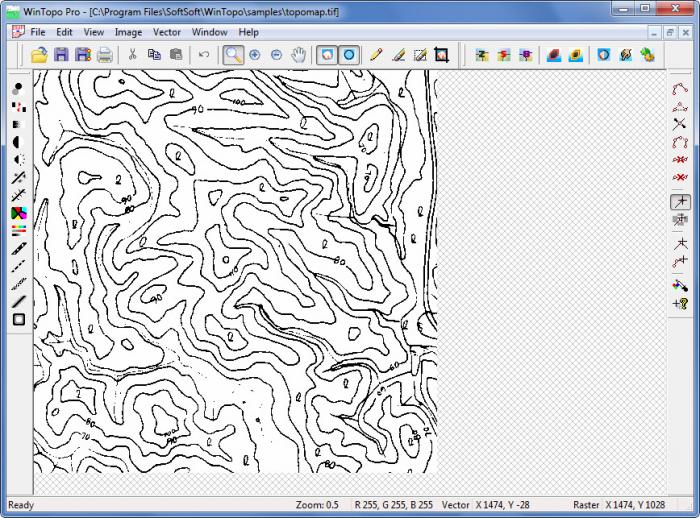
На типичном рабочем экране видны меню, панели инструментов, карта в центральной области и координаты в строке состояния. Пустая клетчатая часть справа от изображения не является отдельным листом: это свободная область окна документа, когда растр меньше доступного пространства. После векторизации линии обычно показываются зелёным поверх растра, а распознанные дуги — синим. Такой цвет служит для контроля на экране и не всегда совпадает с цветом, который будет записан в файл.
Как организовать пробный проект
- Скопируйте исходный скан в отдельную рабочую папку и не изменяйте архивный оригинал.
- Выберите небольшой участок с прямой линией, кривой, пересечением, подписью и дефектом бумаги. Он даст больше информации, чем идеально чистый фрагмент.
- Откройте его через File → Open Image и проверьте реальный размер в пикселях, а не только размер файла.
- Сохраните перечень применённых операций и параметров. Для серии однотипных листов он станет рецептом пакетной обработки.
- Сделайте первый DXF или SHP и откройте его в целевой программе. Проверка только внутри WinTopo не выявляет различия в импорте дуг, единиц и цветов.
Такой короткий цикл помогает отделить две группы проблем. Если линии уже выглядят неверно внутри WinTopo, нужно менять подготовку и параметры извлечения. Если внутри всё правильно, а после импорта геометрия смещена или дуги пропали, следует проверять формат экспорта и настройки принимающей программы.
Загрузка растра и сохранение исходных данных
Основная команда — File → Open Image. WinTopo читает BMP, TIFF, JPEG, GIF и PNG; профессиональная редакция также использует географические сведения GeoTIFF. Программа определяет тип содержимого, даже если расширение файла нестандартно, но исправлять неверные расширения всё равно полезно: другие приложения и автоматические процессы могут ориентироваться только на имя.
TIFF обычно предпочтительнее JPEG для чертежей. Повторное JPEG-сжатие создаёт ореолы и блоки вокруг тонких линий, которые затем превращаются в короткие ветви и лишние контуры. PNG хорошо подходит для чёрно-белых или ограниченных по палитре схем. BMP прост, но занимает много места. GIF допустим для индексированных изображений, однако цветовая палитра может быть уже, чем у исходника. Формат следует выбирать не по привычке, а по сохранности границ и предсказуемости цвета.
Можно открыть несколько растров одновременно. Практический предел определяется оперативной памятью и свободным местом на диске, а не фиксированным числом документов. Каждый цветной пиксель и промежуточный результат занимают память, поэтому десяток крупных сканов способен исчерпать ресурсы даже при небольшом размере файлов на диске. Для серийной работы лучше держать открытым один контрольный лист, а остальные обрабатывать через Batch Processing.
Сканер, буфер обмена и PDF
В Pro доступна команда File → Acquire → Import from TWAIN scanner. Она вызывает программное окно драйвера сканера, а после завершения помещает изображение в WinTopo. Сам драйвер задаёт разрешение, цветовой режим и область сканирования. Если материал ценный, сначала сохраните полученный растр через File → Save Image As, и только затем приступайте к разрушительным операциям очистки.
Изображение можно вставить из буфера: при пустом окне используется File → Paste from clipboard, при уже открытом документе — Edit → Paste, также работает Ctrl+V. Это удобно для небольшого фрагмента из другого приложения. Но буфер не всегда сохраняет исходное разрешение, профиль цвета и географические метаданные. Для карты с координатами безопаснее открыть GeoTIFF или TIFF вместе с мировым файлом, чем переносить картинку через копирование.

WinTopo не открывает PDF как самостоятельный документ с векторной структурой. Если PDF содержит растровую страницу, её можно извлечь или скопировать как изображение и затем вставить. При этом текст, уже существующие в PDF векторные линии и слои не распознаются как объекты документа. Для скана в PDF это допустимый обходной путь, но сначала следует выяснить, не хранится ли внутри уже готовый вектор: повторная трассировка такого материала лишь ухудшит точность.
WTX как файл сеанса, а не контейнер изображения
Файл WTX хранит полилинии и служебные сведения WinTopo, включая ссылку на исходный растр, геопривязку и контрольные точки. Он полезен, когда работу нужно продолжить позже: при открытии программа восстанавливает изображение и векторы. Однако сам растр внутрь WTX не встраивается. Если исходный TIFF переименовать, переместить или удалить, сеанс откроется неполно.
Для надёжного архива помещайте WTX и исходник в неизменяемую структуру папок. Не отправляйте коллеге один WTX без связанного изображения. Если проект должен пережить перенос между компьютерами, дополнительно сохраните конечный DXF или SHP и копию растра. WTX удобен как рабочий формат, но не заменяет независимый обменный файл.
Подготовка растра перед трассировкой
Большая часть качества закладывается до извлечения векторов. Автоматический алгоритм одинаково честно обработает полезный штрих, пылинку и след сгиба, если они похожи по цвету и размеру. Поэтому задача предварительной обработки — увеличить различие между фоном и нужными линиями, не разрушив тонкие элементы. В меню Image собраны операции преобразования цвета, пороговой фильтрации и геометрической коррекции. Перед каждой серьёзной операцией увеличьте проблемный участок и оцените результат не только визуально, но и с учётом будущего прореживания.
Не существует универсальной последовательности «сделать чёрно-белым, повысить контраст, удалить шум». Для одного листа перевод в оттенки серого помогает, для другого уничтожает различие между разноцветными слоями. Сильное повышение контраста может укрепить бледную линию, но одновременно превратить бумажную текстуру в тысячи объектов. Начинайте с минимального вмешательства и добавляйте только ту операцию, которая устраняет наблюдаемый дефект.
Convert to Grey Scale: когда цвет мешает
Команда Image → Convert to Grey Scale сводит цветное изображение к оттенкам серого. Она полезна, если все нужные линии должны быть обработаны одинаково, а оттенки бумаги и чернил не несут отдельного смысла. После преобразования проще настроить яркость, контраст и порог, потому что каждый пиксель описывается фактически одной светлотой.
Не применяйте серый режим автоматически к карте, где объекты разделены цветом. Красная тонкая линия и зелёный фон могут получить близкую яркость и слиться. Сначала проверьте каналы и возможность пороговой выборки по цвету. Если конечная цель — несколько тематических наборов, можно сохранить копии исходника и для каждой оставить свой диапазон оттенков.
Brightness, Contrast и Gamma
Brightness равномерно сдвигает яркость. Уменьшение значения затемняет изображение, увеличение осветляет. Это грубый, но понятный инструмент: он не расширяет диапазон, а перемещает его. Если фон серый, а линии почти чёрные, умеренное осветление иногда очищает фон, сохраняя штрихи. Если скан слишком светлый и тонкие линии едва видны, небольшое затемнение делает их доступнее для следующего порога.
Contrast увеличивает или уменьшает разницу между светлыми и тёмными областями. Он особенно полезен для скана с узким диапазоном, где бумага и чернила кажутся одинаково серыми. Избыточный контраст утолщает загрязнения и обрубает полутона на краях линий. После изменения проверьте места, где штрих становится тоньше: именно там позже возникают разрывы.
Gamma меняет средние тона нелинейно, не сдвигая белую и чёрную точки так прямолинейно, как яркость. В диалоге допускаются значения примерно от 0,1 до 4,0, а 1,0 оставляет изображение без изменения. Gamma удобна для выведения бледных деталей из средних тонов, когда крайние области уже выглядят нормально. Настраивать её стоит по небольшим шагам и обязательно с предварительным просмотром.

Окна этих операций позволяют оценить результат до применения. Предпросмотр не отменяет проверку на полном листе: маленький фрагмент может не содержать тёмной рамки, штампа или пятна, которое после коррекции станет доминирующим. Сначала найдите самый плохой участок, затем сравните несколько характерных областей.
Threshold RGB: оставить или удалить диапазон
Пороговая обработка RGB задаёт верхнюю и нижнюю границы для красного, зелёного и синего каналов. Режим Keep оставляет пиксели внутри диапазона, а Remove удаляет их. Команда полезна не только для превращения изображения в чёрно-белое: ею можно изолировать цветные линии или убрать фон определённого оттенка. В Pro кнопка Pick позволяет взять цвет непосредственно с изображения.
Границы каналов измеряются от 0 до 255. Узкий диапазон точно выбирает оттенок, но легко разрывает линию, если скан освещён неравномерно. Широкий диапазон сохраняет больше переходных пикселей, вместе с которыми возвращается шум. Начните с образца цвета в центре нужного штриха, затем расширяйте границы до тех пор, пока линия не станет непрерывной на светлых и тёмных участках.
Варианты Cautious и Thorough отличаются строгостью применения. Для первого прохода безопаснее осторожный режим, особенно когда исходник единственный. Thorough применяйте после проверки на копии, если требуется решительно убрать выбранный диапазон. Порог — необратимое преобразование пикселей текущего изображения, поэтому сохранение исходника обязательно.
Threshold HSV/HSL для цветных карт
В профессиональной редакции порог можно задавать в моделях HSV или HSL. Здесь оттенок отделён от насыщенности и яркости либо светлоты. Такой способ удобнее RGB, когда один и тот же синий объект встречается и в светлом, и в тёмном варианте: диапазон Hue удерживает цветовой тон, а остальные параметры допускают изменение освещения.
Для выделения тематического слоя сначала выберите характерный цвет, затем установите достаточно широкий диапазон насыщенности, чтобы сохранить выцветшие участки. Не пытайтесь одним диапазоном охватить оттенки, которые визуально похожи, но лежат по разные стороны круговой шкалы Hue: проще обработать их в двух копиях и объединить в целевой системе. После фильтрации увеличьте пересечения с линиями другого цвета — именно там чаще появляются разрывы.
Identify Background Pixels
Команда Image → Identify Background Pixels в Pro сообщает алгоритмам, какой цвет считать фоном. Это особенно полезно для синек, чертежей на тёмной бумаге, карт с цветной подложкой и сканов, где белый фон отсутствует. Цвет можно выбрать с экрана, а tolerance определяет допустимое отклонение. Типичное начальное значение в справке — 20, но оно не является универсальным.
Фоновая маска влияет не только на отображение. Её используют прореживание, извлечение, обнаружение границ и операции Despeckle, Fill Holes, Prune, Heal и Snap Lines. Ошибка здесь распространяется на весь процесс. Если допуск слишком мал, фон останется неоднородным и породит шум. Если слишком велик, часть бледных линий будет объявлена фоном и исчезнет.
Для светлого фона выбирается диапазон от указанного цвета в сторону белого. Для тёмного можно инвертировать направление к чёрному. Проверяйте маску по краям страницы и в местах загрязнений. У старой бумаги цвет обычно меняется сильнее возле сгибов; один образец из центра может не описывать весь лист.
Negative для синек и светлых линий
Negative меняет цвета на противоположные и доступна в Pro. Классический случай — светлые линии на тёмно-синем фоне. После инверсии схема становится ближе к привычной модели «тёмный объект на светлом фоне», с которой центральные алгоритмы работают предсказуемее. Однако инверсия не исправляет неравномерность: тёмные пятна превращаются в светлые, а светлая пыль — в тёмные точки. Часто после Negative всё равно требуется определить фон и настроить порог.
Despeckle: удаление изолированных пятен
Despeckle в Pro удаляет небольшие отдельные объекты до заданного размера. Это инструмент против пыли, зерна и единичных точек, а не против длинных царапин. Размер задаётся в пикселях, поэтому одно и то же число ведёт себя по-разному на скане 150 и 600 dpi. Перед применением измерьте толщину самой тонкой полезной детали: предел удаления должен быть заметно меньше объекта, который требуется сохранить.
Опасный сценарий — пунктир, точечная штриховка и мелкие условные знаки. Для Despeckle они выглядят как шум. Если такие элементы нужны, обрабатывайте карту по областям либо оставляйте их для отдельного прохода. После фильтра увеличьте несколько символов и убедитесь, что их компоненты не исчезли.
Prune: обрезка коротких ветвей
Prune удаляет короткие боковые ответвления у тонких линий. Они появляются из-за заусенцев, букв, пересечений с шумом и несовершенного прореживания. Параметр задаёт максимальную длину ветви в пикселях. Операция особенно полезна после получения однопиксельного каркаса, когда основная линия уже сохранена, а по бокам торчат короткие «иглы».
Prune нельзя применять по принципу «чем больше, тем чище». Короткий отвод на схеме, засечка символа или ответвление дороги может быть полезным объектом. Начинайте со значения, сопоставимого с видимым шумом, и смотрите не только на гладкие участки, но и на Т-образные соединения.
Fill Holes и Snap Lines
Fill Holes заполняет небольшие области фона, окружённые полезными пикселями. На толстой линии такая светлая точка может появиться от пыли или дефекта сканирования. Если оставить её, обнаружение границ построит лишний замкнутый контур. Размер отверстия задаётся в пикселях; слишком большое значение способно залить настоящий просвет внутри условного знака или маленького полигона.
Snap Lines закрывает однопиксельные разрывы. Это точечная операция для линий, которые почти соприкасаются. Она не должна заменять ручное восстановление длинного отсутствующего участка: алгоритм не знает, какие из нескольких соседних концов следует соединить. После Snap Lines внимательно проверьте плотные узлы, где случайное замыкание меняет топологию.
Heal и Erode
Heal восстанавливает светлый пиксель как тёмный, если вокруг него достаточно тёмных соседей. Это помогает сплошным линиям, разрушенным растрированием или мелкими пробелами. Параметр задаёт минимальное число соседей, необходимое для заполнения. Низкое требование действует агрессивнее и может сращивать близкие штрихи.
Erode выполняет обратную по смыслу задачу: удаляет тёмные пиксели, окружённые достаточным числом светлых. С его помощью можно слегка истончить расплывшиеся края и убрать выступы. Но эрозия быстро разрушает тонкие линии и углы. Применяйте её на увеличенном фрагменте и никогда не оценивайте только по общему виду страницы.
Heal и Erode полезно понимать как локальные морфологические операции. Они не распознают линию целиком, а принимают решение по соседству каждого пикселя. Поэтому порядок имеет значение. Heal перед Erode может закрыть мелкие пробелы, а затем убрать избыточное утолщение; обратная последовательность способна сначала разорвать слабую линию, которую уже невозможно корректно восстановить.
Reduce Palette Colours
Уменьшение палитры в Pro сокращает число различных цветов. Для скана схемы это снижает влияние незначительных оттенков от бумаги, антиалиасинга и сжатия. Значение свыше 256 сохраняет полноцветное представление, но ограничивает количество уникальных цветов; меньшие значения создают индексированную палитру подходящей глубины.
Операция полезна перед цветовым порогом, если один печатный цвет распался на множество близких оттенков. Слишком маленькая палитра, напротив, объединит разные тематические линии. Сначала сохраните копию и сравните цветные пересечения: они показывают потерю различий раньше, чем однородные участки.
Rotate, Mirror, Resize и Reduce Resolution
Rotate поворачивает изображение на заданный угол. Для листа, отсканированного боком, используйте точный поворот на 90 или 180 градусов. Небольшой произвольный угол может исправить перекос, но интерполяция создаёт новые полутона и меняет толщину штриха. Если сканер или внешний редактор умеет выравнивать без повторного сжатия, иногда лучше выполнить операцию до WinTopo.
Mirror отражает растр. Это бывает необходимо для плёнки, кальки или скана, полученного с обратной стороны. До векторизации проверьте подписи: зеркальный текст сразу выдаёт ошибочную ориентацию.
Resize меняет размеры изображения, а Reduce Resolution уменьшает разрешение вдвое по каждой оси. После такого уменьшения остаётся четверть исходного числа пикселей, что заметно сокращает требования к памяти. Цена — потеря тонких линий и точности координат. Уменьшение оправдано, когда исходник сильно пересканирован и один штрих занимает много пикселей, но не когда детали уже имеют толщину один-два пикселя.
Кадрирование и локальная очистка
Перед автоматической обработкой удалите поля, рамки сканера, подписи архива и области, которые не должны стать векторами. Большая тёмная рамка влияет на гистограмму и порог, а также создаёт длинные полилинии. Если задача касается только части страницы, обрезка уменьшает память и ускоряет эксперимент.
В Pro доступны инструменты рисования и стирания пикселей. Ими можно закрыть локальный разрыв, удалить штамп или отделить соприкасающиеся линии. Работайте при большом увеличении и используйте минимальную кисть. Ручное исправление растра оправдано, когда дефект однозначен; если геометрия спорна, безопаснее оставить исходник и исправить уже векторные узлы.
Практическая последовательность для грязного чёрно-белого скана
- Обрежьте пустые поля и тёмную рамку, не затрагивая координатные метки.
- Проверьте ориентацию и при необходимости поверните лист.
- Оцените фон через гистограмму и несколько участков по краям и в центре.
- Подберите Gamma или Contrast так, чтобы бледная линия сохранялась, а текстура бумаги ослабла.
- Настройте Threshold на копии. Не удаляйте полутона, если от них зависит непрерывность линии.
- Примените небольшой Despeckle только после измерения самых мелких полезных знаков.
- Используйте Fill Holes или Heal для конкретного типа дефекта, а не оба автоматически.
- Проверьте пересечения, пунктир, окружности и короткие ответвления.
- Только затем переходите к прореживанию и извлечению векторов.
Если после очистки изображение выглядит красиво, но полезные детали исчезли, обработка была слишком агрессивной. Цель не в создании контрастной иллюстрации, а в сохранении топологии. Небольшой визуальный шум иногда проще удалить среди векторов, чем восстановить потерянную линию.
Выбор метода прореживания и обнаружения границ
После подготовки растра WinTopo должна решить, что считать будущей линией. Для этого используются два принципиально разных подхода. Прореживание по центру сокращает толстый штрих до однопиксельного каркаса. Обнаружение границ, напротив, ищет переходы между объектом и фоном. Выбор определяет геометрию сильнее, чем последующее сглаживание.
Если на плане нарисована дорога одной толстой линией и нужна её ось, выбирайте центральное прореживание. Если изображён закрашенный силуэт детали и нужен внешний контур, используйте границы. Применение edge detection к обычной чертёжной линии часто создаёт две параллельные полилинии по обеим сторонам штриха. Применение центра к широкой замкнутой фигуре, наоборот, построит скелет внутри неё, а не периметр.
Stentiford
Stentiford — один из двух центральных методов, доступных и в Freeware. Он хорошо сохраняет плавные кривые и часто служит безопасной отправной точкой для карт с извилистыми линиями. Алгоритм последовательно удаляет внешние пиксели, стараясь оставить связный каркас. Результат зависит от толщины и чистоты штриха: на расплывшейся линии центр может колебаться, поэтому после извлечения потребуется сглаживание и уменьшение числа вершин.
Stentiford стоит первым пробовать на горизонталях, береговых линиях и рукописных контурах. В местах резких углов он способен оставлять небольшие диагональные ступени. Не исправляйте их чрезмерным порогом до прореживания: это может изменить сам угол. Лучше сравнить результат с Zhang Suen и затем настроить Polyline Reduction.
Zhang Suen
Zhang Suen также извлекает центр линии и доступен в обеих редакциях. В справке он рекомендуется прежде всего для прямых штрихов. На технических схемах, сетках и ортогональных планах этот метод может давать более устойчивые оси. На плавных кривых результат иногда выглядит более угловатым, особенно при небольшом разрешении.
Выбор между двумя алгоритмами нельзя делать по названию документа. На одном листе могут соседствовать прямые рамки и криволинейные контуры. Проведите тест на характерном фрагменте, сохраните два варианта и сравните количество разрывов, положение центра и форму пересечений. Предпочтительнее тот, который требует меньше смысловых исправлений, а не тот, у которого визуально меньше узлов.
Best Combination
Best Combination доступен в Pro и сочетает свойства центральных методов. Он лучше удерживает некоторые углы и сложные соединения, но справка предупреждает, что линии могут немного укорачиваться. На карте это проявляется как недотянутые концы у пересечений; на техническом чертеже — как небольшой зазор в углу. Проверяйте концевые узлы через View → Show Line End Nodes.
Этот режим оправдан, когда Stentiford сглаживает важные углы, а Zhang Suen плохо ведёт себя на кривых. Он не является автоматическим «самым качественным» вариантом. Если критична точная длина коротких отрезков, сравнение с исходником обязательно.
Simple Edge Detection
Simple Edge Detection в Pro строит границы объектов и требует меньше дополнительной памяти, чем Canny. Метод подходит для чётких силуэтов и областей с выраженным перепадом цвета. На толстых чертёжных линиях он выдаёт контуры с обеих сторон, поэтому перед использованием сформулируйте, нужен ли именно периметр.
Простой детектор чувствителен к неровностям края. Бумажное зерно и JPEG-ореолы превращаются в извилистые контуры. Снижение числа цветов, порог и лёгкая очистка часто дают больше пользы, чем последующая попытка упростить тысячи вершин.
Canny
Canny доступен и в Freeware, и в Pro. Он рассчитан на выделение краёв в сложных или плохо контрастных изображениях. В параметрах задаются стандартное отклонение гауссова сглаживания, верхний и нижний пороги. Более сильное сглаживание подавляет мелкий шум, но размывает близкие границы. Верхний порог определяет уверенные края, нижний помогает продолжать слабые участки, связанные с ними.
Canny использует заметно больше памяти, чем простые методы, и часто создаёт не готовый каркас, а набор найденных границ. После него может потребоваться центральное прореживание, чтобы привести линии к однопиксельному виду. Не запускайте Canny на полном многогигапиксельном листе до теста на вырезке. Если задача — обычный чистый чертёж, более простой метод обычно легче контролировать.
Advanced Edge Detection и Custom Thinning
Профессиональная редакция содержит расширенное обнаружение краёв и пользовательское прореживание. Advanced Edge Detection позволяет учитывать размер объектов при формировании полых областей. Это полезно, когда нужно отделить крупные заполненные фигуры от мелких деталей. Custom Thinning предназначен для настройки последовательности обработки под нестандартный материал.
Эти режимы требуют осмысленного теста. Запишите параметры и сохраняйте промежуточный растр, иначе невозможно понять, какая стадия изменила результат. Для разовой простой схемы они редко дают преимущество перед Stentiford, Zhang Suen или Canny; их ценность проявляется в повторяющихся наборах однотипных исходников.
One-Touch Vectorisation: быстрый контролируемый проход
Кнопка One-Touch Vectorisation выполняет выбранную подготовку, прореживание и извлечение векторов в одной команде. Это удобный способ получить первый результат и оценить пригодность исходника. Параметры задаются в отдельном окне One-Touch Vectorise Options, вызываемом соседней кнопкой панели инструментов.
Диалог объединяет вкладки Raster Thinning, Vector Extraction, Background, Intersections/Colour и Arcs. Доступные варианты зависят от редакции. В Freeware можно выбрать Zhang Suen, Stentiford и Canny, а Pro добавляет Best Combination, Simple Edge, пользовательский режим и дополнительные параметры результата.
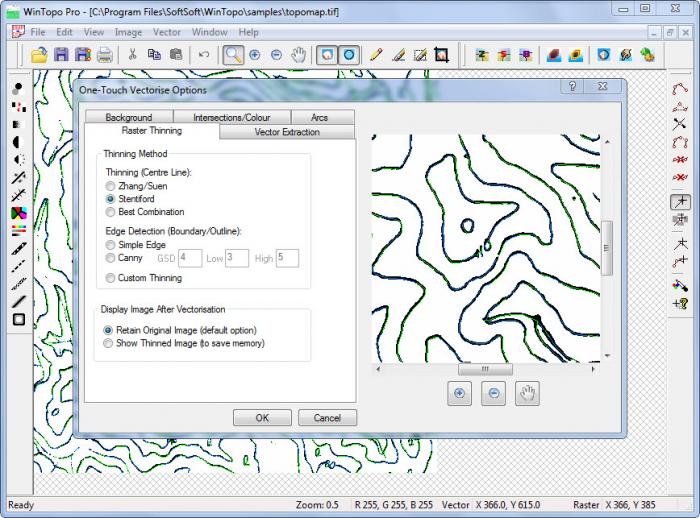
В нижней части настроек выбирается, что показать после векторизации. Retain Original Image сохраняет исходный растр в памяти и накладывает на него векторы. Это лучший режим для проверки, но он требует дополнительной памяти. Show Thinned Image заменяет отображаемый растр прореженным результатом, благодаря чему хорошо видны ветви и разрывы, однако исходное изображение в текущем сеансе уже не служит визуальной подложкой.
One-Touch не использует скрытый набор «лучших» параметров. Он применяет текущие настройки извлечения. Если ранее был установлен большой допуск упрощения или необычная фоновая маска, быстрый запуск повторит их. Перед новым типом материала откройте Options и сбросьте либо осознанно проверьте каждую вкладку.
Пошаговый первый проход
- Откройте очищенный фрагмент и включите отображение строки состояния.
- Откройте One-Touch Vectorise Options и выберите метод по типу требуемой геометрии: центр или границы.
- Для контроля оставьте Retain Original Image, если объём памяти позволяет.
- На вкладке Vector Extraction сначала используйте умеренное сглаживание и небольшое уменьшение полилиний.
- В Pro временно отключите Arc Recognition, если хотите сначала оценить чистые полилинии.
- Запустите One-Touch и дождитесь завершения. Строка состояния и окна прогресса показывают ход обработки.
- Выключайте растр и векторы по очереди, увеличивайте пересечения и концы линий.
- Сохраните тестовый файл и откройте его в целевой CAD или GIS.
Первый проход нужен не для публикации, а для диагностики. Если результат содержит двойные линии, неверно выбран принцип центра и края. Если геометрия рваная, проблема чаще находится в фоне, пороге или разрешении. Если линии правильные, но состоят из слишком многих коротких сегментов, настраивайте извлечение и упрощение, не возвращаясь к агрессивной очистке растра.
Извлечение векторов из однопиксельного каркаса
Внутренний процесс состоит из двух этапов. Сначала растр превращается в тонкие ходы, затем команда извлечения обходит эти пиксели и записывает координаты. Во время второго этапа WinTopo показывает число обработанных пикселей. Полученные векторы обычно накладываются зелёным, а дуги в Pro — синим.
В Freeware линия завершается в точке пересечения и дальше начинается новая полилиния. Pro умеет выбирать продолжение через узел и строить более длинные полилинии. Это особенно заметно на сетках и горизонталях: одинаковая картинка может дать разное число объектов при сходной видимой геометрии. Для GIS большое количество разрывов усложняет последующую топологию, поэтому интеллектуальные пересечения полезны, но их решения всё равно нужно проверить.
Lossless Vectorisation
В режиме без потерь вершина создаётся при каждом изменении направления однопиксельной линии. Геометрия максимально близко повторяет ступенчатый растр, зато полилиния содержит много точек. Такой вариант полезен как эталон перед упрощением и для очень маленьких пиктограмм, где каждый пиксель влияет на форму.
Передавать lossless-результат непосредственно в CAD обычно невыгодно. Файл становится тяжёлым, выбор и редактирование замедляются, а каждая ступенька остаётся видимой. Лучше использовать его для сравнения и затем применить Smooth или Polyline Reduction с контролируемым допуском.
Smooth
Сглаживание перемещает вершины, уменьшая пиксельную зубчатость, но не сокращает их количество. Оно подходит для кривых, где форма уже верна, а линия колеблется вокруг центра. На точных углах чрезмерное сглаживание округляет вершину. Включите защиту пересечений и сравнивайте узлы при большом увеличении.
Поскольку число точек остаётся прежним, Smooth не решает проблему размера файла само по себе. Его часто применяют перед Polyline Reduction: сначала вершины выравниваются, затем лишние точки удаляются. Обратная последовательность может зафиксировать ступеньки в длинных сегментах.
Polyline Reduction и смысл tolerance
Polyline Reduction заменяет последовательность мелких векторов более длинными прямыми, если отклонение укладывается в допуск. В WinTopo tolerance измеряется в десятых долях пикселя; стандартное значение в справке — 8, то есть 0,8 пикселя. Чем больше число, тем меньше вершин и сильнее отклонение от растра.
Допуск нельзя выбирать только по желаемому размеру файла. На скане 600 dpi один пиксель соответствует меньшему физическому расстоянию, чем на 150 dpi. Кроме того, небольшая ошибка на крутой кривой может заметно изменить радиус. Подберите значение на фрагменте с самой мелкой важной геометрией, а затем применяйте к серии.
Комбинация Smooth followed by Polyline Reduction обычно даёт чистый результат: сглаживание убирает локальную дрожь, сокращение сохраняет основное направление. Для прямоугольного чертежа можно уменьшить сглаживание и использовать более строгий допуск, чтобы углы не округлялись. Для природных контуров допустимо чуть больше сглаживания, но контроль площади и положения линии остаётся обязательным.
Защита узлов через Lock Intersection Positions
Опция Lock Intersection Positions удерживает точки пересечений и углы во время сглаживания, уменьшения полилиний и распознавания дуг. Она предотвращает ситуацию, когда две линии визуально расходятся после обработки или общий узел смещается. Для сетей дорог, трубопроводов и контуров эта защита обычно полезнее максимально гладкого вида.
Если исходный узел сам построен неверно из-за шума, блокировка закрепит ошибку. Сначала проверьте однопиксельный каркас и при необходимости очистите соединение. Lock Intersection Positions сохраняет координату, но не определяет, какие линии должны быть топологически связаны.
Разрывать или продолжать линии на пересечениях
В настройках Intersections можно выбрать Break vectors at intersection либо Continue vectors across intersections. Первый режим создаёт отдельные полилинии, сходящиеся в узле. Он удобен, когда каждая ветвь должна быть независимым объектом. Второй пытается определить логическое продолжение через пересечение и уменьшает число фрагментов.
Для карты горизонталей продолжение помогает провести линию через пересечение с рамкой или подписью, если каркас не разрушен. Для инженерной сети автоматическое решение может объединить разные трубы. Выбор зависит не от красоты изображения, а от модели данных. Если целевая GIS требует узлы на каждом пересечении, длинные полилинии всё равно придётся разрезать.
Цветовые допуски
WinTopo Pro может переносить цвет растра в вектор. Параметр Percent colour change to start/stop line определяет, насколько должен измениться цвет, чтобы полилиния началась или закончилась; в справке исходное значение равно 30%. Параметр colour change to break line at join управляет разрывом на соединениях и по умолчанию равен 10%. На монохромный материал эти настройки не влияют.
Слишком низкий допуск дробит линию из-за шума и изменения освещения. Слишком высокий объединяет участки разных цветов. Для скана с выцветанием сначала уменьшите палитру и нормализуйте фон, затем настройте допуск. После извлечения включите Show Line Colour при скрытом растре: так проще увидеть, где один объект внезапно поменял цвет или раскололся.
Распознавание дуг
Arc Recognition доступно в Pro на вкладке Arcs. При включении программа заменяет подходящие последовательности сегментов дугами. Допуск задаёт разрешённое отклонение в пикселях; стандартное значение — 0,8. Малое значение создаёт меньше и более точные дуги, большое распознаёт длиннее, но допускает заметное расхождение.
Minimum Curve выражается как доля полного круга и защищает почти прямые полилинии от ошибочного превращения в дуги. Если значение слишком мало, слабый изгиб длинной прямой может стать окружностью огромного радиуса. Если слишком велико, короткие реальные закругления останутся сегментами.
Проверяйте дуги не только по синему цвету внутри WinTopo. При экспорте DXF доступны Polyline Arcs и отдельные Arc Entities. Некоторые программы не поддерживают дуги внутри полилиний, поэтому правильный результат в окне может импортироваться как прямые либо исчезнуть. Тестовый обмен обязателен до пакетной обработки.
Как сравнивать варианты без субъективной оценки
| Проверка | Что измерять или смотреть | Признак проблемы |
|---|---|---|
| Прямая | Положение центра и число узлов | Дрожь, дуга вместо отрезка |
| Кривая | Непрерывность и радиус | Хорды, обрезанные концы |
| Пересечение | Общая координата узла | Зазор или ложное слияние |
| Замкнутый объект | Факт замыкания и площадь | Микроразрыв, самопересечение |
| Пунктир | Сохранение отдельных штрихов | Удаление как шума |
| Цветная линия | Однородность цвета вектора | Дробление на фрагменты |
Выберите вариант, который сохраняет смысловые свойства. Минимальное число вершин не является целью, если линия смещена. Максимальная похожесть на пиксели тоже не всегда полезна, если файл невозможно редактировать. Нужен баланс между геометрической ошибкой, топологией и удобством дальнейшей работы.
Ручная оцифровка и редактирование результата
Автоматическая трассировка почти всегда требует проверки, а сложный лист иногда выгоднее оцифровать выборочно. Инструменты Digitising доступны в WinTopo Pro на правой панели и в Vector → Digitise. Они позволяют добавлять полилинии, перемещать и вставлять вершины, удалять узлы и отдельные сегменты, соединять линии и пользоваться привязками. Freeware этих средств не содержит, поэтому исправления в ней обычно выполняют уже после экспорта в CAD или GIS.
Ручная работа нужна не для косметики, а для смысловых решений. Алгоритм может видеть три одинаково вероятных продолжения в перекрёстке, тогда как специалист знает, какая линия обозначает один объект. Аналогично, на фотографии автоматическая трассировка извлечёт множество границ, а оператор может обвести только силуэт нужной детали.
Выбор и удаление полилиний
Команда Vector → Select by Cursor меняет указатель на стрелку. Щелчок выбирает полилинию целиком и показывает её красным; можно накопить несколько выбранных объектов. Правая кнопка снимает последний выбор. Select All Features выделяет всё, Clear Select очищает набор. После проверки команда Delete Selected Features удаляет выбранные полилинии с подтверждением.
Перед массовым удалением скройте растр и включите номера линий. При наложении зелёного вектора на чёрный штрих легко выбрать соседний объект. Удаление считается необратимым в логике команды, поэтому не полагайтесь на длинную цепочку отмен: сохраните WTX или промежуточный векторный файл перед крупной правкой.
Digitise a Polyline
Vector → Digitise → Digitise A Polyline включает режим ручного построения. Первый щелчок задаёт начало, а от последней точки к курсору тянется временный отрезок, показывая будущую геометрию. Последующие щелчки добавляют вершины. Правая кнопка, Esc или повторное нажатие кнопки завершает текущую полилинию.
Ставьте вершины там, где меняется направление, а не через равный интервал. На прямой достаточно концов, на плавной кривой — точек, позволяющих удержать форму без ломаной. Избыточные вершины затрудняют редактирование и могут ухудшить последующее преобразование в дуги. При высокой точности увеличьте масштаб и перемещайте изображение средней кнопкой, не выходя из режима оцифровки.
Новая линия по умолчанию чёрная. В Pro можно выбрать цвет с палитры или взять пипеткой пиксель растра. Это удобно для тематических карт, но цвет не заменяет слой и атрибут. После экспорта проверьте, сохраняет ли выбранный формат цвет и как его интерпретирует целевая программа.
Привязки при оцифровке
Snap Off помещает точку точно под курсором. Snap to Pixel Centre ставит её в центр пикселя и даёт целочисленные координаты до применения масштаба; режим удобен для горизонтальных и вертикальных отрезков. Snap to Vertex привязывает к любой существующей вершине. Snap to Polyline End ограничивается концами полилиний и полезен при замыкании контура или продолжении линии.
На курсоре отображается маленький целевой квадрат. Именно его положение станет координатой щелчка. Для Snap to Vertex и Snap to Polyline End действует Maximum Snap Distance из Digitising Options. Слишком большое расстояние притягивает точку к соседнему объекту, слишком маленькое требует почти идеального наведения. Настройте его на текущем масштабе и проверяйте квадрат до щелчка.
Перемещение, вставка и удаление вершин
Vector → Digitise → Adjust Vertex Position позволяет выбрать вершину и перетащить её. Соседние сегменты показываются как растягиваемая линия, поэтому форму видно до подтверждения. Во время перемещения работают привязки; это лучший способ убрать микрозазор в узле, не перерисовывая полилинию.
Insert a Vertex добавляет точку на существующий сегмент, если одной прямой недостаточно для повторения изгиба. Delete a Vertex убирает вершину и соединяет соседние точки новым отрезком. После удаления обязательно сравните линию с растром: на коротком участке новый отрезок может срезать угол.
Delete a Vector удаляет один сегмент внутри полилинии и тем самым разделяет её на две. Эта команда полезна, когда автоматическое продолжение ошибочно прошло через пересечение. Не путайте её с удалением всей выбранной полилинии.
Соединение полилиний
Join Two Polylines просит выбрать конец первой и затем конец второй линии. Курсор автоматически прыгает к ближайшим концам, а до щелчка отображается предполагаемое соединение. После подтверждения два объекта заменяются одним. Цвет новой полилинии вычисляется как среднее цветов исходных, а идентификатор, высота и другие атрибуты наследуются от первой выбранной линии.
Порядок выбора поэтому имеет значение. Если высота первой линии верна, а у второй отсутствует, начинайте с первой. После объединения проверьте цвет и Z. Для топологической сети убедитесь, что соединены именно концы, а не визуально близкие точки разных объектов.
Polyline to Straight Line и Spline Polyline
Polyline to Straight Line заменяет выбранную полилинию одним отрезком. В Forced это происходит всегда. В Program decide замена выполняется, только если направления у концов отличаются меньше заданного углового допуска. Инструмент полезен для стен, рамок и осей, которые после трассировки слегка дрожат.
Forced опасен для реальных изгибов. Используйте его лишь на визуально проверенных объектах. Program decide тоже не оценивает отклонение всех промежуточных точек от прямой так, как геодезический контроль; малый угол на концах не гарантирует отсутствия выпуклости в середине.
Spline Polyline заменяет выбранную линию кривой Безье, используя вершины как управляющие точки. Кривая не обязана проходить через каждую исходную вершину. Результат выглядит плавнее, но меняет геометрию и не всегда поддерживается целевым форматом так же, как обычная полилиния. Для точного контура чаще безопаснее уменьшение полилинии или распознавание дуг.
Высоты и цвета горизонталей
Vector → Assign Colour/Elevation (Z value) в Pro предназначена для последовательного назначения высот. Можно выбрать Constant, Incremental или Decremental. В первом случае каждой щёлкнутой линии присваивается одно значение. Во втором значение увеличивается на Minor Interval, в третьем уменьшается после каждого объекта. Клавиша F3 возвращает окно настроек во время работы.
Major Interval задаёт кратный шаг для основных горизонталей и позволяет назначить им другой цвет. Перед серией установите начальную высоту, направление обхода и шаг, затем щёлкайте линии строго по порядку. Одна пропущенная горизонталь сдвинет значения всех следующих, поэтому периодически включайте View → Show Elevation.
Этот инструмент присваивает Z полилинии, но не создаёт полноценную модель рельефа и не проверяет логическую последовательность. Замкнутая горизонталь может быть возвышением или впадиной — это определяет оператор. Формат экспорта тоже важен: ARC и DI имеют ограничения на перенос цвета или высоты, а ASC явно записывает X, Y и Z каждой вершины.
Масштаб: перевод пикселей в рабочие единицы
До настройки масштаба один пиксель соответствует одной условной единице вектора. Для просмотра это незаметно, но в CAD объект окажется неверного размера. Команда Vector → Scale, доступная также по F8, позволяет задать размер пикселя через известный масштаб исходного чертежа, разрешение сканирования и единицы.
Если скан выполнен при 100 dpi и выход нужен в дюймах, один пиксель равен 0,01 дюйма. Для миллиметров это 25,4 / 100, то есть 0,254 мм. Но значение dpi в метаданных не всегда соответствует реальному сканированию: изображение могло быть изменено после сканера. Надёжнее проверить известный размер между двумя точками.
При неравномерном растяжении бумаги масштаб по X и Y может отличаться. Простое задание одного коэффициента не исправит перекос и деформацию. Для карты или старого плана с несколькими известными координатами используйте геопривязку Pro. Масштаб и геопривязка являются альтернативными механизмами: активная геопривязка определяет преобразование координат и имеет приоритет.
Проверка масштаба после экспорта
- Выберите на растре два хорошо различимых конца размера или узла сетки.
- Рассчитайте ожидаемое расстояние в целевых единицах.
- Задайте масштаб и сохраните тестовый DXF.
- Откройте файл в CAD и измерьте тот же отрезок штатным инструментом.
- Если ошибка постоянна по всему листу, исправьте коэффициент. Если она меняется по направлениям или областям, нужна геопривязка либо повторное сканирование.
Не исправляйте неверный масштаб случайным растяжением в CAD без документирования. Для серийных листов такая правка быстро становится источником несовместимых единиц.
Геопривязка растровой карты
Vector → Georeference (Scaling/Offset) в WinTopo Pro масштабирует, поворачивает, сдвигает и при достаточном числе точек компенсирует перекос. Для полного преобразования нужны минимум три контрольные точки. Две точки допустимы, но не позволяют исправить растяжение и сдвиг осей, поэтому подходят только для более простого случая.
Контрольная точка связывает координату пикселя Raster X/Y с известной координатой Vector X/Y. После нажатия Add можно выбрать положение мышью и ввести целевые значения. В строке состояния показываются растровые и векторные координаты, что облегчает контроль. Используйте пересечение координатной сетки, геодезический знак, угол рамки с известными значениями или конец размерной линии. Размытый край подписи — плохая опора.
Как размещать контрольные точки
Точки должны охватывать весь лист. Три точки, стоящие рядом в одном углу, слабо описывают деформацию противоположной стороны. Для прямоугольной карты выберите удалённые углы или узлы сетки, а четвёртую точку используйте для независимой проверки. Не ставьте точки на одной прямой: такое расположение плохо определяет поворот и поперечное растяжение.
Если доступны десятки координат, это не означает, что нужно бездумно включить все. Ошибочная точка с опечаткой искажает решение. Добавляйте их поэтапно, сравнивайте остаточные расхождения и отключайте сомнительные. Сохраняйте список координат вместе с проектом.
GeoTIFF и TIFF с соответствующим TFW могут передать географическое преобразование автоматически. Pro извлекает эти сведения при открытии. Всё равно проверьте координаты в целевой GIS: мировая привязка не всегда содержит описание системы координат, а одинаковые числа могут относиться к разным проекциям.
Практический порядок геопривязки
- Очистите и поверните растр до создания точек. Последующее геометрическое изменение сделает их неверными.
- Добавьте три хорошо распределённые точки и внимательно введите знаки, десятичные разделители и порядок X/Y.
- Примените преобразование и проверьте четвёртую известную точку, не использованную в расчёте.
- Если ошибка различается по листу, добавьте дополнительные надёжные точки вместо увеличения допуска на глаз.
- Сохраните WTX, чтобы контрольные точки и преобразование можно было восстановить.
- Экспортируйте SHP или DXF и проверьте наложение в системе назначения.
WinTopo переносит геометрию в координаты, но не создаёт атрибутивную таблицу с классификацией объектов автоматически. В Shapefile появятся линии и при выбранной опции отдельные полигоны; смысловые поля добавляются затем в GIS.
Сохранение и обмен векторными данными
Основная команда — File → Save Vector As. Выбор формата должен исходить из следующего этапа, а не из максимального числа возможностей WinTopo. Для CAD обычно используют DXF, для GIS — SHP или MIF, для простого списка координат — ASC, для продолжения сеанса — WTX. PDF удобен как векторный лист для просмотра и печати, но не заменяет рабочий CAD/GIS-файл.
В официальном кратком описании Pro упоминается преобразование в DXF, DWG и другие форматы, тогда как подробный список Save Vector As и справка описывают DXF как основной CAD-экспорт. Поэтому безопасный обменный сценарий — сохранить DXF, открыть его в целевой CAD и уже там записать DWG, если в конкретной установленной сборке отдельный пункт DWG отсутствует.
DXF
WinTopo записывает линии как POLYLINE. Формат использует палитру из 256 цветов, поэтому цветные полилинии Pro сопоставляются с ближайшим цветом палитры; Freeware создаёт чёрные векторы. Если в рисунке есть распознанные дуги, Pro предлагает Polyline Arcs или Arc Entities.
Polyline Arcs хранит прямые и дуговые секции внутри полилинии. Это сохраняет связность, но не каждый импортёр понимает такую структуру. Arc Entities записывает дуги отдельными объектами ARC, а полилинии оставляет прямыми. Используйте второй вариант, если целевая программа теряет дуги внутри полилиний. После импорта проверьте не только вид, но и типы объектов.
SHP
Экспорт Shapefile создаёт комплект SHP, SHX и DBF; переносить и архивировать нужно все файлы вместе. В Pro доступны All Lines и Lines + Polygons. All Lines сохраняет и открытые, и замкнутые полилинии как линейные объекты. Lines + Polygons отделяет замкнутые контуры во второй набор с суффиксом -areas.
Замкнутая линия не обязательно является смысловым полигоном. Рамка, окружность условного знака и ошибочно замкнувшийся шум тоже попадут в набор площадей. Перед экспортом проверьте замыкания и после открытия в GIS удалите ложные полигоны. WinTopo не заполняет тематические поля DBF на основе изображения.
Векторный PDF сохраняется с текущей толщиной линий и масштабом. Если выбранный масштаб приводит к чрезмерному размеру бумаги, программа уменьшает рисунок до разумного листа. Поэтому PDF подходит для визуальной передачи и печати, но не для проверки абсолютного размера без контроля параметров страницы.
MIF, ARC и DI
MIF предназначен для обмена с MapInfo. ARC соответствует формату R2V и не переносит цвет или высоту. DI — входной формат GenaMap Type 19 и не хранит цвет. Если эти атрибуты важны, выберите формат, который их поддерживает, либо передайте отдельную ведомость.
ASC с координатами
ASC — текстовый файл, где каждая строка содержит номер вершины, X, Y, Z и номер полилинии. Он полезен, когда специализированный импортёр отсутствует, но система может читать координаты. Нумерация вершин начинается с единицы, первая полилиния имеет номер ноль. Формат не передаёт дугу как математический объект, стиль и сложную атрибутику.
WMF, EMF и буфер обмена
WMF считается устаревшим и неточно переносит дуги. EMF справляется лучше, но также уступает специализированным векторным форматам. Текущая толщина линии влияет на результат. Эти варианты пригодны для офисных документов и простых иллюстраций, но не для точного CAD-обмена.
Edit → Copy Vectors переносит рисунок через буфер Windows в WMF или EMF. При вставке в другое приложение действуют те же ограничения, особенно по положению и ориентации дуг. Если важна точность, сохраняйте DXF или другой файловый формат вместо копирования.
WTX
WTX записывает заголовок каждой полилинии, координаты вершин, цвет, слой, высоту и сведения о дугах, а в Pro — геопривязку и контрольные точки. Он удобен для повторного открытия в WinTopo. Формат может меняться между выпусками, поэтому не следует строить внешний импортёр на жёстком разборе каждой позиции без проверки.
WTX хранит путь к растру, а не его пиксели. При переносе проекта копируйте оба файла и сохраняйте структуру пути либо заново указывайте исходник. Для долговременного хранения дополнительно экспортируйте независимый формат.
Контрольный список перед передачей файла
- Открывается ли результат в той программе, где с ним будут работать.
- Совпадают ли единицы и контрольный размер.
- Сохранились ли дуги и замкнутые контуры.
- Нет ли двойных линий, микросегментов и разрывов.
- Перенеслись ли Z и цвет, если они нужны.
- Для SHP приложены ли SHX и DBF.
- Для WTX передан ли исходный растр.
- Не является ли файл образцом из центра из-за нелицензированного Pro.
Практические рабочие сценарии
Ниже приведены не универсальные пресеты, а последовательности решений. Значения фильтров зависят от разрешения и качества конкретного листа. В каждом сценарии сначала выполняется тест на фрагменте, затем проверка экспорта, и только после этого параметры применяются ко всему изображению или серии.
Скан топографической карты в SHP
Начните с определения цели. Если нужны только горизонтали, не следует векторизовать подписи, рамку, дороги и гидрографию одним проходом. Цветную карту лучше разделить на тематические копии по оттенкам. Для чёрно-белого листа можно последовательно обрабатывать области или удалить ненужные классы вручную до трассировки.
- Откройте GeoTIFF либо TIFF с TFW, если он доступен. Проверьте, что Pro извлекла привязку, но не считайте это доказательством правильной системы координат.
- Обрежьте поля за рамкой карты, сохранив координатные метки и контрольные точки.
- Для цветных горизонталей используйте Threshold HSV/HSL или RGB, оставляя нужный диапазон. Для серого скана настройте Gamma и Contrast.
- Удалите мелкий шум осторожным Despeckle. Пунктир и отметки высот могут иметь сопоставимый размер, поэтому проверяйте их отдельно.
- Попробуйте Stentiford и Best Combination на участке с плавной кривой и подписью, пересекающей линию.
- Включите Continue vectors across intersections, если требуется провести горизонталь через краткий разрыв, но проверьте ложные продолжения.
- Используйте Smooth и умеренный Polyline Reduction с Lock Intersection Positions.
- Назначьте высоты через Assign Colour/Elevation, двигаясь по горизонталям в известном порядке.
- Экспортируйте SHP. Если замкнутые горизонтали должны оставаться линиями, выбирайте All Lines, а не Lines + Polygons.
После импорта в GIS проверьте несколько известных отметок, направление увеличения высоты и замыкание контуров. WinTopo не определяет, является замкнутая линия вершиной или котловиной. Подписи высот также не превращаются в атрибуты через OCR, поэтому значения назначаются вручную или обрабатываются отдельным инструментом.
Бумажный технический чертёж в DXF
Для механической или строительной схемы важны прямые, окружности, углы и размер. Сначала убедитесь, что скан не растянут по одной оси. Известная размерная линия позволяет проверить масштаб, но не выявляет локальную деформацию бумаги.
- Сканируйте в режиме, сохраняющем тонкие линии без JPEG-артефактов. Если исходник уже получен, предпочтите TIFF или PNG для промежуточных сохранений.
- Поверните лист и удалите рамку сканера. Не обрезайте чертёжную рамку, если она нужна для контроля геометрии.
- Переведите изображение в серый только тогда, когда цвет не кодирует разные слои.
- Подберите порог, при котором тонкая размерная линия остаётся непрерывной, а фон не превращается в зерно.
- Для осей обычных штрихов сравните Zhang Suen и Best Combination. Для внешнего контура закрашенной детали отдельно протестируйте Simple Edge.
- Защитите пересечения, уменьшите число узлов и проверьте прямые через Show Line End Nodes.
- В Pro включите Arc Recognition на окружностях и скруглениях, начиная с строгого допуска.
- Исправьте отдельные узлы вручную, замените проверенные прямые через Polyline to Straight Line.
- Задайте масштаб по реальному расстоянию и сохраните DXF.
Размерные числа и надписи WinTopo воспринимает как графику. Они могут превратиться в набор полилиний, но не станут редактируемым CAD-текстом. Если подписи нужны, их обычно удаляют из автоматического результата и восстанавливают в CAD либо используют продукт с OCR для технической документации.
Синька со светлыми линиями
Сначала примените Negative либо определите тёмно-синий цвет как фон. Эти подходы не равнозначны. Инверсия меняет всю картинку и часто делает белые линии тёмными на светлом фоне. Identify Background Pixels оставляет цветовую структуру, но сообщает алгоритмам, какие пиксели игнорировать.
После инверсии настройте Gamma, чтобы выцветшие линии стали устойчивыми. Heal может закрыть мелкие пробелы, но при низком пороге соединит параллельные штрихи. На плотном фрагменте сравните центральное прореживание с Canny. Если бумажная текстура остаётся выраженной, ограничьте область и обрабатывайте лист частями.
Синьки часто имеют локальную деформацию и неравномерную плотность. Один глобальный порог может уничтожить угол листа. В таких случаях лучше подготовить несколько областей разными настройками и объединить векторы после экспорта, чем добиваться компромисса, плохого для каждой части.
Контур детали для CNC
Для станка обычно нужен внешний замкнутый путь без самопересечений и микросегментов. Фотография детали подходит только при хорошем контрасте, минимальной перспективе и известном масштабе. Снимок под углом создаёт геометрическое искажение, которое простым масштабом не исправить.
- Обрежьте изображение до детали и удалите фон через порог либо Identify Background Pixels.
- Используйте edge detection, если требуется периметр, а не центральная ось.
- Заполните маленькие отверстия только если они являются дефектами, а не технологическими вырезами.
- Сгладьте контур умеренно и сократите вершины, сохраняя углы.
- Проверьте факт замыкания, направление обхода и отсутствие двойного контура.
- Задайте масштаб по калибровочному размеру в той же плоскости, что и деталь.
- Сохраните DXF и проведите проверку в CAM: WinTopo не задаёт режим резания, компенсацию радиуса инструмента, порядок проходов и безопасные перемещения.
Нельзя отправлять автоматический контур на станок без визуального и размерного контроля. Один лишний узел или петля может изменить траекторию. WinTopo создаёт геометрию для следующего этапа, но не является средой подготовки управляющей программы.
Выборочная обводка объекта на фотографии
Если требуется только силуэт лодки, здания или археологического объекта, автоматическая обработка всей фотографии неэффективна. Текстуры воды, листвы и поверхности породят тысячи контуров. В Pro лучше открыть снимок как подложку и использовать Digitise A Polyline.
Увеличьте изображение, ставьте вершины в точках изменения направления и применяйте Snap Off, чтобы не привязываться к пиксельной сетке без необходимости. Для плавных участков не создавайте точку на каждом пикселе. После замыкания контура проверьте его без растра, затем назначьте масштаб или геопривязку, если известны опорные точки.
Такой сценарий демонстрирует границу автоматизации: WinTopo помогает видеть координаты и строить вектор поверх снимка, но решение о том, где проходит смысловая граница объекта, принимает оператор.
Многоцветная инженерная схема
Если цвета обозначают сети или классы, сохраните исходный полноцветный файл. Для каждого класса создайте отдельную копию и оставьте нужный диапазон через RGB или HSV/HSL. После векторизации включите Show Line Colour и проверьте места, где оттенок меняется из-за печати или сканирования.
Можно извлекать цветные векторы одним проходом Pro, но это удобно лишь при чистой, ограниченной палитре. На скане с антиалиасингом один визуальный цвет содержит множество RGB-значений, а на пересечении появляются смешанные пиксели. Уменьшение палитры и раздельные проходы дают больше контроля.
После экспорта цвет ещё не гарантирует правильного слоя. DXF использует ограниченную палитру, поэтому близкие оттенки могут совпасть. В CAD или GIS создайте слои и атрибуты по проверенным правилам, а не полагайтесь только на визуальный цвет.
Оцифровка серии одинаковых бланков
Для повторяющихся форм сначала выберите один сложный лист и вручную доведите рецепт. Одинаковое разрешение, ориентация и фон важнее удобства пакетного запуска. Если часть файлов была пересохранена с другим dpi или сжатием, один набор параметров даст неодинаковый результат.
Сформулируйте критерии приёмки: максимальное число разрывов на контрольных линиях, правильный масштаб, наличие замкнутого контура и отсутствие объектов за рамкой. Обработайте несколько листов из начала, середины и конца серии. Только после этого запускайте весь набор.
Пакетная обработка
WinTopo Pro открывает окно File → Batch Processing. В нём формируется последовательность операций, список растров и папка назначения. Файлы добавляются через Add Files, множественный выбор или перетаскивание; можно перетащить и папку. Этапы располагаются в порядке выполнения: предварительная обработка, прореживание или обнаружение границ, затем выходной формат.
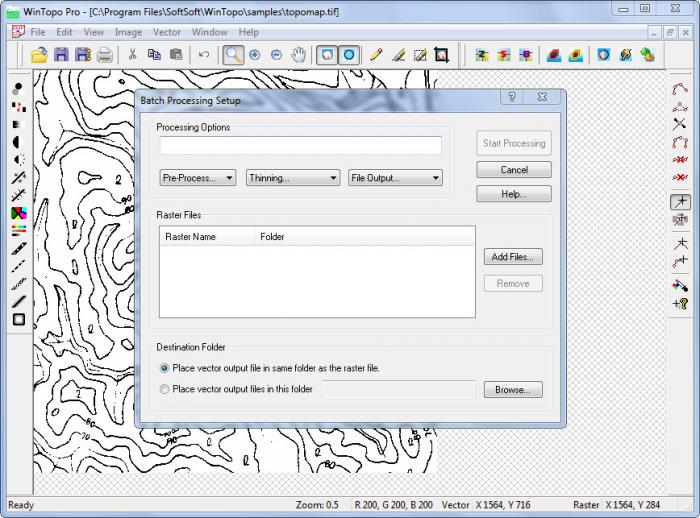
Если никаких специальных действий не указано, пакетный режим использует Stentiford, извлекает векторы и сохраняет DXF. Не полагайтесь на это неявное поведение: явно задайте операции, чтобы рецепт можно было повторить. Для удаления точек, например, в параметрах используется Despeckle с размером; порядок команд важен так же, как при ручной работе.
Папку назначения можно оставить той же, что у исходника, либо выбрать отдельную. Второй вариант безопаснее: он исключает смешивание оригиналов и результатов, облегчает сравнение и снижает риск перезаписи. Убедитесь, что имена не конфликтуют и процесс имеет право записи.
Как готовить пакетный рецепт
- Выберите лист с типичными дефектами, а не самый чистый.
- Вручную выполните все операции в задуманном порядке.
- Сохраните промежуточный растр и вектор, проверьте их в целевой программе.
- Повторите рецепт на двух-трёх листах с отличающейся плотностью фона.
- Перенесите параметры в Batch Processing.
- Обработайте небольшую подвыборку и остановитесь для контроля.
- Только затем добавляйте весь каталог.
Пакетный режим не оценивает качество каждого результата. Если на одном листе фон темнее, он всё равно применит тот же порог. Для неоднородного архива разбейте файлы на группы по типу скана. Автоматизация полезна при стабильном входе, а не как способ скрыть различия.
Командная строка
WinTopo Pro может работать без постоянного участия пользователя. Параметры командной строки задают прореживание, фильтры, масштаб, геопривязку, форматы и папки вывода. Несколько входных файлов обрабатываются одной последовательностью. Это позволяет встроить преобразование в сценарий или вызвать его из другого приложения.
Примеры ключей отражают логику интерфейса: -tST запускает Stentiford, -tZS — Zhang Suen, -tBC — Best Combination, -eCN задаёт Canny, -des удаляет пятна, -pru обрезает ветви, -oDXF и -oSHP выбирают выход. -scale устанавливает размер пикселя, -offset добавляет смещение, -ctl загружает контрольные точки. Параметры выполняются в том порядке, в котором записаны.
Это критично. Команда порога после прореживания не эквивалентна порогу до него. -oSetFolder действует на последующие выходы, тогда как -oFolder задаёт папку для всех. Для полностью скрытого запуска предусмотрены -nosplash, -noshow и -nostatus, но сначала сценарий следует отладить с видимыми окнами и журналом файлов.
Если передать только имена растров без операций, программа откроет их интерактивно и будет ждать пользователя. Для unattended-режима требуется хотя бы один параметр обработки. Ключ -user, наоборот, намеренно приостанавливает автоматическую последовательность, чтобы оператор выполнил ручные действия и продолжил после Save Vector As.
Безопасность автоматизации
- Используйте отдельные входную и выходную папки.
- Записывайте команду и дату обработки рядом с результатами.
- Не удаляйте исходники после внешне успешного завершения процесса: визуальная проверка всё равно нужна.
- Проверяйте свободное место, особенно при сохранении промежуточных TIFF.
- Не смешивайте листы с разным dpi в одном масштабирующем сценарии.
- Контролируйте лицензию Pro: демонстрационное сохранение центрального фрагмента может выглядеть как успешный файл.
Производительность и работа с крупными сканами
Скорость WinTopo определяется не только размером файла на диске. Сжатый TIFF или JPEG может занимать десятки мегабайт, но после распаковки содержать сотни миллионов пикселей. Цветной растр, копия исходника для Retain Original Image, промежуточный результат прореживания и набор векторов одновременно расходуют память. Поэтому главным ориентиром служат ширина, высота и глубина цвета.
64-разрядная Pro предпочтительнее для больших изображений, поскольку 32-разрядный процесс сильнее ограничен адресным пространством. Freeware остаётся 32-разрядной. Это не означает, что любой огромный файл обработается мгновенно: алгоритм должен пройти пиксели, а Canny и цветовая обработка создают дополнительные данные.
Для ускорения сначала удалите ненужные поля и закройте другие открытые растры. Не держите Histogram Window постоянно включённым: после изменения изображения она пересчитывает распределение цветов. Если исходник пересканирован с чрезмерным разрешением и тончайшая полезная линия занимает много пикселей, Reduce Resolution уменьшит обе стороны вдвое и оставит четверть числа пикселей. Перед этим убедитесь, что мелкие детали не исчезают.
Разделение листа на части допустимо, если есть надёжный способ объединить геометрию. Для карты сохраняйте перекрытие и общие контрольные точки. Для чертежа делите по пустым зонам, а не через сложные узлы. После объединения проверяйте дубли в области перекрытия.
Не используйте субъективное время одного запуска как постоянный норматив. Разные методы выполняют разный объём работы; Canny обычно требовательнее простого обнаружения границ, цветная трассировка сложнее монохромной, а шумный лист создаёт больше объектов. Сравнивайте варианты на одном фрагменте и фиксируйте только относительный результат для своей конфигурации.
Типичные ошибки и способы исправления
| Симптом | Вероятная причина | Что проверить |
|---|---|---|
| После One-Touch почти нет линий | Полезные пиксели отнесены к фону или удалены порогом | Откройте исходник заново, ослабьте Threshold и Background tolerance |
| Каждый штрих превратился в две линии | Выбран поиск границ вместо центра | Используйте Stentiford, Zhang Suen или Best Combination |
| Получено много коротких отрезков | Шум, разрывы или разрыв на каждом пересечении | Очистите растр, примените Heal/Snap Lines, проверьте Intersections |
| Кривые состоят из тысяч узлов | Lossless без сокращения | Включите Smooth и Polyline Reduction с проверенным допуском |
| Углы стали круглыми | Слишком сильное сглаживание | Уменьшите Smooth, включите Lock Intersection Positions |
| Концы линий не сходятся | Прореживание укоротило ветви или узел смещён | Сравните метод, переместите вершину с Snap to Vertex |
| Линии ошибочно соединяются | Агрессивный Heal, Snap Lines или Continue across intersections | Вернитесь к копии и ослабьте соответствующую стадию |
| Пунктир исчез | Despeckle или Prune считает штрихи шумом | Уменьшите размер фильтра, обработайте пунктир отдельно |
| Круг не распознан как дуга | Слишком строгий tolerance или короткая кривая | Немного увеличьте допуск, проверьте Minimum Curve и разрывы |
| Прямая стала дугой | Допуск распознавания слишком велик | Снизьте tolerance и увеличьте Minimum Curve |
| Цветная линия раздроблена | Оттенок меняется сильнее цветового допуска | Нормализуйте палитру и увеличьте start/stop tolerance |
| Разные цвета слились | Слишком широкий диапазон или грубая палитра | Сузьте HSV/RGB, выполняйте раздельные проходы |
| DXF неправильного размера | Остался масштаб 1 пиксель = 1 единица | Задайте Scale и проверьте контрольный отрезок |
| Карта смещена в GIS | Ошибочные точки, X/Y или система координат | Проверьте ввод, распределение точек и проекцию в GIS |
| Дуги пропали после импорта | Импортёр не читает дуги внутри полилиний | Экспортируйте Arc Entities либо используйте сегменты |
| WTX не находит изображение | Растр перемещён или переименован | Верните файл по исходному пути или откройте его отдельно |
| Сохранилась только середина | Pro работает без лицензии | Не путайте пробный режим с Freeware; проверьте состояние лицензии |
| Batch даёт разные результаты | Входные листы неоднородны | Разделите серию по dpi, фону и цвету, создайте несколько рецептов |
Программа зависает или исчерпывает память
Сначала дождитесь завершения, если индикатор прогресса меняется: обработка большого изображения может долго не обновлять основное окно. Если памяти действительно не хватает, закройте другие документы, отключите Retain Original Image, уменьшите область и попробуйте менее требовательный метод. Не начинайте с Canny на полном листе, пока не проверили простой алгоритм.
Сохраните растр после корректной предварительной обработки и перезапустите сеанс перед векторизацией. Это уменьшает число одновременно удерживаемых промежуточных состояний. Для серийного набора используйте пакетный режим, который последовательно закрывает файлы, вместо открытия всех документов вручную.
Результат выглядит хорошо в WinTopo, но плохо в другой программе
Разделите проверку на геометрию и представление. Толщина, цвет и сглаживание экрана могут отличаться, хотя координаты верны. Измерьте контрольный размер, выберите объект и посмотрите его тип. Если дуги потеряны, смените вариант DXF. Если линии кажутся толстыми только в PDF или WMF, проверьте текущий Line Width.
При SHP убедитесь, что открывается полный комплект файлов. При ASC настройте порядок столбцов в импортёре. При копировании через буфер учитывайте ограничения WMF/EMF. Проверка в системе назначения является частью процесса, а не дополнительным шагом.
Автоматическая линия проходит не там, где ожидается
Увеличьте растр до пикселей и определите, что именно увидел алгоритм. Если штрих широкий и асимметричный, центр может смещаться. Если рядом находится подпись, каркас мог выбрать её как продолжение. Исправление зависит от причины: очистить растр, сменить метод, разорвать полилинию или вручную переместить вершины. Простое увеличение Smooth скрывает дрожь, но не исправляет смысловую ошибку.
Контроль качества готового результата
Проверка должна охватывать не только красивый фрагмент. Выберите набор контрольных зон: самый тонкий штрих, самый тёмный фон, сложное пересечение, дугу, замкнутый контур, край листа и область с подписью. Для карты добавьте несколько известных координат, для чертежа — размеры по обеим осям.
- Сравните вектор с растром при нескольких увеличениях.
- Скройте растр и найдите неожиданные короткие объекты.
- Включите концевые узлы и проверьте разрывы.
- Отфильтруйте линии по идентификаторам, если плотный рисунок мешает просмотру.
- Проверьте замкнутость полигонов и отсутствие самопересечений в целевой системе.
- Измерьте минимум два расстояния в разных направлениях.
- Для геопривязки используйте независимые точки, не участвовавшие в расчёте.
- Для горизонталей покажите Z и найдите пропуски последовательности.
- Откройте экспортированный файл повторно, а не оценивайте только экран WinTopo.
Хороший результат — не тот, где линия кажется гладкой, а тот, где допустимая ошибка известна и не нарушает назначение данных. Для иллюстрации допустимы более сильное сглаживание и упрощение. Для кадастровой, производственной или станочной задачи требуется формальная проверка по правилам организации.
Сравнение с аналогами
WinTopo занимает узкую нишу между простым автотрейсом и большой CAD-системой. Её сильная сторона — последовательность «очистить растр, извлечь центральные линии или края, задать масштаб или геопривязку, экспортировать». Сравнивать её следует по типу конечной геометрии, а не по числу эффектов или общей универсальности.
WinTopo и ФотоМАСТЕР
ФотоМАСТЕР предназначен для обработки фотографий. В нём есть автоматическое улучшение снимка, портретная ретушь, удаление лишних объектов, замена фона, эффекты и коллажи. Эти функции полезны, когда цель — визуально исправить или стилизовать фото. WinTopo решает другую задачу: переводит пиксельные линии в полилинии для CAD, GIS и CNC, работает с масштабом, геопривязкой и специализированным векторным экспортом.
ФотоМАСТЕР может подготовить изображение визуально — например, скорректировать тон или убрать объект, — но не заменяет центральную векторизацию и не создаёт SHP с координатами. WinTopo, в свою очередь, не предназначена для естественной ретуши кожи, замены неба и художественных эффектов. Выбор между ними определяется выходом: готовая фотография либо измеряемая линейная геометрия.
WinTopo и Scan2CAD
Scan2CAD является прямой альтернативой для перевода сканов и PDF в CAD-геометрию. Он сочетает растровое и векторное редактирование, пакетное преобразование и OCR, способный превращать подписи в редактируемый текст. Это заметное преимущество на технических чертежах с большим количеством обозначений.
WinTopo не предлагает OCR и рассматривает буквы как линии. Зато её справка подробно раскрывает методы центрального прореживания, пересечения, цветовые векторы, геопривязку и экспорт GIS-форматов. Для карты с контрольными точками и горизонталями WinTopo может быть удобнее как компактный специализированный процесс. Для архива чертежей, где критично восстановить текст, Scan2CAD следует проверить в первую очередь.
Обе программы зависят от качества исходника и не освобождают от проверки. Наличие OCR не гарантирует правильное распознавание каждого размера, а автоматическая дуга не гарантирует правильный радиус. Решение стоит принимать на тестовом листе типового проекта.
WinTopo и Inkscape
Inkscape — полноценный редактор векторной графики. Команда Path → Trace Bitmap умеет трассировать по порогу яркости, границам, цветам и центральной линии, а результат можно вручную редактировать как контуры. Программа удобна для логотипов, силуэтов, иллюстраций и SVG, где важны композиция, заливки, слои и свободное редактирование узлов.
Для технической центральной трассировки Inkscape может дать подходящий путь, но её основной рабочий процесс не ориентирован на GeoTIFF, контрольные точки, SHP и последовательное назначение высот горизонталям. Многоцветная трассировка создаёт стопку объектов по цветам, которую приходится разбирать. WinTopo лучше подходит, когда выход должен сразу вписаться в CAD/GIS и требуется работа с масштабом.
Inkscape предпочтительнее для художественного контура и глубокой ручной правки SVG. WinTopo — для линий скана, координат и обменных инженерных форматов. Иногда разумна связка: извлечь геометрию в WinTopo, затем оформить иллюстрацию в Inkscape.
WinTopo и AutoCAD Raster Design
Raster Design входит в специализированный набор AutoCAD и работает непосредственно в среде AutoCAD. Он содержит очистку изображений, Raster Entity Manipulation, преобразование растровых линий и полилиний, а также средства работы с географическими изображениями в связке с Civil 3D и Map 3D. Его преимущество — отсутствие разрыва между трассировкой и полноценным CAD-проектом.
Цена такой интеграции — более тяжёлая среда и необходимость владеть AutoCAD. WinTopo проще как отдельный конвертер: открыть скан, обработать, сохранить DXF или GIS-файл. Для предприятия, где весь процесс уже построен в AutoCAD, Raster Design логичнее. Для периодической оцифровки без развёртывания большой CAD-системы WinTopo компактнее.
| Задача | Предпочтительный вариант | Почему |
|---|---|---|
| Ретушь портрета и замена фона | ФотоМАСТЕР | Фотокоррекция и готовые инструменты ретуши |
| Чертёж с большим объёмом текста | Scan2CAD | OCR и CAD-ориентированное преобразование |
| Логотип, SVG и художественные контуры | Inkscape | Полный векторный редактор и ручная правка |
| Работа внутри проекта AutoCAD | Raster Design | Интеграция с объектами и командами AutoCAD |
| Карта в SHP с геопривязкой | WinTopo Pro | Контрольные точки, линии и GIS-экспорт |
| Базовая трассировка скана в DXF | WinTopo Freeware | Центральные алгоритмы и полный экспорт |
Кому подходит WinTopo
Программа оправдана, когда регулярно встречаются линейные сканы, а результат требуется передать в CAD, GIS или CNC. Freeware достаточно для чистых монохромных листов, центрального прореживания, упрощения, масштаба и экспорта. Pro нужна при цветных картах, дугах, геопривязке, ручной оцифровке, сложной очистке, пакетной работе и автоматизации.
WinTopo не лучший выбор для распознавания текста, художественной обработки фотографий, полноценного проектирования и создания атрибутивной модели GIS. Она также не исправляет перспективу фотографии сама по смыслу и не гарантирует метрологическую точность исходного скана. В этих случаях нужен другой основной инструмент или дополнительный этап.
Частые вопросы
Можно ли получить редактируемый текст из подписей?
Нет, штатного OCR в WinTopo нет. Буквы трассируются как геометрические линии. Для настоящего текста используйте OCR-ориентированную альтернативу либо восстановите подписи в CAD.
Подходит ли Freeware для реальной работы?
Да, она сохраняет полный результат и не ограничена по времени. Ограничены функции: нет геопривязки, цветных векторов, распознавания дуг, пакетной обработки и ручного редактирования внутри WinTopo.
Почему Pro сохраняет только центральный фрагмент?
Так работает нелицензированный пробный режим Pro. Это не ошибка алгоритма и не свойство Freeware. До большого проекта проверьте, какая редакция запущена и активирована ли лицензия.
Какой метод выбрать первым?
Для кривых линий начните со Stentiford, для прямых — сравните Zhang Suen, для смешанного материала в Pro — Best Combination. Для внешнего контура используйте edge detection. Решение подтверждается тестом на типичном фрагменте.
Можно ли векторизовать PDF?
Если PDF содержит растр, извлеките изображение или скопируйте его в буфер и вставьте в WinTopo. Векторные объекты и текст PDF как готовая структура не импортируются этим способом.
Как избежать потери проекта WTX?
Храните WTX вместе с исходным растром и не меняйте его путь без необходимости. Для обмена дополнительно сохраняйте DXF, SHP или другой независимый формат.
Итоговый порядок работы
Надёжный процесс начинается с малого контрольного фрагмента. Сначала сохраните оригинал, обрежьте лишнее и устраните конкретные дефекты. Затем осознанно выберите центр или границы, сравните методы, настройте сглаживание и сокращение вершин. После этого исправьте смысловые ошибки, задайте масштаб или геопривязку и проверьте экспорт в целевой программе.
WinTopo ценна не одной кнопкой, а прозрачной цепочкой операций. Она позволяет видеть, на каком этапе появился дефект: в растре, прореживании, извлечении, редактировании или обмене. При чистом исходнике базовая редакция быстро создаёт рабочий DXF. Для карт, цветных линий и больших серий возможности Pro дают заметно больше контроля. В обоих случаях окончательное качество определяется проверкой геометрии, единиц и топологии, а не количеством автоматически полученных линий.