VivaVideo нужен прежде всего для монтажа роликов на телефоне или планшете: в нём можно собрать материал из нескольких клипов и фотографий, подрезать и переставить фрагменты, изменить скорость, наложить музыку и озвучку, добавить титры, автоматические субтитры, переходы, фильтры, стикеры и дополнительные видеослои, а затем сохранить результат для соцсетей или обычного просмотра. Программа полезна тем, кто снимает короткие вертикальные видео, влоги, разговорные ролики, поздравления, слайд-шоу и небольшие рекламные клипы без переноса материала на компьютер. При этом VivaVideo не ограничивается простым «обрезать и склеить»: в актуальной линейке есть PIP-слои, ключевые кадры, хромакей, маски, мозаика, отслеживание объектов и набор AI-инструментов, но часть возможностей и контента зависит от подписки, платформы и конкретного устройства.
- Стабилизация изображения
- Экспорт в 50+ форматов
- Хромакей с настройкой допуска
- Часть функций доступна по подписке
- 4K зависит от устройства и тарифа
- Черновики зависят от локальных медиа
Как устроена VivaVideo и чего ожидать от рабочего процесса
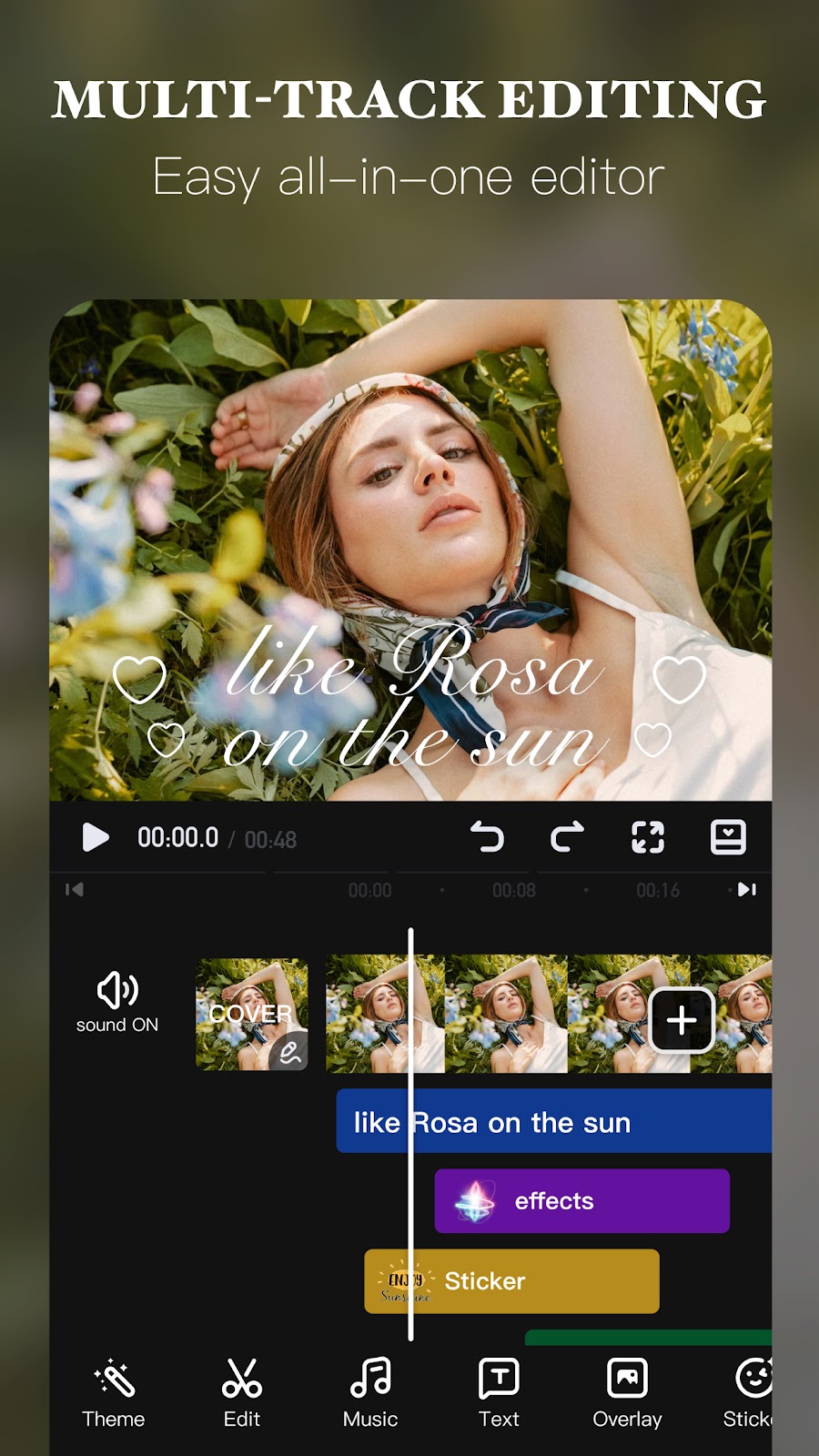
Логика VivaVideo рассчитана на сенсорный экран. Основная работа ведётся вокруг окна предпросмотра и временной шкалы: пользователь выбирает клип или слой, а приложение показывает набор действий, относящихся именно к выделенному объекту. Поэтому одна и та же нижняя панель меняется в зависимости от контекста. Для основного видео это могут быть Trim, Speed, Volume и инструменты кадрирования; для дополнительного слоя — трансформация, прозрачность, маска, вырезание фона и ключевые кадры; для текста — шрифт, стиль, анимация и длительность.
Такой подход удобнее, чем попытка показать на маленьком экране полноценную настольную монтажную панель, но у него есть цена: функция, которую вы видели в одном проекте, может не быть видна до тех пор, пока не выбран правильный тип элемента. Например, хромакей применяют к слою с нужным фоном, а не к пустому проекту; переход появляется в точке соединения соседних фрагментов; параметры текста становятся доступными только после добавления текстового объекта. При поиске команды сначала проверьте, что выделен именно тот клип, аудиодорожка или слой, к которому она должна относиться.
На текущем промоматериале магазина хорошо видна эта структура: сверху находится предпросмотр и кнопка Export, ниже — основной видеоряд и дополнительные цветные дорожки, а в контекстной панели доступны Trim, Voice Isolation, Speed, Auto captions и другие операции. Это не означает, что каждый проект всегда показывает одинаковый список: VivaVideo перестраивает панель под выбранный объект и доступные для него функции.
Установка и начало работы
Что подготовить до первого проекта
VivaVideo распространяется как мобильное приложение для Android и устройств Apple. На iPhone и iPad текущая страница App Store указывает требование iOS/iPadOS 15 или новее; на Android совместимость определяется магазином с учётом модели устройства и версии системы. Если приложение не предлагается для конкретного телефона, обходить системные ограничения сторонними сборками не стоит: аппаратный видеодекодер, память и графический блок напрямую влияют на то, какие исходники редактор сможет открыть и какие режимы экспорта предложит.
Перед монтажом проверьте свободное место. Проект не состоит только из маленького файла с настройками: приложение обращается к исходным видео и фотографиям, создаёт служебные данные, миниатюры, кэш эффектов и временные файлы рендера. Для длинного ролика в высоком разрешении запас в несколько гигабайт практичнее, чем попытка работать «впритык». Особенно это важно при экспорте: готовый файл создаётся дополнительно к исходникам, поэтому свободное место нужно и во время монтажа, и на этапе сохранения.
На первом запуске приложение может запросить доступ к фотографиям и медиатеке, микрофону и уведомлениям. Доступ к фото и видео нужен для импорта и сохранения результата, микрофон — только если вы собираетесь записывать voice-over внутри приложения. Не выдавайте разрешения автоматически: для простого монтажа уже снятых клипов камера или постоянный доступ к микрофону не требуются. На iOS можно предоставить доступ только к выбранным объектам медиатеки, если не хотите открывать приложению всю библиотеку.
Новый проект и импорт
Для обычного монтажа создавайте проект из собственных материалов, а не начинайте с AI-шаблона. Последовательность действий обычно такая: открыть создание видео, выбрать фотографии и клипы, подтвердить добавление и перейти в редактор. Если исходников много, сначала отберите их в системной галерее: десятки похожих дублей увеличивают время импорта и усложняют навигацию по таймлайну.
Импортируйте файлы в приблизительном сюжетном порядке. Переставить их позже можно, но первоначальная сортировка экономит время. Если ролик должен выйти в вертикальном формате, лучше решить это сразу и установить подходящее соотношение сторон до тонкой расстановки текста и PIP-слоёв. Иначе после смены 16:9 на 9:16 часть объектов придётся перемещать вручную, а горизонтальные кадры — заново кадрировать.
Драфты VivaVideo следует считать рабочими проектами, а не архивом исходного материала. Не удаляйте из системной галереи файлы, которые ещё используются в незавершённом проекте: мобильные редакторы часто хранят ссылку на медиаресурс, а не независимую копию каждого исходника. Если приложение сообщает, что клип потерян или был удалён, проверьте, существует ли оригинал в памяти устройства, в облачной медиатеке и доступен ли он локально.

Таймлайн, предпросмотр и навигация по проекту
Временная шкала — центральный элемент VivaVideo. Основной видеоряд задаёт продолжительность сцены, а дополнительные элементы появляются на отдельных дорожках или слоях: музыка, эффекты, подписи, PIP-видео, стикеры. Белый вертикальный указатель показывает текущую позицию воспроизведения. Чтобы точно поставить разрез, титр или ключевой кадр, сначала переместите указатель к нужному моменту, затем выполняйте команду. На коротком клипе разница в несколько десятых секунды заметна, поэтому перед сложным действием полезно увеличить масштаб таймлайна жестом, если текущая сборка это позволяет.
Не пытайтесь «лечить» неточный монтаж переходами. Базовый порядок работы эффективнее: сначала собрать структуру без украшений, затем отрегулировать длительность и звук, после этого добавлять титры, графику и эффекты. Если начать с фильтров и анимированных стикеров, любое последующее изменение длины клипа сдвигает связанный контент и увеличивает риск рассинхронизации.
Предпросмотр показывает композитный результат, но не всегда отражает финальное качество один в один. Для сохранения плавности интерфейс может упрощать обработку во время воспроизведения. Поэтому оценивать резкость, мелкие детали субтитров и качество вырезанного контура лучше после короткого тестового экспорта, особенно если проект использует AI Enhancer, размытие, маски или несколько наложенных видеослоёв.
Базовый монтаж: Trim, Split, Merge и удаление лишнего
Подрезка начала и конца
Trim используется, когда нужно укоротить клип, не деля его на отдельные части. Выберите фрагмент на основной дорожке, откройте Trim и сдвиньте границы так, чтобы оставить только полезный участок. Это типичный способ убрать момент, когда камера только включилась, лишнюю паузу в конце или несколько секунд до действия. После подрезки просмотрите стык с соседним клипом: слишком резкое обрезание речи или движения заметнее, чем несколько лишних кадров.
Разделение внутри клипа
Split нужен для разреза в точке внутри фрагмента. Установите курсор на нужный кадр и выполните разделение. После этого обе части редактируются независимо: одну можно удалить, ускорить, сделать тише, изменить цвет или использовать с другим эффектом. Если вырезаете паузу из разговорного видео, обычно нужны два разреза — перед паузой и после неё — с последующим удалением центрального сегмента.
Точный разрез лучше ставить по звуку и движению, а не только по изображению. На речи ищите окончание фразы или вдох; в динамичной сцене — момент резкой смены направления, перекрытие объектом либо движение камеры. Тогда монтаж воспринимается естественнее даже без перехода.
Объединение и порядок фрагментов
Merge в описании VivaVideo означает сборку нескольких клипов в один проект, а не обязательное физическое «склеивание» файлов без перекодирования. На таймлайне вы можете добавлять новые фрагменты, менять их порядок и оформлять стыки. Если задача — собрать десять коротких кадров в минутный ролик, сначала выстройте правильную последовательность, а затем уже настраивайте переходы и музыку. Это снижает количество переделок.
Удаление и восстановление
Delete удаляет выбранный объект из проекта. Если вы удалили клип по ошибке, сразу используйте Undo, пока не выполнена длинная цепочка других изменений. Undo/Redo — один из самых полезных инструментов в мобильном монтаже: вместо попыток вручную вернуть десяток параметров лучше отменить последнюю операцию и повторить её аккуратно.
Кадрирование, поворот, холст и соотношение сторон
VivaVideo умеет кадрировать и вращать изображение, а также подготавливать ролики под разные пропорции публикации. Практически это три разные задачи. Crop физически отсекает часть кадра. Rotate исправляет ориентацию. Canvas или аналогичная команда задаёт геометрию проекта и способ размещения клипа внутри неё. Не путайте их: если горизонтальное видео нужно использовать в вертикальном проекте, обрезка до 9:16 может уничтожить важную область по краям; иногда правильнее оставить весь кадр и заполнить фон размытым или графическим слоем.
Для разговорного вертикального ролика установите 9:16 до добавления подписей и PIP. Для обычного YouTube-ролика — 16:9. Квадратный 1:1 полезен, когда площадка или макет этого требует, но не стоит применять его автоматически: современные вертикальные ленты чаще используют более высокий кадр. Если один проект должен существовать в нескольких пропорциях, сохраните копию до глубокой переработки и адаптируйте композицию для каждой версии отдельно.

При кадрировании держите лица, логотипы и субтитры внутри безопасной зоны. Интерфейс социальной сети может перекрывать нижний и правый край кнопками, подписью и аватаром. VivaVideo не может знать точную компоновку каждой площадки в момент публикации, поэтому оставляйте запас, особенно для текста, который должен читаться на небольшом экране.
Скорость: обычное замедление, ускорение и Speed Curve
В актуальном описании VivaVideo заявлен диапазон изменения скорости от 0,1× до 10×, а также предустановленные и настраиваемые кривые скорости. Обычная скорость меняет весь выбранный сегмент одинаково. Speed Curve позволяет внутри одного фрагмента сделать разгон, замедление и возврат к нормальному темпу. Это полезно для спорта, проходок камеры, демонстрации предмета и коротких переходных сцен.
Перед сильным замедлением учитывайте частоту кадров исходника. Если видео снято с обычной частотой и замедлить его в несколько раз, редактору приходится повторять или достраивать промежуточные кадры, поэтому движение может выглядеть дёрганым. В VivaVideo есть инструменты плавного slow motion и в предыдущих релизах отдельно упоминалась технология optical flow, но результат всё равно зависит от сцены. На волосах, воде, сетках, быстром движении рук и пересечении объектов интерполяция может давать артефакты.
Практический сценарий для speed ramp: разделите длинную сцену так, чтобы ускорение не затрагивало речь; откройте Speed; выберите кривую или настройте точки; оставьте обычную скорость в смысловой части и ускорьте проход между двумя важными моментами. Затем проверьте музыку: изменение скорости видео не всегда должно менять аудио. Если исходный звук не нужен, его проще отключить и использовать отдельную музыкальную дорожку.
Переходы между клипами
Переход добавляется на стыке соседних фрагментов. В библиотеке VivaVideo есть категории с простыми и более выразительными вариантами, включая Slide, 3D и другие стилизованные эффекты. На экране выбора перехода видны миниатюры и кнопки Cancel и Done. Для большинства обычных роликов достаточно короткого dissolve, мягкого слайда или вообще прямого монтажа без эффекта.
Большое число доступных переходов — не причина применять разные эффекты на каждом стыке. Если ролик информативный, используйте один нейтральный вариант для смены больших смысловых блоков. Для короткого музыкального монтажа допустима более активная стилизация, но переход должен совпадать с ритмом и направлением движения. Трёхмерный эффект между двумя статичными кадрами может быть уместен, тогда как между репликами интервью он чаще отвлекает.
Если переход выглядит «грязно», проверьте длину соседних клипов. Некоторые эффекты требуют запас кадров с обеих сторон. Когда один фрагмент обрезан точно в последний доступный кадр, редактору меньше материала для интерполяции. Иногда достаточно удлинить соседние клипы на несколько кадров и повторно настроить стык.
Picture-in-Picture и многослойная композиция
PIP в VivaVideo используется не только для классической картинки в углу. Это общий способ добавить поверх основного ряда дополнительное видео, фотографию, графический элемент или комбинировать несколько визуальных слоёв. В описании магазина прямо указана возможность добавлять несколько слоёв видео, изображений, стикеров, эффектов и текста. Для каждого слоя можно определить положение и длительность, а в расширенном монтаже — анимировать трансформации ключевыми кадрами.
Типичный учебный ролик строится так: основной слой содержит запись экрана или камеры; PIP — лицо автора; текстовые объекты — подписи к шагам; поверх отдельных участков размещается стрелка или мозаика. Сначала добавьте PIP, установите его размер и позицию, затем растяните его длительность на нужный диапазон. После этого решайте, нужна ли рамка, маска или анимация появления.
Следите за порядком слоёв. Если один объект неожиданно исчез, он может находиться под непрозрачным PIP-элементом, а не быть удалённым. При сложной композиции временно отключайте или смещайте перекрывающие слои, чтобы найти источник проблемы.

Ключевые кадры: движение, масштаб, вращение и прозрачность
Keyframe нужен, когда параметр должен изменяться во времени. VivaVideo поддерживает ключевые кадры на основной дорожке и PIP-слоях; в документации и описаниях функции перечисляются перемещение по экрану, вращение и прозрачность. Принцип одинаков: в первой точке задаётся начальное состояние, в другой — конечное, а редактор рассчитывает промежуточные значения.
Пример с приближением: поставьте курсор в начало нужного участка, добавьте ключевой кадр при масштабе 100%, переместитесь на одну-две секунды вперёд, увеличьте объект и скорректируйте его позицию. Получится плавный push-in без отдельного снятого движения камеры. Для вылетающего текста сделайте первый ключевой кадр за пределами рабочей области, второй — в финальной позиции, а третий, если нужно, — для выхода.
Не создавайте лишние точки. Чем больше ключевых кадров, тем сложнее понять, почему слой дёргается или неожиданно меняет траекторию. Для прямолинейного движения обычно достаточно двух. Дополнительные нужны, когда объект должен остановиться, изменить направление или синхронизироваться с несколькими событиями.
Ключевые кадры хорошо сочетаются с прозрачностью: можно плавно проявить логотип, подпись или дополнительный кадр без отдельного готового перехода. Но для равномерного fade проще использовать стандартную анимацию входа и выхода, если она есть у конкретного типа объекта. Keyframe имеет смысл тогда, когда нужна своя траектория или нестандартная синхронизация.
Маски и смешивание видеослоёв
Mask позволяет показать только часть PIP-слоя или смешать два изображения по определённой геометрии. В развитии VivaVideo эта функция появилась с формами вроде зеркальной, прямоугольной и круговой маски; актуальные описания по-прежнему указывают masking как инструмент для совмещения видеослоёв. Практический пример — круглая «говорящая голова» поверх записи экрана: добавьте видео ведущего как PIP, примените круглую маску, измените размер и разместите элемент в свободной области кадра.
Для split-screen можно использовать прямоугольные маски на двух слоях. Сначала выровняйте масштаб каждого видео, затем ограничьте видимую область и только после этого настраивайте положение. Если сделать наоборот, при изменении масштаба граница маски может уйти из нужной точки.
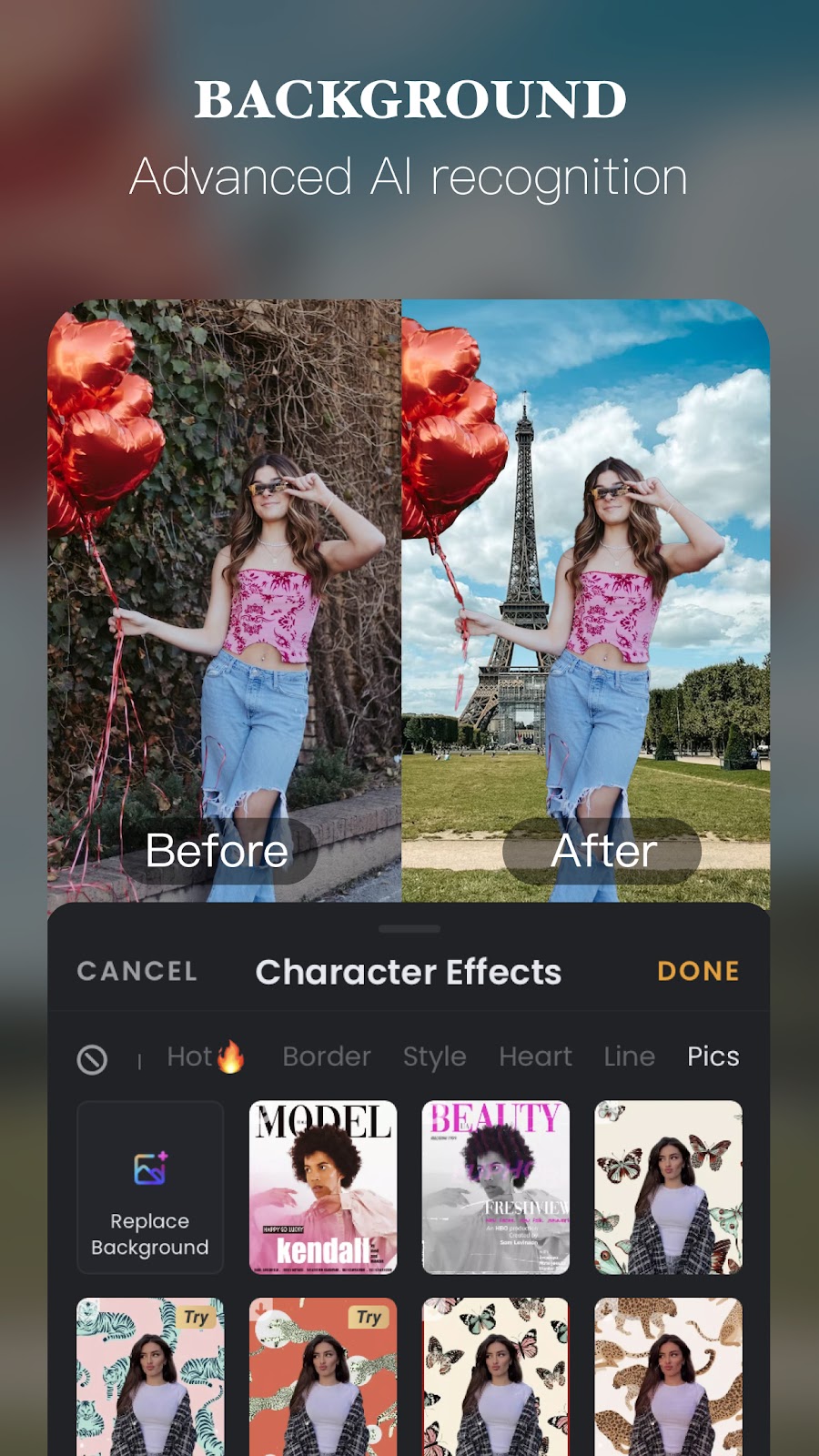
Маска не заменяет хромакей. Она скрывает часть слоя геометрически, а хромакей удаляет пиксели выбранного цвета. Для человека на зелёном фоне нужен chroma key или AI Cutout; для круглого портрета без удаления заднего плана — маска.
Хромакей и AI Cutout: два способа убрать фон
VivaVideo поддерживает chroma key для удаления выбранного цвета и AI Cutout для автоматического отделения объекта от фона. Это разные методы. Хромакей лучше работает, когда материал заранее снят на равномерном зелёном или синем фоне. AI Cutout полезен для обычных кадров, где фон неоднороден и нет возможности переснять сцену.
На экране AI Cutout видны режимы Auto и Brush, а рядом доступен Chroma. Начните с Auto: приложение пытается определить главный объект. Если контур пропущен или захватывает лишнее, используйте кисть для локальной коррекции. На сложных волосах, полупрозрачных предметах и быстром движении проверяйте несколько соседних кадров, а не только статичный предпросмотр.
Для хромакея добавьте фон на основной слой, поверх него — клип с зелёным экраном, выделите верхний слой и откройте соответствующий инструмент. Выберите цвет, который должен стать прозрачным, и отрегулируйте доступные параметры так, чтобы убрать фон без потери деталей по краям объекта. Слишком широкий допуск съедает одежду и мелкие элементы, слишком узкий оставляет зелёный ореол.
Если зелёный свет отражается на лице или блестящей поверхности, программная настройка ограничена качеством исходника. Лучший способ исправить такой материал — улучшить освещение при съёмке: отделить человека от фона, сделать фон равномерным и не допускать зелёной подсветки на коже. Монтажный инструмент не может безошибочно восстановить пиксели, в которых полезный цвет смешан с цветом фона.
Мозаика и скрытие чувствительных деталей
Mosaic служит для размытия или пикселизации области, которую не нужно показывать: лица случайных людей, номер автомобиля, адрес, переписку на экране. В актуальных описаниях VivaVideo этот инструмент указан отдельно. Для статичного объекта достаточно разместить мозаичную область поверх нужного участка. Если объект движется, потребуется вручную анимировать положение или использовать tracking, если текущая версия позволяет привязать выбранный элемент к движению.
Проверяйте маскирование на всём диапазоне. Частая ошибка — закрыть номер в первом кадре, не заметив, что через секунду автомобиль сместился. Если материал предназначен для публикации и содержит персональные данные, лучше сделать второй просмотр только с одной задачей: убедиться, что скрываемая область остаётся закрытой от начала до конца.
Smart Tracking: привязка текста и графики к движению
Smart Tracking отслеживает движущийся объект, чтобы текст, стикер, эффект или другая графика следовали за ним. Это удобнее десятков ручных ключевых кадров, но не стоит ожидать безошибочной работы в любой сцене. Трекинг особенно хорошо чувствует контрастный объект с понятной формой и непрерывным движением. Он хуже работает при полном перекрытии, резком выходе из кадра, сильном motion blur или когда несколько похожих объектов пересекаются.
Для подписи к человеку выберите короткий участок, где персонаж виден стабильно. Разместите текст рядом с ним, активируйте отслеживание и задайте объект. После анализа обязательно просмотрите результат. Если трек сорвался в середине, разделите задачу на два диапазона: первый до перекрытия, второй после него. Это надёжнее, чем пытаться исправить длинный неудачный трек.
Текст, заголовки и стикеры
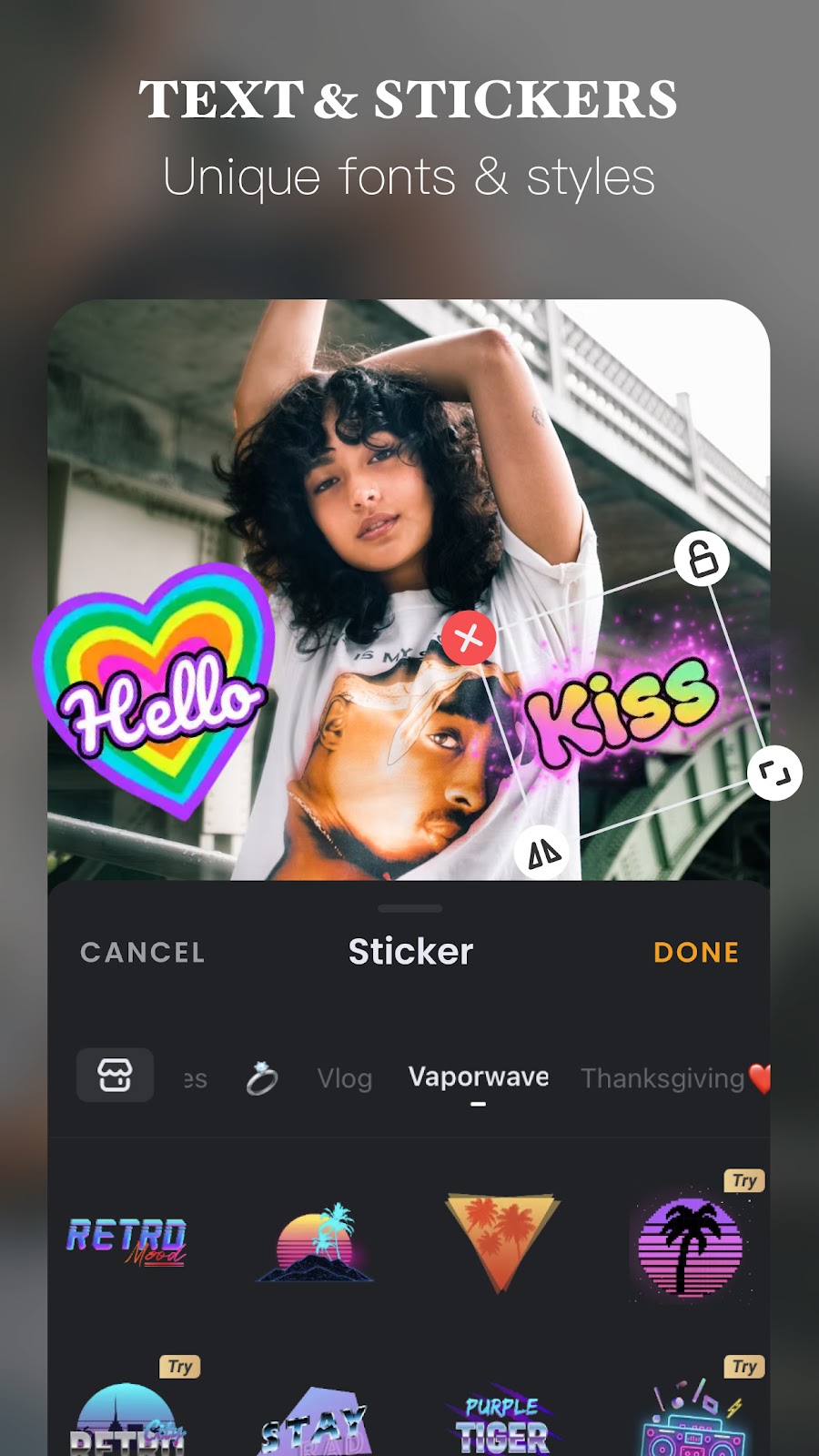
Текстовые элементы в VivaVideo подходят для названий сцен, пояснений, CTA, подписей и обычных субтитров. В библиотеке доступны разные шрифты и стили, а магазин приложения показывает готовые варианты оформления. Важнее не количество декоративных пресетов, а читаемость. Для информационного видео используйте крупный шрифт, хороший контраст и короткие строки. Тонкий рукописный шрифт может выглядеть эффектно на экране редактора, но потеряться после сжатия социальной сетью.
Стикеры добавляются как отдельные визуальные элементы. Их можно масштабировать и позиционировать, а длительность задаётся на временной шкале. Используйте анимированную графику умеренно: несколько стикеров одновременно увеличивают визуальный шум и нагрузку на предпросмотр. Если стикер должен сопровождать движущийся объект, применяйте ключевые кадры или Smart Tracking вместо ручного перемещения на каждом кадре.
Для серии роликов полезно заранее определить единый набор правил: один основной шрифт, один шрифт для акцента, одинаковый отступ от края и согласованные цвета. Тогда новый клип собирается быстрее, а публикации выглядят как единая серия даже без сложной графики.
Text Brush: текст по произвольной траектории
Text Brush — более специфический инструмент, чем обычный титр. Он позволяет разместить текст по нарисованной линии и управлять размером и прозрачностью. На экране инструмента видны режимы Text Brush, Art Brush и Opacity. Это пригодится для декоративных подписей вокруг объекта, дуговых надписей и стилизованного оформления фотографии или короткого кадра.
Сначала нарисуйте простую, плавную траекторию и только после этого увеличивайте сложность. На маленьком экране длинная извилистая линия быстро приводит к плохой читаемости. Для круговой подписи оставьте достаточно внутреннего радиуса, чтобы буквы не накладывались друг на друга. Если итоговый кадр будет вертикальным и просматриваться на телефоне, проверяйте текст на фактическом размере, а не только при увеличенном предпросмотре.
Auto Captions: автоматические субтитры
VivaVideo умеет распознавать речь, создавать автоматические субтитры и переводить их. Для разговорных Reels, Shorts и инструкций это сокращает объём ручного набора, но результат нужно вычитать. Точность зависит от дикции, фонового шума, языка, одновременной речи нескольких людей и качества записи. Автоматическое распознавание — черновик, а не замена редакторской проверки.
Рабочий порядок: подготовьте монтаж речи, чтобы удалённые фразы уже не попадали в распознавание; откройте Auto Caption; выберите язык и запустите анализ; затем пройдите каждую реплику и исправьте слова, пунктуацию и разбиение строк. Только после этого выбирайте визуальный стиль. Если сначала сделать сложное оформление, а затем массово менять текст, вы потратите больше времени на подгонку строк.
Разбивайте длинные предложения на короткие смысловые группы. На вертикальном видео две короткие строки читаются лучше абзаца. Следите, чтобы субтитр не закрывал рот говорящего, важный предмет или системные элементы площадки. При переводе проверяйте имена, термины, числа и собственные названия вручную — именно они чаще требуют корректировки.
Если распознавание постоянно ошибается, сначала улучшите исходный звук: уменьшите громкость фоновой музыки, выберите фрагмент без шума, при наличии отдельной голосовой дорожки используйте её. Перезапуск Auto Captions на более чистом аудио обычно полезнее, чем исправление каждого слова в крайне шумной записи.
Музыка, звуковые эффекты и voice-over
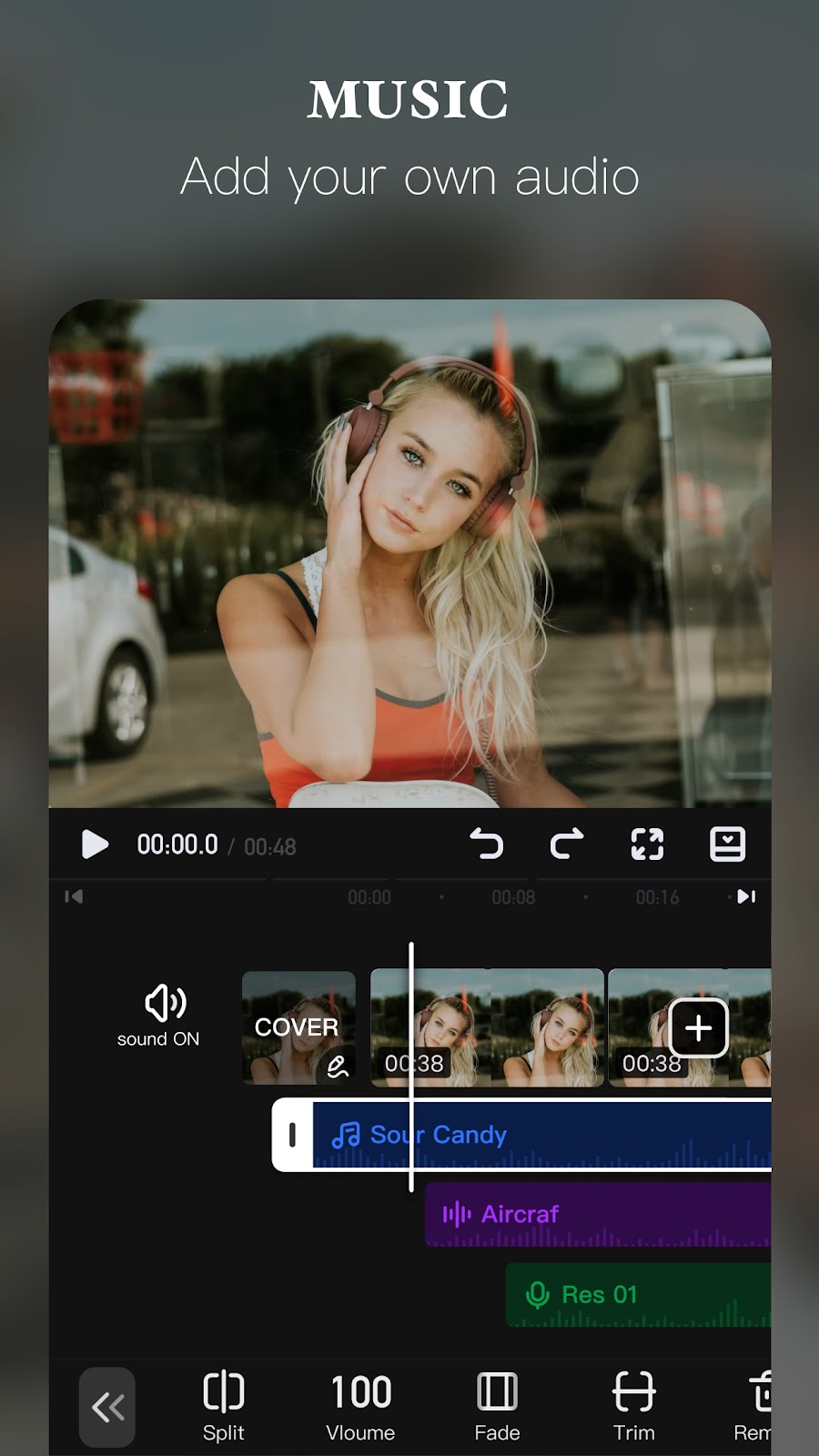
В VivaVideo можно добавлять музыку и звуковые эффекты, импортировать собственное аудио, записывать голос и извлекать звук из видео. Магазин приложения также указывает Audio Separation и Audio Variable Speed, а в интерфейсе актуального промокадра видна Voice Isolation. Это позволяет строить проект не как один «запечённый» клип, а как сочетание изображения, речи, фоновой музыки и дополнительных звуков.
Начинайте со сведения уровней. Речь должна оставаться разборчивой на обычной громкости телефона. Если музыка конкурирует с голосом, уменьшайте её не только глобально, но и на участке речи. Для вступления и пауз можно поднять фон, а под диалогом — опустить. Если текущая версия предоставляет точки громкости или ключевые кадры уровня, используйте их для автоматического ducking вручную.
Voice Isolation предназначен для разделения вокальной/голосовой составляющей и фона. На идеально сведённой студийной записи результат может быть убедительным, но в реальном материале всегда возможны артефакты: металлический тембр, пропавшие тихие согласные, остатки музыки. Поэтому не удаляйте исходную дорожку до сравнения. Сохраняйте возможность вернуться к исходнику или смешать обработанный голос с небольшим количеством оригинала.
Извлечение аудио удобно, когда музыка или речь уже содержатся в другом видеоклипе. После извлечения дорожку можно использовать отдельно, но это не меняет авторские права на музыку. Наличие трека в видеоролике не даёт автоматически права повторно публиковать его в другом проекте. Для коммерческих работ проверяйте лицензию музыки и условий встроенной библиотеки отдельно.
Работа с ритмом: AI Beat и монтаж под музыку
AI Beat и функции анализа ритма помогают находить ударные точки музыки и синхронизировать смену кадров. Автоматическая разметка полезна как ориентир, но музыкальный монтаж не сводится к разрезу на каждом ударе. Частые cuts уместны в динамичном проморолике, тогда как спокойная сцена требует более длинных планов.
Практический алгоритм: сначала выберите трек и его нужный фрагмент, затем расставьте важные сюжетные кадры, после этого используйте beat-маркеры для второстепенных разрезов. Если смысловой момент чуть не совпадает с ударом, лучше сохранить смысл, чем насильно двигать кадр. В хорошем монтаже ритм обслуживает историю, а не наоборот.
Фильтры, ручная цветокоррекция и Auto Adjust
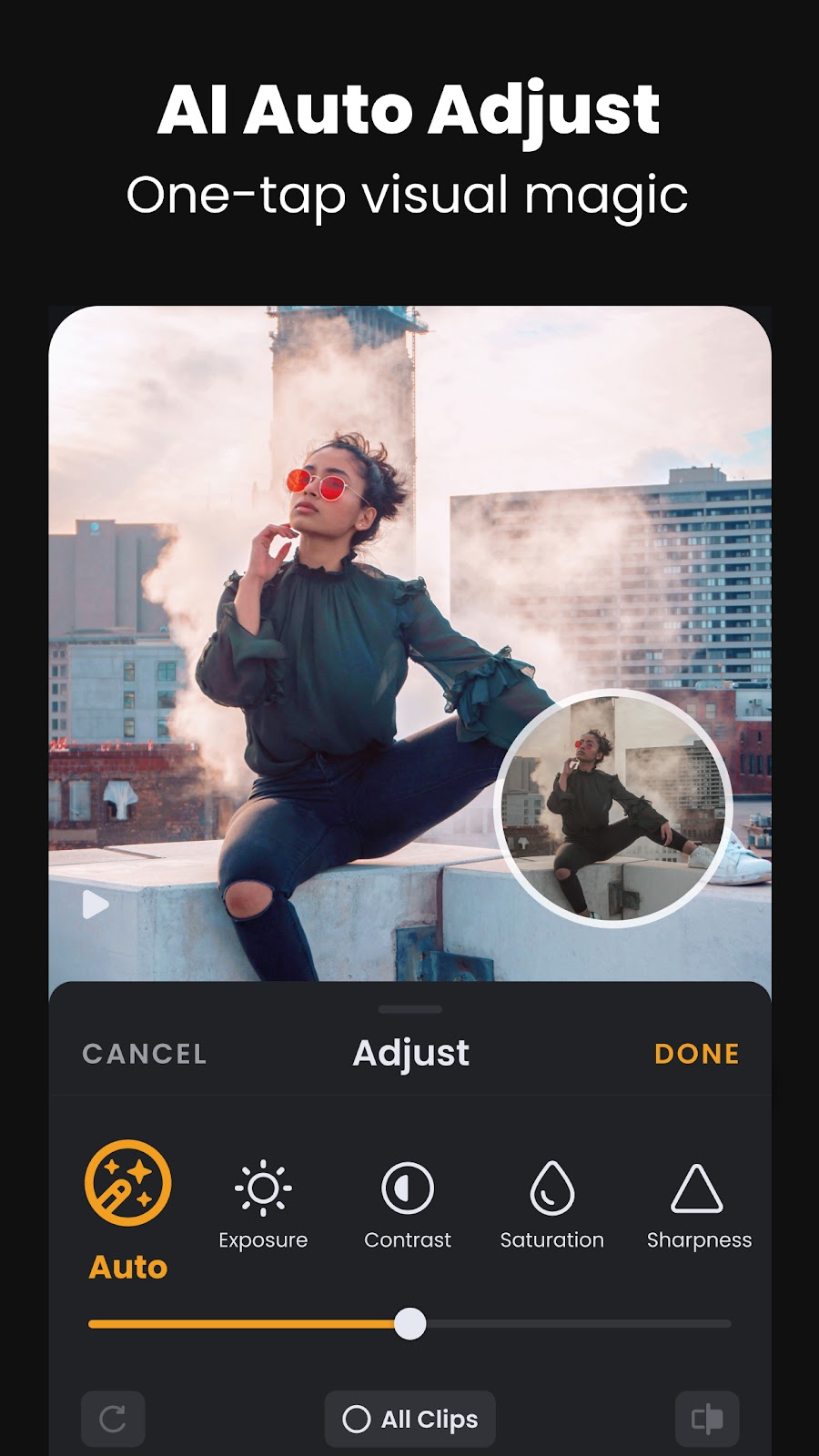
VivaVideo предлагает фильтры и ручные корректировки яркости, контраста и насыщенности. В текущем наборе также есть AI Auto Adjust и AI Color Match. Фильтр — готовый образ, Auto Adjust — автоматическая попытка улучшить конкретный кадр, а ручные параметры позволяют исправить результат. Не накладывайте всё сразу на максимальной интенсивности.
Удобный порядок цветовой работы: сначала исправить экспозицию и баланс, затем при необходимости применить лёгкий фильтр, после этого сравнить соседние клипы. Если в одной сцене лицо слишком тёплое, а в следующей холодное, зритель заметит скачок даже при красивом отдельном кадре. AI Color Match может ускорить выравнивание, но сложное смешанное освещение всё равно требует визуальной проверки.
Не пытайтесь «восстановить» полностью выбитое белое небо снижением Exposure. Если детали не записались в исходном файле, редактор не вернёт их обычной коррекцией. Аналогично сильное поднятие теней усиливает цифровой шум. AI Enhancer может улучшить воспринимаемую детализацию, но это не превращает слабый исходник в исходное видео с реально записанной высокой детализацией.
AI Enhancer и улучшение слабого исходника
AI Enhancer позиционируется как инструмент для очистки шума, повышения резкости и улучшения низкокачественного или тёмного материала. Его имеет смысл использовать точечно: на старом ролике, небольшом фрагменте, кадре с заметной мягкостью. Применение ко всему часовому проекту увеличивает время обработки и может сделать изображение чрезмерно резким или искусственным.
Сравнивайте до и после на лице, волосах, мелком тексте и фактурных поверхностях. Если после улучшения появляются ореолы, пластиковая кожа или дрожащие детали, откатите обработку либо используйте её на меньшем участке. AI-восстановление основано на вычисленной реконструкции, поэтому результат не следует воспринимать как достоверное восстановление деталей, которых не было в исходнике.
Темы и быстрые стили
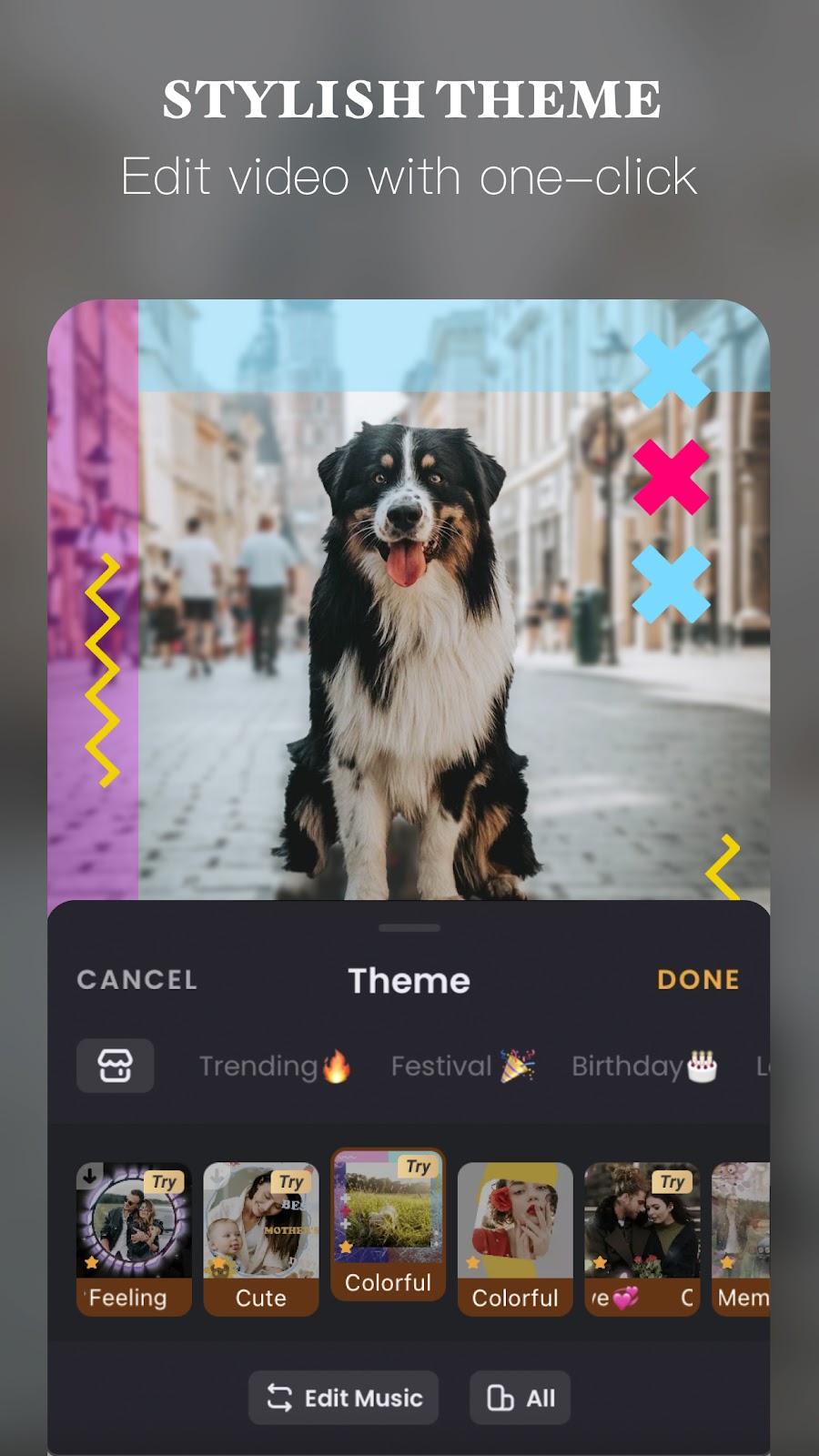
Theme применяет готовое оформление к проекту: набор переходов, эффектов и визуальных решений. Это удобно для поздравлений, быстрых слайд-шоу и роликов, где ручная настройка каждого элемента не оправдана. Но тема должна быть стартовой точкой, а не обязательным финалом. После применения просмотрите все сцены: шаблон может обрезать кадр, поставить слишком активный переход или изменить темп так, что важный фрагмент станет слишком коротким.
Если нужен фирменный стиль, ручная сборка обычно предсказуемее шаблона. Темы рассчитаны на массовое применение и могут меняться вместе с библиотекой приложения. Для серии брендированных публикаций стабильнее использовать собственные титры, цвета, музыку и повторяемые переходы.
AI Video Creation: генерация клипа из идеи или изображения
В текущей версии VivaVideo отдельный блок посвящён генеративным инструментам. В магазине перечислены Text-to-Video и Image-to-Video, а на экране AI Video Creation видны поле описания, примеры идей, выбор режима камеры и кнопка Generate. Это не замена обычному монтажу: сгенерированный материал лучше воспринимать как ещё один исходный клип, который затем нужно обрезать, проверить и вписать в общий проект.
Для Text-to-Video пишите запрос как техническое задание на короткую сцену: кто или что находится в кадре, что происходит, какая камера или план нужны, какое освещение и настроение. Не перегружайте запрос десятком независимых действий — генератору проще выполнить одну чёткую сцену, а несколько сцен потом можно соединить на таймлайне. Если результат планируется использовать рядом с реальным материалом, отдельно следите за направлением света, цветовой температурой и масштабом объектов: иначе склейка будет выглядеть чужеродно.
Image-to-Video оживляет загруженное изображение. До генерации обрежьте картинку до нужного соотношения сторон и удалите лишние объекты по краям. Чем понятнее главный объект и фон, тем меньше вероятность случайного движения второстепенных деталей. После генерации просмотрите лицо, пальцы, текст, логотипы, мелкие предметы и границы объектов покадрово. Генеративный клип может выглядеть убедительно при обычном воспроизведении, но содержать ошибки на отдельных кадрах.
Не рассчитывайте, что AI-модуль сохранит точное написание текста внутри картинки или фирменную геометрию продукта. Если в кадре должен быть читаемый заголовок, ценник или логотип, надёжнее добавить его в редакторе после генерации. То же относится к субтитрам: текстовый слой VivaVideo контролируется пользователем, а надпись, «нарисованная» генератором внутри сцены, может искажаться от кадра к кадру.
Условия доступа к AI-функциям могут отличаться от обычных монтажных инструментов. Перед длительной генерацией смотрите, что приложение показывает рядом с кнопкой запуска: доступность модели, лимит, внутреннюю стоимость операции и условия подписки. Не предполагайте, что любой AI-эффект автоматически включён в уже оплаченную подписку, пока это не подтверждено интерфейсом вашего аккаунта.
AI Music, Voice Clone и AI Avatar
В актуальном описании VivaVideo есть генерация музыки из идеи или текста, клонирование голоса и AI Avatar для создания говорящих клипов. Эти функции решают разные задачи. AI Music формирует музыкальную подложку; Voice Clone создаёт синтезированную речь с голосовой моделью; Avatar превращает текст в говорящий визуальный фрагмент. Их удобно использовать для черновых роликов, демонстраций и коротких публикаций, но каждый результат нужно проверять отдельно.
При генерации музыки сначала определите длину и функцию трека. Для фоновой дорожки под речь нужны менее насыщенная аранжировка и стабильная громкость; для монтажного клипа — выраженный ритм и понятные акценты. После создания поместите трек на таймлайн и обрежьте его по структуре ролика. Не пытайтесь строить весь монтаж вокруг случайно получившейся длины музыки: проще подрезать или перестроить музыкальный фрагмент.
Voice Clone следует использовать только с голосом, на использование которого у вас есть право и согласие. Даже если приложение технически позволяет синтезировать речь, это не отменяет требований к согласию человека и к маркировке синтетического контента на площадке публикации. Для собственного голоса сделайте тест с нейтральной фразой, затем проверьте ударения, имена, числа и профессиональные термины. Длинный текст лучше генерировать частями: ошибки проще исправлять на отдельных репликах, чем пересоздавать весь закадровый текст.
AI Avatar пригоден, когда нужно быстро сделать короткую говорящую вставку без съёмки ведущего. Он хуже подходит для сцены, где зритель должен доверять точной демонстрации процесса или продукта. В таких случаях реальное видео экрана, рук или предмета информативнее. Аватар можно оставить для вступления, связки между блоками или версии ролика на другом языке.
Слайд-шоу из фотографий
VivaVideo умеет собирать музыкальные ролики из фотографий. Для качественного слайд-шоу главное — не количество эффектов, а темп и порядок кадров. Сначала отберите изображения и удалите почти одинаковые дубли. Затем расположите фотографии по сюжету: хронологически, по событию, по человеку или по теме. Только после этого добавляйте музыку и переходы.
Для спокойной композиции один кадр обычно должен оставаться на экране достаточно долго, чтобы зритель успел рассмотреть лицо и детали. Если фотографии меняются каждые полсекунды без музыкальной причины, слайд-шоу утомляет. Используйте короткие переходы и небольшое движение изображения, а не максимальную анимацию на каждом снимке.
Если исходные фотографии имеют разные пропорции, решите, что важнее — сохранить весь кадр или заполнить экран. Для портретов с людьми опасно агрессивно обрезать верх и края; для пейзажей, наоборот, иногда можно сделать более плотное кадрирование. Проверяйте каждый кадр после применения темы: автоматический шаблон не знает, где находится смысловой центр фотографии.
Финальный кадр с поздравлением или подписью лучше сделать отдельным текстовым элементом достаточной длительности. Не размещайте длинный абзац поверх фотографии с большим количеством деталей. Спокойный фон и две-три строки читаются лучше, а зритель успевает понять финальное сообщение до завершения ролика.
Монтаж разговорного ролика для Reels и Shorts
Для вертикального talking-head видео VivaVideo закрывает почти весь типичный цикл. Создайте проект 9:16, импортируйте исходную запись, вырежьте длинные паузы и неудачные дубли, выровняйте громкость, затем запускайте Auto Captions. После проверки текста оформите субтитры, добавьте небольшое количество B-roll или PIP-вставок и только потом применяйте цвет и музыку.
Разговорный монтаж удобно делать по смысловым блокам. Не вырезайте каждую микропаузу: чрезмерная плотность создаёт нервный ритм и заметные скачки положения головы. Если после удаления паузы возникает сильный jump cut, закройте стык короткой иллюстрацией, увеличением кадра или дополнительным планом. Переход с эффектом в такой ситуации обычно выглядит хуже, чем простой визуально мотивированный cut.
Субтитры должны появляться синхронно с речью, но не обязательно по одному слову. Группируйте их по коротким фразам, выделяйте цветом только действительно важные слова и избегайте постоянно прыгающего размера. Если в текущем шаблоне есть динамические стили, проверьте, не мешает ли анимация читать текст на высокой скорости.
Фоновая музыка должна поддерживать темп и не маскировать речь. Если голос записан в шумной комнате, сначала попробуйте Voice Isolation или другой доступный инструмент очистки, затем добавляйте музыку. Маскировать плохой звук громкой музыкой — неверный порядок: зритель устанет разбирать речь.
Монтаж влога с B-roll и несколькими источниками
Во влоге основной материал обычно состоит из реплик автора и перебивок. Сначала соберите «скелет» из речи. Удалите дубли и длинные паузы, но оставьте естественный ритм. После этого добавляйте B-roll поверх тех мест, где автор говорит о предмете, месте или действии. В VivaVideo такие вставки можно реализовать обычным клипом в последовательности или PIP-слоем, если нужно сохранить базовое видео под ним.
Если B-roll должен полностью заменить изображение на несколько секунд, проще использовать его как основной клип. PIP нужен, когда одновременно должны быть видны два источника. Не усложняйте проект многослойностью без необходимости: каждый дополнительный видеослой увеличивает нагрузку на устройство и усложняет синхронизацию.
Для единого вида выровняйте цвет соседних планов. Кадры, снятые в помещении и на улице, часто отличаются по балансу белого. Auto Adjust или Color Match можно использовать как начальную коррекцию, но затем сравнивайте сцены вручную. Слишком сильный фильтр не исправляет разницу освещения, а только окрашивает оба кадра одним стилем.
Звуки окружения стоит сохранять хотя бы частично: улица без фонового шума или кафе в полной тишине выглядят неестественно. Если музыка идёт поверх всего влога, не выключайте исходный звук автоматически. Оставьте атмосферу на низком уровне в подходящих местах, особенно при смене локации.
Ролик с демонстрацией приложения или сайта
Для инструкции по приложению или сайту сначала запишите чистый экран, затем импортируйте запись в VivaVideo. Обрежьте ожидание загрузки, повторные нажатия и ошибки. Если интерфейс содержит персональные данные, закройте их Mosaic до добавления декоративных элементов. После этого запишите voice-over или используйте исходную речь.
Чтобы показать конкретную кнопку, добавьте короткий текст, стрелку или стикер. Если область интерфейса движется вместе с прокруткой, примените ключевые кадры или tracking. Не увеличивайте экран настолько, чтобы зритель потерял контекст. Лучше сделать короткое увеличение на момент действия и затем вернуться к полному виду.
Текст инструкции должен называть действие, а не повторять весь голос. Вместо «Теперь нам нужно нажать на кнопку настроек в правом верхнем углу, чтобы открыть настройки» достаточно подписи «Откройте Settings». Голос объяснит причину, визуальная подсказка покажет место. Такой подход уменьшает перегрузку кадра.
При экспорте тестируйте мелкий текст интерфейса. Сжатие и уменьшение разрешения могут сделать его нечитаемым. Если важная подпись плохо видна даже в исходнике, используйте кроп или увеличение в самом проекте, а не надеетесь на 4K-экспорт.
Видео с зелёным экраном: пошаговый сценарий
- Создайте проект и добавьте изображение или видео, которое будет новым фоном.
- Добавьте запись с человеком на зелёном экране как PIP-слой над фоном.
- Выделите верхний слой и откройте Chroma/Chromakey в доступном наборе инструментов.
- Выберите зелёный цвет и аккуратно увеличивайте диапазон удаления, пока фон не исчезнет.
- Проверьте волосы, прозрачные детали, края одежды и области с зелёными отражениями.
- Измените размер и положение человека, чтобы перспектива соответствовала новому фону.
- Согласуйте цвет и яркость двух слоёв, иначе даже чистый контур будет выглядеть искусственно.
- Просмотрите весь фрагмент в движении и только после этого добавляйте текст и эффекты.
Если фон снят неравномерно, не пытайтесь убрать все оттенки одним чрезмерным допуском. Лучше сочетать более аккуратный key с кадрированием или маской, скрывающей проблемные края. Если зелёный фон вообще отсутствует, попробуйте AI Cutout, но обязательно проверьте результат на динамичных участках.
Ролик с движущейся подписью
Для подписи, которая должна следовать за человеком или предметом, есть два подхода. Первый — Smart Tracking: добавьте текст или графический элемент, выберите объект и дайте приложению проанализировать движение. Второй — ручные keyframes: установите ключевые точки положения в тех местах, где объект заметно меняет траекторию. Трекинг быстрее, ключевые кадры дают больше контроля.
Для сложной сцены комбинируйте методы. Сначала используйте автоматический трек на стабильном участке. Там, где объект перекрывается или выходит из кадра, завершите диапазон и начните новый. Если остаётся небольшой дрейф, исправьте его ключевыми кадрами. Так проще, чем вручную анимировать весь ролик с нуля.
Подпись не должна закрывать сам объект. Размещайте её рядом и оставляйте запас на движение. Если человек быстро перемещается от левого края к правому, автоматическая подпись может выйти за безопасную область. Проверьте траекторию целиком и при необходимости измените позицию или масштаб.
Экспорт: разрешение, частота кадров и контроль результата
После монтажа используйте Export. В текущих описаниях VivaVideo заявлено сохранение вплоть до 4K Ultra HD, а также экспорт GIF. Ранее в линейке приложения отдельно указывался выбор частоты кадров в диапазоне 24–60 fps; конкретный набор значений, доступный сейчас, зависит от устройства, версии приложения, исходного материала и условий доступа. Поэтому ориентируйтесь на то, что реально показывает окно экспорта вашего проекта.
Не выбирайте 4K автоматически. Если исходники сняты в 1080p, увеличение разрешения не добавит реальной детализации, но увеличит размер файла и время рендера. Для большинства мобильных публикаций 1080p достаточно. 4K имеет смысл, если исходный материал действительно содержит соответствующее разрешение, площадка принимает его, а устройство стабильно выполняет экспорт.
Частота кадров должна соответствовать исходнику и характеру движения. Если большая часть материала снята в 30 fps, экспорт в 60 fps не создаст настоящие дополнительные фазы движения без интерполяции. Если ролик состоит из 60-fps исходников и содержит быстрый спорт или плавные панорамы, сохранение высокой частоты кадров может быть оправдано. Смешанные источники лучше оценивать тестом на коротком фрагменте.
Перед финальным экспортом сделайте технический просмотр: начало и конец ролика, все стыки, титры, отсутствие потерянных медиофайлов, уровень музыки, синхронизация voice-over, правильность субтитров и отсутствие случайных пустых кадров. Мобильный проект легко испортить одним незамеченным элементом в конце таймлайна.
После рендера не удаляйте проект сразу. Откройте готовый файл в системном проигрывателе и проверьте его отдельно от VivaVideo. Особое внимание уделите тем местам, где использовались AI Cutout, маски, motion tracking, сложные переходы и несколько видеослоёв. Предпросмотр и итоговый кодированный файл могут отличаться по плавности и детализации.
GIF и когда он уместен
VivaVideo поддерживает GIF-экспорт, а текущая Android-страница магазина отдельно упоминает GIF с прозрачным фоном. Этот формат удобен для коротких зацикленных анимаций, стикеров и демонстраций без звука. Для обычного видео GIF неэффективен: размер может быть большим, цветовая палитра ограничена, звук не поддерживается.
Перед экспортом GIF сократите фрагмент до нескольких секунд и уберите ненужные детали. Если анимация должна зацикливаться незаметно, подберите начало и конец с похожим положением объекта. Прозрачность имеет смысл только там, где конечная площадка действительно поддерживает такой GIF.
Что происходит с проектом при нехватке производительности
VivaVideo выполняет монтаж на мобильном устройстве, поэтому стабильность зависит от оперативной памяти, графического ускорения, кодеков и температуры телефона. Тяжёлыми становятся проекты с несколькими одновременными видеослоями, 4K-исходниками, AI-обработкой, большим количеством эффектов и длинной временной шкалой. Это не означает, что приложение обязательно «тормозит» на любом среднем телефоне; универсального замера для всех устройств не существует.
Если предпросмотр начал пропускать кадры, сначала упростите проект, а не снижайте качество финального экспорта. Закройте лишние приложения, перезапустите VivaVideo, освободите место, временно отключите тяжёлый эффект и проверьте проблемный участок. Если проект очень длинный, имеет смысл смонтировать логические главы отдельно, экспортировать их с согласованными параметрами и собрать финальную версию из готовых частей.
Перегрев тоже влияет на скорость. Длительный рендер 4K или AI-обработка нагружают процессор и графику, а мобильная система при высокой температуре снижает частоты. Не накрывайте телефон, не оставляйте его под прямым солнцем и по возможности не запускайте тяжёлый экспорт одновременно с зарядкой в жаркой среде.
Если конкретный 4K-файл не открывается, это не обязательно ошибка расширения. Два файла с одинаковым контейнером могут использовать разные профили кодека, битность, HDR или переменную частоту кадров. Магазин VivaVideo не публикует универсальную подробную матрицу всех входных кодеков для каждой модели телефона. В сложном случае проверьте файл на другом устройстве или заранее перекодируйте его в более совместимый формат в отдельном инструменте.
Хранение проектов и безопасность черновиков
Черновик монтажа не следует считать резервной копией. Храните оригинальные видео и фотографии отдельно. Перед очисткой памяти телефона убедитесь, что завершённые работы экспортированы и скопированы в надёжное место. Если система предлагает «освободить пространство» удалением локальных копий облачных фотографий, проверьте, не потеряет ли VivaVideo доступ к файлам, которые использует незавершённый проект.
При переносе на новый телефон не рассчитывайте, что все локальные черновики автоматически появятся после входа в аккаунт. Возможности синхронизации могут меняться, а проекты часто зависят от локальных медиа. Самый надёжный способ сохранить важную работу — иметь исходники, финальный экспорт и, если приложение предоставляет экспорт проекта или облачное сохранение для вашей версии, использовать его как дополнительную, а не единственную копию.
Подписка, платные элементы и водяной знак
VivaVideo распространяется через магазины приложений с покупками внутри приложения и подписками. На странице App Store среди отдельных покупок указаны, в частности, Remove Watermark и Unlock HD Export, а описание подписки говорит о доступе к платным функциям и контенту. Это важное ограничение для планирования: наличие инструмента в меню не всегда означает, что его можно использовать или экспортировать результат без дополнительных условий.
Перед началом большого проекта откройте экспорт и проверьте доступный для вашего аккаунта максимум разрешения, наличие водяного знака и пометки Premium на нужных эффектах. Это лучше сделать до нескольких часов монтажа. Если проект требует 4K без водяного знака, выясните условия именно для этой комбинации заранее, потому что набор покупок и тарифов может различаться по стране и платформе.
Подписка обычно продлевается автоматически по правилам магазина, если пользователь не отключил автопродление. Управление подпиской выполняется через аккаунт App Store или Google Play, а не удалением приложения. Перед пробным периодом посмотрите дату окончания и условия списания в системном разделе подписок.
Не смешивайте платность ресурса с технической ошибкой. Если эффект показывает значок доступа или требует покупку, повторный запуск приложения не сделает его бесплатным. Если же оплаченный инструмент внезапно недоступен, сначала выполните восстановление покупок в доступном меню аккаунта, проверьте, что используется тот же магазинный аккаунт, и только потом обращайтесь в поддержку.
Форматы и совместимость без предположений
VivaVideo работает с обычными фото, видео и аудио из мобильной медиатеки, поддерживает импорт музыки и извлечение звука из видео. При этом официальная страница не публикует исчерпывающий список всех контейнеров, кодеков, цветовых профилей и комбинаций для каждого устройства. Поэтому нельзя гарантировать, что любой файл с расширением MOV, MP4 или другим знакомым суффиксом будет одинаково обрабатываться на всех телефонах.
Если материал пришёл с камеры, дрона, рекордера или другого монтажного приложения, сделайте короткий тест до основного проекта. Проверьте импорт, звук, цвет, скорость воспроизведения и экспорт. Особое внимание нужно HDR, HEVC, высокой битности, переменной частоте кадров и необычным аудиокодекам. Если тест проходит, можно добавлять остальные файлы из той же съёмки.
Не перекодируйте всё заранее без причины: повторное сжатие может ухудшить качество. Конвертация нужна только тогда, когда конкретный файл действительно несовместим, слишком тяжёл для устройства или должен быть приведён к единому техническому профилю с остальными исходниками.
Типичные ошибки при монтаже и способы исправления
Клип не импортируется
Проверьте, доступен ли файл локально, а не только как облачный placeholder. Откройте его в системной галерее и дождитесь полной загрузки. Если другой файл с того же телефона импортируется, проблема может быть в кодеке конкретного видео. Создайте совместимую копию и повторите импорт.
Пропал исходник из черновика
Верните оригинал в медиатеку, если он был удалён или перемещён. Проверьте разрешения VivaVideo на доступ к фото. Не очищайте кэш и данные приложения до резервного сохранения, если в нём есть важные незавершённые проекты.
Предпросмотр дёргается
Закройте фоновые приложения, освободите место и уменьшите количество одновременно работающих тяжёлых эффектов. Оценивать финальную плавность лучше по короткому тестовому экспорту. Если дёргается только один необычный исходник, проверьте его частоту кадров и кодек.
Экспорт останавливается
Сначала проверьте свободное место: готовому файлу и временным данным нужен запас. Затем перезапустите приложение и устройство. Если ошибка повторяется в одной и той же точке, найдите элемент на этом участке таймлайна — повреждённый клип, эффект, AI-операцию или сложный переход — и временно отключите его для диагностики.
После экспорта звук отстаёт
Определите, рассинхронизация постоянная или увеличивается к концу. Постепенно растущая ошибка часто связана с исходником с переменной частотой кадров или нестандартным аудио. Сначала экспортируйте проблемный клип отдельно. Если он уже рассинхронизирован, создайте более совместимую копию исходника.
Музыка заглушает голос
Снижайте уровень музыкальной дорожки на участках речи. Если доступна автоматизация громкости, создайте несколько точек до и после реплики. Не пытайтесь компенсировать громкую музыку только усилением голоса — это может привести к перегрузке и неприятной компрессии.
Auto Captions распознаёт слова неправильно
Проверьте выбранный язык, уменьшите фоновую музыку и используйте наиболее чистую голосовую дорожку. После распознавания всегда вычитывайте текст. Имена, аббревиатуры, числа и смешение языков исправляйте вручную.
AI Cutout рвёт контур волос
Попробуйте Brush для локальной коррекции. Если проблема возникает только на одном коротком участке, разрежьте клип и обработайте этот сегмент отдельно. На очень сложном фоне лучше переснять сцену с контролируемым контрастом или использовать хромакей.
Chroma Key удаляет часть одежды
Цвет одежды слишком близок к выбранному ключевому цвету или допуск установлен слишком широко. Сузьте диапазон, измените оттенок key color и проверьте освещение. Если исходник не позволяет отделить объект без потерь, AI Cutout иногда даёт лучший результат.
Трекинг «съезжает» на другой объект
Сократите диапазон анализа и выберите более контрастную область. После перекрытия начните новый трек. Для нескольких секунд сложного движения ручные keyframes могут быть надёжнее автоматического анализа.
Переход выглядит рывком
Удлините соседние клипы на несколько кадров, уменьшите длительность перехода и проверьте, не сочетается ли эффект с резким движением в противоположном направлении. Для проблемного стыка прямой cut часто выглядит аккуратнее.
Текст выходит за край после смены формата
Сначала задавайте окончательное соотношение сторон, затем оформляйте титры. Если формат уже изменён, пройдите все текстовые и PIP-слои и вручную верните их в безопасную область.
4K недоступен в экспорте
Проверьте исходное разрешение, ограничения устройства и условия подписки. Наличие заявленной поддержки 4K в приложении не означает, что этот пункт обязан быть доступен для любого проекта на любом телефоне.
Приложение закрывается на тяжёлом проекте
Разделите длинный монтаж на части, уменьшите число одновременно активных слоёв, освободите память и протестируйте без самого тяжёлого эффекта. На слабом устройстве сложная многослойная композиция может упираться в аппаратные пределы.
Покупка оформлена, а премиум не виден
Убедитесь, что используется тот же системный аккаунт магазина, где была покупка. Найдите Restore Purchases или аналогичную команду, если она доступна. Не оформляйте повторную подписку до проверки статуса в App Store или Google Play.
Как собрать проект без лишних переделок
Рациональный порядок работы в VivaVideo можно свести к нескольким этапам. Сначала определите формат кадра и импортируйте только нужные исходники. Затем соберите черновой монтаж: порядок клипов, основные разрезы и длительность. На третьем этапе сделайте звук — речь, музыку, эффекты, voice-over. После этого добавьте субтитры и текст, затем PIP, маски, keyframes и трекинг. Цвет, фильтры и декоративные эффекты оставьте ближе к завершению. Экспортируйте тест, внесите технические правки и только потом делайте финальный рендер.
Такой порядок не является жёстким правилом, но он уменьшает зависимость элементов друг от друга. Если вы изменили длительность сцены в самом конце, придётся двигать музыку, титры, стикеры и трекинг. Если длительность фиксируется до оформления, большинство последующих объектов уже не нужно перестраивать.
Создавайте контрольные точки. После черновой сборки посмотрите ролик от начала до конца без остановки. Второй проход посвятите только звуку. Третий — тексту и субтитрам. Четвёртый — краям кадра, маскам и приватным данным. Такой раздельный контроль эффективнее попытки одновременно замечать все типы ошибок.
Краткая карта инструментов VivaVideo
| Инструмент | Что делает | Когда использовать |
|---|---|---|
| Trim | Укорачивает начало или конец клипа | Убрать лишние секунды без создания новых сегментов |
| Split | Разделяет клип в позиции курсора | Удалить паузу, отдельно обработать часть сцены |
| Speed / Speed Curve | Меняет скорость целиком или по кривой | Slow motion, timelapse, speed ramp |
| Crop / Canvas | Кадрирует изображение и задаёт композицию | Подготовка 9:16, 16:9, 1:1 и других форматов |
| PIP | Добавляет дополнительный визуальный слой | Реакция, B-roll, логотип, split-screen |
| Keyframe | Анимирует положение, масштаб, поворот, прозрачность | Своя траектория движения и плавные трансформации |
| Mask | Ограничивает видимую область слоя | Круглый портрет, split-screen, композитинг |
| Chroma | Удаляет выбранный цвет | Зелёный или синий экран |
| AI Cutout | Автоматически отделяет объект от фона | Кадры без заранее снятого хромакея |
| Mosaic | Пикселизирует или размывает область | Лица, номера, адреса, приватные данные |
| Smart Tracking | Отслеживает движущийся объект | Привязать подпись, стикер или эффект к движению |
| Auto Captions | Распознаёт речь и создаёт субтитры | Разговорные ролики и локализация |
| Voice Isolation | Разделяет голосовую и фоновую составляющие | Очистить речь или извлечь фон |
| Audio Separation | Разделяет компоненты звукового материала | Работа с вокалом и музыкальной подложкой |
| Text Brush | Размещает текст по рисуемой линии | Декоративная надпись по дуге или контуру |
| AI Enhancer | Улучшает воспринимаемую детализацию | Слабый, мягкий или шумный исходник |
| Theme | Применяет готовое визуальное оформление | Быстрое слайд-шоу или стилизованный короткий ролик |
| Export | Рендерит готовое видео или GIF | Финальная проверка разрешения и условий сохранения |
Названия отдельных пунктов могут немного отличаться между iOS и Android и после обновлений, но логика остаётся одинаковой: сначала выделяется объект на таймлайне, затем открывается контекстный инструмент. Если команда отсутствует, проверьте тип выбранного слоя и прокрутите панель инструментов.
Где VivaVideo особенно удобен
Приложение хорошо соответствует работе, в которой исходники уже находятся на телефоне и результат тоже должен быстро вернуться в мобильную медиатеку. Короткий вертикальный ролик можно собрать без передачи файлов на ПК, а автоматические субтитры, PIP, speed curves и эффекты закрывают типичный набор социальных публикаций. Это сокращает не вычислительное время само по себе, а количество промежуточных шагов между съёмкой и публикацией.
Второй сильный сценарий — визуально насыщенный короткий монтаж. В одном приложении доступны переходы, текст, стикеры, AI Cutout, tracking и keyframes, поэтому не нужно экспортировать ролик из одного мобильного инструмента в другой только ради отдельного эффекта. Чем меньше промежуточных экспортов, тем проще сохранять качество и управлять версиями.
Третий сценарий — черновая мобильная сборка. Даже если финальная обработка позже будет выполняться в другой программе, VivaVideo позволяет быстро проверить ритм, последовательность сцен и идею оформления. В таком случае не стоит тратить время на максимально качественный AI Enhancer или сложную графику: достаточно собрать понятный референс и сохранить его как предварительную версию.
Где возможности VivaVideo требуют осторожности
Мобильный формат накладывает ограничения на большие проекты. На длинном таймлайне с десятками слоёв мелкие элементы труднее контролировать пальцами, а доступная память телефона ограничивает сложность композиции. Это не делает VivaVideo непригодным для длинного ролика, но для многочасового материала, большого числа камер и сложного звукового сведения настольный монтаж обычно удобнее организационно.
Второе ограничение связано с платными функциями и материалами. В магазине присутствуют подписки и отдельные покупки, включая снятие водяного знака и разблокировку HD-экспорта на iOS. Поэтому список доступных кнопок нельзя автоматически трактовать как список включённых в базовый режим возможностей. Проверяйте пометки Premium и финальный экран экспорта до начала ответственного проекта.
Третье ограничение — аппаратная зависимость. Заявленная поддержка 4K не означает одинаковый рендер на каждом телефоне. Разрешение исходников, доступная память, декодер, нагрев и версия системы влияют на реальную работу. Чем сложнее проект, тем важнее сделать короткий технический тест на том же устройстве, где будет выполняться финальный экспорт.
Четвёртый фактор — AI-функции. Автоматические субтитры, вырезание фона, генерация видео, улучшение изображения и трекинг экономят ручную работу только тогда, когда результат проверяется. Ошибка в распознавании фамилии, пропавшая часть руки после cutout или неверно отслеженный объект могут быть незаметны в быстром предпросмотре и очевидны после публикации.
Что не стоит ожидать от VivaVideo без проверки
Официальные страницы хорошо описывают мобильный монтаж, AI, PIP, ключевые кадры и экспорт, но не дают полной профессиональной спецификации обмена проектами. Поэтому не следует планировать производственный процесс вокруг EDL, XML, AAF, полноценного multicam, профессиональных видео-scopes или точного управления цветом, пока конкретная версия приложения не показывает такие функции. Если проект должен передаваться между несколькими монтажными системами, заранее проверьте формат обмена, а не только возможность вывести финальный видеофайл.
Так же осторожно относитесь к слову «без потери качества» в маркетинговом описании операций. Любой финальный рендер с новым кодированием может менять битрейт и структуру потока. Если задача требует математически без потерь обрезать файл без перекодирования, мобильный творческий редактор — не лучший инструмент для такого требования. VivaVideo ориентирован на создание нового готового ролика, а не на технический remux.
Не стоит воспринимать 4K как универсальный показатель качества. Правильный свет, резкий исходник, хороший звук и аккуратный монтаж заметнее, чем формальное увеличение разрешения. Если исходник сильно сжат или расфокусирован, экспорт в 4K только создаст более крупный файл.
Сравнение с аналогами
VivaVideo разумно сравнивать не по количеству эффектов, а по типу работы. ВидеоМОНТАЖ ориентирован на монтаж на Windows и делает упор на понятную сборку ролика, цветокоррекцию, стабилизацию, хромакей, титры, озвучку и широкий набор вариантов сохранения. KineMaster и InShot, как и VivaVideo, рассчитаны на мобильный монтаж, но по-разному организуют многослойность и инструменты.
| Задача | VivaVideo | ВидеоМОНТАЖ | KineMaster | InShot |
|---|---|---|---|---|
| Основная среда | iOS и Android | Windows 7–11 | iOS и Android | iOS и Android |
| Быстрая нарезка и склейка | Trim, Split, Merge | Обрезка, соединение, поворот | Монтаж на многослойной шкале | Trim, Merge, Split |
| Дополнительные видеослои | PIP и несколько типов слоёв | Есть наложение и «картинка в картинке» | Многослойный таймлайн | PIP и многослойные композиции |
| Ключевые кадры | Есть для трансформаций | Не являются центральным заявленным инструментом | Есть для позиции, масштаба, вращения, прозрачности и эффектов | Есть для пользовательской анимации |
| Хромакей | Есть | Есть, с настройкой цвета и допуска | Есть, с threshold и настройкой края | Есть |
| Автоматическое удаление фона | AI Cutout | Основной акцент на хромакее | Magic Remover | Auto Remove Background |
| Автосубтитры | Есть, включая перевод | Основной сайт акцентирует обычный текст и титры | Auto Captions | Auto Captions |
| Трекинг объекта | Smart Tracking | Не заявлен как ключевая функция | AI Tracking | Smart Tracking |
| Стабилизация | Не основной акцент текущего описания | Есть стабилизация изображения | Набор функций зависит от версии | Официальный сайт указывает Video Stabilizer |
| Генеративные AI-инструменты | Text/Image-to-Video, AI Music, Avatar | Не являются основой продукта | AI-инструменты в основном помогают монтажу | Есть AI Speech, AI Cut и другие помощники |
| Экспорт | Видео до 4K и GIF, по доступности устройства/плана | 50+ выходных форматов и пресеты | До 4K/60 fps, H.264/H.265 на поддерживаемом устройстве | Поддерживается 4K/60 fps в актуальной мобильной линейке |
VivaVideo и ВидеоМОНТАЖ
Разница начинается с рабочего места. VivaVideo логичен, когда материал снят на телефон и нужно закончить проект на том же устройстве. ВидеоМОНТАЖ работает на Windows и предоставляет более привычную для ПК работу мышью, а официальная страница подчёркивает стабилизацию, хромакей, цветокоррекцию, библиотеку музыки и сохранение в более чем 50 выходных форматах. Для пользователя, которому нужно подготовить файл под конкретный контейнер или устройство, такой набор экспортных пресетов важнее мобильных AI-шаблонов.
VivaVideo, в свою очередь, предлагает инструменты, напрямую связанные с современной мобильной публикацией: Auto Captions, Smart Tracking, AI Cutout, PIP, keyframes, Text Brush, AI Video и быстрые вертикальные форматы. Это не означает, что один редактор «сильнее» другого: они оптимизированы под разные среды и разные способы получения исходников.
По хромакею оба редактора подходят для бытовой работы с зелёным экраном. В ВидеоМОНТАЖе официальная инструкция показывает выбор цвета пипеткой и настройки «Допуск» и «Смешивание». В VivaVideo рядом с Chroma есть AI Cutout, поэтому можно выбирать между цветовым key и автоматическим отделением объекта без однотонного фона.
VivaVideo и KineMaster
KineMaster делает многослойный монтаж центральной частью интерфейса. Официальный сайт описывает независимые слои видео, изображений, текста, стикеров, рукописной графики, субтитров, голоса и эффектов, а keyframe может управлять позицией, масштабом, вращением, прозрачностью и рядом других параметров. Для пользователя, который строит сложную композицию из множества слоёв, такая модель очень прозрачна.
VivaVideo тоже поддерживает PIP и keyframes, но сильнее связывает монтаж с готовыми социальными инструментами и генеративным AI. Если задача — создать короткий клип с авто-субтитрами, автоматическим вырезанием человека и AI-вставкой, VivaVideo даёт эти операции в одном рабочем контуре. Если важна детальная работа со слоями и явные параметры экспорта, KineMaster публикует более конкретную спецификацию: до 4K 60 fps, H.264/H.265 и настройка bitrate на поддерживаемых устройствах.
VivaVideo и InShot
InShot близок к VivaVideo по типичным задачам: вертикальные ролики, PIP, chroma key, keyframes, speed ramping, текст, музыка, эффекты и auto captions. Официальная страница InShot также перечисляет Auto Remove Background, Tracking, Video Stabilizer, Auto Beat и другие автоматические функции. Поэтому выбор между ними часто определяется привычкой к интерфейсу и тем, какие конкретные эффекты или AI-инструменты нужны в текущем проекте.
VivaVideo заметнее делает акцент на AI Video Creation, Image-to-Video, AI Music, Voice Clone и Avatar. InShot в официальном описании больше сосредоточен на редактировании и AI-помощниках вокруг уже существующего материала. Если генеративные вставки не нужны, сравнивайте качество обычной обрезки, удобство субтитров, работу PIP и доступные условия экспорта на своём устройстве.
Как выбрать между VivaVideo и настольным редактором
Спросите не «сколько функций», а «где находятся исходники и где будет результат». Если ролик снят на телефон, длится минуту, нужен вертикальный формат, субтитры и несколько эффектов, перенос десятков файлов на компьютер создаёт лишний этап. В таком процессе VivaVideo естественен. Если же проект состоит из десятков гигабайт камерного материала, требует точного управления файлами, нескольких версий звука и системного архива, настольная программа удобнее.
Важен и способ управления. Keyframes на сенсорном экране подходят для коротких анимаций, но тонкая работа с множеством точек на длинной шкале быстрее мышью и клавиатурой. С другой стороны, мобильное приложение даёт прямой доступ к камере, фотографиям и публикации без промежуточной передачи.
Для смешанного процесса можно использовать оба подхода: быстрый черновик или социальную версию делать на телефоне, а длинную мастер-версию — на ПК. Главное — не строить рабочий процесс на многократном перекодировании одного и того же файла. Храните исходник и делайте каждую финальную версию непосредственно из него или из качественного промежуточного мастера.
Практические ограничения AI и сетевых функций
Часть AI-операций по своей природе требует обращения к вычислительным сервисам. Если генерация, распознавание или улучшение внезапно недоступны при работающем обычном монтаже, проверьте интернет-соединение, статус аккаунта и условия доступа к функции. Переключение сети иногда помогает, но повторные генерации могут расходовать внутренний лимит, поэтому не запускайте их вслепую десятки раз.
Для конфиденциального рабочего материала заранее изучите условия обработки данных конкретной AI-функцией. Обычный локальный разрез клипа и отправка фрагмента на сервер для генеративной обработки — разные с точки зрения данных операции. Если материал содержит закрытую информацию, лица клиентов или внутренние документы, не используйте облачную AI-функцию до проверки правил вашей организации и условий приложения.
Автоматический перевод субтитров тоже требует редакторской проверки. Технический термин, название продукта или фамилия могут быть переведены буквально. Для публичного ролика на другом языке полезно дать финальный текст носителю языка или хотя бы проверить ключевые фразы отдельно.
Контроль качества перед публикацией
Финальный просмотр лучше делать не в редакторе, а из сохранённого файла. Проверьте пять вещей: изображение, звук, текст, приватность и техническое воспроизведение. Изображение — нет ли чёрных полей, случайных зумов, артефактов cutout. Звук — нет ли перегруза, тишины, рассинхронизации. Текст — ошибки, обрезанные строки, неправильные имена. Приватность — номера, уведомления, лица и адреса. Техническая часть — воспроизводится ли файл в системной галерее и загружается ли на нужную площадку.
После загрузки на соцсеть посмотрите опубликованную версию ещё раз. Площадка повторно сжимает видео и добавляет поверх интерфейс. То, что было читаемо в локальном 4K-файле, может стать мелким после перекодирования. Если важная подпись оказалась слишком близко к кнопкам интерфейса, исправьте проект и экспортируйте новую версию, а не пытайтесь компенсировать это описанием поста.
Для коммерческого ролика сохраняйте финальный мастер отдельно от версии для конкретной площадки. Если позже понадобится другой crop или битрейт, лучше сделать его из мастера, чем скачивать уже пережатый файл из социальной сети.
Частые вопросы о VivaVideo
Можно ли сделать обычный монтаж без AI?
Да. Базовый рабочий процесс строится на таймлайне, Trim, Split, Speed, PIP, тексте, музыке, переходах, фильтрах и других классических инструментах. AI-функции дополняют монтаж, а не являются обязательным способом создать проект.
Можно ли убрать зелёный фон?
Да. В VivaVideo есть chroma key, а также AI Cutout для автоматического удаления неоднородного фона. Для качественно снятого зелёного экрана chroma key обычно предсказуемее, для обычной комнаты — AI Cutout.
Есть ли ключевые кадры?
Да. Приложение заявляет keyframe editing для основной дорожки и PIP с трансформациями, включая перемещение, вращение и прозрачность. Используйте их для собственной анимации слоя.
Можно ли сделать автоматические субтитры?
Да. Auto Captions распознаёт речь, создаёт редактируемый текст и поддерживает перевод. Результат следует вычитывать вручную, особенно для имён и терминов.
Поддерживается ли 4K?
В текущем описании заявлено сохранение 4K Ultra HD. Реальная доступность пункта зависит от устройства, исходника, версии приложения и условий платного доступа. Проверяйте экспорт на конкретном телефоне.
Можно ли экспортировать GIF?
Да. GIF-экспорт указан в актуальном описании, а на Android также заявлен GIF с прозрачным фоном. Для длинного видео лучше обычный видеоформат.
Убирается ли водяной знак?
В App Store присутствует отдельная покупка Remove Watermark, а условия подписки включают платный доступ к функциям и материалам. Перед монтажом проверьте условия вашего тарифа и итоговый экран экспорта.
Можно ли продолжить один проект на другом устройстве?
Не следует рассчитывать на это без проверки текущих возможностей аккаунта и облачного хранения. Черновики могут зависеть от локальных исходников. Для важной работы храните медиа и финальные экспорты отдельно.
Подходит ли VivaVideo для длинного фильма?
Технически приложение позволяет собирать последовательности из множества клипов, но удобство и стабильность зависят от устройства и сложности проекта. Для длинной многокамерной работы с большим объёмом файлов настольный монтаж обычно проще организовать.
Можно ли использовать музыку из любого видео?
Технически звук можно извлечь из видеоклипа, но право на публикацию определяется лицензией исходной музыки. Возможность извлечения не означает разрешение на повторное использование.
Точная работа с текстом и безопасной зоной
Текст в мобильном видео чаще портится не из-за выбора шрифта, а из-за масштаба и расположения. Создавая обычный титр, сначала задайте содержание, затем размер и ширину блока, после этого отрегулируйте положение. Если сделать наоборот, длинная фраза изменит геометрию и сдвинет композицию. Для субтитров полезно ограничиться одной-двумя строками и не растягивать их от края до края.
Контраст удобнее создавать не экстремально ярким цветом букв, а фоном, обводкой или тенью. Белый текст с умеренной тёмной подложкой читается и на светлом, и на тёмном фрагменте. Если в одном клипе фон постоянно меняется, статичный цвет без подложки будет то исчезать, то снова появляться. Анимированная графика должна сохранять тот же контраст на всей своей траектории.
При работе с несколькими заголовками проверяйте единый размер визуально, а не только по числу в настройке. Разные шрифты с одинаковым номинальным размером выглядят по-разному. Один титр может казаться массивнее другого из-за ширины букв и толщины штриха. Для серийного оформления сохраните несколько контрольных кадров и повторяйте расположение относительно границ.
Если текст должен появиться строго на слове, переместите курсор к началу реплики и подгоните левую границу текстового слоя. Затем найдите момент, когда подпись должна исчезнуть, и настройте правую границу. Анимацию входа добавляйте только после синхронизации длительности: иначе сложно понять, где ошибка — во времени слоя или в продолжительности самого эффекта.
Сведение звука для короткого ролика
Удобно разделить звук на три роли: основная речь, музыка и акцентные эффекты. Основная речь задаёт комфортную громкость всего проекта. Музыка подстраивается под неё, а эффекты добавляются последними. Если начать с громкой музыки, потом придётся чрезмерно усиливать голос и каждый короткий звук.
Для voice-over записывайте фразы короткими логическими блоками. Ошибочную реплику легче заменить отдельно, чем перезаписывать минуту текста. Перед записью отключите лишние уведомления и проверьте расстояние до микрофона. Если используете встроенный микрофон телефона, постоянное расстояние даёт более ровный тембр, чем попытка компенсировать скачки громкости после записи.
Если Voice Isolation отделил голос слишком агрессивно, сравните три варианта: исходник, обработанную дорожку и их аккуратное смешивание. Иногда лёгкая примесь оригинальной записи возвращает естественные высокие частоты и атмосферу. Не судите только в наушниках: короткий социальный ролик обязательно прослушайте и через обычный динамик телефона.
Звуковые эффекты полезны для визуально мотивированных событий: нажатия, появления текста, смены крупного плана. Если эффект звучит на каждом переходе, он быстро перестаёт быть акцентом. Сначала поставьте только действительно важные звуки, затем решите, нужны ли остальные.
При финальной проверке слушайте ролик один раз с закрытыми глазами. Так легче заметить провалы громкости, обрывы слов и резкие музыкальные стыки. Второй раз посмотрите без звука: станет понятно, можно ли понять основное содержание по изображению и субтитрам.
Диагностика проблемного проекта по частям
Если VivaVideo стабильно падает или не экспортирует один проект, не меняйте все параметры сразу. Сделайте копию черновика, если такая возможность доступна, и ищите проблемный диапазон методом деления. Экспортируйте первую половину. Если она проходит, проблема находится во второй. Затем разделите проблемную половину ещё раз. За несколько итераций можно найти один клип, эффект или переход, который мешает рендеру.
Когда найден подозрительный участок, отключайте элементы по одному: сначала тяжёлый эффект, затем PIP, затем AI-обработку, затем аудио. Если экспорт возобновился после удаления конкретного элемента, замените его или пересоздайте. Такой способ надёжнее полного пересобирания проекта и помогает понять реальную причину.
Для повреждённого исходника создайте новую копию только этого файла. Сохраните её с обычными параметрами, импортируйте вместо проблемного клипа и повторите тест. Если исходник снят другим приложением с переменной частотой кадров, нормализация часто устраняет нестабильное воспроизведение и рассинхронизацию.
Если проблема появляется только после применения AI-функции, сначала проверьте, завершилась ли её обработка полностью. Частично загруженный ресурс или незавершённый сетевой анализ может отображаться в проекте, но не рендериться корректно. Удалите результат AI-операции, повторите её на коротком участке и только после успешного теста применяйте шире.
Как подготовить один ролик для нескольких площадок
Лучше иметь один монтажный мастер и отдельные версии под каждое соотношение сторон. Сначала закончите структуру, звук и субтитры, затем сохраните копию проекта. Для вертикальной версии перестройте композицию в 9:16, для горизонтальной — 16:9, для квадратной — 1:1. Не ограничивайтесь автоматическим crop: каждый формат требует отдельного контроля лиц, текста и PIP.
Если герой в горизонтальном кадре стоит слева, вертикальный crop может отрезать его. В такой сцене сдвиньте область кадрирования или используйте фон, чтобы сохранить полный план. Если поверх видео есть текст, после смены формата проверьте каждую подпись. Координаты, удобные в 16:9, редко остаются оптимальными в 9:16.
Музыку и речь обычно можно оставить одинаковыми, если длительность версии не меняется. Если вертикальная площадка требует более короткого ролика, сначала сократите сюжет, а потом перенастраивайте субтитры. Простое ускорение всего видео ухудшит дикцию и восприятие.
Экспортируйте версии под понятными именами, например с суффиксами vertical, horizontal и square. Это снижает риск загрузить не тот файл и помогает сохранить мастер отдельно от публикационных копий.
Работа с эффектами без перегрузки кадра
VivaVideo предлагает Glitch, VHS, Blur, 3D и другие стилизованные эффекты. Их лучше воспринимать как акценты. Эффект, применённый к короткому переходному фрагменту, заметен сильнее, чем тот же эффект на всём ролике. Для информационного видео чаще достаточно цветокоррекции и одного-двух акцентных приёмов.
Перед применением сложного эффекта определите его функцию. Glitch может подчеркнуть цифровую ошибку или резкую смену темы, blur — скрыть деталь или отделить текст от фона, retro/VHS — создать стилизацию под архив. Если функция не формулируется, эффект, скорее всего, декоративный и не обязателен.
Не смешивайте несколько сильных эффектов на одном коротком кадре. Например, одновременно speed ramp, shake, glitch, 3D transition и крупный анимированный текст делают движение трудно читаемым. Оставьте один ведущий приём, а остальные элементы подчините ему.
После добавления эффектов пересмотрите проект в нормальной скорости без остановок. Во время покадровой настройки интенсивность кажется меньше, чем при реальном просмотре. Если внимание постоянно переключается с сюжета на оформление, сократите количество эффектов.
Итог
VivaVideo — мобильный редактор с полноценным таймлайном и набором инструментов, который уже выходит далеко за пределы простой обрезки: PIP, keyframes, chroma key, masks, mosaic, tracking, automatic captions, voice isolation, speed curves и AI Cutout позволяют собирать сложные короткие ролики прямо на телефоне. Отдельная группа функций — AI Video Creation, Image-to-Video, AI Music, Voice Clone и Avatar — добавляет генерируемый материал в обычный монтажный процесс, но требует проверки результата и условий доступа.
Для практической работы важнее всего заранее определить формат проекта, не удалять исходники, делать черновой монтаж до оформления, вычитывать Auto Captions, тестировать тяжёлые AI-операции на коротком фрагменте и проверять финальный файл вне редактора. Перед ответственным проектом также стоит открыть условия экспорта: 4K, HD и снятие водяного знака могут зависеть от устройства и платного доступа. При таком подходе VivaVideo хорошо подходит для мобильных Reels, Shorts, влогов, слайд-шоу, обучающих роликов и небольших промоклипов, где скорость работы с материалом на самом телефоне важнее сложной настольной инфраструктуры.