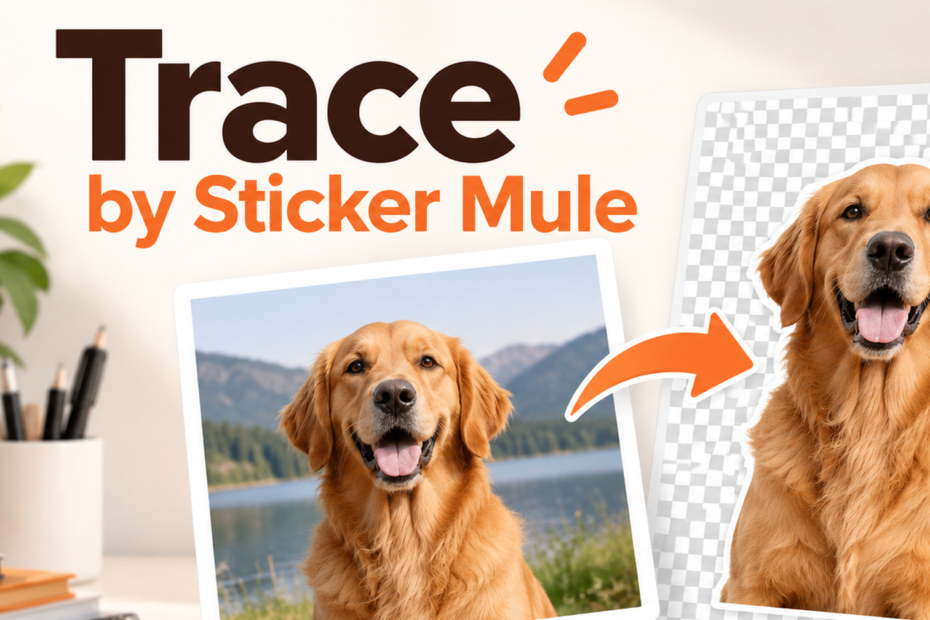
Trace by Sticker Mule решает одну конкретную задачу: автоматически отделяет главный объект на фотографии от фона и выдаёт прозрачный PNG, который можно сразу использовать в макете, каталоге, презентации, карточке товара или передать в Sticker Mule Studio для дальнейшего оформления. Сервис особенно полезен, когда нужно быстро вырезать человека, животное, автомобиль или отдельный предмет без ручного обвода контура, но при этом не требуется полноценный фоторедактор с кистями точной маскировки прямо на этапе удаления фона.
- Ручная коррекция границ фона
- Ретушь портретов и локальные кисти
- Поддержка обработки RAW-фото
- Не больше 5 изображений в день
- Только JPG и PNG до 12 МБ
- Нет ручной правки маски в Trace
Что именно делает Trace by Sticker Mule
Основной сценарий Trace предельно короткий: пользователь загружает исходную фотографию, сервис анализирует изображение, определяет объект или объекты переднего плана и удаляет всё, что считает фоном. Результат формируется с альфа-каналом, поэтому прозрачные участки действительно остаются прозрачными, а не заменяются белой заливкой. Итог можно скачать в PNG в полном разрешении либо передать кнопкой Customize в Sticker Mule Studio, где уже доступны композиционные операции — новый фон, перемещение, масштабирование, поворот и другие изменения макета.
Важно понимать назначение инструмента. Trace не является программой для векторизации и не превращает растровую фотографию в SVG. Он также не предназначен для цветокоррекции, ретуши кожи, восстановления снимков, управления слоями внутри самого Trace или ручного рисования маски. Его задача — получить отделённый от фона растровый объект максимально быстро, а дальнейшее оформление вынесено в Studio.
Текущая версия сервиса принимает JPEG и PNG. Для одного загружаемого файла действует предел 12 МБ. На бесплатное использование установлен суточный лимит: один пользователь может обработать до пяти изображений в день. Эти ограничения важнее старых описаний Trace, в которых встречаются более широкие списки форматов и иной редактор: интерфейс и рабочая схема сервиса менялись, поэтому при подготовке файлов стоит ориентироваться именно на актуальные ограничения.
- Вход: JPG или PNG размером не более 12 МБ.
- Обработка: автоматическое определение переднего плана средствами ИИ.
- Выход: полноразмерный PNG с прозрачным фоном без водяного знака.
- Лимит: до пяти обработанных изображений в день на пользователя.
- Дальнейшая правка: через Customize и переход в Sticker Mule Studio.
Для простых кадров это означает буквально одну операцию между исходником и готовым вырезанным объектом. Для сложных снимков Trace лучше рассматривать как автоматическую первую попытку: если модель ошиблась на волосах, прозрачных материалах, тонких проводах или близких по цвету участках, исправить маску непосредственно в Trace сейчас нельзя. В таком случае следует либо подготовить более ясный исходник, либо перейти к инструменту, где есть ручное восстановление и стирание областей.
Установка и начало работы
Отдельная установка для Trace не требуется. Основная работа выполняется в браузере на странице сервиса: достаточно подготовить JPG или PNG, проверить размер файла и загрузить изображение. Такой формат удобен на компьютере, где исходники уже находятся в рабочей папке, но сам механизм не привязан к настольной программе. В официальных инструкциях Trace описывается как браузерный инструмент, который можно использовать и с мобильных устройств, хотя практическая точность контроля результата всё равно выше на большом экране.

На официальной иллюстрации Trace основной акцент сделан на загрузке фотографии и демонстрации прозрачности; внешний вид страницы со временем менялся. Пользователь не выбирает тип сегментации, количество цветов или алгоритм отделения объекта: модель запускается автоматически. Это принципиально отличает Trace от сложных редакторов, где перед удалением фона нужно обозначить объект кистью, расставить точки контура или вручную построить маску.
Подготовка файла перед загрузкой
Перед первым запуском полезно сделать короткую проверку исходника. Формат должен быть JPG/JPEG или PNG, размер — не более 12 МБ. Если фотография сохранена в HEIC, WebP, TIFF, PDF, SVG или другом формате, её лучше заранее преобразовать в JPEG или PNG в редакторе, которому вы доверяете. Не стоит ориентироваться на старые статьи Sticker Mule, где перечислялись дополнительные форматы: актуальная справка Trace отдельно указывает только PNG и JPEG.
Если файл превышает 12 МБ, сначала уменьшите его физический размер или сохраните с более рациональным уровнем JPEG-сжатия. При этом не нужно бездумно уменьшать изображение до миниатюры: детали исходника влияют на качество отделения тонких границ. Лучший компромисс — оставить достаточно пикселей для волос, шерсти, мелкой фурнитуры и тонких выступающих частей, но убрать избыточное разрешение, которое лишь раздувает файл.

PNG имеет смысл использовать, если исходник уже содержит прозрачность, резкий искусственный контур, текстовую графику или элементы, которые нежелательно дополнительно портить JPEG-сжатием. JPEG обычно уместен для фотографий с камер и смартфонов. После обработки итог всё равно скачивается в PNG, потому что именно этот формат надёжно хранит прозрачный фон.
Первые действия в интерфейсе
На странице загрузки выберите файл через основную кнопку или перетащите изображение в область загрузки, если браузер поддерживает drag-and-drop. После передачи файла сервис запускает распознавание. По официальному описанию обработка обычно укладывается в несколько секунд, однако это не следует воспринимать как гарантированное время: на практике ожидание включает загрузку файла по сети и работу удалённого сервера.
После завершения главное, что следует проверить, — не сам факт появления шахматной подложки, а границу объекта. Увеличьте просмотр настолько, насколько позволяет интерфейс или уже скачанный файл, и посмотрите на волосы, пальцы, лапы, спицы, ремни, ручки, серьги, края одежды и любые полупрозрачные области. Если всё сохранено корректно, результат можно скачать. Если нужно продолжить композицию, используйте Customize: изображение откроется в Studio, где оно становится обычным элементом дизайна.
Как читать интерфейс Trace и не путать его со Studio
У текущего Trace минимальный набор действий. На первом экране пользователь загружает исходник. После автоматической обработки получает вырезанный объект, возможность скачать прозрачный PNG и переход Customize. Всё, что связано с добавлением собственного фона, позиционированием объекта, изменением масштаба, поворотом, кадрированием и расширенным оформлением, относится уже к Sticker Mule Studio, а не к самому Trace.
Это разделение важно, потому что в интернете до сих пор встречаются скриншоты ранних поколений Trace, где непосредственно под изображением были вкладки Original, Transparent, Colors и Images, кнопка Download, палитра и выбор фоновой картинки. Такой редактор действительно существовал. В более позднем Trace 2.0 были также масштабирование, поворот, кадрирование, добавление нескольких изображений и работа с фоном. Однако актуальная справка Sticker Mule указывает иной маршрут: изменения выполняются после выбора Customize в Studio.

Старый экран входа, который можно увидеть в публикациях 2019 года, полезен только как историческая иллюстрация. Не следует делать вывод, что нынешний Trace обязательно покажет точно такую же форму регистрации или те же кнопки. Для работы важнее текущие ограничения файла и фактическая страница сервиса, а учётная запись понадобится в тех сценариях Sticker Mule, где требуется сохранять проекты и продолжать работу в Studio.

Ранний экран Trace с кнопкой Upload a photo демонстрирует исходную идею продукта: минимум настроек и один понятный вход в процесс. Современное оформление изменилось, но сама логика сохранилась — пользователь не строит контур вручную до запуска алгоритма.
Что происходит при автоматическом удалении фона
Sticker Mule описывает Trace как инструмент на базе искусственного интеллекта и машинного обучения. Сервис анализирует изображение, определяет объект или объекты переднего плана и удаляет остальную область. Для пользователя это выглядит как бинарное действие — «фон есть» и «фона нет», но качественный результат на границе обычно включает и промежуточную прозрачность. Она нужна, например, вокруг отдельных волосков, шерсти, мелких частиц и мягких краёв, где жёсткая маска дала бы ступенчатый контур.
Из этого следует практический вывод: Trace не знает вашего замысла. Он определяет передний план по визуальным признакам, а не по текстовой инструкции вроде «оставь чашку, но удали ложку». Если в сцене несколько объектов одинаковой визуальной важности, модель может сохранить их все или выбрать композицию не так, как ожидалось. Поэтому для сложной сцены лучше заранее кадрировать исходник так, чтобы главный предмет занимал понятное место и не конкурировал с второстепенными элементами.
Официальная справка прямо связывает качество удаления фона с ясностью переднего плана. В качестве типичных объектов названы человек, животное, автомобиль и отдельный предмет. Чем очевиднее различие между главным объектом и окружением, тем меньше риск ошибочного удаления частей. Контраст здесь следует понимать не только как разницу светлого и тёмного: важны цвет, фактура, резкость, глубина сцены и отсутствие зрительного слияния с задним планом.

Почему простой фон помогает, но не обязателен
Trace рассчитан и на занятые, неоднородные фоны, поэтому белая студийная стена не является обязательным условием. Тем не менее сложность сцены остаётся фактором. Если коричневая шерсть собаки совпадает по цвету и фактуре с ковром, тонкая часть шерсти может быть интерпретирована как фон. Если человек одет в тёмное и стоит в тени перед почти чёрной стеной, граница рукава становится неоднозначной. Если предмет размыт движением, часть пограничных пикселей действительно содержит смесь объекта и фона.
Нельзя исправить такую неопределённость одной настройкой внутри Trace, потому что ручной редактор маски там сейчас отсутствует. Полезнее изменить исходник: взять другой кадр, поднять локальный контраст в стороннем редакторе, осветлить тени, убрать чрезмерный шум, аккуратно кадрировать сцену. Любая такая подготовка должна сохранять реальные границы объекта, а не превращать их в искусственно перешарпленные ореолы.
Прозрачный PNG: что именно получает пользователь
Скачиваемый результат Trace — PNG с прозрачным фоном. Внутри такого файла прозрачность хранится в альфа-канале: каждому пикселю соответствует не только цвет, но и степень непрозрачности. Именно поэтому вырезанный объект можно поместить поверх цветной подложки, фотографии, слайда или макета без белого прямоугольника вокруг него.
Шахматный узор в редакторе или просмотрщике — это не часть изображения. Он всего лишь визуально обозначает прозрачные участки. Если после скачивания файл открывается на белом фоне, это ещё не означает, что прозрачность потерялась: многие просмотрщики показывают прозрачные пиксели белыми. Надёжная проверка — открыть PNG в приложении, которое явно отображает альфа-канал, либо временно положить объект поверх яркой однотонной подложки.
Не сохраняйте результат повторно в обычный JPEG, если прозрачность нужна дальше. JPEG не хранит альфа-канал и при конвертации прозрачные пиксели будут заменены конкретным цветом, чаще белым. Для веб-графики и дальнейшего монтажа оставляйте исходный PNG как мастер-файл. Если конечная система требует JPEG, конвертируйте уже последнюю композицию после того, как выбрали нужный фон.
Полупрозрачные края и ореолы
Волосы, мех и мягкие тени часто содержат пиксели, которые частично принадлежат объекту и частично фону. Корректная маска сохраняет такие пиксели не как полностью непрозрачные, а как полупрозрачные. На похожем по цвету новом фоне они выглядят естественно, но на резко контрастной подложке может проявиться светлый или тёмный ореол, унаследованный от исходной сцены.
Trace не предлагает в собственном интерфейсе режимы decontaminate colors, defringe или ручную растушёвку края. Поэтому самый надёжный контроль — протестировать вырезанный объект минимум на двух контрастных фонах: светлом и тёмном. Если на обоих граница выглядит чисто, результат пригоден для большинства композиций. Если ореол заметен, нужно либо выбрать другой исходник, либо доработать край в редакторе с инструментами маски.
Подготовка исходника для более чистого вырезания
Автоматическое удаление фона не отменяет качество исходной фотографии. Снимок с высокой детализацией, резким главным объектом и различимым задним планом даёт алгоритму больше информации. Подготовка не обязана быть сложной, но несколько проверок существенно снижают число неудачных попыток, что особенно важно при дневном лимите в пять изображений.
Выберите кадр с понятным передним планом
Если есть серия фотографий одного предмета, выбирайте кадр, где контур не перекрывается чужими руками, мебелью или похожими объектами. Для человека полезно, чтобы руки не сливались с туловищем и фон не пересекал силуэт резкими линиями. Для товара — чтобы предмет целиком попадал в кадр, а его края не уходили в тень. Для автомобиля — чтобы кузов не сливался с дорогой или тёмным гаражом по нижней кромке.
Не уменьшайте изображение раньше времени
Чем мельче исходник, тем меньше реальных пикселей приходится на тонкие детали. Если серьга занимает два пикселя, никакой алгоритм не сможет достоверно восстановить её форму. Поэтому сначала решите вопрос с лимитом 12 МБ оптимизацией кодирования, а не агрессивным уменьшением размера. После получения прозрачного PNG уменьшить изображение до размера сайта всегда успеете.

Следите за JPEG-артефактами
Сильное JPEG-сжатие создаёт вокруг контрастных границ блочные и кольцевые артефакты. Для алгоритма это дополнительные ложные структуры, а для готового вырезанного объекта — потенциальный ореол. Если доступен оригинал фотографии, лучше загружать его или аккуратно подготовленную копию, а не файл, который много раз пересылали через мессенджеры и повторно сохраняли.
Осторожно с искусственным повышением резкости
Чрезмерный sharpening рисует светлые и тёмные контуры по краям объектов. На обычной фотографии это может восприниматься как дополнительная резкость, но после удаления фона такие полосы становятся заметнее. Если исходник мягкий, умеренное улучшение может помочь, однако лучше избегать параметров, создающих гало вокруг волос, одежды и предметов.
Кадрируйте второстепенное
Если нужный объект занимает только небольшую часть большого кадра, разумно обрезать лишние поля до загрузки. Это не ручное вырезание по контуру, а обычное кадрирование: оно увеличивает относительную значимость главного объекта и снижает риск, что модель примет другой крупный предмет за часть композиции, которую тоже нужно сохранить.
Волосы, шерсть и мелкие частицы
Sticker Mule отдельно указывает волосы, шерсть и частицы среди сложных деталей, с которыми Trace рассчитан работать. Это не означает, что каждый отдельный волос будет восстановлен идеально на любом кадре. Речь о том, что модель старается учитывать сложный, не жёсткий край, а не обрезать объект грубым многоугольником.
На портрете сначала смотрите на зоны вокруг головы и плеч. Ошибка часто проявляется не в середине причёски, а на отдельных тонких прядях, где фон просвечивает между волосами. Если эти промежутки сохранены как полностью непрозрачная масса, вырезка выглядит как шлем. Если алгоритм слишком агрессивно удалил края, волосы становятся редкими или обломанными. Хороший результат сохраняет общий силуэт и хотя бы основные тонкие участки без заметного чужого фона.
С шерстью действует тот же принцип, но особенно заметны уши, хвост и пушистая линия спины. На однородном фоне автоматическая сегментация обычно получает ясный контур; на траве, ковре или меховой ткани отдельные волоски могут визуально совпадать с окружением. В таком случае смена исходного кадра часто быстрее, чем попытка «спасти» проблемный результат после обработки.
Частицы — снег, брызги, пыль, конфетти — представляют другой тип сложности. Нужно заранее решить, являются ли они частью переднего плана. Trace делает это автоматически, поэтому не даёт пользователю отдельного переключателя «оставить брызги». Если частицы критичны для замысла, проверяйте их отдельно и при необходимости выбирайте редактор с ручной маской.
Тонкие линии, прозрачные материалы и тени
Автоматическое отделение особенно уязвимо там, где объект сам по себе частично прозрачен или состоит из очень тонких элементов. Очки, стеклянная посуда, дым, вуаль, сетка, велосипедные спицы, волосы на контровом свете и полупрозрачный пластик содержат информацию о фоне внутри самого объекта. У алгоритма нет простой границы, которую можно провести один раз.
Для стекла важна цель дальнейшего использования. Если нужно сохранить реалистичное преломление нового фона через прозрачный предмет, обычный вырезанный PNG может оказаться недостаточным: исходная фотография уже содержит цвета старого окружения. Trace может убрать внешний фон, но не способен превратить фотографию стакана в физически корректную модель прозрачности для любой новой сцены.
С естественной тенью нужно также определить намерение. У товара на столе тень может быть частью объекта в визуальном смысле, хотя технически относится к фону. Автоматическая модель сама решает, оставить её или убрать. Если карточка товара требует чистой мягкой тени определённой формы, практичнее получить вырезанный объект, а затем создать новую тень в редакторе, чем полагаться на остаток исходной.
Тонкие линейные элементы лучше проверять на контрастной подложке. Если антенна, провод, ремешок или спица исчезли, повысить их видимость в самом Trace нельзя. На этом этапе полезнее сравнить с альтернативным кадром или перейти к программе с режимом Restore/восстановления маски.
Работа с предметными фотографиями
Для карточек товаров Trace удобен, когда нужно быстро отделить один предмет от обычного окружения: коробку, бутылку, обувь, аксессуар, игрушку, инструмент. После удаления фона прозрачный PNG можно поместить на белую, фирменную или тематическую подложку в другом редакторе. Такой подход отделяет задачу сегментации от дизайна карточки.
Перед загрузкой проверьте четыре зоны: нижний край предмета, блестящие грани, отверстия внутри объекта и мелкие выступающие детали. Нижний край часто осложнён контактной тенью; блестящий металл отражает фон; отверстие в ручке кружки должно стать прозрачным; шнурки, бахрома и цепочки легко потерять. Если хотя бы один из этих элементов критичен для коммерческого изображения, контроль после Trace обязателен.
Фотографии на полностью белом фоне тоже имеют смысл пропускать через Trace, если нужен настоящий прозрачный фон. Простое сохранение белой картинки в PNG не делает белый цвет прозрачным. Но если предмет сам содержит белые области без чёткой границы, следите, чтобы они не исчезли вместе с фоном. Особенно это касается белой одежды, прозрачной упаковки и светлых изделий с мягкими тенями.
При подготовке серии товаров учитывайте ограничение в пять изображений за день. Trace не позиционируется как конвейер для сотен SKU. Если нужно обработать каталог, лучше выбирать сервис или настольный процесс с пакетным режимом и понятной тарификацией, а Trace оставить для одиночных объектов, проверки качества или небольших задач.
Портреты и фотографии животных
На портрете автоматическому удалению фона обычно помогают крупное лицо, резкие плечи и достаточное отделение человека от окружения. Но красивый результат определяется не только контуром головы. Нужно проверить уши, волосы, пальцы, прозрачные оправы, серьги, края одежды и пространство между руками и телом. Если фон виден через такую внутреннюю область, она тоже должна стать прозрачной.
Для домашних животных добавляется шерсть. На короткошёрстной собаке с контрастным фоном задача ближе к обычному предмету. У пушистой кошки или собаки на траве граница намного сложнее. Старайтесь использовать фотографию, где животное в фокусе, а задний план хотя бы немного размыт или отличается по цвету. Это не обязательное требование сервиса, но оно уменьшает визуальную неоднозначность.
После обработки не оценивайте портрет только на шахматной подложке. Поместите PNG на цвет, который будет использоваться в конечном макете. Светлый ореол, почти незаметный на прозрачном фоне редактора, может стать очевидным на тёмно-синей обложке. И наоборот, остаток тёмного фона вокруг волос проявится на белой карточке.
Логотипы, надписи и растровая графика
Trace можно использовать, чтобы убрать фон у растрового логотипа или графики, если исходник существует только как JPG/PNG и вокруг знака есть ненужная подложка. Но результат останется растровым PNG. Это принципиальное отличие от векторизации: кривые, узлы и масштабирование без потери качества Trace не создаёт.
У логотипов главный риск — потеря внутренних белых областей и мелкого текста. Если знак белый на белом или почти белом фоне, модель может не увидеть устойчивой границы. Для тонкой типографики JPEG-артефакты особенно вредны, потому что создают «грязь» вокруг букв. Если есть исходный SVG, PDF или другой векторный мастер, удалять фон через Trace обычно не нужно: лучше работать с оригинальной графикой.
Если же есть только фотография вывески, скан или логотип на цветной плашке, Trace может быстро дать заготовку. После этого обязательно проверьте замкнутые области букв, мелкие засечки и расстояния между элементами. Для печати крупного формата растровый PNG может потребовать дополнительного увеличения или настоящей векторизации уже другим инструментом.
Переход в Sticker Mule Studio
Кнопка Customize после обработки — ключ к пониманию современной архитектуры Trace. Сам Trace удаляет фон, а Studio принимает результат для дальнейшего дизайна. В актуальной справке Sticker Mule указано, что в Studio можно добавлять новый фон и элементы оформления, экспортировать итог, а также использовать изображение для заказа продукции. Там же доступно изменение масштаба, кадрирование и поворот.
Если требуется поправить фон уже внутри Studio, выберите изображение и используйте Remove background: в документации Sticker Mule этот инструмент описан как способ удалить или восстановить фон для выбранного изображения. Это не означает, что у Trace внезапно появились отдельные кисти правки — просто корректировка выполняется в другом модуле.
Когда переходить в Studio
- Нужно заменить прозрачность однотонным или своим фоном.
- Нужно изменить положение, масштаб или поворот вырезанного объекта.
- Нужно кадрировать композицию под конкретный макет.
- Нужно добавить текст, графические элементы или подготовить дизайн к печати.
- Нужно продолжить работу в экосистеме Sticker Mule, а не только скачать PNG.
Если задача завершена на прозрачном PNG, переход в Studio необязателен. Это полезно для рабочего процесса: не стоит открывать дополнительный редактор только ради того, чтобы скачать уже готовую вырезку. С другой стороны, если итогом должен стать баннер, наклейка или оформленная карточка, удобнее сразу рассматривать Trace как первый этап цепочки.
Как выглядел ранний редактор Trace
Старые скриншоты полезны для понимания происхождения некоторых инструкций в интернете, но их нельзя выдавать за текущий интерфейс. В 2019 году после обработки под изображением были вкладки Original, Transparent, Colors и Images. Original показывала исходник, Transparent — вырезанный объект на прозрачном фоне, Colors — заливку, Images — фоновые изображения. В правой верхней части находилась кнопка Download.

На таком экране хорошо видно, что результат уже тогда мог сохранять полупрозрачные края волос, а фон обозначался шахматной сеткой. Но текущий Trace больше не следует этой точной схеме редактирования: официальная справка отправляет пользователя для изменений в Studio.

Вкладка Colors в раннем интерфейсе позволяла поставить под вырезанный объект однотонный фон и выбрать оттенок из палитры. Сейчас похожую задачу следует выполнять после перехода Customize в Studio. Если современная инструкция предлагает искать Colors прямо в Trace и вы не видите такой вкладки, причина не в неисправности браузера, а в изменившейся структуре продукта.

Вкладка Images добавляла фотографическую подложку. В поздних версиях Trace 2.0 возможности фона расширялись, включая использование собственной картинки и интеграцию с библиотекой изображений. Для актуального рабочего процесса надёжнее считать это историей интерфейса и ориентироваться на Studio как на место для композиции.

Отдельный старый экран Download full image показывает, что полноразмерное скачивание было частью Trace давно. Современная справка также подтверждает скачивание полноразмерного PNG и отсутствие водяного знака, но внешний вид страницы и подписи кнопок могут отличаться от этого кадра.
Почему старые инструкции иногда противоречат текущему сервису
Trace развивался не только на уровне модели удаления фона, но и на уровне интерфейса. В материалах о Trace 2.0 описывались перемещение, масштабирование, поворот, кадрирование, фоновые изображения, несколько вырезанных объектов на одном холсте. Затем функции оформления были теснее связаны со Studio. Одновременно старые статьи Sticker Mule могли перечислять форматы SVG, PDF или WebP как допустимые для загрузки, тогда как актуальная справка Trace сейчас явно называет PNG и JPEG.
Практическое правило простое: при конфликте между старым руководством и текущей страницей поддержки приоритет имеют действующие FAQ и интерфейс. Исторические скриншоты в этой статье нужны для ориентира, а не как инструкция по поиску исчезнувшей кнопки. Такой подход особенно важен для онлайн-сервисов, где обновление происходит на сервере и пользователь не выбирает «версию программы» вручную.
Скорость обработки и реальные ограничения производительности
Sticker Mule указывает, что Trace обрабатывает изображение в течение нескольких секунд. Это полезный ориентир, но не лабораторный бенчмарк. Пользовательское время складывается как минимум из передачи исходного файла, очереди и вычислений сервиса, загрузки готового PNG обратно в браузер. На медленном соединении 12-мегабайтный файл физически не может передаться так же быстро, как небольшой JPEG.
Для планирования работы важнее не секунды на один кадр, а суточный лимит. Пять изображений в день — жёсткое ограничение бесплатного использования на пользователя. Если вы готовите десятки карточек товара, сравнение «какой сервис быстрее на одном фото» вторично: Trace просто не является массовым пакетным конвейером при таком лимите.
Не стоит расходовать попытки на заведомо неподходящие файлы. До загрузки проверьте формат и размер, выберите наиболее удачный кадр, по возможности оцените фон. Если у вас пять похожих фотографий одного объекта, начните с самой ясной, а не загружайте всю серию для перебора. Это повышает шанс получить нужный результат в рамках дневной квоты.
Контроль результата перед скачиванием
Автоматическая вырезка считается готовой не тогда, когда фон исчез на первый взгляд, а когда объект выдерживает проверку на реальном фоне назначения. Удобно проходить один и тот же короткий список. Сначала смотрите внешний силуэт, затем внутренние отверстия и просветы, после этого — тонкие детали, полупрозрачные края и тени. В конце проверьте размер и резкость файла.
- Внешний контур. Нет ли откушенных частей головы, одежды, товара, колёс или лап.
- Внутренние области. Стала ли прозрачной пустота между рукой и туловищем, в ручке кружки, между ножками мебели.
- Тонкие детали. Сохранились ли волосы, ремешки, цепочки, провода, антенны и спицы.
- Ореол. Нет ли полосы старого фона по краю.
- Полупрозрачность. Не превратились ли стекло, дым или пушистый край в грубую непрозрачную форму.
- Разрешение. Соответствует ли полноразмерный PNG задаче, особенно если он пойдёт в печать.
Если результат предназначен для сайта, дополнительно оцените вес PNG. Прозрачные изображения могут быть заметно тяжелее JPEG. После того как маска проверена и мастер-файл сохранён, можно сделать веб-копию нужного размера и оптимизировать её отдельным инструментом. Не путайте эту оптимизацию с исходником: всегда храните качественный PNG отдельно.
Типичные ошибки загрузки и как их устранить
У Trace мало настроек, поэтому большинство проблем возникает до начала распознавания: неподдерживаемый формат, слишком большой файл, исчерпанный дневной лимит или сетевой сбой. Диагностика проще, если не менять сразу несколько параметров. Сначала проверьте расширение и фактический формат, затем размер, после — возможность загрузить другой небольшой тестовый JPEG.
Файл не принимается
Первое, что нужно проверить, — действительно ли это JPEG или PNG. Расширение в имени не гарантирует формат содержимого: переименование photo.webp в photo.jpg не конвертирует изображение. Откройте исходник в графическом редакторе или системном просмотрщике и выполните нормальное сохранение/экспорт в JPEG или PNG. Если файл пришёл из приложения, которое использует HEIC, AVIF или WebP, преобразование особенно вероятно потребуется.
Файл превышает 12 МБ
Для фотографии в JPEG начните с умеренного качества экспорта, сохранив исходные размеры по пикселям. Часто это уменьшает объём значительно сильнее, чем пропорциональное уменьшение разрешения. Для PNG с фотографическим содержимым размер может быть очень большим из-за особенностей сжатия; если исходная прозрачность не нужна, временный высококачественный JPEG для загрузки в Trace может оказаться рациональнее. Мастер-исходник при этом не удаляйте.
Достигнут дневной предел
Если уже обработано пять изображений, шестой файл не следует бесконечно перезагружать или дробить на копии. Лимит относится к числу обработок на пользователя за день. Для срочной массовой задачи лучше перейти на инструмент с пакетным режимом или иной схемой оплаты. Попытка обойти ограничение созданием цепочки случайных учётных записей не является нормальным производственным процессом и только усложняет управление файлами.
Загрузка зависает или результат не появляется
Проверьте соединение, повторите операцию с небольшим проверенным JPEG и исключите вмешательство расширений браузера, которые блокируют скрипты или запросы. Если тестовый файл проходит, проблема вероятнее связана с конкретным исходником. Если не проходит ничего, можно повторить в другом современном браузере или позже. Поскольку обработка выполняется удалённо, локальная мощность видеокарты не гарантирует ускорения.
Типичные ошибки автоматического отделения объекта
Исчезла часть предмета
Такое происходит, когда часть переднего плана визуально похожа на фон. Например, белая подошва обуви на белой поверхности, тёмный рукав у чёрной стены или прозрачная ручка на стеклянной витрине. В Trace нет кисти Restore, поэтому самым быстрым исправлением часто становится другой исходник. Если другого кадра нет, используйте редактор с ручным восстановлением маски.
Вырезан лишний объект
Если рядом с главным предметом находится яркий аксессуар, человек или упаковка, модель может сохранить его как часть переднего плана. До загрузки обрежьте кадр так, чтобы лишняя область исчезла, если это возможно без ущерба для главного объекта. После обработки лишний фрагмент можно удалить уже в редакторе, но это отдельная операция.
Осталась кайма старого фона
Ореол часто возникает на размытых границах или вокруг объекта, снятого на ярком однотонном фоне. Проверьте PNG на цвете, который сильно отличается от исходного фона. Если кайма минимальна и конечная подложка похожа по тону, она может быть практически незаметна. Для строгого каталожного стандарта потребуется ручная очистка или повторное отделение в инструменте с контролем края.
Внутренний просвет не стал прозрачным
Ручка кружки, локоть, дуга наушников, ножки стула и другие замкнутые формы создают «островки» фона внутри объекта. Если модель считает такой участок частью предмета, он останется. При возможности увеличьте объект в кадре и повторите с более ясным исходником. Иначе исправьте внутреннюю область маской в другом редакторе.
Слишком много потеряно на волосах или шерсти
Проверьте резкость исходника и фон. Если тонкие детали были смазаны ещё до обработки, Trace не располагает скрытой информацией, из которой можно восстановить каждый волос. Выбирайте кадр с меньшим смазом и более различимым контуром. Для единичного сложного портрета ручной редактор иногда эффективнее, чем многократные автоматические попытки.
Когда результат кажется белым вместо прозрачного
Это одна из самых частых ложных тревог. PNG может содержать прозрачность, но системный просмотрщик рисует под ней белый фон. Проверьте свойства файла и откройте его в редакторе с шахматной подложкой или поместите поверх цветного прямоугольника. Если вокруг объекта виден этот цвет, альфа-канал сохранён.
Другая ситуация — прозрачность действительно потеряна после дальнейшего сохранения. Например, PNG открыли в приложении и экспортировали как JPEG. Или загрузили на платформу, которая автоматически преобразует изображения. В таком случае Trace уже не виноват: нужно вернуться к исходному скачанному PNG и проверить цепочку экспорта.
Для рабочих проектов полезно использовать понятные имена: product-original.jpg, product-trace.png, product-card-final.jpg. Тогда меньше вероятность случайно взять финальный непрозрачный JPEG вместо мастер-файла с альфа-каналом.
Сценарий: карточка товара на белом и цветном фоне
Допустим, есть фотография товара на обычном столе, а нужны две версии карточки: белая для каталога и фирменная цветная для рекламы. Сначала выберите снимок, где товар полностью резкий и не обрезан. Проверьте объём файла. Загрузите его в Trace и дождитесь отделения.
Скачайте прозрачный PNG до любых декоративных операций. Это будет универсальный мастер, из которого можно собрать несколько вариантов. Для белой карточки положите объект на чистый белый слой в редакторе или Studio. Для фирменной версии используйте другой фон, не запуская Trace повторно. Суточный лимит расходуется на отделение, а не должен тратиться на каждый цвет подложки.
После подстановки белого фона проверьте светлые края товара: белая упаковка может выглядеть нормально, даже если маска неточна. Затем откройте тот же PNG на тёмной подложке — она сразу покажет остатки старого светлого фона. Если обе проверки пройдены, прозрачная мастер-версия пригодна для дальнейших композиций.
Если требуется одинаковый размер объектов во множестве карточек, Trace не предоставляет собственный пакетный нормализатор положения и полей. Это задача следующего этапа. В Studio или другом редакторе задайте холст, размеры, выравнивание и отступы единообразно.
Сценарий: портрет для презентации или профиля
Для презентаций часто нужен человек без исходного офиса, улицы или домашней обстановки. Возьмите кадр с резким лицом и волосами. Если вокруг головы много мелких веток, вывесок или людей, другой снимок почти всегда даст более чистый результат. Загрузите фотографию, получите PNG и проверьте пряди на контрастной подложке.
После этого не обязательно сразу заменять фон фотографией. Для деловой презентации достаточно однотонного или мягкого градиента в редакторе. Важно оставить небольшой воздух вокруг головы и плеч, чтобы вырезка не выглядела наклеенной вплотную к краям слайда. Trace отвечает за отделение, но композиционное качество определяется уже следующими решениями.
Если вместе с человеком алгоритм сохранил часть кресла или предмет в руке, решите, нужен ли он. Trace не даёт команды «удали кресло, оставь человека». Для точной выборочной очистки потребуется инструмент ручного стирания или другой исходный кадр.
Сценарий: фотография питомца и сложная шерсть
У пушистого животного сначала оцените не цвет фона, а его фактуру. Трава, ковёр и плед могут содержать множество линий, похожих на шерсть. Стена или размытие глубины резкости создают более понятную границу. Если есть несколько фотографий, лучше потратить одну попытку на технически подходящий кадр, чем несколько на красивый, но визуально неоднозначный.
После обработки смотрите отдельно на уши, хвост, лапы и грудь. У длинной шерсти допустимы полупрозрачные волоски; грубо обрубленный силуэт заметен сразу. Проверьте на двух фонах. Если результат хорош, прозрачный PNG можно использовать в стикерном макете, открытке или коллаже. Если шерсть разрушена, ручное восстановление в специализированном редакторе даст больше контроля.
Сценарий: логотип с ненужной белой подложкой
Если фирменный знак существует только в виде растровой картинки на белом прямоугольнике, Trace может быстро удалить эту подложку. Сначала убедитесь, что белые элементы самого логотипа имеют видимую границу. Если знак содержит тонкий белый текст на слегка сером фоне, автоматическая сегментация может посчитать часть текста фоном.
Скачанный PNG пригоден для сайта, презентации и небольших печатных материалов при достаточном исходном разрешении. Но не называйте его векторным логотипом. При увеличении растровый файл ограничен исходным количеством пикселей. Для вывески, большого баннера или производственного макета лучше восстановить исходный вектор или отдельно выполнить векторизацию.
Сценарий: подготовка изображения к печатному изделию
Связь Trace со Sticker Mule делает очевидным печатный сценарий, но техническая проверка всё равно нужна. Прозрачный фон — лишь один аспект готовности. Убедитесь, что объект не обрезан по важному краю, имеет достаточное разрешение и не содержит случайных полупрозрачных остатков. После перехода в Studio можно собрать дизайн и перейти к дальнейшему оформлению или заказу.
Для печати особенно заметны грубые контуры. На экране маленькая белая кайма может не бросаться в глаза, а на физическом изделии стать частью дизайна. Увеличьте результат перед отправкой и проверьте края. Если поставщик предлагает доказательство макета перед производством, используйте его как дополнительный контроль, а не как замену проверке исходного PNG.
Сценарий: одно изображение для нескольких макетов
Правильная стратегия — отделять объект один раз, а не повторять Trace для каждого конечного размера. Сохраните полноразмерный прозрачный PNG, затем создавайте из него копии для сайта, соцсетей, презентации и печати. Это сохраняет дневную квоту и исключает вариативность между несколькими автоматическими обработками одного и того же исходника.
Мастер-файл лучше хранить в папке проекта вместе с исходником. Для каждой платформы создавайте отдельный экспорт с нужными размерами и цветовой подложкой. Если через месяц потребуется новый формат баннера, повторное распознавание не понадобится — достаточно мастер-PNG.
Что Trace не делает
Чёткое понимание границ продукта экономит время сильнее, чем список преимуществ. Trace не заменяет полноценный редактор фотографий. В нём нельзя выполнить комплексную RAW-проявку, исправить баланс белого, локально осветлить лицо, удалить прыщи, собрать многоуровневый фотомонтаж или отретушировать фон клонирующей кистью. Эти действия относятся к другим программам.
Trace также не предлагает текущему пользователю ручную кисть корректировки маски непосредственно в своём окне. Официальная справка прямо указывает, что корректировки в Trace недоступны; дальнейшие изменения выполняются через Studio. Это главное ограничение при сложном контуре: если автоматический результат неверен, нет локального переключателя, который вернёт конкретный фрагмент.
Нет и рабочего пакетного процесса для большого каталога в духе «выбрать папку из сотен фото и применить одну схему экспорта». Суточный лимит в пять изображений сам по себе делает Trace инструментом малых объёмов. Для производства с десятками или тысячами кадров нужны решения с Batch, API или автоматизированным настольным клиентом.
Наконец, Trace не является системой векторизации. Название Trace иногда провоцирует неверную ассоциацию с Image Trace в Adobe Illustrator и похожими функциями. Здесь trace означает отделение объекта от фона, а результат — PNG, не набор векторных контуров.
Работа с конфиденциальными изображениями
Поскольку обработка выполняется веб-сервисом, исходный файл передаётся на сервер. Для обычной фотографии товара это может быть несущественно, но корпоративные материалы, документы, медицинские изображения, фотографии несовершеннолетних и контент под NDA требуют отдельной оценки. Не следует предполагать срок хранения или режим удаления файлов, если он не указан в актуальной политике для конкретного инструмента.
В организации с требованиями к обработке данных сначала проверьте внутреннюю политику и действующие условия Sticker Mule. Если загрузка внешнему сервису запрещена, используйте локальный редактор или утверждённую корпоративную систему. Это не недостаток конкретно Trace, а обычное следствие серверной обработки изображений.
По той же причине не загружайте в сервис скриншоты с паролями, ключами, персональными номерами или иной информацией только ради удаления фона. Сначала удалите или замаскируйте чувствительные данные в локальном приложении.
Организация файлов в рабочем процессе
У автоматических сервисов легко потерять исходник среди загрузок. Простая структура папок помогает избежать повторной обработки. Создайте каталоги original, traced и final. В original храните неизменённые фотографии; в traced — полноразмерные прозрачные PNG; в final — готовые композиции для конкретных каналов.
В имени файла полезно сохранять базовый идентификатор объекта. Например: chair-042-original.jpg, chair-042-trace.png, chair-042-marketplace-1600.jpg. Тогда результат можно связать с источником даже после нескольких месяцев. Для пяти обработок в день такая дисциплина кажется избыточной, но быстро окупается, когда один вырезанный объект используется в нескольких макетах.
Не заменяйте оригинал скачанным PNG. Автоматическая маска — производная версия, и через время может понадобиться повторная обработка более новой моделью или ручное выделение. Исходная фотография остаётся единственным файлом без потерь, внесённых сегментацией.
Как оценивать качество без выдуманных процентов
Для Trace нет смысла приписывать универсальную «точность 99%» или условный балл за края без воспроизводимого набора тестов. Качество зависит от сюжета. Гладкая бутылка на контрастном фоне и белая собака в снегу — разные задачи. Полезнее оценивать результат по признакам, связанным с конечным использованием.
| Критерий | Что проверить | Почему это важно |
|---|---|---|
| Силуэт | Не потеряны ли части объекта | Ошибки видны на любом новом фоне |
| Внутренние просветы | Удалён ли фон внутри формы | Иначе остаются цветные «островки» |
| Тонкие детали | Волосы, провода, ремни, шерсть | Их трудно восстановить после удаления |
| Край | Нет ли ореола старого фона | Особенно заметно на контрастной подложке |
| Прозрачность | Сохранён ли альфа-канал | Нужен для монтажа без белого прямоугольника |
| Разрешение | Достаточно ли пикселей для задачи | Удаление фона не повышает детализацию |
Такой контроль лучше субъективной оценки «выглядит хорошо». Если объект проходит все пункты на целевом фоне и размере, результат пригоден. Если провален один критичный пункт, дальнейшее оформление только маскирует проблему, но не решает её.
Сравнение с аналогами
Trace by Sticker Mule стоит сравнивать не со всеми фоторедакторами подряд, а с решениями, которые помогают отделить объект от фона. При этом ФотоМАСТЕР представляет другой подход: это полноценный редактор, где замена или размытие фона является одной из функций, а не единственной задачей. remove.bg и Photoroom ближе к Trace по автоматическому удалению, но различаются по ручной доработке, пакетной обработке и модели доступа к высокому разрешению.
| Возможность | Trace by Sticker Mule | ФотоМАСТЕР | remove.bg | Photoroom |
|---|---|---|---|---|
| Основной сценарий | Автоматически убрать фон и получить PNG | Полное редактирование фото, включая фон | Автоудаление фона, API и пакетные процессы | Удаление фона и дизайн товарных изображений |
| Ручная правка границы | Не в самом Trace | Кисти «Объект» и «Фон», коррекция границ | Есть редактор и инструменты уточнения в экосистеме | Edit Cutout: Erase, Restore, Assisted/Manual |
| Входные форматы | JPG, PNG | Фотографические форматы, включая RAW в редакторе | JPG, PNG, WebP в веб-сервисе | Зависит от приложения и рабочего режима |
| Ограничение исходника | 12 МБ | Зависит от локального файла и системы | У сервиса свои лимиты размера и разрешения | Зависит от плана и функции |
| Бесплатный объём | До 5 изображений в день | Коммерческая программа с лицензией | Бесплатные превью низкого разрешения | Есть бесплатный режим; Batch-экспорт зависит от подписки |
| Полноразмерный прозрачный PNG | Да, без водяного знака | Можно сохранить вырезанный объект без фона | Полное разрешение расходует кредиты | Экспорт зависит от режима и плана |
| Пакетная обработка | Не рассчитан на большие серии | Не центральная задача сравниваемой функции | Есть приложения/API для массовой обработки | Есть Batch для серийных правок |
| Дополнительная ретушь | Через Studio, не в Trace | Ретушь, локальные кисти, коррекция фото | Фокус на удалении и автоматизации | Развитый редактор товарных и маркетинговых макетов |
Trace by Sticker Mule и ФотоМАСТЕР
Если задача состоит только в том, чтобы за несколько действий получить прозрачный PNG из ясного одиночного снимка, Trace требует меньше ручных решений. Пользователь не рисует подсказки для объекта и фона до запуска. Но это удобство достигается отказом от локальной коррекции внутри самого Trace: автоматический результат либо принимается, либо дорабатывается дальше другим модулем или программой.
В ФотоМАСТЕРе замена фона устроена более управляемо. В разделе «Инструменты» пользователь может обозначить объект зелёной кистью «Объект», фон — кистью «Фон», а затем скорректировать границу. Для кистей предусмотрены размер и сглаживание, есть ластик и этап уточнения. Это требует больше действий, зато позволяет подсказать программе, какую часть сцены нужно оставить.
Кроме фона, ФотоМАСТЕР предназначен для общей обработки фотографии. В нём есть ретушь портретов, локальная коррекция, удаление объектов, цветовые и тональные инструменты, а также работа с RAW-фотографиями. Поэтому сравнение упирается не в «какая программа лучше», а в объём задачи: Trace закрывает одну операцию, ФотоМАСТЕР — более длинный цикл редактирования.
Для пользователя, которому нужно исправить экспозицию RAW, убрать дефекты кожи, локально изменить резкость и только затем заменить фон, перенос всех действий в полноценный фоторедактор логичнее. Для готового JPEG, где требуется лишь прозрачность, Trace короче по числу шагов.
Trace by Sticker Mule и remove.bg
remove.bg также автоматически удаляет фон, но сильнее ориентирован на масштабирование процесса. У сервиса есть API и настольные приложения для Windows, macOS и Linux, через которые можно обрабатывать отдельные файлы и целые папки. Это важно для магазинов, интеграций и конвейеров, где ручная загрузка каждого файла неудобна.
Схема бесплатного использования remove.bg отличается. Бесплатное веб-превью ограничено приблизительно 0,25 мегапикселя, а полноразмерная вырезка расходует кредит. Высокое разрешение поддерживается вплоть до 50 мегапикселей при соответствующем режиме. Trace, напротив, позволяет скачать полноразмерный прозрачный PNG без водяного знака, но ограничивает число обработок пятью в день и размер входного файла 12 МБ.
Для единичных полноразмерных вырезок лимит Trace может быть приемлемым. Для API-интеграции, автоматической папки или большого потока remove.bg имеет инфраструктурные возможности, которых у Trace нет. Цена и кредиты при этом становятся частью расчёта процесса.
Trace by Sticker Mule и Photoroom
Photoroom сочетает автоматическое удаление фона с редактором, ориентированным на товарные и маркетинговые изображения. Инструмент Edit Cutout позволяет вручную стирать и восстанавливать части слоя. Есть Assisted/Guided и Manual режимы, Erase, Restore и настройка размера кисти. Это прямое преимущество там, где автоматическая маска ошиблась на конкретном участке.
Photoroom также предлагает Batch. В веб-приложении можно загрузить серию, применить изменения к нескольким изображениям, менять фон, размеры и положение, а отдельные проблемные кадры корректировать. Возможность пакетного экспорта и часть функций зависят от подписки; текущие платные планы включают Pro, Max и Ultra.
Trace проще и уже по назначению. Он не требует осваивать многослойный редактор ради обычной вырезки, но и не предоставляет сопоставимого набора ручной коррекции и массовой обработки. Для нескольких одиночных кадров минимализм может быть плюсом; для каталога и повторяемого дизайна Photoroom предлагает больше производственных инструментов.
Как выбрать подходящий инструмент под задачу
Для выбора полезно сначала ответить не на вопрос «какой сервис точнее вообще», а на четыре практических вопроса: сколько изображений нужно обработать, потребуется ли ручная коррекция границ, нужен ли полный фоторедактор и требуется ли автоматизация. Эти параметры намного устойчивее рекламных сравнений.
- Если есть один ясный JPG/PNG и нужен прозрачный PNG без сложной правки, рабочий процесс Trace соответствует задаче напрямую.
- Если граница сложная и заранее понятно, что придётся кистью восстанавливать волосы, прозрачные детали или отверстия, выбирайте инструмент с ручной маской.
- Если фон — только один этап большой обработки RAW, портрета или художественной фотографии, полноценный редактор вроде ФотоМАСТЕРа рациональнее специализированного удалителя.
- Если изображения идут десятками или сотнями, важнее Batch/API, чем минимальное число кликов на одном файле.
- Если результат должен сразу стать товарной карточкой с шаблоном, текстом, тенями и несколькими размерами, Photoroom или другой специализированный редактор каталога сократит количество переходов.
Внутри одного проекта инструменты можно сочетать. Например, одиночный сложный герой обрабатывается вручную, а пять простых объектов — через Trace. Или Trace используется для быстрой прозрачной заготовки, а окончательная композиция собирается в Studio. Главное — не тратить время на принуждение узкого инструмента к задаче, для которой у него нет средств.
Практика работы при лимите пять изображений в день
Небольшая квота заставляет планировать попытки. Если вы обрабатываете личные фотографии эпизодически, лимит почти не ощущается. Если готовите контент ежедневно, полезно заранее составить очередь и выбирать файлы с наибольшей вероятностью хорошего результата.
До первой загрузки откройте все кандидаты рядом. Отбросьте кадры с сильным смазом, перекрытиями и проблемной границей. Для каждого объекта выберите один основной и один резервный снимок. Запускайте основной. Резерв используйте только если маска действительно непригодна. Так пять обработок превращаются в пять законченных объектов, а не в пять случайных экспериментов.
Если один исходник нужен в трёх вариантах фона, не загружайте его трижды. Скачайте один прозрачный PNG и создайте три композиции дальше. Повторная сегментация одного и того же объекта не улучшает процесс и расходует квоту без необходимости.
Как сохранить максимальное качество до финального экспорта
После Trace первым сохраняйте полноразмерный PNG. Не уменьшайте и не пересохраняйте его до тех пор, пока не создана резервная мастер-копия. Любая последующая цепочка — мессенджер, облачный офис, социальная сеть — может изменить размер или формат. Работайте из мастер-файла, а не из файла, случайно скачанного обратно из чата.
При подготовке для веба уменьшайте изображение до реального размера отображения. Огромный прозрачный PNG в карточке шириной 600 пикселей только замедляет загрузку. Для печати, напротив, не следует ориентироваться на экранный размер: используйте достаточное разрешение и требования конкретного макета.
Если поверх прозрачного объекта появляется фон, сначала соберите композицию в полном рабочем размере, затем экспортируйте финальный JPEG/PNG. Это уменьшает количество преобразований и помогает сохранить край. Многократное уменьшение и увеличение одной и той же вырезки постепенно ухудшает контур.
Разбор сложных случаев
Белый предмет на белом фоне
Если граница определяется только мягкой тенью, алгоритму сложно отличить объект от подложки. Попробуйте исходник с боковым светом или более контрастным фоном. Искусственное затемнение всего изображения редко помогает, если контур изначально неразличим.
Чёрная одежда в тени
Локальное поднятие теней до загрузки может раскрыть фактуру и границу рукава. Но не вытягивайте шум настолько, чтобы край превратился в цветные артефакты. Лучше найти кадр с более ясным освещением, если он доступен.
Человек за стеклом
Отражения и прозрачность смешивают передний план с окружением. Trace может выделить человека, но сохранить естественную структуру стекла одновременно значительно сложнее. Сначала решите, нужно ли стекло в финальной композиции. Если да, автоматическое удаление фона может быть неподходящим методом.
Предмет с отверстиями и сеткой
Сетка, корзина, велосипед и мебель с множеством просветов требуют удаления фона не только снаружи, но и внутри каждой ячейки. Проверяйте внутренние области отдельно. Даже небольшие оставшиеся пятна старого фона заметны после подстановки нового цвета.
Размытый фон и размытый объект
Размытый фон обычно помогает отделению, но размытая граница самого объекта — наоборот. Если движение смазало руку или хвост, реальная граница уже содержит фон. Автоматическая маска вынуждена угадывать. Для точной вырезки выбирайте резкий кадр.
Несколько людей
Алгоритм может сохранить группу как общий передний план. Если нужен только один человек, заранее кадрируйте снимок или используйте редактор, где можно удалить лишние фигуры. Trace не предлагает выбор «оставить лицо №2» перед запуском.
Проверка качества на разных фонах
Минимальный тест — белый, чёрный и насыщенный цвет. Белый фон выявляет тёмные остатки и серую кайму, чёрный — светлые ореолы и грубую прозрачность, насыщенный — пропуски внутри объекта. Для волос можно добавить фон, близкий к реальному конечному.
Не делайте вывод по одному масштабу. На 400% видны микродефекты, которые исчезают при публикации, а при 25% могут скрыться реальные потери деталей. Проверяйте сначала в рабочем размере, затем увеличьте сложные зоны. Исправление должно быть соразмерно задаче: для аватарки и для печати большого стикера требования различаются.
Частые вопросы о Trace by Sticker Mule
Какие файлы можно загрузить в Trace?
Текущая справка Sticker Mule указывает JPEG/JPG и PNG. Если старое руководство перечисляет SVG, PDF, WebP или другие форматы, оно отражает прежнее состояние сервиса. Для надёжной работы сейчас готовьте JPG или PNG.
Каков максимальный размер файла?
До 12 МБ на одно загружаемое изображение. Если файл больше, уменьшите объём корректным экспортом или разрешение, сохранив достаточно деталей для границы объекта.
Сколько изображений можно обработать?
Бесплатное использование ограничено пятью изображениями в день на пользователя. Для больших серий Trace не заменяет пакетную систему.
В каком формате скачивается результат?
В PNG с прозрачным фоном. Официальная справка также указывает полноразмерное скачивание и отсутствие водяного знака.
Можно ли вручную исправить маску в самом Trace?
Нет. В актуальной справке прямо сказано, что корректировки непосредственно в Trace недоступны. Для дальнейшей работы можно выбрать Customize и перейти в Studio либо использовать другой редактор с ручной маской.
Можно ли добавить свой фон?
После удаления фона выберите Customize. Изображение откроется в Sticker Mule Studio, где можно добавить собственный фон и другие элементы дизайна.
Можно ли перемещать, масштабировать и поворачивать объект?
Такие изменения выполняются после перехода в Studio. Старые версии Trace имели часть этих функций в собственном редакторе, что и объясняет отличия исторических скриншотов.
Почему у меня нет вкладок Colors и Images?
Это элементы раннего интерфейса Trace. Современный рабочий процесс вынес оформление в Studio, поэтому искать точное повторение старых вкладок не нужно.
Работает ли Trace с волосами и шерстью?
Sticker Mule отдельно указывает волосы, шерсть и мелкие частицы как сложные детали, с которыми работает модель. Фактическое качество всё равно зависит от ясности переднего плана, резкости и фона конкретного снимка.
Почему часть объекта исчезла?
Алгоритм мог принять её за фон из-за близкого цвета, слабого контраста, размытия или перекрытия. В самом Trace восстановить участок кистью нельзя. Попробуйте более ясный исходник или инструмент с ручной коррекцией.
Почему PNG выглядит с белым фоном?
Сначала проверьте файл в программе, которая показывает прозрачность шахматной сеткой. Просмотрщик может отображать прозрачные пиксели белыми. Если файл был повторно сохранён в JPEG, прозрачность действительно потеряна.
Можно ли использовать Trace для векторизации?
Нет. Trace удаляет фон и отдаёт растровый PNG. Для SVG, EPS и других векторных результатов нужен отдельный инструмент векторизации.
Нужно ли устанавливать программу?
Нет, основная работа выполняется в браузере. Загрузка, обработка и получение результата происходят через веб-сервис.
Зависит ли скорость от мощности компьютера?
Основное распознавание выполняется удалённым сервисом, поэтому мощная локальная видеокарта сама по себе не ускоряет процесс. На общее время влияют передача файла и состояние сервиса.
Подходит ли Trace для сотен товарных фотографий?
Суточный лимит в пять изображений делает такой сценарий неудобным. Для большого каталога разумнее использовать решение с Batch, API или специализированным массовым процессом.
Можно ли использовать один PNG в нескольких дизайнах?
Да. Это предпочтительный подход: сохраните полноразмерный прозрачный мастер и собирайте из него разные макеты без повторного удаления фона.
Краткий рабочий чек-лист
- Выберите самый ясный кадр с резким передним планом.
- Убедитесь, что файл — JPG/PNG и не превышает 12 МБ.
- Загрузите один основной кадр, не расходуя квоту на дубли.
- После обработки проверьте внешний контур и внутренние просветы.
- Проверьте волосы, шерсть, прозрачные и тонкие детали.
- Протестируйте вырезку на светлом и тёмном фоне.
- Скачайте полноразмерный прозрачный PNG как мастер.
- Для композиции используйте Customize и Studio или свой редактор.
- Не конвертируйте мастер в JPEG, пока прозрачность ещё нужна.
- Храните исходник отдельно, чтобы можно было повторить обработку.
JPG и PNG на входе: какой формат выбрать
Оба поддерживаемых формата подходят для Trace, но ведут себя по-разному ещё до удаления фона. JPEG ориентирован на фотографии и использует сжатие с потерями. Он хорошо уменьшает объём снимка, но вокруг резких контрастных границ при сильном сжатии могут появляться блоки и цветные ореолы. PNG сохраняет пиксели без таких JPEG-артефактов и умеет хранить существующую прозрачность, зато фотографический PNG часто весит существенно больше.
Для обычной фотографии с камеры чаще разумно оставить качественный JPEG, если он укладывается в 12 МБ. Перекодирование JPEG в PNG не вернёт уже потерянные детали: оно лишь запишет те же пиксели в другой контейнер и нередко увеличит объём. Для логотипа, скриншота, интерфейсной графики или рисунка с резкими цветными границами PNG обычно предпочтительнее, потому что не добавляет компрессионных колец вокруг текста и линий.
Если исходный PNG уже имеет частично прозрачный фон, Trace всё равно следует использовать только тогда, когда нужно заново отделить объект. Если прозрачность уже корректна, повторная сегментация не даёт преимущества и может изменить край. Сначала откройте файл на шахматной подложке и убедитесь, что проблема вообще существует.
Почему нельзя просто поменять расширение
Расширение имени — лишь метка. Файл WebP, переименованный в .jpg, остаётся WebP на уровне структуры данных. Браузер или сервер может определить реальный тип и отклонить загрузку. Нужна полноценная конвертация через программу, которая декодирует исходное изображение и создаёт новый JPEG/PNG.
Когда уменьшать разрешение
Разрешение стоит снижать только после оценки конечной задачи. Если объект будет показан в веб-карточке шириной 400 пикселей, исходник в 8000 пикселей может быть избыточным. Но уменьшение до целевых 400 пикселей до сегментации лишит алгоритм запаса деталей. Практичнее оставить умеренно крупный исходник, получить качественную маску, а затем сделать веб-копию.
Кадрирование до Trace: полезная подготовка без ручной маски
Кадрирование — одно из немногих предварительных действий, которое способно упростить автоматическое выделение без рисования контура. Если нужный предмет занимает четверть кадра, а рядом стоит человек, стол и яркая упаковка, алгоритм видит несколько потенциальных объектов переднего плана. Обрезка лишних краёв делает намерение очевиднее.
Не кадрируйте вплотную к объекту. Оставьте небольшой запас вокруг волос, шерсти, пальцев и выступающих деталей. Если часть объекта касается самой границы кадра, невозможно определить, продолжается ли она за пределами изображения. Для будущего монтажа дополнительное прозрачное пространство можно убрать позже, а восстановить обрезанный край нельзя.
У товара с контактной тенью оставляйте участок пола или стола вокруг основания, если пока не решили, нужна ли тень. Алгоритм сам оценит сцену, а вы сможете сравнить результат. Если заранее обрезать изображение точно по основанию, любой сохранившийся край тени будет сложнее оценить.
Как работать со снимками со смартфона
Современный телефон часто сохраняет фотографии не только в JPEG, но и в HEIC/HEIF. Если такой файл не принимается Trace, экспортируйте копию в JPEG или PNG. Важно не делать скриншот фотографии вместо конвертации: скриншот уменьшает полезное разрешение, может изменить цвет и добавляет интерфейсные поля, если снят неаккуратно.
Портретный режим смартфона уже содержит программное размытие фона и иногда ошибается на волосах. Эти ошибки становятся частью входного изображения. Trace не знает, где исходная оптика, а где ранее вычисленное размытие, поэтому двойная обработка может усилить искусственный край. Если доступна обычная резкая версия кадра, для удаления фона она нередко технологичнее.
Фотографии из мессенджеров могут быть сжаты сильнее оригиналов. Для важного объекта лучше взять файл непосредственно из галереи или облачного архива, а не пересланную копию. Особенно заметна разница на волосах, мелком тексте упаковки и тонких металлических деталях.
Как работать со скриншотами и интерфейсной графикой
Trace создан прежде всего для визуального отделения объекта, а не для извлечения отдельных элементов интерфейса. На скриншоте кнопка, текст и фон часто имеют одинаковую резкость и равную композиционную важность. Модель может определить передний план иначе, чем пользователь. Если нужно удалить однотонный фон вокруг простого значка, исходный PNG с чёткой границей может сработать, но для сложной панели ручное выделение надёжнее.
Текст особенно чувствителен к краю. Маленькие буквы содержат тонкие штрихи и внутренние просветы. Если часть символов совпадает по цвету с фоном, автоматическое удаление способно нарушить читаемость. После Trace сравните каждую строку с оригиналом, а не только общий силуэт блока.
Если задача — сохранить логотип или пиктограмму из интерфейса, сначала поищите исходный ресурс: SVG, PNG или файл из бренд-пакета. Автоматическое вырезание скриншота — запасной путь, а не полноценная замена оригинала.
Как обращаться с тенями и отражениями
У товарной фотографии тень и отражение занимают промежуточное положение между объектом и фоном. С точки зрения физики они принадлежат сцене, но с точки зрения дизайна могут быть частью желаемой вырезки. Trace принимает решение автоматически и не предлагает переключатель «сохранить тень».
Если естественная тень важна, посмотрите, сохранилась ли она с плавной полупрозрачностью. Грубый серый кусок под предметом будет плохо выглядеть на новом фоне. Если тень не нужна, проще использовать чистый вырезанный объект и создать новую в редакторе с контролируемым направлением, мягкостью и непрозрачностью.
С отражениями на глянцевой поверхности ситуация ещё сложнее. Отражение может визуально повторять предмет, но находиться в плоскости фона. Автоматическая модель способна сохранить его полностью, частично или удалить. Для каталога с единым стилем выгоднее отделять сам предмет, а отражение создавать одинаково для всей серии на этапе дизайна.
Передача результата другому дизайнеру
Если Trace используется как подготовительный этап в команде, передавайте не только финальную картинку, но и исходник с прозрачным PNG. Дизайнеру важно иметь возможность проверить спорный край и при необходимости повторить маскирование другим способом. Один сплющенный JPEG на белом фоне лишает этой возможности.
К файлу полезно добавить короткое техническое примечание: «фон удалён автоматически, край волос проверить на тёмной подложке» или «прозрачность готова, тень удалена намеренно». Это экономит время и исключает неверные попытки восстановить то, что было сделано сознательно.
Если дальнейшая работа идёт в Studio, сохраняйте проект в учётной записи, когда это требуется для повторного доступа. Если проект передаётся во внешнюю систему, экспортируйте прозрачный PNG и храните локальную копию независимо от онлайн-редактора.
Надёжный тест Trace на собственных изображениях
Если сервис планируется использовать регулярно, лучше один раз провести небольшой тест на своих типичных сюжетах, а не делать вывод по демонстрационным фотографиям. Выберите пять разных классов: простой предмет, сложный товар с отверстиями, портрет с волосами, животное с шерстью и объект на близком по цвету фоне. Такая пятёрка как раз укладывается в дневной лимит.
Для каждого файла заранее определите критерий успеха. Например: у кресла должны стать прозрачными просветы между ножками; у портрета должны сохраниться выбившиеся пряди; у бутылки не должна исчезнуть прозрачная ручка. После обработки оценивайте не «нравится/не нравится», а эти конкретные зоны.
Сохраняйте результаты без дополнительной правки и сравнивайте в одинаковом масштабе на одинаковых подложках. Такой тест покажет, насколько Trace подходит именно вашему контенту. Он не превращается в универсальный рейтинг сервиса, но помогает построить воспроизводимый рабочий процесс.
Когда тест считать успешным
Если большинство типичных кадров проходит без ручной коррекции, Trace действительно сокращает время на этапе вырезания. Если почти каждый результат требует восстановления деталей, удобство автоматического запуска теряется, и лучше сразу выбрать редактор с ручным контролем. Главное — оценивать долю проблем на собственном материале, а не на идеально подготовленных промо-примерах.
Что делать, если Trace ошибается дважды подряд
Две неудачные попытки с похожими кадрами — сигнал не продолжать случайный перебор. Определите тип ошибки. Если исчезает одна и та же часть предмета, проблема в визуальной неоднозначности. Если сохраняется один и тот же кусок фона, модель устойчиво считает его передним планом. Третья почти идентичная фотография, вероятно, даст схожий результат.
Измените условие задачи: другой ракурс, более контрастный фон, более резкий кадр, предварительное кадрирование. Если изменить исходник нельзя, переходите к ручной маске. Это особенно важно из-за лимита: оставшиеся попытки лучше потратить на другие объекты, чем на бесконечную вариацию одной проблемы.
Граница между удалением фона и ретушью
Иногда после вырезания становится заметен дефект, который существовал на самом объекте: пыль на товаре, складка одежды, пятно на коже, отражение фотографа в металле. Trace не должен и не будет исправлять такие детали, потому что они находятся внутри переднего плана. Для этого нужна ретушь.
Рабочая последовательность зависит от задачи. Если дефект находится у самого края, сначала иногда удобнее убрать фон, затем ретушировать прозрачный объект. Если дефект крупный и может мешать распознаванию границы, исправьте его до Trace. Всегда сохраняйте исходник, чтобы сравнить результат.
ФотоМАСТЕР в этом смысле покрывает более длинную цепочку: помимо работы с фоном там есть ретушь, локальные инструменты и коррекция фотографии. Trace сознательно уже — его ценность именно в кратком автоматическом этапе.
Как не спутать прозрачность с вырезанием по белому
В некоторых каталогах достаточно белого фона, и возникает соблазн вообще не создавать прозрачный PNG. Это нормально, если белый фон является конечным требованием. Но прозрачная мастер-версия полезнее для повторного использования: её можно положить на другой цвет без нового удаления.
Если после Trace вы сразу экспортируете белый JPEG и удаляете PNG, вы лишаетесь промежуточного актива. Лучше хранить оба файла: transparent master и конкретную финальную карточку. Стоимость дискового пространства обычно меньше стоимости повторной обработки и повторной проверки края.
Собственный фон: последовательность действий
Текущий Trace не требует выбирать фон до сегментации. Сначала получите прозрачный объект. Затем, если работаете в экосистеме Sticker Mule, нажмите Customize и продолжите в Studio. Такой порядок удобен: новый фон не влияет на то, как алгоритм определял исходный передний план.
При подборе нового фона учитывайте направление света. Даже идеально вырезанный объект выглядит искусственно, если исходный свет идёт слева, а фон подразумевает яркий источник справа. Trace не пересчитывает освещение объекта. Для простых карточек однотонный фон нейтрален; для фотореалистичного монтажа понадобится более внимательная композиционная обработка.
Следите за масштабом. Человек, автомобиль или товар должны выглядеть правдоподобно относительно окружения. Studio позволяет менять положение и масштаб, но сам факт наличия инструмента не гарантирует естественной композиции. Оценивайте перспективу и уровень горизонта вручную.
Масштабирование после удаления фона
Прозрачный PNG сохраняет исходную растровую детализацию. Увеличение объекта в Studio или любом редакторе не создаёт настоящих новых деталей. Если исходник мал, на крупном макете появятся мягкость и пикселизация. Поэтому лучше загружать достаточно качественный оригинал и масштабировать вниз, а не рассчитывать на увеличение после вырезания.
Если исходник слишком мал, можно отдельно использовать инструмент увеличения изображения, но это уже другая задача. Не смешивайте оценку апскейлинга с качеством маски Trace: один инструмент отвечает за разрешение, другой — за фон.
Печать и безопасные поля
Для печатного макета важно различать контур изображения и линию реза или безопасную область изделия. Trace удаляет фон, но не проектирует технологический отступ конкретного продукта. После передачи в систему печати проверяйте требования к макету: вылеты, размеры и расположение важных деталей относятся к производственному этапу.
Если вокруг вырезанного объекта нужен белый или цветной бордюр, добавляйте его осознанно в дизайнерском инструменте. Не путайте такой бордюр с белым ореолом от некачественной маски: технологический контур должен быть равномерным и контролируемым.
Почему минимальный интерфейс полезен не всегда
Отсутствие множества параметров снижает порог входа: пользователь не выбирает чувствительность, радиус края, порог маски или метод сегментации. Для простой фотографии это плюс. Но тот же минимализм превращается в ограничение, когда автоматический вывод не соответствует замыслу.
Поэтому Trace особенно эффективен в задачах с бинарным решением: «главный объект очевиден, фон нужно убрать». Чем больше требуется художественных уточнений — оставить дым, удалить только одного человека, сохранить отражение, восстановить прозрачное стекло — тем быстрее нужен инструмент с ручным управлением.
Решение по результату: принять, повторить или сменить инструмент
| Ситуация | Рациональное действие |
|---|---|
| Контур чистый, детали сохранены | Скачать мастер-PNG и продолжить дизайн |
| Мелкий дефект на неважной зоне | Доработать в Studio или редакторе |
| Потеряна важная часть объекта | Попробовать более ясный исходник |
| Ошибка повторяется на похожих кадрах | Перейти к ручной маске |
| Нужно обработать десятки файлов | Выбрать Batch/API-процесс |
| Нужна RAW-коррекция и ретушь | Использовать полноценный фоторедактор |
Такой выбор предотвращает две крайности: не заставляет вручную обводить каждый простой объект и одновременно не превращает автоматический сервис в бесконечный перебор для кадра, который требует ручной работы.
Сводка ограничений, которые действительно влияют на работу
У Trace есть несколько ограничений, которые стоит держать в памяти именно потому, что они меняют действия пользователя. Поддерживаются JPG и PNG; файл не должен превышать 12 МБ; бесплатное использование ограничено пятью обработками в день; ручная коррекция маски непосредственно в Trace отсутствует. Всё остальное — вопрос конкретного изображения и следующего этапа.
Не нужно искусственно считать недостатком сам факт браузерной работы: для многих это, наоборот, сокращает подготовку. Не нужно считать недостатком и отсутствие десятков инструментов ретуши, если задача сервиса — удаление фона. Ограничением становится только то, что мешает заявленному сценарию: например, невозможность восстановить ошибочно удалённую часть прямо в Trace или обработать большой каталог в рамках дневной квоты.
Актуальность модели и почему старый тест не всегда показателен
Качество серверного инструмента нельзя навсегда оценить по скриншоту или тесту нескольких лет давности. Sticker Mule сообщала об обновлении базовой модели Trace в 2024 году с целью более чистого и точного удаления фона. Поскольку алгоритм работает на стороне сервиса, пользователю не нужно скачивать отдельную «новую версию» модели: изменения становятся частью онлайн-обработки.
Из этого не следует, что любой старый проблемный кадр теперь обязательно будет вырезан идеально. Меняется модель, но сохраняется фундаментальная зависимость от исходника. Если объект размыт, перекрыт или визуально сливается с фоном, данных в фотографии не становится больше. Поэтому корректно оценивать Trace на текущем интерфейсе и собственных файлах, а исторические примеры использовать только как ориентир.
То же относится к интерфейсу. Скриншоты 2019–2022 годов подтверждают, какие функции существовали тогда, но не должны служить инструкцией по расположению сегодняшних кнопок. Для текущего рабочего процесса важны действующие FAQ: JPG/PNG, 12 МБ, пять изображений в день, PNG на выходе и переход Customize в Studio.
Матрица пригодности по типу изображения
| Тип исходника | Что обычно помогает | Что проверить особенно тщательно |
|---|---|---|
| Одиночный товар | Чёткий контур, простой фон | Низ, тень, отверстия, глянцевые края |
| Портрет | Резкое лицо, отделённый задний план | Волосы, пальцы, серьги, одежда |
| Питомец | Контраст шерсти и окружения | Уши, хвост, пушистая линия корпуса |
| Автомобиль | Различимый кузов и колёса | Стёкла, зеркала, низ кузова, тени |
| Логотип в растре | Резкие границы, хороший исходник | Белые элементы, мелкий текст, просветы |
| Стекло и дым | Контрастная исходная сцена | Полупрозрачность и цвет старого фона |
| Сетка или велосипед | Крупное разрешение | Много внутренних прозрачных областей |
| Группа людей | Ясная композиция | Какие фигуры модель решила сохранить |
Эта таблица не предсказывает качество в процентах. Она показывает, где именно искать ошибку. Например, для автомобиля внешний силуэт может быть отличным, но стекло сохранит отражение старого окружения. Для сетки внешняя граница почти не важна по сравнению с десятками внутренних ячеек. Такой предметный контроль быстрее, чем одинаковая проверка каждого кадра.
Пять попыток как ограниченный ресурс
Суточный лимит полезно воспринимать как небольшой бюджет экспериментов. Перед загрузкой определите, что вы хотите узнать от каждой попытки. Если первый кадр простого товара проходит идеально, нет смысла прогонять четыре почти одинаковых фотографии только для сравнения. Лучше использовать оставшиеся обработки для других объектов.
Если задача исследовательская, наоборот, составьте разные по сложности примеры. Один предмет на чистом фоне ничего не говорит о волосах, стекле или группе людей. Пять разнообразных тестов дают больше информации о пригодности Trace для вашего рабочего набора, чем пять вариантов одной бутылки.
В производственной работе заведите простой статус: «готово», «нужен другой исходник», «нужна ручная маска». После первой неудачной вырезки решите, относится ли проблема к фотографии или к классу объекта. Это позволяет не расходовать лимит на заведомо повторяющуюся ошибку.
Контроль перед публикацией на сайте или в маркетплейсе
После удаления фона технически правильный PNG ещё не является готовой карточкой. Проверьте размеры холста, отступы вокруг объекта, единый масштаб в серии и требования площадки к фону. Некоторые каталоги требуют белую подложку, поэтому прозрачный мастер нужно использовать для сборки белого финального изображения, а не загружать как есть.
Для веба также важен вес файла. Полноразмерный PNG предназначен прежде всего как мастер. Если он весит несколько мегабайт, а на странице отображается маленькой карточкой, сделайте отдельный оптимизированный экспорт. Не жертвуйте мастер-копией: веб-оптимизация должна быть производной операцией.
Если площадка автоматически добавляет белый фон к прозрачному PNG, всё равно проверьте край заранее. Автоматическое поведение сайта может измениться, а тот же файл позже понадобится на цветной подложке. Чистая прозрачная вырезка остаётся более универсальным активом.
Когда не стоит запускать Trace вообще
Есть ситуации, в которых автоматическое удаление фона не добавляет ценности. Если у вас уже есть качественный прозрачный PNG, повторная обработка только рискует изменить край. Если доступен исходный векторный логотип без подложки, растеризация и Trace ухудшат гибкость. Если конфиденциальный файл нельзя передавать внешнему веб-сервису, сам способ обработки не соответствует требованиям.
Также нет смысла запускать Trace, когда цель — просто размыть существующий фон, не удаляя его. Для этого нужен инструмент размытия с контролем объекта и заднего плана. Аналогично, если требуется убрать один лишний предмет внутри сцены, это задача удаления объектов/ретуши, а не сегментации всего переднего плана.
Правильный отказ от инструмента — часть эффективного процесса. Trace экономит время именно на своей задаче; попытка использовать его как универсальный редактор это преимущество уничтожает.
Итоговый подход к работе с Trace
Trace by Sticker Mule полезен прежде всего как короткий автоматический этап между исходной фотографией и прозрачным PNG. Он не перегружает пользователя настройками модели, принимает распространённые JPG и PNG, сохраняет полноразмерный результат и даёт прямой переход в Studio. Для ясного одиночного объекта такой процесс действительно может заменить ручной обвод.
Ограничения столь же конкретны: 12 МБ на файл, пять обработок в день, отсутствие ручной коррекции маски непосредственно в Trace и узкий набор входных форматов. Эти особенности не мешают небольшим задачам, но становятся критичными для сложных контуров и серийного производства.
Лучший способ использовать сервис — заранее подготовить хороший исходник, оценивать вырезку на реальном фоне назначения и сохранять полноразмерный PNG как мастер. Если автоматическая сегментация ошиблась там, где важна точность, не стоит маскировать проблему дополнительными загрузками: переходите к Studio или к редактору, который позволяет вручную удалить и восстановить нужные участки.