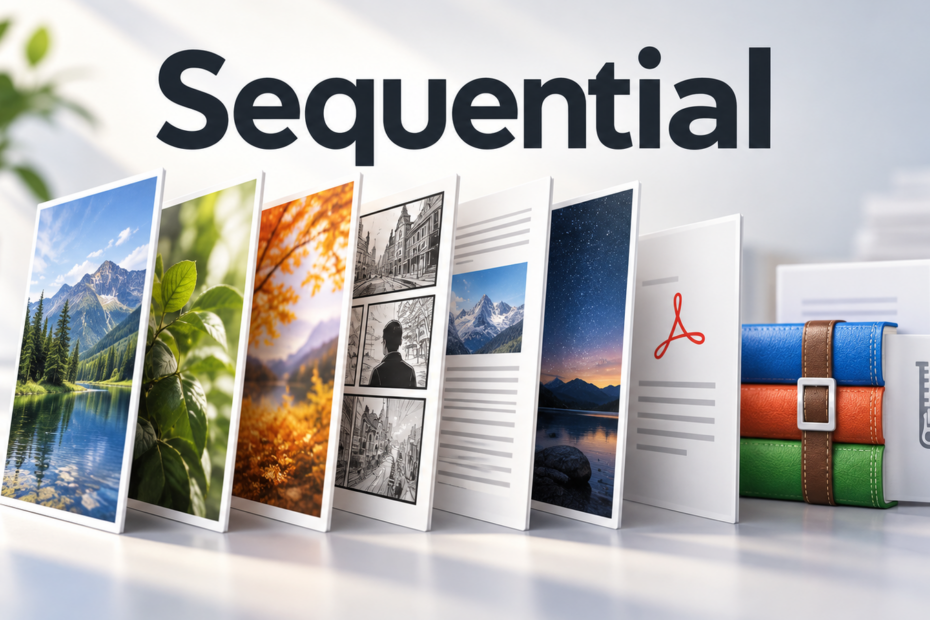
Sequential решает две близкие задачи: быстро показывает изображения из папок и архивов в естественной последовательности и даёт читать комиксы, мангу и многостраничные PDF без предварительной распаковки. Программа особенно полезна на Mac, когда нужно не редактировать снимки, а просматривать длинные серии кадров, листать CBZ/CBR/ZIP/RAR/7z, переходить по вложенным папкам, контролировать масштаб, порядок чтения и метаданные, а при необходимости извлекать отдельные страницы.
- Ретушь портретов и дефектов
- Замена фона и удаление объектов
- Цветокоррекция и автоулучшение
- Нет полноценного редактирования
- Нет двухстраничного режима
- HTML-страницы могут работать нестабильно
Что именно делает Sequential
Логика Sequential строится вокруг документа, внутри которого есть последовательность доступных для просмотра элементов. Документом может быть обычная папка, отдельное изображение, PDF или архив. Если в контейнере есть подпапки, вложенные архивы или PDF, программа представляет их как иерархию, а не как случайный набор файлов. Поэтому она удобна в ситуациях, где важен порядок: серия фотографий с камеры, отсканированная инструкция, набор страниц манги, выпуск комикса, раскадровка, каталог референсов.
Основная рабочая область занята текущей страницей. Слева при необходимости открывается панель миниатюр, где видно соседние изображения и структуру контейнеров. Отдельные панели отвечают за сведения о файле, EXIF и активные операции. Такой подход отличается от каталогизаторов фотографий: перед началом работы не нужно импортировать изображения в библиотеку, создавать коллекцию или ждать индексации. Вы открываете исходную папку либо архив и сразу начинаете просмотр.
При этом Sequential не является фоторедактором. Повороты, зеркальное отображение, инверсия цветов и масштабирование относятся к отображению, а не к полноценной обработке пикселей с ретушью, слоями, масками или цветокоррекцией. Это важная граница: программу разумно выбирать для чтения, отбора и извлечения, а не для художественного редактирования.
Контейнеры и форматы
В актуальной модернизированной сборке явно заявлена работа с папками, PDF и архивами ZIP, CBZ, RAR, CBR и 7z. Для разрезанных 7-Zip-архивов поддерживается первый том с расширением .7z.001. В перечне распознаваемых изображений присутствуют JPEG/JFIF, PNG, GIF, TIFF, BMP, WebP, HEIC, HEIF, SVG, PSD, JPEG 2000, OpenEXR, TGA, SGI, ICO, несколько старых форматов macOS и ряд RAW-расширений камер, включая CR2, NEF, RAF, ORF, ARW, PEF и DNG. Фактическое декодирование части графических форматов зависит от системных возможностей macOS, поэтому наличие расширения в списке не означает, что любой необычный вариант файла гарантированно откроется.
Для комиксов принципиально, что CBZ и CBR рассматриваются как архивные контейнеры. Sequential не требует сначала извлечь сотни JPEG или PNG в отдельную папку. То же относится к ZIP, RAR и 7z: содержимое можно просматривать напрямую, а нужные страницы позже сохранить через штатную команду. PDF разбирается как многостраничный документ, и в современной сборке первая страница PDF используется для его миниатюры в дереве.
| Источник | Что удобно делать | Что учитывать |
|---|---|---|
| Папка | Листать снимки и подпапки по порядку | Порядок зависит от выбранной сортировки |
| CBZ / ZIP | Читать страницы без распаковки | Имена файлов влияют на естественный порядок |
| CBR / RAR | Открывать комикс как единый документ | Повреждённый архив может не разобрать парсер |
| 7z / .7z.001 | Просматривать обычные и split-архивы | Для split-набора нужен первый том .001 |
| Читать страницы, переходить по номеру | Это просмотр, не редактирование PDF | |
| Отдельное изображение | Быстро проверить файл и EXIF | Основное преимущество программы раскрывается на сериях |
Установка и начало работы
Современная ветка Sequential выпускается как универсальное приложение для Intel и Apple Silicon. Для Intel в описании сборки указан macOS 10.14 или новее, для Apple Silicon — macOS 11.4 или новее. Это имеет практическое значение: старый выпуск с исторического сайта и современная сборка — не одно и то же с точки зрения архитектуры и исправлений архивов. На новом Mac имеет смысл использовать вариант, собранный именно для современных процессоров.
После распаковки приложение обычно помещают в папку Applications. Поскольку современная сборка распространялась без стандартной нотарификации Apple, macOS может показать предупреждение безопасности при первом запуске. Если система блокирует открытие, сначала проверьте происхождение файла, затем используйте обычный системный сценарий запуска приложения из доверенного источника — например, контекстное меню Finder с командой Open, если эта возможность доступна в вашей версии macOS. Не стоит отключать Gatekeeper для всей системы ради одного просмотрщика.
При первом запуске нет обязательного каталога или мастера импорта. Самый прямой путь — File > Open…, после чего выбрать папку, архив, PDF либо отдельное изображение. Для часто используемых документов работает File > Open Recent. Если файл уже открыт, повторное открытие должно активировать существующее окно, а не создавать лишний дубликат.

Другой рабочий способ — перетащить папку или документ на приложение. Для папок это особенно удобно: Sequential строит структуру доступных изображений и позволяет идти от первого кадра к последнему без ручного выбора каждого файла. Когда программа уже зарегистрирована в системе как обработчик подходящего типа, документ можно открыть через Finder.
Если после запуска вы видите только большую область изображения, это нормально. Панель миниатюр включается командой View > Show Thumbnails. Сведения о текущем кадре выводятся через View > Show Info, а расширенные свойства и EXIF доступны в Window > Inspector. Эти три элемента полезно включить хотя бы один раз, чтобы понять, как программа делит навигацию, краткую информацию и метаданные.
Главное окно и панель миниатюр
В центре окна отображается один текущий элемент. Sequential не пытается превратить экран в сетку медиатеки: сетка заменена вертикальной полосой миниатюр, а основное место отдано изображению. Для чтения комикса это означает минимум визуального шума, а для отбора фотографий — возможность держать крупный кадр перед глазами и одновременно видеть соседние файлы.

Панель миниатюр — не декоративная плёнка, а навигационное дерево. В ней можно переходить между страницами, выбирать контейнеры, а в современной сборке — выделять несколько элементов. Shift-клик расширяет диапазон выделения. Option-клик по контейнеру выбирает его непосредственные доступные для просмотра дочерние элементы. Команда Edit > Select All действует с учётом контекста: для выбранных изображений выбираются их соседи, а для папки — её непосредственные просматриваемые дочерние элементы.
У миниатюр есть собственные параметры. Можно показывать имя контейнера, количество изображений среди непосредственных дочерних элементов и суммарный размер этих элементов. Формат размера выбирается отдельно: десятичные единицы, двоичные единицы или байты. Это полезно не столько при чтении комикса, сколько при разборе больших каталогов: виден объём папки или архива до перехода внутрь.
Текущая страница и её родительские контейнеры выделяются в панели. В новых сборках цвет активного элемента отделён от цвета выбранных соседей и родителей, поэтому множественное выделение не маскирует текущий кадр. При возврате к родительской папке активная миниатюра прокручивается в видимую область.
Если миниатюры занимают слишком много места, их можно скрыть через View > Hide Thumbnails. Для чтения на ноутбуке часто удобен такой цикл: включить панель, быстро перейти в нужное место, затем скрыть её и продолжить чтение в полноэкранном режиме.
Открытие папок и работа с вложенной структурой
Sequential изначально удобен там, где файлы уже организованы на диске. Папка становится документом, а подпапки — вложенными контейнерами. Это позволяет сохранить существующую структуру вроде «год / поездка / день», «проект / сцена / кадры» или «серия / глава / страницы». Программа не переносит материалы в собственную библиотеку и не требует переименования.
Для перехода по границам контейнеров предусмотрены отдельные команды: First of Folder, Last of Folder, First of Next Folder, First of Previous Folder, Skip Past Folder и Skip Before Folder. Они полезны, когда внутри корневой папки десятки подпапок и листать все изображения подряд слишком долго.
Практический пример: в корне лежат папки «001», «002», «003», внутри каждой — сканы страниц. Если закончилась первая глава, First of Next Folder переносит к началу следующей, а First of Previous Folder — к началу предыдущей. Если вы открыли папку с большим набором кадров и хотите целиком её пропустить, команды Skip работают быстрее последовательного перелистывания.

Современная сборка исправила важный случай: контейнер, в котором непосредственно нет изображений, но есть подпапки с изображениями, всё равно можно выбрать и раскрыть. Это особенно полезно для архивных деревьев, где верхний уровень содержит только главы или категории.
Изменения на диске также учитываются лучше, чем в самых ранних версиях. Если открытая папка или контейнер переименованы либо перемещены, приложение обновляет соответствующую запись в Open Recent и заголовок окна. Если объект удалён, запись из списка недавних удаляется. Внутри текущего просмотра команда Move to Trash отправляет локальный элемент в корзину и обновляет отображаемый список.
Архивы CBZ, CBR, ZIP, RAR и 7z
Архивный режим — одна из ключевых причин использовать Sequential. Комикс в CBZ или CBR открывается как документ, внутри которого страницы доступны в том порядке, который определяется их именами и текущим режимом сортировки. Для ZIP, RAR и 7z действует та же модель: распаковывать весь архив в Finder не требуется.
Если внутри архива есть подпапки, они показываются как контейнеры. Современная ветка отдельно исправляла случай одинаково названных подпапок в разных ветвях архива, чтобы переход между ними не путал элементы. Это важно для больших наборов с повторяющимися именами вроде images, pages или chapter.
Поддерживаются архивы с паролем, но повреждённый заголовок, неподдерживаемый вариант сжатия или неправильный пароль могут привести к ошибке разбора. В таком случае проблема не лечится изменением масштаба или очисткой миниатюр: сначала проверьте архив внешним архиватором, убедитесь, что он распаковывается и что пароль корректен.
Для многочастного 7z используется расширение первого тома .7z.001. Открывать произвольный второй или третий том как самостоятельный архив бессмысленно: парсеру нужна начальная часть набора. Если последовательность томов неполна, просмотр может завершиться ошибкой или показать неполное содержимое.
Когда из архива нужна отдельная страница, не обязательно извлекать весь выпуск. Выберите нужное изображение или несколько изображений в панели миниатюр и используйте File > Save Images To…. Команда сохраняет выбранные страницы в указанную папку. При конфликте имён Sequential предупреждает, что существующий файл будет заменён; при ошибке записи отдельно сообщает о невозможности сохранить один или несколько файлов.
Важно различать извлечение и редактирование. Sequential сохраняет доступные изображения из контейнера, но не предлагает пересобрать CBR/CBZ, изменить порядок файлов внутри архива, переименовать страницы пакетно или записать обратно отредактированные данные. Для таких задач нужен архиватор или специализированный менеджер комиксов.
PDF: чтение, переход по номеру и инверсия
PDF открывается как последовательность страниц. Для длинных документов полезна команда Page > Go to Page…. Она показывает поле ввода номера; закрыть его можно Return или Esc. Номер относится к текущему PDF либо текущей папке, а не к совокупному числу страниц во всём корневом контейнере.
Это различие важно при вложенных документах. Если ZIP содержит два PDF, один на 115 страниц, второй на 30, то в первом диапазон Go to Page ограничен 1–115, а во втором — 1–30. Команда не рассматривает архив как виртуальный PDF на 145 страниц. Такая модель согласуется с деревом контейнеров: каждый PDF остаётся отдельным дочерним документом.

Для чтения документов с белым фоном в тёмной среде есть View > Invert Colors. Команда инвертирует отображаемые цвета и особенно полезна для текстовых PDF в Dark Mode. Это именно экранная инверсия: она не переписывает PDF и не создаёт новую версию файла.
В современных сборках отрисовка PDF адаптировалась под Retina/HiDPI: страницы рисуются с учётом системного механизма масштабирования, а кэширование PDF после исправления ошибки снова используется для ускорения повторной навигации и анимаций окна. Из этого не следует конкретное число кадров в секунду, но практический эффект понятен: переход назад к недавно просмотренной странице обычно требует меньше повторной работы, чем первое декодирование.
Первая страница PDF используется для миниатюры самого PDF в панели. Если включён показ размеров контейнеров, рядом может отображаться размер файла. Это удобно в архиве, где рядом лежат сканы, изображения и несколько PDF: по первой странице легче отличить документы друг от друга, чем по одинаковой пиктограмме.
Навигация: страницы, мышь, клавиатура и направление чтения
Базовые команды First, Previous, Next и Last отвечают за перемещение по последовательности. Для длинных серий это надёжнее, чем вручную искать файл в Finder: текущий порядок уже построен внутри открытого документа, а переход учитывает структуру контейнеров.
В настройках Navigation можно определить, что делает основной щелчок мыши: переходит на следующую страницу, на страницу слева или на страницу справа. Последние два варианта удобны, если жесты и щелчки должны соответствовать физическому направлению чтения. Отдельно настраивается поведение при движении назад: новая страница может открываться с конца изображения, с начала либо с верхнего края «конечной» стороны. Подсказка в окне настроек напоминает, что удерживание Control сохраняет текущую позицию.
Направление чтения переключается командами Right to Left и Left to Right. Для манги это влияет не только на ощущение порядка, но и на логику перехода, сочетания клавиш и интерпретацию «следующей» стороны. Если после переключения кажется, что скролл или клавиши ведут не туда, сначала проверьте именно направление чтения, а не сортировку файлов.
У Sequential есть автоматическое панорамирование. Пробел продвигает видимую область по большой странице, а когда текущая страница уже просмотрена — переводит к следующей. Обратный вариант позволяет двигаться назад. Такой режим удобен для сканов, которые выше экрана: вместо постоянной работы полосой прокрутки можно читать сверху вниз последовательными шагами.
Стрелки используются для прокрутки, а комбинация двух соседних стрелок позволяет двигаться по диагонали. Колесо мыши и трекпад также участвуют в перемещении. Это не «режим покадрового комикса»: программа двигает целое изображение и оставляет пользователю контроль над масштабом и позицией.
Как не потерять место на больших страницах
При увеличенном изображении важен вопрос, куда ставить вид после перехода назад. В Preferences > Navigation есть варианты The end of the image, The beginning of the image и The top edge of the end side. Для комикса обычно удобнее возвращаться к концу предыдущей страницы, а при сравнении похожих фотографий — сохранить одинаковую координату.
Для сравнения двух почти одинаковых кадров удерживайте Control при переходе между ними: Sequential сохраняет положение прокрутки. Если вы увеличили область лица, детали архитектуры или фрагмент скана, можно перелистывать соседние изображения и смотреть один и тот же участок, не возвращая вручную масштаб и координаты каждый раз.
Масштабирование: Fit to Window, Automatic Fit и Actual Size
В меню Scale предусмотрены три базовые стратегии: Fit to Window, Automatic Fit и Actual Size. Первая помещает изображение целиком в доступную область окна. Вторая выбирает способ подгонки с учётом геометрии страницы. Третья показывает исходный размер без автоматической подгонки.
Fit to Window полезен для фотографий и страниц, которые нужно видеть целиком. Он снижает масштаб больших файлов, чтобы не требовалась прокрутка. Если окно меняет размер, изображение подстраивается под новую область. В полноэкранном режиме тот же принцип относится к экрану.
Automatic Fit задуман для последовательного чтения изображений разной ориентации. Высокую страницу имеет смысл вписать по одной оси, широкую — по другой, чтобы не превращать каждую смену кадра в ручную настройку. Это особенно заметно в смешанных папках, где рядом встречаются вертикальные сканы, развороты и горизонтальные иллюстрации.
Actual Size нужен, когда важно оценить пиксельную детализацию и не прятать её за постоянной подгонкой. На изображении, которое больше окна, появляются области вне видимой части; дальше их просматривают прокруткой или автоматическим панорамированием.
Команды Zoom In и Zoom Out дают ручное увеличение и уменьшение. Исторически Sequential поддерживает явный диапазон кратности от четверти исходного размера до 16-кратного увеличения, а современная логика сохраняет плавное масштабирование. При зуме положение привязано к области изображения так, чтобы изменение масштаба не заставляло каждый раз искать нужный фрагмент заново.
В General Preferences есть ограничение масштабирования изображений: Upscale only, Scale freely или Downscale only. Это полезная настройка, когда режим Fit должен вести себя предсказуемо. Например, фотографу часто не нужно растягивать маленький JPEG на весь Retina-экран, а для чтения небольшого скана, наоборот, увеличение может быть желательным.
Отдельный флажок Antialias when upscaling управляет сглаживанием при увеличении. Если вы читаете пиксельную графику и хотите видеть резкие границы, сглаживание может мешать; для фотографий и сканов оно обычно делает увеличенный вид спокойнее. Это настройка отображения, а не изменение исходного файла.
Поворот, ориентация, отражение и свободный жест
В подменю View > Reorient находятся команды 90° Clockwise, 90° Counterclockwise, 180° Upside down и Upright. Есть также Mirror Horizontally и Mirror Vertically. Они позволяют быстро привести неправильно ориентированный скан к удобному виду без запуска редактора.
Важно понимать два уровня ориентации. Sequential различает базовую ориентацию и значение свободного вращения, которое может появиться после жеста двумя пальцами на трекпаде. В современной сборке команда View > Reset Rotation сбрасывает именно свободное вращение. Она не отменяет базовый поворот на 90 или 180 градусов, заданный через Reorient.
Если требуется полностью вернуть изображение в нормальное положение, используйте View > Reorient > Upright. В актуальной логике эта команда обнуляет и базовую ориентацию, и свободное значение вращения. Поэтому Upright и Reset Rotation — не взаимозаменяемые действия.
Пример: страница была повернута на 90 градусов через Reorient, затем ещё на 20–30 градусов жестом. Reset Rotation уберёт только свободный наклон и оставит поворот на 90 градусов. Upright вернёт страницу к нулевой ориентации целиком. Такая деталь важна при работе с отсканированными материалами, где некоторые страницы требуют фиксированного поворота, а жест трекпада мог сработать случайно.
Полноэкранные режимы и использование площади дисплея
У Sequential есть два подхода к полноэкранному просмотру. Современные сборки поддерживают стандартный полноэкранный режим macOS и сохраняют собственный классический режим, который в меню обозначен как Enter Full Screen (classic). Они отличаются поведением окна и переходами, поэтому при необычном взаимодействии с Spaces стоит попробовать второй вариант, а не считать полноэкранный просмотр сломанным.
Команда Use Entire Window в обычном оконном режиме прячет строку заголовка, чтобы изображение занимало больше площади. Справа в заголовке предусмотрен отдельный переключатель с тем же действием. Когда строка скрыта, указатель можно подвести к верхней области, чтобы временно получить доступ к стандартным кнопкам окна и названию документа. При скрытом заголовке окно нельзя перетаскивать обычным способом, поэтому сначала верните строку, если нужно изменить его положение.
В полноэкранном режиме эта же команда превращается в Use Entire Screen. На MacBook с вырезом дисплея она определяет, будет ли изображение использовать область рядом с вырезом. По умолчанию современные сборки умеют обходить область notch, чтобы часть страницы не оказалась физически перекрыта. На экране без выреза переключение не даёт заметного эффекта.
General Preferences позволяет выбрать фон обычного окна: системное оформление либо собственный цвет. Дополнительный флажок Checkerboard включает шахматный фон, полезный для изображений с прозрачностью. Для полноэкранного режима отдельно выбирается чёрный фон или использование обычной настройки фона.
Если подключено несколько мониторов, параметр Dim other screens затемняет вторичные дисплеи во время полноэкранного просмотра. Это имеет смысл при чтении вечером или показе фотографий, когда яркий второй монитор отвлекает. Там же выбирается экран, на котором используется полноэкранный режим.
Inspector, EXIF и краткая информационная панель
Window > Inspector открывает отдельное окно свойств. Для фотографий Sequential читает EXIF и показывает типичные поля вроде выдержки, модели камеры, объектива и других доступных метаданных. Набор строк зависит от самого файла: если камера не записала конкретное поле, программа не может его восстановить.
Inspector полезен для технического отбора. Например, при серии снимков можно быстро проверить, отличаются ли соседние кадры выдержкой или объективом, не открывая редактор и не импортируя файлы в каталогизатор. Но это средство чтения метаданных, а не их редактирования: поменять дату съёмки, авторство или GPS-теги из Inspector нельзя.
В современных сборках даты EXIF сделаны более однозначными: различаются Date/Time Created, Original и Digitized, а формат даты приведён к читаемому виду. Также исправлено отображение упорядоченных списков значений, которые раньше могли сворачиваться в некорректный символ.
View > Show Info решает другую задачу. Краткая панель показывает состояние текущего документа и прогресс в контейнере. В современной версии у неё есть индикатор прогресса по текущей папке и по документу в целом. Это помогает ориентироваться в архиве, где одна глава вложена в другую и простой номер файла не даёт полной картины.
Если одновременно выделено несколько изображений, в верхней части панели миниатюр отображаются количество выбранных элементов и их суммарный размер. Формат размера совпадает с настройкой Thumbnail — base 10, base 2 или bytes. Это удобно перед извлечением страниц через Save Images To.
Сортировка и поиск по длинному документу
Sequential поддерживает сортировку by Name, by Date Modified, by Date Created, by Size и by Kind, а также направления Ascending и Descending. Есть режимы Shuffle, Repeat All и Repeat Off. Для комиксов почти всегда нужен предсказуемый порядок по имени, а для фотосъёмки иногда удобнее дата.
Нумерация файлов имеет значение. Набор 1.jpg, 2.jpg, 10.jpg в некоторых схемах сортировки может вести себя иначе, чем 001.jpg, 002.jpg, 010.jpg. Если страницы комикса идут не в ожидаемом порядке, сначала проверьте имена файлов и активный режим Sort. Не стоит пытаться исправлять это направлением Right to Left: направление чтения и сортировка — разные механизмы.
Для поиска используется Edit > Find > Find…. Исторически поиск был расширен поддержкой номеров страниц, а в современной сборке исправлен сбой панели Find. Для длинной папки поиск удобен, если часть имени известна, но при PDF проще использовать специализированную команду Go to Page.
Команды Find Next и Find Previous продолжают поиск в выбранном направлении. Если поиск не находит ожидаемое изображение, проверьте, находится ли оно в текущем контейнере и соответствует ли текущей структуре просмотра. Sequential не является индексатором всего диска и не ищет произвольные файлы вне открытого документа.
Таймер, автоматическое перелистывание и повтор
В программе есть отдельный Timer, который можно использовать как простое автоматическое перелистывание. Он показывает оставшееся время и длительность интервала, а запуск и остановка не требуют каждый раз заново вводить продолжительность. Для папки с фотографиями это фактически режим показа, для комикса — скорее вспомогательная функция.
Таймер разумно сочетать с Fit to Window и полноэкранным режимом. Тогда каждая фотография помещается на экран, а программа меняет кадр через заданный интервал. Если нужен циклический показ, включается Repeat All; если последовательность должна закончиться на последнем элементе — Repeat Off. Shuffle пригодится для случайного порядка фотографий, но для страниц комикса его, очевидно, следует отключить.
Не путайте таймер с экспортом слайд-шоу. Sequential не создаёт видеофайл, презентацию или автономный проект. Автоматическое перелистывание существует только внутри просмотрщика. Если нужен результат для передачи другому человеку, его придётся собирать в специализированном приложении.
Анимированные GIF можно воспроизводить и приостанавливать. Команда Turn Animation On/Off и пробел в соответствующем контексте позволяют остановить движение, чтобы рассмотреть конкретный кадр. Но Sequential не предоставляет покадровый монтаж GIF и не извлекает отдельные кадры как редактор анимации.
Закладки, Pause и Resume
Для длинных документов Sequential умеет сохранять место чтения. Механизм завязан на закладку документа: если открывается источник, для которого уже есть сохранённая позиция, программа может предложить продолжить с этой страницы. Это удобно для многосотстраничного PDF или большого архива, который читается несколько дней.
Команды File > Pause и File > Resume работают как сохранение и восстановление сеанса. В Resume отображаются приостановленные документы. Такая модель отличается от обычного «закрыть и надеяться, что приложение запомнит»: пользователь явно отмечает, что к документу нужно вернуться.
Если файл, на который указывает закладка, был перемещён или удалён, Sequential сообщает, что соответствующую страницу найти не удалось. В этом случае полезно сначала восстановить исходную структуру либо заново открыть документ в новом месте. Закладка хранит ссылку на конкретный ресурс, а не распознаёт содержимое по изображению.
После обновлений современная ветка переносила данные приостановленных документов из пользовательских настроек в отдельное хранилище, чтобы не перегружать системный preferences store. Для пользователя это не требует ручной миграции, но объясняет, почему чистка файлов настроек или полный сброс приложения может удалить сохранённые сеансы.
Resume особенно хорошо работает вместе с панелью миниатюр. После восстановления позиции можно открыть Show Thumbnails, убедиться, что выбрана ожидаемая страница и её родительский контейнер, а затем снова скрыть панель. Если структура архива изменилась после создания закладки, позиция может не совпасть с прежней.
Сохранение и извлечение изображений
Главная команда для вывода данных из Sequential — File > Save Images To…. Она предназначена для сохранения выбранных изображений в папку. В контексте архива это удобный способ извлечь конкретные страницы без полной распаковки; в контексте PDF возможности зависят от того, как текущая страница представлена внутри приложения.
Рабочий сценарий прост: включите Show Thumbnails, выделите одну страницу, диапазон через Shift или набор непосредственных дочерних элементов через Select All, затем выберите Save Images To. Укажите папку назначения и подтвердите. Если в ней уже есть файл с таким именем, Sequential показывает предупреждение о замене. Для нескольких конфликтов предусмотрено отдельное сообщение, чтобы случайно не перезаписать набор файлов молча.
При неудачной записи приложение советует проверить доступность тома для записи и свободное место. На практике к этому списку стоит добавить права sandbox/Privacy, если папка находится в защищённой области macOS, а также состояние сетевого тома. Ошибка Save Images To не обязательно означает, что исходный архив повреждён: чтение и запись происходят в разных местах.
Edit > Copy доступен для изображения и удобен, когда кадр нужно быстро перенести в другое приложение через буфер обмена. Для массового извлечения лучше Save Images To, потому что буфер не сохраняет исходную структуру и не предназначен для десятков страниц.
Команды Set as Desktop Picture и Save Copy as Desktop Picture… относятся к установке изображения как обоев. Это вторичная функция, но она подтверждает общую философию Sequential: дать несколько быстрых действий вокруг просмотра, не превращая программу в редактор.
Если требуется изменить размер, качество JPEG, цветовой профиль, формат файла или метаданные при сохранении, Sequential не заменяет конвертер. Здесь нет полноценной панели экспорта с выбором кодека и качества. Сначала извлеките исходный материал, затем обработайте его в редакторе или пакетном конвертере.
Несколько открытых документов
Sequential поддерживает одновременное открытие нескольких документов. Каждый может быть папкой, архивом или PDF, и между окнами можно переключаться стандартными средствами macOS и командами Select Next Document / Select Previous Document. Это полезно, когда сравниваются две серии кадров или читаются несколько выпусков.
В современной ветке отдельно исправлялось поведение панели миниатюр при нескольких документах и полноэкранном режиме. Активное окно получает системный цвет выделения, неактивные — другой, а переключение документов не должно заставлять миниатюры использовать данные чужого окна.
Для сравнения изображений из двух папок практичнее оставить два окна рядом и включить Actual Size либо одинаковый режим Fit. Если же сравниваются соседние кадры одной серии, быстрее использовать Control при переключении страниц, потому что это сохраняет позицию прокрутки.
Команда Close All закрывает все открытые документы. Перед её использованием проверьте, не рассчитываете ли вы на текущие позиции без Pause: закрытие и приостановка — разные действия. Для документов, к которым нужно вернуться с того же места, сначала используйте механизм паузы/закладки.
Открытие URL и почему веб-режим нельзя считать основным
File > Open URL… принимает сетевой адрес и исторически умеет загружать отдельное изображение либо извлекать изображения со страницы. Программа распознаёт HTTP, HTTPS и FTP-схемы, а в коде присутствуют адаптеры для веб-ресурсов, HTML и RSS. Однако современный сопровождающий прямо предупреждает, что HTML URL могут работать неправильно.
Причина практическая: веб-страницы за годы стали гораздо сложнее. Контент часто появляется через JavaScript, требует авторизации, защищён от прямого скачивания или выдаётся через API. Старый HTML-парсер Sequential не является современным браузером. Поэтому Open URL разумно считать дополнительной возможностью для простых прямых ссылок, а не способом просмотра сайтов.
Если адрес ведёт непосредственно на JPEG, PNG или другой доступный файл, шансы на успешное открытие выше. Если это страница с динамической галереей, сначала откройте её в обычном браузере и сохраните нужные изображения локально. Для защищённых сайтов, облачных альбомов и страниц с бесконечной прокруткой Sequential не подходит.
При сетевой ошибке программа может показать HTTP-код и текст ошибки либо сообщить, что URL загрузить не удалось. Повторная попытка имеет смысл при временном сбое. Если сервер возвращает 403/404 или требует входа, простое Reload проблему не решит.
Сетевые тома тоже имеют отдельную особенность. В новой сборке приложение перестало автоматически пытаться монтировать отсутствующие серверные тома при построении Open Recent, потому что это делало меню и переключение окон медленными. Цена такого ускорения — недоступный сетевой документ может исчезнуть из списка недавних, если его сервер сейчас не смонтирован.
Производительность: что влияет на скорость без искусственных «замеров»
Sequential рассчитан на последовательное чтение, поэтому критичны три операции: разбор контейнера, декодирование изображения и генерация миниатюр. Современная ветка оптимизировала именно эти места: изображение для основной области и миниатюры больше не требуется отдельно читать и распаковывать дважды, а число кэшируемых изображений на документ было увеличено.
При первом открытии большого архива часть времени уходит на чтение структуры и создание миниатюр. Повторные переходы назад и вперёд обычно легче, поскольку недавно использованные данные уже находятся в кэше. Если архив лежит на медленном внешнем диске или сетевом ресурсе, ввод-вывод всё равно остаётся ограничением, которое приложение не может устранить.
PDF имеет собственный путь отрисовки. В одной из модернизированных версий слой-кэш был убран ради корректного качества на HiDPI, а затем после исправления ошибки кэширование PDF-изображений вернули там, где это безопасно. Идея не в заявлении «быстрее на X процентов», а в уменьшении повторной растеризации при возврате к уже посещённым страницам и при анимациях окна.
Генерация миниатюр выполняется так, чтобы не создавать чрезмерную параллельную нагрузку на ввод-вывод. Поэтому десятки новых эскизов могут появляться постепенно. Это нормальнее, чем одновременная попытка распаковать сотни тяжёлых файлов, которая забила бы диск и память.
На очень больших изображениях главным фактором становится размер декодированного bitmap, а не размер JPEG на диске. Файл в 10–20 МБ может занимать в памяти значительно больше после распаковки. Если система начинает активно использовать swap, скройте лишние документы, уменьшите число одновременно открытых тяжёлых архивов и дайте миниатюрам закончить генерацию.
Для архивов RAR/7z скорость дополнительно зависит от метода сжатия и структуры контейнера. Solid-архив способен требовать больше последовательной декомпрессии, чем набор независимых файлов. Sequential использует архивную библиотеку XADMaster, но физику формата обойти нельзя. Если один конкретный архив значительно медленнее остальных, сравните его с обычным ZIP/CBZ того же набора страниц.
Настройки General: фон, масштаб и клавиша Escape
В General Preferences блок Background позволяет выбрать System appearance или This color. Первый вариант следует системной теме, второй задаёт собственный цвет. Checkerboard добавляет шахматную подложку, удобную для PNG, WebP или других изображений с альфа-каналом.
Для полноэкранного режима есть отдельный параметр Full screen background: Black либо Use the background preference. Чёрный фон привычен при чтении комиксов и просмотре фотографий, а единый пользовательский фон полезен, если важно одинаковое окружение в окне и на весь экран.
Поле Full screen определяет экран для классического полноэкранного режима, а Dim other screens затемняет остальные мониторы. При нескольких дисплеях это лучше настроить заранее, чтобы полноэкранное окно не появлялось на неожиданном экране.
Параметр Images имеет три ограничения масштабирования: Upscale only, Scale freely и Downscale only. В сочетании с Fit to Window эта настройка определяет, можно ли увеличивать маленькие изображения и уменьшать большие. Если картинка неожиданно остаётся маленькой посреди огромного окна, проверьте, не выбран ли Downscale only.
Antialias when upscaling включает сглаживание при увеличении. Для сканов с текстом результат стоит оценивать визуально: сглаживание может уменьшить лесенки, но одновременно слегка смягчить тонкие штрихи. Исходник при этом не меняется, поэтому настройку безопасно переключать по задаче.
Для Escape предусмотрены варианты Toggles full screen и Quits Sequential. Второй вариант необычен по современным меркам и может привести к случайному закрытию программы, если привычка нажимать Esc сильнее настройки. Если Sequential неожиданно завершает работу при попытке выйти из полноэкранного режима, первым делом проверьте именно этот переключатель.
Настройки Navigation и поведение при чтении
Navigation определяет не визуальное оформление, а механику перемещения. В группе Primary mouse clicks move to доступны The next page, The page to the left и The page to the right. Универсальный вариант — The next page; геометрические варианты полезны при строго заданном направлении чтения.
Группа When going backward, start at предлагает The end of the image, The beginning of the image и The top edge of the end side. Представьте вертикальную страницу, которая выше экрана. При движении вперёд вы дошли до низа и переключились дальше. Если затем вернуться, вариант The end of the image логично помещает вас туда, где чтение предыдущей страницы заканчивалось.
Подсказка Hold Control to preserve the current position важна для нестандартного сценария: сравнения одинаковой области на нескольких снимках. Удерживание Control временно отменяет обычное правило начальной позиции. Это удобнее постоянной смены глобального параметра Navigation.
Если после изменения настроек кажется, что мышь и клавиатура противоречат друг другу, проверьте три вещи раздельно: направление Left to Right/Right to Left, действие основного щелчка и начальную позицию при движении назад. Они решают разные задачи и могут образовать непривычную комбинацию.
Настройки Thumbnail и контроль больших коллекций
Отдельная панель Thumbnail появилась в модернизированной ветке. Она позволяет выбрать, какие подписи показывать на контейнерах: Show name, Show image count (of direct children) и Show total size of direct children. Для чистого интерфейса можно оставить только имя; для технического разбора архива полезны все три.
«Direct children» означает непосредственный уровень. Если папка содержит пять подпапок, а изображения лежат глубже, число не обязано отражать все картинки во всём дереве. Для некоторых папок современная версия дополнительно умеет показывать суммарный объём изображений глубже по дереву в квадратных скобках, когда непосредственных изображений нет.
Size format переключает base 10 [macOS], base 2 и bytes. Разница важна при сверке размера с Finder, облачным сервисом или Windows: одна и та же последовательность байтов может отображаться разными числами из-за выбранной базы. Режим bytes исключает неоднозначность.
Если панель миниатюр начинает занимать слишком много места, не обязательно отключать информативные подписи навсегда. Во время навигации оставьте их включёнными, а для чтения скройте всю панель через Hide Thumbnails. Это быстрее, чем регулярно менять набор полей в Preferences.
Практический сценарий: чтение CBZ или CBR
Для комикса лучше начать с открытия самого архива, а не папки, где рядом лежат разные выпуски. Так границы документа будут очевидны, а First/Last и Go to Page не перепутаются с соседними файлами. Сразу включите Show Thumbnails и проверьте первые пять–десять страниц: обложка должна идти первой, номера — по порядку, развороты не должны внезапно прыгать в конец.
- Откройте архив через File > Open….
- Включите View > Show Thumbnails и визуально проверьте порядок.
- Если страницы идут наоборот, сначала проверьте Sort by Name, затем выберите Left to Right или Right to Left в зависимости от издания.
- Выберите Automatic Fit для смешанных вертикальных и горизонтальных страниц либо Fit to Window, если хотите всегда видеть страницу целиком.
- Перейдите в полноэкранный режим и при необходимости включите чёрный фон.
- Для длинного выпуска используйте Pause перед закрытием, чтобы Resume вернул к сохранённой позиции.
Если в архиве есть вложенные папки по главам, команды First of Next Folder и First of Previous Folder ускоряют переход. При необходимости достать иллюстрацию включите миниатюры, выделите страницу и воспользуйтесь Save Images To. Не переупаковывайте исходный архив только ради одного изображения.
Sequential показывает одну страницу за раз. Для традиционного разворота из двух соседних страниц отдельного двухстраничного режима в интерфейсе нет. Если издание спроектировано вокруг парных разворотов, это реальное ограничение по сравнению с специализированными ридерами, где double-page предусмотрен явно.
Практический сценарий: манга справа налево
Для манги важно разделить два понятия: порядок файлов в архиве и направление чтения. Страницы всё равно должны быть правильно пронумерованы. После этого включается Right to Left, чтобы логика «следующей стороны» соответствовала чтению справа налево. Если архив назван хаотично, один лишь Right to Left не исправит последовательность.
На широком экране можно оставить панель миниатюр слева для быстрого поиска главы, но во время чтения она забирает полезную ширину. Поэтому удобный режим — Show Thumbnails на этапе проверки, затем Hide Thumbnails и классический full screen. Для очень высоких страниц Automatic Fit плюс автопан пробелом уменьшает количество ручного скролла.
Если часть страниц — горизонтальные развороты, Sequential покажет каждый файл целиком как одно изображение. Если разворот уже склеен в один JPEG, это удобно. Если разворот хранится двумя отдельными страницами и требует одновременного показа, понадобится другой ридер с двухстраничным режимом.
Практический сценарий: отбор фотографий из папки
Sequential полезен не только для комиксов. Откройте папку съёмки, выберите сортировку по имени или дате, включите миниатюры и Inspector. Так можно быстро просматривать кадры крупно, сравнивать соседние варианты и сверять EXIF без импорта в фотокаталог.

Для проверки резкости используйте Actual Size и Zoom In. Увеличьте один и тот же участок, затем удерживайте Control при переходе между соседними кадрами, чтобы сохранить позицию. Это удобный способ сравнить фокус на глазах, мелкие детали ткани или надписи. Sequential не ставит рейтинги и цветовые метки как полноценный DAM, поэтому финальный отбор лучше фиксировать копированием файлов, отдельной папкой или другим инструментом.
Если нужно быстро вынести несколько выбранных снимков, выделите их в панели и используйте Save Images To. Этот путь подходит для копирования, но не заменяет пакетный экспорт: нельзя одновременно задать новый размер, качество JPEG и профиль цвета.
RAW-расширения присутствуют в списке поддерживаемых типов, однако Sequential не является RAW-конвертером. Он полагается на декодирование, доступное в системе, и предназначен для просмотра. Настроек демозаики, баланса белого RAW, профилей камеры и шумоподавления здесь нет.
Практический сценарий: технический PDF или скан инструкции
В длинной инструкции сначала используйте Go to Page для перехода к известному номеру. Если документ текстовый и белый фон слишком яркий в тёмной теме, включите Invert Colors. Для чертежей и схем перейдите в Actual Size или увеличьте масштаб, затем перемещайтесь стрелками и колесом.
Когда страницы имеют разный формат, Automatic Fit сглаживает переходы между портретной и альбомной ориентацией. Если одна страница повернута неверно, Reorient исправит только её отображение в текущем сеансе. Для постоянного исправления PDF понадобится редактор PDF.
При PDF внутри архива помните о границах контейнера: Go to Page считает страницы текущего PDF, а не всей ZIP-структуры. Чтобы перейти к следующему вложенному PDF, проще использовать миниатюры или команды перехода между папками/контейнерами.
Практический сценарий: извлечение страниц из архива
Допустим, из CBR нужны страницы 12, 18 и 19. Откройте архив, включите миниатюры и перейдите к первой нужной странице. Для соседних 18–19 удобно выделение диапазона Shift-кликом; несмежный набор зависит от стандартной логики множественного выделения macOS. После выделения вызовите Save Images To и укажите отдельную папку.
Перед подтверждением проверьте, нет ли в папке назначения файлов с теми же именами. Sequential предупреждает о конфликте, но лучше не превращать извлечение в цепочку замен. Создание новой пустой папки для выбранных страниц почти исключает ошибочную перезапись.
После сохранения откройте получившиеся файлы в Finder или повторно в Sequential, если важно убедиться в целостности. Программа не пересжимает архивный источник как редактор с выбором качества, поэтому этот сценарий ближе к извлечению ресурсов, чем к экспорту готовой публикации.
Практический сценарий: презентация папки с фотографиями
Для простого показа без создания отдельной презентации откройте папку, выберите Fit to Window, включите полноэкранный режим и настройте Timer. Если показ должен зацикливаться, используйте Repeat All. Для случайного порядка включите Shuffle; для последовательного рассказа оставьте сортировку по имени или дате.
Перед началом проверьте фон и второй монитор. Чёрный Full screen background не отвлекает от фотографий, а Dim other screens убирает свет от дополнительного дисплея. Если на ноутбуке есть вырез, оставьте безопасную область экрана, если только сознательно не хотите использовать Use Entire Screen.
Это живой показ внутри приложения. Sequential не формирует файл презентации, не добавляет переходы между слайдами, подписи, музыку или экспорт видео. Для разовой демонстрации этого достаточно; для готового медиапродукта нужен другой инструмент.
Типичные ошибки при открытии архивов
Архив открывается, но страниц нет
Сначала проверьте, действительно ли внутри находятся поддерживаемые изображения. Архив может содержать только документы неизвестного типа или ещё один контейнер с нестандартным расширением. Затем включите Show Thumbnails и попробуйте раскрыть вложенные папки. В современной версии контейнеры без непосредственных изображений должны оставаться доступными, если внутри есть полезные дочерние папки.
RAR или 7z выдаёт ошибку разбора
Проверьте архив внешним архиватором. Если он повреждён, Sequential не сможет восстановить потерянные блоки. Для защищённого архива убедитесь в правильности пароля. Для многочастного 7z открывайте первый файл с окончанием .7z.001 и убедитесь, что остальные части лежат рядом.
Страницы расположены неправильно
Проверьте Sort и имена файлов. Наиболее надёжная схема — одинаковая ширина числовой части: 001, 002, 003. Right to Left меняет направление чтения, но не чинит хаотичную нумерацию. Если порядок внутри самого архива нестандартный, переименовывать страницы придётся вне Sequential.
После Move to Trash изображение осталось на экране
В актуальной ветке исправлено обновление списка после перемещения элемента в корзину. Если вы видите старое поведение, вероятно, используется более ранняя сборка либо окно не обновило документ. Закройте и снова откройте контейнер; для систематической проблемы проверьте, какая именно ветка Sequential установлена.
Проблемы с миниатюрами и их диагностика
Миниатюры могут появляться не мгновенно, особенно в большой папке или архиве с тяжёлыми изображениями. Это не обязательно зависание. Посмотрите окно Window > Activity: если идут операции чтения/генерации, разумно дождаться завершения.
Если у PDF вместо ожидаемого превью показывается странная пиктограмма, убедитесь, что используется современная сборка: в ней PDF-контейнер должен показывать первую страницу. Для изображений с неправильной ориентацией современные миниатюры учитывают ориентацию. Если основной кадр выглядит правильно, а миниатюра нет, это признак ошибки декодирования или старой версии.
Когда панель оказалась не с той стороны или визуально ведёт себя странно после переключения full screen, простое Hide Thumbnails / Show Thumbnails может пересоздать размещение. Ранние выпуски имели ошибку с расположением sidebar, но в актуальной ветке она давно исправлена.
Если выделение «прыгает» при работе с вложенными папками, учитывайте правила Shift и Option. Shift расширяет текущий диапазон, Option-клик контейнера выбирает его непосредственных просматриваемых детей. Select All зависит от того, что выбрано в данный момент. Это не всегда совпадает с ожиданием «выбрать вообще всё во всём дереве».
Проблемы с масштабом, прокруткой и ориентацией
Если изображение не увеличивается до размера окна, проверьте General Preferences > Images. Режим Downscale only запрещает увеличение маленьких файлов. Если картинка, наоборот, всегда растягивается сильнее желаемого, выберите подходящее ограничение и переключитесь с Automatic Fit на Actual Size.
Если после Zoom In вы «теряете» нужную область, используйте меньший шаг увеличения и помните, что современная логика старается сохранять привязку видимой области. Для сравнения нескольких кадров удерживайте Control при переходе, чтобы не сбрасывать позицию.
Если изображение осталось повернутым после Reset Rotation, скорее всего, применён базовый поворот Reorient. Reset Rotation убирает только свободный жестовый угол. Для полного возврата используйте Reorient > Upright.
Если стрелки или щелчок ведут в противоположную сторону, проверьте Left to Right/Right to Left и настройки Primary mouse clicks move to. Это независимые параметры. Для начала верните The next page, убедитесь, что порядок страниц правильный, и только затем настраивайте геометрические варианты клика.
Проблемы с полноэкранным режимом
Если переход в полный экран выглядит необычно, определите, какой режим используется: стандартный macOS Full Screen или Enter Full Screen (classic). Классический режим принадлежит самому Sequential, системный — оконной системе macOS. Их сочетание с Spaces и несколькими мониторами различается.
Если верхняя часть изображения оказывается рядом с вырезом MacBook, используйте безопасное поведение без Use Entire Screen. Если, наоборот, хотите задействовать всю матрицу, включите Use Entire Screen. На дисплее без notch эта команда практически не меняет область.
Если после Use Entire Window не получается перетащить окно, верните строку заголовка. Скрытый title bar специально освобождает место под изображение, поэтому стандартная зона перетаскивания недоступна. Указатель у верхней границы временно возвращает системные элементы управления.
Если Escape закрывает программу вместо выхода из full screen, откройте General Preferences и переключите Escape key с Quits Sequential на Toggles full screen. Это настройка, а не сбой клавиатуры.
Проблемы с EXIF и Inspector
Отсутствие поля в Inspector обычно означает, что его нет в файле или системный декодер не передал соответствующую метаинформацию. Sequential не строит EXIF из визуального содержимого. Для PNG, скриншотов и экспортированных изображений набор полей часто заметно беднее, чем у оригинального JPEG с камеры.
Если дата кажется «не той», различайте время создания файла в файловой системе и EXIF Date/Time Original, Digitized и Created. Они могут расходиться после копирования, экспорта или пересохранения. Inspector показывает метаданные, но не исправляет их.
Для RAW поведение особенно зависит от поддержки камеры в macOS. Расширение может быть распознано как допустимый тип, но конкретная новая модель камеры — нет. В таком случае проверьте файл в системном Preview или актуальном RAW-конвертере. Если и они не декодируют снимок, проблема не в панели Sequential.
Проблемы при сохранении изображений
Ошибка Save Images To чаще всего связана с папкой назначения, конфликтом имён или состоянием тома. Проверьте свободное место, права на запись и доступность внешнего/сетевого диска. Для защищённых каталогов macOS убедитесь, что приложение имеет требуемый доступ в системных настройках конфиденциальности.
Если предупреждение сообщает, что файл уже существует, не подтверждайте замену автоматически, пока не сверите содержимое. При массовом выделении одинаковые имена из разных вложенных контейнеров способны конфликтовать в одной выходной папке. Надёжнее извлекать главы в разные каталоги.
Sequential не гарантирует сохранение всей сложной структуры контейнеров при массовом извлечении в одну папку. Если критично восстановить иерархию архива один в один, используйте полноценный архиватор. Save Images To предназначена прежде всего для выбранных страниц.
Работа с современными форматами изображений
Модернизированная ветка добавила WebP, HEIC и HEIF; в списке типов есть также SVG и JFIF. На практике это расширяет Sequential за пределы старого набора JPEG/PNG/GIF. Но программа всё равно остаётся просмотрщиком: для HEIC она не предлагает управление качеством конвертации, для SVG — редактирование векторных объектов, для PSD — слои.
Поддержка PSD особенно легко неверно интерпретировать. Sequential может использовать системное представление файла для просмотра, но не является Photoshop-совместимым редактором. Сложные эффекты, смарт-объекты или нестандартные режимы наложения могут быть сведены в доступное превью.
Для RAW список расширений широк, но задача — визуальная проверка. Если нужен точный цвет, профили камеры, линейная экспозиция и экспорт, используйте специализированный RAW-процессор. Sequential подходит, когда нужно быстро пролистать файлы в той же папке вместе с JPEG, PDF и архивами.
Горячие клавиши и работа без постоянного обращения к меню
Sequential создавался как просмотрщик, где большую часть времени руки остаются на клавиатуре или трекпаде. Поэтому после первого знакомства полезно открыть пункт Keyboard Shortcuts и запомнить не весь список, а небольшой набор для своего сценария. Для чтения это переходы Next/Previous, масштаб, полноэкранный режим и миниатюры; для разбора фотографий — Zoom, Actual Size, Inspector и Find.
В современной ветке несколько сочетаний названы прямо в истории изменений. Command–Option–G вызывает Page > Go to Page, Command–Shift–I переключает View > Invert Colors, Command–Option–R выполняет Reset Rotation. Для Use Entire Window/Use Entire Screen используется Option–F. Стандартный полноэкранный режим macOS следует системному сочетанию, которое зависит от поколения macOS.
Для увеличения используются команды Zoom In/Zoom Out, а исторически клавиши плюс и минус получили плавную анимацию масштаба. Command вместе с колесом мыши также применялся для зума. Если конкретная комбинация конфликтует с системной раскладкой или жестом, меню остаётся надёжной точкой проверки: справа от команды macOS показывает актуальный shortcut.
Пробел в Sequential важнее, чем во многих просмотрщиках. Он участвует в автоматическом панорамировании большой страницы и может переводить к следующей области; для анимированного GIF пробел способен приостанавливать анимацию. Контекст определяет действие, поэтому при неожиданном результате сначала посмотрите, является ли текущий ресурс анимацией и есть ли куда прокручивать изображение.
Сочетания для First/Last, переходов по папкам и смены документов особенно полезны при больших деревьях. Их стоит запоминать только после того, как структура открытого документа понятна по панели миниатюр. Горячая клавиша ускоряет правильное действие, но не исправляет неверно выбранный контейнер.
Что Sequential не делает
Главное ограничение — отсутствие полноценного редактирования. Здесь нет слоёв, масок, кистей ретуши, коррекции экспозиции как операции над файлом, удаления объектов, замены фона, локальной цветокоррекции или сохранения проекта. Инверсия цветов, поворот, отражение и масштаб относятся к просмотру.
Нет встроенной системы оценок и каталога уровня фотоменеджеров. Программа не строит базу всей медиатеки, не присваивает звёзды, не ведёт ключевые слова и не ищет по EXIF на всём диске. Для разового просмотра папок это преимущество — ничего не нужно импортировать, — но для постоянной фототеки оно становится ограничением.
В интерфейсе нет явного двухстраничного режима. Комиксы читаются по одной странице/изображению за раз. Если цифровое издание опирается на парные развороты, специализированные ридеры с Double Page удобнее.
Веб-возможности не следует считать полноценным браузером. Современный сопровождающий предупреждает о проблемах с HTML URL. JavaScript-галереи, авторизация и современные схемы загрузки контента находятся вне основной компетенции программы.
Нет пакетного конвертера. Save Images To сохраняет выбранные изображения, но не предлагает единым заданием изменить разрешение сотен файлов, переименовать их по шаблону, выбрать формат и качество, добавить водяной знак. Для этого нужен отдельный конвертер или фоторедактор.
Нет редактора архивов. Sequential читает ZIP/CBZ/RAR/CBR/7z и извлекает страницы, но не предназначен для добавления файлов в архив, изменения степени сжатия и пересборки структуры. Ошибку порядка страниц обычно исправляют переименованием и перепаковкой вне программы.
Современная сборка распространяется менее привычным способом, чем приложение из Mac App Store, и может требовать дополнительного системного подтверждения запуска. Это не функция и не «минус ради минуса», а практическая особенность установки, которую нужно учитывать на Mac с жёсткими настройками Gatekeeper.
Где Sequential особенно уместен
Первый удачный сценарий — папка изображений, которую нужно пролистать в существующем порядке без импорта. Это может быть подборка сканов, серия референсов, экспорт кадров из рендера, фотографии товара, документация или набор иллюстраций. Открыл папку — сразу видишь последовательность.
Второй сценарий — архив комикса. CBZ/CBR/ZIP/RAR/7z читаются без предварительной распаковки, есть направление справа налево, миниатюры, полноэкранный режим, закладки и переход по номеру внутри текущего документа. Если двухстраничный разворот не нужен, набор функций покрывает базовое чтение.
Третий — технический просмотр PDF рядом с изображениями. Когда одна рабочая папка содержит PDF, JPEG, PNG и архивы, Sequential позволяет не переключаться между несколькими просмотрщиками. Go to Page, инверсия цветов и масштабирование помогают работать с PDF, а Inspector — с фотографиями.
Четвёртый — извлечение отдельных изображений из архива. Выделение миниатюр плюс Save Images To быстрее полной распаковки, если нужны только несколько страниц. Для массовой работы с тысячами файлов лучше архиватор, но точечное извлечение удобно делать прямо в контексте просмотра.
Пятый — визуальное сравнение соседних кадров. Actual Size, Zoom и сохранение позиции при удерживании Control дают простой способ проверить один и тот же участок на серии фотографий. Это не заменяет профессиональный compare-mode с синхронным зумом двух окон, но для быстрого отбора работает без каталога.
Сравнение с аналогами
Sequential находится на пересечении двух классов: простых просмотрщиков изображений и ридеров комиксов. Поэтому корректное сравнение зависит от задачи. ФотоМАСТЕР решает почти противоположную проблему — редактирует фотографии; Simple Comic и YACReader ближе к Sequential как ридеры.
| Задача | Sequential | ФотоМАСТЕР | Simple Comic | YACReader |
|---|---|---|---|---|
| Папки изображений без импорта | Да, одна из основных моделей | Открывает фото для обработки | Ориентирован прежде всего на комиксы | Ориентирован на комиксы и библиотеку |
| CBZ / CBR | Да | Не основная задача | Да | Да |
| ZIP / RAR / 7z как контейнеры страниц | Да | Не основная задача | Поддерживает архивные комиксы, включая 7z | Да, также TAR и CB7 |
| Да | Не ридер PDF-комиксов | Не заявлен как основной формат | Да | |
| Право-налево | Да | Не требуется | Да | Есть настройки чтения манги |
| Две страницы одновременно | Нет явного режима | Не ридер | Да, one/two page | Да, Double Page |
| Миниатюры | Да, иерархическая панель | Не центральная модель работы | Да | Да, плюс навигационные режимы |
| Закладки/возврат к чтению | Pause/Resume и bookmark | Не задача редактора | Автоматическое запоминание позиции | Bookmarks и resume reading |
| Ретушь и удаление объектов | Нет | Да | Нет как фоторедактор | Нет полноценной ретуши |
| Замена фона | Нет | Да | Нет | Нет |
| Коррекция изображения при чтении | Инверсия, ориентация, отображение | Полноценная обработка | Масштаб и поворот | Яркость, контраст, гамма |
| Управление большой библиотекой комиксов | Нет отдельной библиотеки | Нет | Минималистичнее | Есть YACReaderLibrary |
Sequential и ФотоМАСТЕР
Сравнивать их как взаимозаменяемые фоторедакторы некорректно. ФотоМАСТЕР предназначен для изменения снимков: в нём есть цветокоррекция, ретушь, удаление лишних объектов, замена фона, инструменты для лица и фигуры, эффекты и другие операции, которые создают новый визуальный результат. Sequential изображение главным образом показывает.
Если задача звучит «убрать человека из кадра», «заменить небо», «подправить кожу», «выправить экспозицию» или «подготовить фото к публикации», нужны инструменты класса ФотоМАСТЕР. Если задача — «открыть CBR без распаковки», «пролистать папку», «прочитать PDF», «увидеть EXIF» или «извлечь несколько страниц из ZIP», Sequential ближе к цели.
Есть и пересечение: обе программы позволяют открыть фотографию и визуально её оценить, но глубина работы разная. Sequential выигрывает простотой последовательного просмотра контейнеров; ФотоМАСТЕР — наличием редактирования. Выбор здесь определяется не брендом, а тем, должен ли исходный файл изменяться.
Sequential и Simple Comic
Simple Comic — прямая альтернатива для чтения комиксов на Mac. Он поддерживает CBR/CBZ и другие архивы, левосторонний и правосторонний порядок, полноэкранный режим, миниатюры, сохранение позиции и извлечение страниц. Его заметное функциональное отличие — режим одной или двух страниц одновременно.
Если вы читаете западные комиксы и хотите видеть развороты как развороты, Simple Comic удобнее по конкретной функции. Sequential, в свою очередь, сильнее подчёркивает универсальную работу с папками, смешанными форматами, EXIF и иерархическими контейнерами. Для фотопапки Sequential естественнее, чем ридер, ориентированный на comic layout.
Оба приложения позволяют читать справа налево и работать без тяжёлой медиатеки. Поэтому выбор между ними особенно зависит от двухстраничного режима, привычки к интерфейсу и того, насколько часто кроме комиксов вы просматриваете обычные папки и фото.
Sequential и YACReader
YACReader — более крупная экосистема для цифровых комиксов. Настольный ридер поддерживает RAR, ZIP, CBR, CBZ, TAR, PDF, 7z и CB7, умеет Double Page, полноэкранный режим, закладки, возврат к чтению и настройку подгонки страниц. В режиме чтения есть регулировки яркости, контраста и гаммы.
Отдельное приложение YACReaderLibrary организует коллекции, отслеживает прогресс и даёт поиск по библиотеке. Это принципиально отличает его от Sequential, который работает с файловой системой напрямую и не требует собственной базы. При большой постоянной коллекции сотен серий библиотека полезна; при эпизодическом просмотре папки она может быть лишним уровнем.
Sequential проще по модели: открыл контейнер, посмотрел, закрыл. YACReader функциональнее именно как комикс-ридер и менеджер коллекции. Нельзя сводить сравнение к «у кого больше функций»: для пользователя, который не хочет импортировать библиотеку и ценит обычные папки, простота Sequential имеет самостоятельную ценность.
Как выбрать между Sequential и специализированным ридером
Оцените три требования. Первое — нужен ли двухстраничный режим. Если да, Sequential не покрывает ключевую потребность. Второе — нужна ли библиотека с прогрессом по множеству серий. Если да, YACReader предлагает отдельный менеджер. Третье — часто ли вы открываете обычные фотопапки, PDF и смешанные контейнеры. Здесь универсальная модель Sequential становится сильнее.
Для манги справа налево Sequential подходит при одностраничном чтении. Для американских комиксов с частыми разворотами стоит проверить Simple Comic или YACReader. Для коллекции на внешнем диске, где важен каталог и поиск, YACReaderLibrary практичнее. Для временной папки с сотней сканов импорт в библиотеку, напротив, избыточен.
Как выбрать между Sequential и фоторедактором
Если конечный результат должен отличаться от исходника, нужен редактор. Sequential может повернуть отображение, инвертировать цвета на экране, увеличить изображение и показать EXIF, но не ретуширует. ФотоМАСТЕР и другие фоторедакторы нужны для удаления дефектов, коррекции света, замены фона, художественных эффектов и сохранения изменённой фотографии.
При отборе снимков возможен комбинированный процесс. Сначала быстро пролистать папку в Sequential, сравнить детали на Actual Size, проверить EXIF и вынести выбранные файлы. Затем открыть отобранные снимки в ФотоМАСТЕРе или другом редакторе. Так Sequential выполняет роль просмотрщика, не пытаясь дублировать обработку.
Совместимость и различия старой и модернизированной сборок
Исторический сайт Sequential долго предлагал ветку 2.1.2, рассчитанную на старые поколения Mac OS X. Позже код был модернизирован отдельным сопровождающим: появились Universal-сборки для Intel и Apple Silicon, обновились архивные библиотеки, добавились WebP/HEIC/HEIF, 7z, улучшения миниатюр, современный full screen и новые команды вроде Invert Colors, Reset Rotation и Go to Page.
Для практической статьи это важно только в одном смысле: поведение двух установок с одинаковым названием может различаться. Если на одном Mac нет Go to Page или 7z, а на другом есть, вероятная причина — разные ветки программы. Не нужно искать скрытый флажок функции, которой в старой сборке ещё не было.
При этом базовая философия осталась прежней: папка или контейнер открываются как последовательность изображений, доступны полноэкранный просмотр, масштаб, направление чтения, EXIF и архивы. Поэтому старые скриншоты интерфейса всё ещё узнаваемы, хотя современные версии получили дополнительные настройки и исправления.
Современный README указывает macOS 10.14+ для Intel и 11.4+ для Apple Silicon. Старый Intel-бинарник может запускаться через Rosetta на Apple Silicon, но в этом нет смысла, если доступна нативная Universal-сборка с исправлениями современных архивов. При выборе файла ориентируйтесь на архитектуру и происхождение сборки, а не только на номер в старом каталоге.
Безопасная работа с архивами и неизвестными файлами
Sequential читает сложные контейнеры, поэтому не стоит воспринимать любой скачанный архив как безобидную картинку. Открывайте материалы из известных источников, поддерживайте macOS в актуальном состоянии и не запускайте посторонние исполняемые файлы, которые оказались рядом со страницами.
Просмотрщик не должен требовать отключения системной защиты целиком. Если macOS предупреждает о ненотарифицированном приложении, сначала проверьте источник и подпись/хэш, если он опубликован, затем используйте предусмотренный системой механизм ручного открытия доверенного приложения. Глобальное отключение Gatekeeper — несоразмерная мера.
При работе с сетевыми URL учитывайте приватность. Open URL передаёт запрос удалённому серверу, а сервер видит обычные сетевые данные соединения. Для чувствительных локальных материалов вообще не требуется веб-режим: основная работа Sequential выполняется с файлами на Mac.
Что проверить перед длительной сессией чтения
- Правильно ли отсортированы страницы и выбран ли нужный контейнер.
- Совпадает ли Left to Right/Right to Left с изданием.
- Подходит ли Fit to Window, Automatic Fit или Actual Size.
- Не включён ли случайно Shuffle.
- Нужны ли Show Thumbnails и Show Info после перехода в full screen.
- Корректно ли настроена клавиша Escape.
- Нужно ли Dim other screens на многомониторной системе.
- Есть ли смысл поставить документ на Pause перед завершением работы.
Эта короткая проверка устраняет большинство ситуаций, которые воспринимаются как «странное поведение»: обратные переходы, неожиданный порядок страниц, слишком маленькое изображение или случайное закрытие по Esc обычно связаны с настройкой режима, а не с повреждением файла.
Разбор меню File, Edit, Page, View и Window
Меню File отвечает за жизненный цикл документа. Open… открывает локальный источник, Open Recent возвращает к недавнему, Open URL… принимает сетевой адрес, Reveal in Finder показывает исходный объект в файловом менеджере. Для выбранных страниц есть Save Images To…, для локального изображения — Move to Trash. Команды Pause и Resume используются для приостановленных сеансов.
Если Reveal in Finder вызывается для изображения внутри архива, Finder не может выделить виртуальный файл, которого нет как отдельного объекта на диске. Современная логика в таком случае показывает сам архив. Это ожидаемое поведение: физическим объектом является CBR/CBZ/RAR/ZIP, а страница существует внутри контейнера.
В Edit полезны Copy, Select All и группа Find. Copy переносит текущее изображение в буфер обмена. Select All работает контекстно с текущей группой миниатюр. Find > Find…, Find Next и Find Previous помогают искать внутри открытого документа, но не являются глобальным Spotlight-поиском.
Page объединяет навигацию по последовательности. Здесь находятся First, Previous, Next, Last, переходы по границам папок, поиск страницы и в современной сборке Go to Page…. Рядом находятся параметры направления чтения и сортировки. Если вопрос звучит «куда двигаться дальше», сначала смотрите именно Page, а не View.
View отвечает за способ отображения: масштаб, full screen, Show Info, Show Thumbnails, Reorient, зеркалирование, анимацию, Invert Colors и Reset Rotation. В новых версиях здесь же появляется Use Entire Window/Use Entire Screen. Эти команды не должны изменять содержимое исходного файла.
Window управляет дополнительными окнами: Inspector, Activity, переключением документов и стандартными оконными действиями. Activity полезен при подозрении на «зависание»: если приложение ещё строит миниатюры или обрабатывает ресурс, активная операция объясняет задержку лучше, чем принудительное завершение процесса.
Как отличить проблему файла от проблемы программы
Первый тест — открыть другой файл того же формата. Если один CBR не читается, а остальные CBR открываются, вероятнее повреждение или особенность конкретного архива. Если не открывается ни один RAR, но ZIP работает, стоит проверить версию Sequential и формат RAR. Если не открывается вообще ничего, проблема шире: установка, права или совместимость системы.
Второй тест — открыть проблемный файл системным или профильным приложением. Для JPEG/PNG подойдёт Preview, для архива — архиватор, для PDF — Preview. Если файл не читается и там, Sequential вряд ли является причиной. Если стороннее приложение открывает файл без ошибок, можно сузить вопрос до конкретного декодера Sequential.
Третий тест — скопировать ресурс на локальный диск. Сетевые тома, внешние носители и облачные папки добавляют задержки, временную недоступность и права. Если локальная копия работает, а сетевой оригинал нет, расследуйте соединение и монтирование, а не масштаб или кэш миниатюр.
Четвёртый тест — отключить необычный режим отображения. Верните Actual Size или Fit to Window, Upright, обычное направление чтения, Repeat Off и ожидаемую сортировку. Иногда файл открыт корректно, но пользователь видит не тот участок или не ту последовательность из-за сочетания настроек.
Пятый тест — проверить ветку и архитектуру приложения. На Apple Silicon современная Universal-сборка устраняет необходимость запускать старый Intel-вариант через Rosetta. Если ошибка относится к архивам, PDF или миниатюрам, многие такие случаи исправлялись именно в модернизированной ветке.
Когда использовать Show Info, а когда Inspector
Show Info отвечает на вопрос «где я сейчас в документе». Он полезен для номера/прогресса, текущего контейнера и быстрой ориентации. Inspector отвечает на вопрос «что это за файл и какие у него свойства». Для фотографии это EXIF, для других ресурсов — доступные технические поля.
Не держите Inspector открытым только ради номера страницы: он занимает отдельное окно и решает другую задачу. И наоборот, Show Info не заменит EXIF, если нужно сравнить выдержку или модель камеры. Разделение панелей позволяет сделать чтение минималистичным, а технический анализ — информативным.
При работе на небольшом экране удобно назначить этапы: сначала миниатюры + Inspector для отбора, затем закрыть Inspector, скрыть миниатюры и перейти в full screen. Это лучше, чем постоянно пытаться уместить все панели вокруг изображения.
Контроль порядка при смешанных папках
Папка может содержать фотографии, PDF, архивы и подпапки одновременно. Sequential воспринимает поддерживаемые элементы как дерево. В такой структуре сортировка by Kind может сгруппировать типы, by Name — следовать файловой нумерации, а by Date Created/Modified — приблизить порядок к хронологии.
Для рабочего проекта лучше заранее выбрать принцип. Если имена файлов уже содержат номер шага, используйте by Name. Если вы просматриваете результат последовательной съёмки, дата может быть полезнее. Если нужно сначала пройти изображения, затем документы, by Kind помогает собрать похожие типы рядом.
Не забывайте про Ascending/Descending. В папке с именами 001–200 нисходящий порядок начнёт с 200. При манге это легко принять за ошибку Right to Left, хотя на самом деле перевёрнута именно сортировка.
Shuffle следует использовать только там, где порядок не несёт смысла. Для фотослайд-шоу он уместен, для инструкции, комикса и сканированной книги — нет. Repeat All также меняет ощущение конца документа: после последней страницы вы снова попадёте в начало вместо остановки.
Особенности больших изображений и HiDPI-дисплеев
На Retina-дисплее «100%» и физический размер на экране не всегда интуитивны, потому что macOS работает с логическими точками и пикселями. Actual Size следует воспринимать как режим без автоматической подгонки, а окончательную резкость оценивать визуально с учётом системного масштабирования.
PDF рисуется векторно там, где это позволяет его содержимое, поэтому увеличение текста и линий ведёт себя иначе, чем увеличение JPEG-скана. Если PDF на большой кратности остаётся чётким, это нормально. Если страница фактически состоит из встроенного bitmap, при сильном зуме появятся пиксели, как у обычной фотографии.
Для огромных панорам Fit to Window даёт общий вид, а Actual Size — детальный. Переключаться между ними быстрее, чем пытаться подобрать промежуточный коэффициент для каждого файла. Automatic Fit полезнее в серии разнородных страниц, но не всегда идеален для точной проверки.
Что делать, если приложение кажется слишком «минималистичным»
Часть функций Sequential спрятана не в панели инструментов, а в меню и настройках. Если после первого запуска видна только картинка, это не означает отсутствие миниатюр, EXIF или сортировки. Show Thumbnails, Show Info, Inspector, Activity, Scale, Sort и Reorient находятся в системной строке меню.
Такой интерфейс требует небольшой адаптации, зато после настройки основное окно остаётся чистым. Для чтения это плюс: нет постоянной ленты кнопок поверх страницы. Для пользователя, привыкшего к крупным пиктограммам всех функций, Simple Comic или YACReader могут показаться более очевидными.
Полезный первый час работы — открыть тестовую папку, по очереди включить миниатюры, Info и Inspector, проверить три режима Scale, переключить направление чтения, открыть Preferences и посмотреть General/Navigation/Thumbnail. После этого большая часть поведения перестаёт быть скрытой.
Рекомендованный набор настроек для разных задач
| Задача | Масштаб | Направление | Панели | Дополнительно |
|---|---|---|---|---|
| Манга | Automatic Fit | Right to Left | Миниатюры временно | Full screen, чёрный фон |
| Западный комикс | Fit to Window | Left to Right | Миниатюры по необходимости | Учесть отсутствие double-page |
| Фотоотбор | Actual Size / Zoom | Left to Right | Thumbnails + Inspector | Control для сохранения позиции |
| PDF-инструкция | Fit/Actual Size | обычное | Info при необходимости | Go to Page, Invert Colors |
| Слайд-шоу | Fit to Window | обычное | скрыть | Timer, Repeat All по ситуации |
Это не «правильные» профили, а стартовые комбинации. Sequential не навязывает готовые пресеты под сценарий, поэтому разумнее настроить несколько основных параметров и потом менять только то, что действительно мешает.
Ответы на частые практические вопросы
Можно ли открыть CBZ без распаковки?
Да. CBZ относится к штатно поддерживаемым архивным форматам. Откройте файл как документ и листайте изображения внутри. Для отдельной страницы используйте Save Images To.
Можно ли читать CBR?
Да. CBR/RAR входят в основной набор. Если конкретный архив не разбирается, проверьте его целостность и вариант RAR внешним архиватором.
Поддерживается ли 7z?
Современная сборка поддерживает 7z, а также split-архивы, начинающиеся с .7z.001. Это одна из причин не ориентироваться только на очень старое описание 2.1.2.
Можно ли открыть PDF?
Да. PDF читается постранично. Есть переход Go to Page, масштабирование и экранная инверсия цветов. Редактировать PDF Sequential не умеет.
Можно ли смотреть EXIF?
Да, через Window > Inspector. Набор полей зависит от метаданных самого изображения.
Можно ли изменить фотографию?
Только параметры отображения — масштаб, ориентацию, зеркалирование, инверсию. Ретуши, удаления объектов, замены фона и полноценной цветокоррекции нет.
Можно ли читать две страницы рядом?
Отдельного двухстраничного режима в интерфейсе Sequential нет. Если это обязательное требование, лучше рассмотреть Simple Comic или YACReader.
Можно ли продолжить с места остановки?
Да, для этого есть закладки и связка Pause/Resume. При повторном открытии документа с закладкой программа может предложить восстановить страницу.
Можно ли менять порядок страниц?
Можно менять критерий Sort и направление Ascending/Descending, а также направление чтения. Но переименовывать файлы внутри архива и записывать новый порядок обратно Sequential не предназначен.
Можно ли открыть сайт?
Open URL существует, но HTML-страницы в современной веб-среде могут работать неправильно. Надёжнее рассчитывать на прямые ссылки на изображения и локальные файлы.
Есть ли версия для Windows?
Рассматриваемый Sequential — приложение для macOS. Одноимённые программы в других экосистемах не следует считать тем же продуктом.
Проверка после обновления или переноса на другой Mac
После замены сборки Sequential стоит открыть не случайный одиночный JPEG, а небольшой тестовый набор: папку с несколькими изображениями, один CBZ/CBR и PDF. Так одновременно проверяются декодирование, архивный парсер, миниатюры и навигация. На Apple Silicon дополнительно убедитесь, что используется Universal-сборка, а не старый Intel-бинарник через Rosetta.
Затем откройте Preferences и сверяйте не все параметры подряд, а те, которые меняют привычное управление: Images, Escape key, Primary mouse clicks move to, When going backward, Thumbnail и фон full screen. Пользовательские настройки могут сохраниться между установками, поэтому неожиданное поведение после обновления не всегда вызвано новой версией программы.
Проверьте Pause/Resume на тестовом документе: остановитесь в середине, поставьте документ на Pause, восстановите его и убедитесь, что позиция совпадает. После этого проверьте Save Images To в временную папку. Эти две операции затрагивают локальное хранилище состояния и запись файлов — то есть те части, которые простое листание не проверяет.
Если обновление было сделано ради нового формата, откройте именно его. Для WebP/HEIC/HEIF и новых вариантов архивов важен не только факт запуска приложения, но и конкретный декодер. Один успешно открытый PNG ничего не говорит о поддержке нужного HEIC или RAR.
Итоговая логика работы с Sequential
Sequential лучше всего воспринимать как быстрый последовательный просмотрщик, который понимает контейнеры. Его сильная сторона не в количестве кнопок, а в том, что папка, архив и PDF ведут себя сходным образом: вы видите текущую страницу, соседние элементы, структуру и можете двигаться по ней привычными командами.
Для комиксов важны CBZ/CBR/ZIP/RAR/7z, Right to Left, миниатюры, full screen, Pause/Resume и Go to Page. Для фотографий — Actual Size, Zoom, Control для сохранения позиции, Inspector с EXIF и Save Images To. Для PDF — переход по номеру, корректное масштабирование и Invert Colors.
Ограничения тоже определены довольно чётко. Sequential не заменяет фоторедактор, не ведёт большую медиатеку, не предлагает двухстраничный разворот и не должен использоваться как современный веб-браузер. Если эти функции критичны, специализированная альтернатива будет логичнее.
Если же задача состоит в том, чтобы без импорта открыть папку или архив, быстро пройти изображения по порядку, прочитать комикс, проверить EXIF или извлечь несколько страниц, модель Sequential остаётся практичной: минимум подготовки, прямой доступ к файловой структуре и достаточно точных инструментов навигации вокруг самого изображения.