jExifToolGUI нужен тем, кто работает не столько с пикселями фотографии, сколько с её служебными данными: EXIF, XMP, IPTC, GPS, датами съёмки, сведениями об объективе, авторстве, описаниями и другими тегами, которые умеет читать и записывать ExifTool. Через графический интерфейс можно открыть набор файлов, посмотреть метаданные по группам, изменить поля у одного или сразу нескольких снимков, скопировать данные с эталонного файла, привязать фотографии к GPS-треку, массово переименовать их по дате и другим тегам, экспортировать метаданные в отдельные файлы и запускать собственные параметры ExifTool без постоянного набора полной командной строки. Поэтому программа особенно полезна фотографам, архивистам, исследователям и владельцам больших фотоколлекций, которым нужен детальный контроль над метаданными и пакетными операциями, но удобнее работать через окна, вкладки и формы.
- Ретушь и локальная коррекция фото
- Пакетная обработка снимков
- Эффекты и 3D-LUT стили
- Реализует лишь часть ExifTool
- Сбой обновления встроенной базы
- RAW требует внешний просмотрщик
Что именно делает jExifToolGUI
jExifToolGUI — не самостоятельный движок обработки метаданных, а графическая оболочка над ExifTool. Это принципиально важно для понимания возможностей программы. Список поддерживаемых форматов и тегов во многом определяется установленным ExifTool: интерфейс выбирает файлы, формирует параметры, показывает результат и предоставляет готовые сценарии, а чтение и запись метаданных выполняет ExifTool. Из-за этого jExifToolGUI может работать с гораздо более широким набором тегов, чем типичный «редактор EXIF», но одновременно не выводит в отдельные красивые формы абсолютно все функции ExifTool.
В повседневной работе это выглядит так: слева находятся загруженные файлы, справа — вкладки просмотра, редактирования, копирования данных, пользовательских команд и экспорта. Для распространённых задач есть готовые формы. Например, в разделе редактирования предусмотрены отдельные вкладки Exif, Xmp, Gps, Geotagging, Gpano, Lens, XMP+IPTC_String+ и User defined combinations. Там, где готовой формы не хватает, используется вкладка Exiftool Commands: пользователь вводит параметры ExifTool, а программа автоматически применяет их к выбранным файлам.
Главная практическая особенность jExifToolGUI — возможность работать не только с одной фотографией. Почти все операции рассчитаны на выделение нескольких элементов в левом списке. Можно изменить одно и то же поле у группы снимков, взять метаданные с одного исходника и перенести их на серию, геотегировать весь набор по треку, переименовать папку с фотографиями по шаблону или выполнить собственную команду для выделенных файлов. Именно пакетная логика отличает программу от простых просмотрщиков EXIF.
Установка и начало работы
Перед первым запуском нужно понимать две зависимости: jExifToolGUI использует Java и ExifTool. В сборках, где Java уже включена, отдельно ставить среду выполнения не требуется. Универсальный JAR рассчитан на установленную Java, а в поздних сборках проекта основной ориентир — Java 11. Сам ExifTool для части пакетов поставлялся отдельно, поэтому при переносе программы на новый компьютер важно проверить не только наличие jExifToolGUI, но и доступность исполняемого файла ExifTool.
В Windows типичная проблема возникает после загрузки Windows-версии ExifTool: его исполняемый файл исторически мог называться exiftool(-k).exe. Для работы с jExifToolGUI он должен называться exiftool.exe. Если оболочка не находит движок автоматически, она предлагает указать его расположение. Путь также можно задать через настройки программы. На Linux пакет для систем семейства Debian может подтянуть необходимые зависимости, а универсальный AppImage запускается отдельно после назначения права на выполнение. На macOS нужно учитывать Gatekeeper: неподписанное приложение от неизвестного разработчика система может заблокировать до ручного разрешения запуска.
После старта первым делом имеет смысл открыть File → Preferences и проверить местоположение ExifTool. Если программа показывает корректную версию движка и не выдаёт сообщение о его отсутствии, можно переходить к загрузке файлов. Для первой проверки лучше использовать копии нескольких JPEG, а не единственные экземпляры RAW или архивных изображений. Так проще освоить логику выбора файлов, режим резервных копий и поведение полей записи.
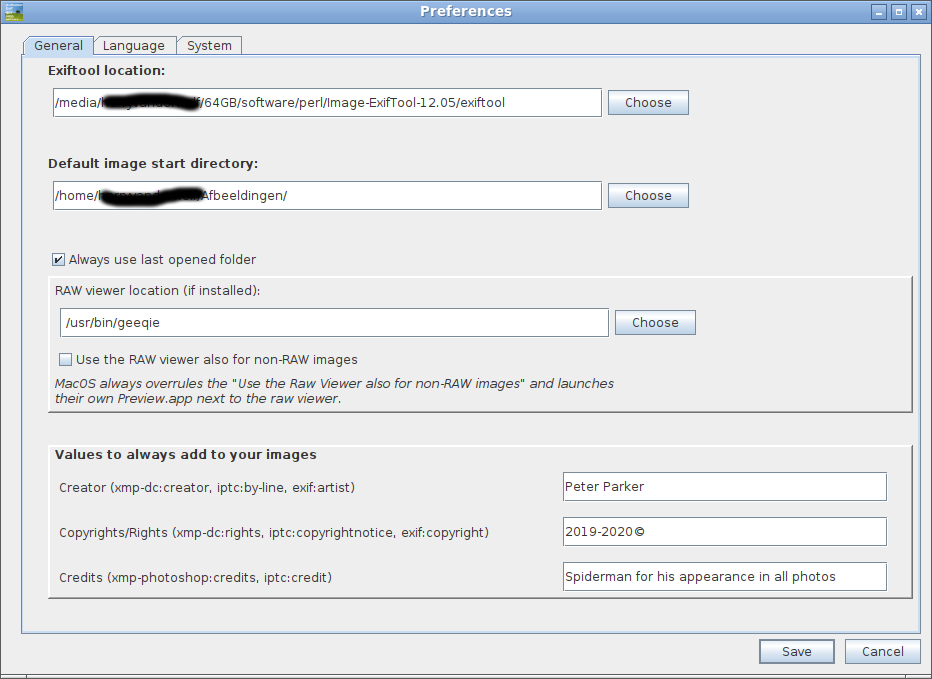
Во вкладке General настроек задаётся расположение ExifTool, стартовая папка, внешний просмотрщик RAW и значения, которые можно автоматически добавлять в изображения. Среди таких постоянных данных предусмотрены, например, автор, права и credits: одна запись в настройках затем используется для заполнения нескольких соответствующих EXIF/XMP/IPTC-тегов. Это удобно, когда авторская информация должна быть одинаковой во всём новом наборе снимков.
Настройка внешнего RAW viewer важна потому, что jExifToolGUI не является RAW-конвертером. Программа способна получать метаданные из RAW через ExifTool и создавать/показывать превью для ряда форматов, но полноценный просмотр исходника в собственном окне не является её основной задачей. Для открытия RAW в полном размере можно назначить сторонний просмотрщик.

Что проверить сразу после запуска
- определился ли ExifTool и показывает ли программа его версию;
- правильно ли выбрана рабочая папка;
- включено ли создание резервных копий для первых экспериментов;
- открываются ли миниатюры ваших JPEG/TIFF и извлекаются ли теги из RAW;
- не требуется ли внешний просмотрщик для форматов камеры;
- корректно ли отображаются кириллица, подписи и значения тегов.
Если эти шесть пунктов в порядке, дальше можно осваивать конкретные сценарии. Почти все действия jExifToolGUI сводятся к одному принципу: загрузить файлы или папку, выделить нужные элементы слева, выбрать вкладку или команду справа, указать изменяемые поля и только после этого выполнять запись.
Главное окно и логика выделения файлов
Основное окно поделено на две большие области. Слева размещён список или панель миниатюр загруженных изображений, справа — рабочие вкладки. Такое разделение важно: правая часть почти всегда действует только на те элементы, которые выбраны слева. Если файл загружен, но не выделен, операция записи может его не затронуть. Если выделено несколько файлов, одно и то же действие может примениться сразу к группе.
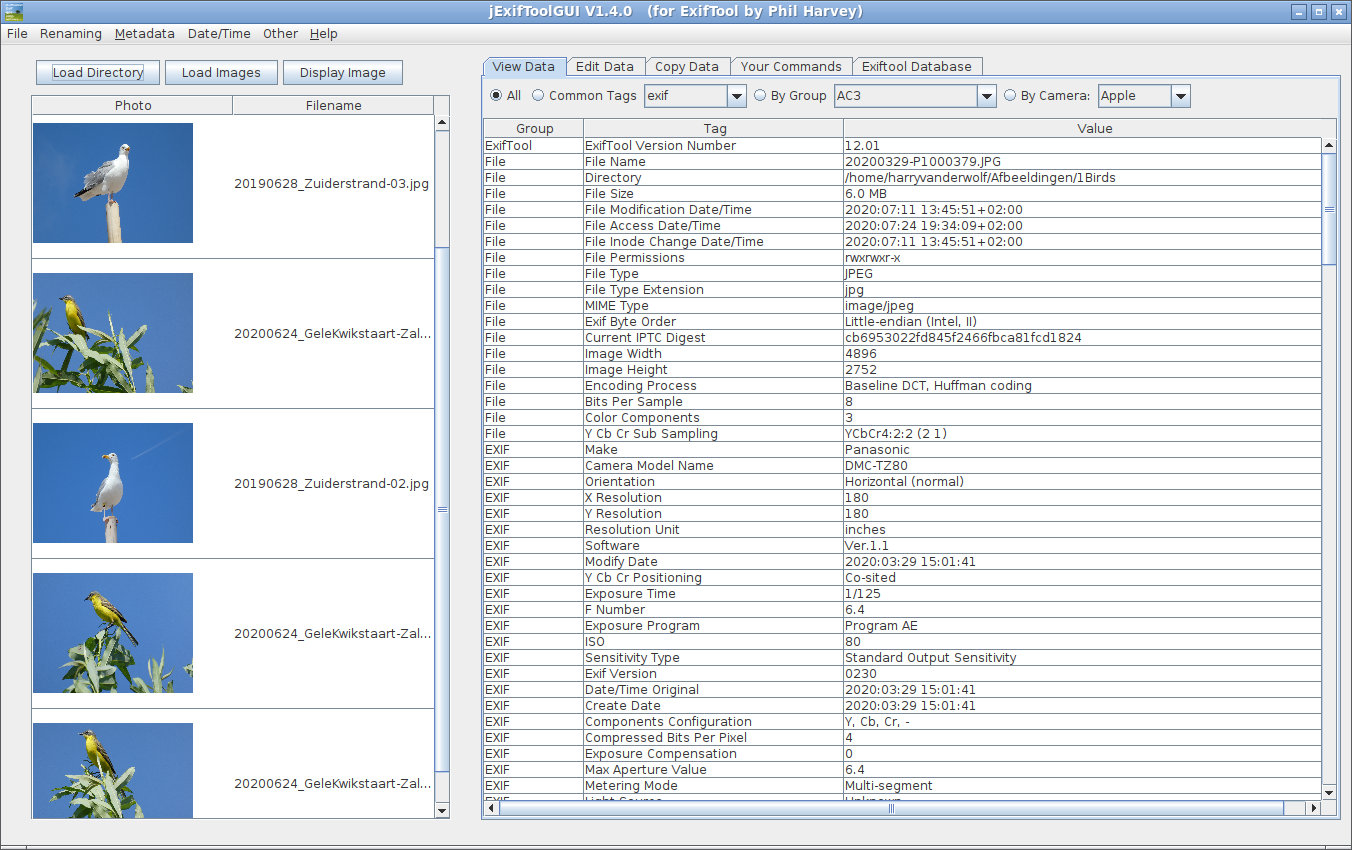
В верхней части доступны команды загрузки изображений и каталога. В разных версиях интерфейса они встречаются как кнопки Load Images, Load Directory и как соответствующие пункты меню File. Загрузить можно один файл, несколько файлов с Ctrl/Shift, целый каталог или перетащить изображения в окно. Для больших наборов удобнее каталог: не приходится поштучно выделять сотни элементов в системном диалоге.

После загрузки список слева показывает имя файла и, если включены превью, миниатюру. В поздних версиях режим создания превью можно отключить. Это не косметическая мелочь, а практический способ ускорить работу с крупными папками. Если задача касается только метаданных, а изображения визуально проверять не нужно, режим списка имён уменьшает затраты времени на формирование миниатюр. Для некоторых операций экспорта и пользовательских команд можно указать папку напрямую, вообще не создавая превью для каждого файла.
При выделении нескольких файлов правая панель View Data показывает данные последнего активного элемента. Это полезно помнить при сравнении: несколько выделенных файлов не превращают обычную таблицу просмотра в сводную. Для прямого сравнения нескольких изображений в программе есть отдельный экран сравнения метаданных.

Интерфейс написан на Java Swing, поэтому внешний вид элементов немного отличается между Windows, Linux и macOS. При этом логика вкладок и команд остаётся одинаковой. В статье названия пунктов приведены по английскому интерфейсу, потому что они совпадают с документацией и помогают однозначно найти функцию даже при неполном переводе.
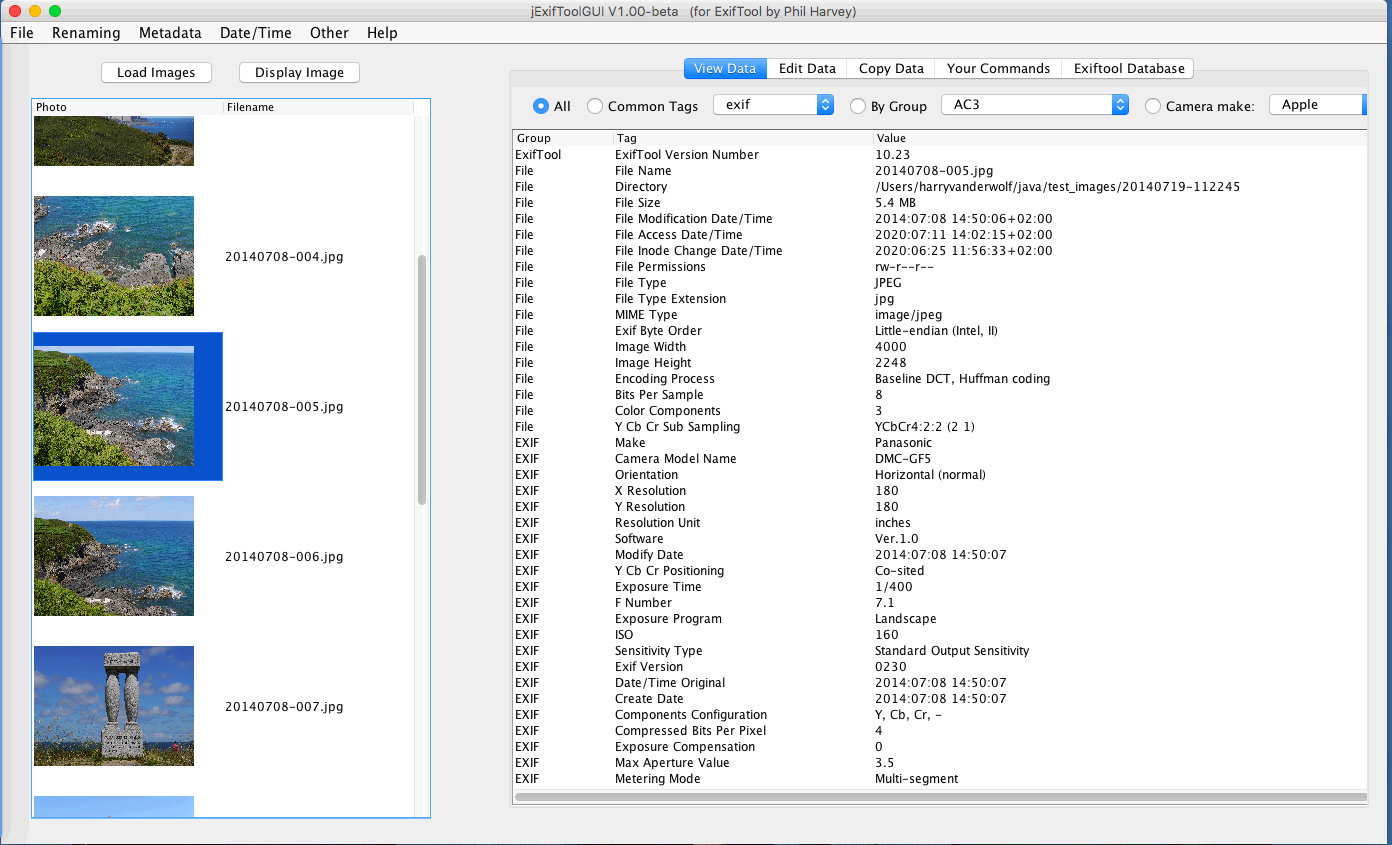
Просмотр метаданных во вкладке View Data
View Data — базовая точка проверки любого файла. Таблица состоит из группы, имени тега и значения. Это позволяет сразу видеть не только привычные Make, Model, DateTimeOriginal или GPSLatitude, но и служебные сведения о самом файле, XMP, maker notes и прочие группы, распознаваемые ExifTool.
Над таблицей находятся переключатели способа фильтрации. Режим All показывает доступный набор сведений целиком. Common Tags предназначен для часто используемых категорий, определённых самой программой. By Group фильтрует данные по группе ExifTool, а By Camera — по набору, связанному с конкретным производителем или камерой. Пользовательские комбинации тегов также могут появляться среди доступных вариантов выборки.
Такой просмотр особенно полезен до и после записи. Например, перед удалением GPS стоит посмотреть, в каких группах реально присутствуют координаты: EXIF GPS, XMP, QuickTime или других. После операции нужно снова открыть View Data и убедиться, что удалены именно требуемые поля, а не только один вид координат. Для файлов из разных камер одинаковое значение может храниться в разных группах, поэтому визуальная проверка снижает риск ложного ощущения, что данные «очищены» полностью.
Ещё один важный приём — смотреть точные имена тегов перед созданием своей команды. Если пользователь собирается применить ExifTool-параметр к сотням файлов, сначала лучше найти нужное поле в таблице, убедиться в его группе и только потом формировать команду. Это особенно актуально для полей, имеющих одинаковые короткие имена в EXIF, XMP и IPTC.

Редактирование EXIF, XMP и GPS
Вкладка Edit Data содержит набор специализированных под-вкладок. Они не пытаются показать все тысячи тегов ExifTool. Вместо этого интерфейс предлагает заранее подготовленные поля для распространённых задач: сведения о камере и объективе, даты, описания, GPS, XMP-строки, панорамные теги и другие данные.
Общий принцип у этих форм одинаковый. Сначала выделяется один или несколько файлов. Затем в нужных полях вводятся значения и отмечается, что именно нужно сохранять. Кнопка Save to selected image(s) записывает отмеченные данные в выбранные файлы. Если значения уже есть в одном образцовом снимке, Copy from selected image подставляет их в форму, после чего их можно сохранить в другой набор.
Чекбокс резервной копии обычно приводит к сохранению исходного файла с суффиксом .original. Это поведение ExifTool и удобная страховка во время массовых изменений. Для больших архивов такие копии быстро занимают место, поэтому после проверки результата их можно удалять осознанно, но на этапе настройки сценария резервное копирование лучше не отключать.
На вкладках редактирования программа разделяет поля по смыслу. Например, EXIF-панель удобна для дат и базовых параметров камеры, XMP — для описательных и авторских данных, GPS — для координат и связанных полей. jExifToolGUI не запрещает работать с теми же сведениями через пользовательские команды, однако готовые формы уменьшают риск ошибиться в синтаксисе.
Почему одно поле может существовать в нескольких стандартах
В фотоархиве нередко одновременно присутствуют EXIF Artist, XMP Creator и IPTC By-line, а название местоположения может быть записано в XMP и IPTC. Это не обязательно дублирование по ошибке: разные программы читают разные семейства метаданных. jExifToolGUI учитывает такую реальность и в некоторых формах записывает логически одинаковое значение сразу в несколько соответствующих тегов.
Плюс этого подхода — лучшая совместимость с разными каталогизаторами и сервисами. Минус — при точечном удалении нужно помнить о нескольких местах хранения. Если задача связана с приватностью, нельзя ограничиваться очисткой одной строки в одной вкладке: координаты и описание места следует проверять во всех группах через View Data.
Копирование метаданных между файлами
Вкладка Copy Data предназначена для более широкого переноса данных, чем отдельные поля формы. В режиме копирования от изображения к изображению выбирается источник и один или несколько целевых файлов. Программа может переносить все доступные для записи теги либо выбранные категории.
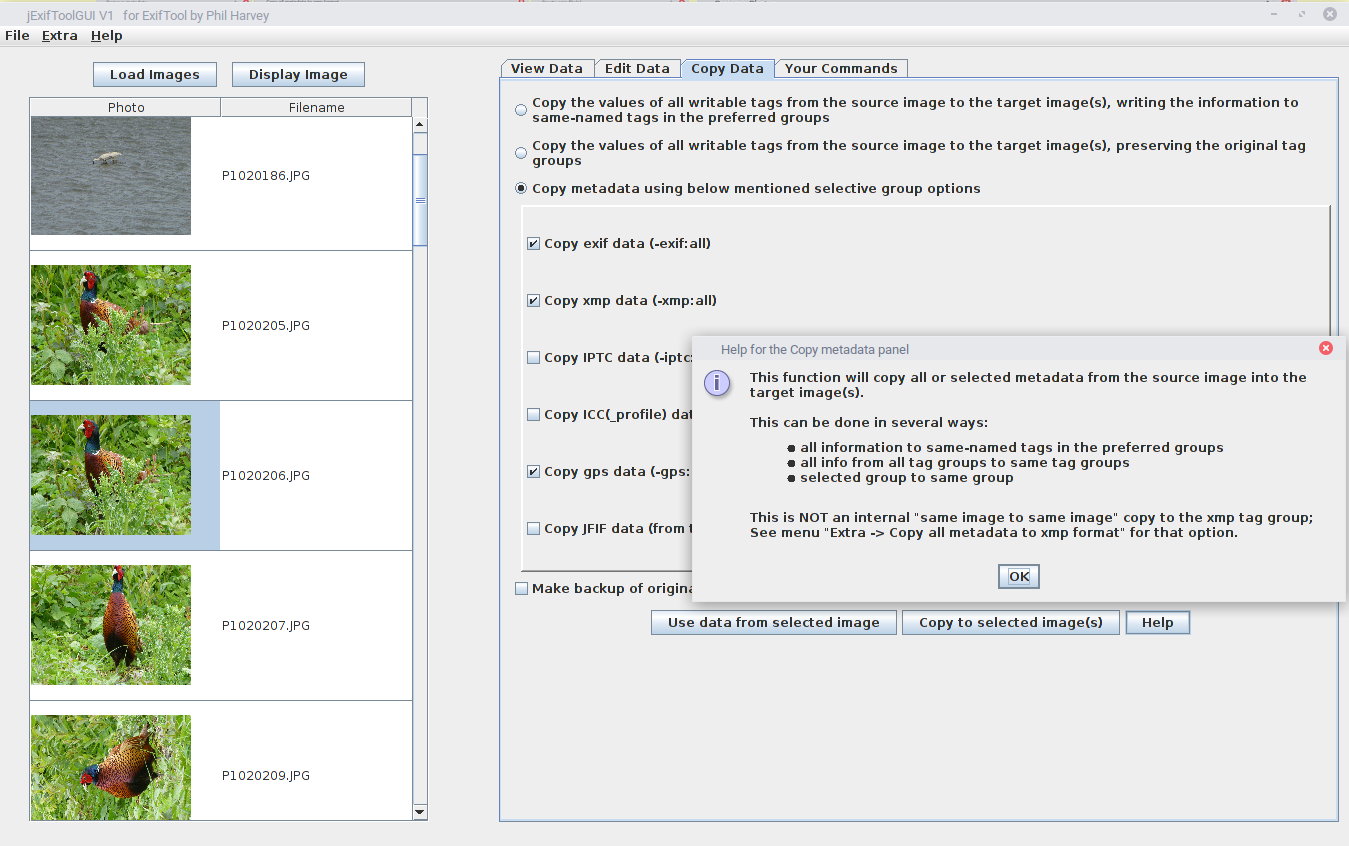
Смысл вариантов копирования отличается. Один режим записывает значения в одноимённые теги предпочтительных групп, другой старается сохранить исходные группы, третий даёт выбрать отдельные категории вроде EXIF, XMP, IPTC, ICC, GPS и других. Выбор зависит от задачи. Для резервного восстановления метаданных важнее сохранить структуру максимально близко к исходной; для унификации архива может быть полезнее переносить только определённые группы.
Типичный практический сценарий — серия кадров, снятая одной камерой в одном месте, где один файл содержит корректные GPS или авторские сведения, а остальные — нет. Сначала выбирается эталон, затем данные загружаются в форму или панель копирования, после чего выделяется группа получателей. Важно не перепутать направление: источник должен быть выбран до перехода к целевым файлам.
Копирование «внутри того же изображения» решает другую задачу. jExifToolGUI умеет переносить данные между категориями одного файла, в том числе собирать доступные метаданные в XMP там, где это допустимо, или переносить значения из нескольких категорий в выбранную. Это полезно при приведении разнородного архива к более последовательной схеме хранения.

Не следует использовать массовое копирование без предварительного просмотра источника. MakerNotes, серийные номера, идентификаторы объектива и технические параметры относятся к конкретному кадру и оборудованию. Перенос «всего подряд» с одного JPEG на сотни других способен сделать метаданные фактически недостоверными. Для авторства, copyright и места съёмки групповые операции уместны; для уникальных технических параметров — обычно нет.
Геотегирование по GPS-треку
Под-вкладка Geotagging добавляет координаты фотографиям на основе GPS-трека. Программа сопоставляет время снимка с точками трека и использует линейную интерполяцию, чтобы определить положение в момент съёмки. Поэтому качество результата зависит прежде всего от корректного времени камеры и GPS-устройства.
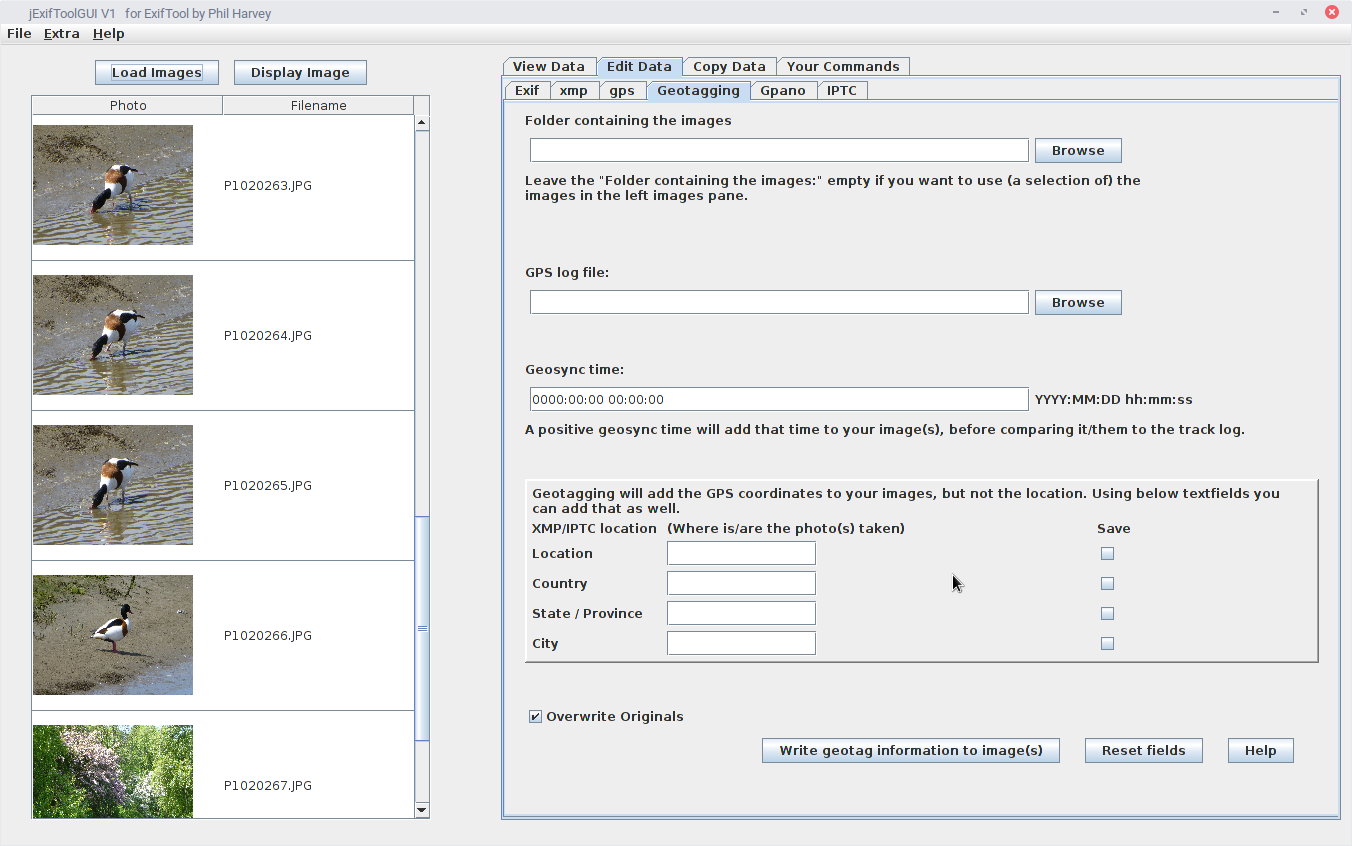
Есть два способа выбрать фотографии. Первый — заранее загрузить файлы и выделить их в левой панели, оставив поле папки в Geotagging пустым. Второй — указать каталог напрямую в поле Folder containing the images. Если каталог указан, именно он становится источником для операции независимо от выделения в основной панели. Это правило важно: заполненное поле папки легко забыть и случайно обработать не тот набор.
В поле GPS log file выбирается трек. Форматы, которые фактически удаётся обработать, зависят от ExifTool и конкретного сценария, но основная практика — GPX и другие распространённые трек-логи. После выбора файла нужно оценить расхождение часов. Если камера отставала или спешила, применяется параметр Geosync time.
Geosync задаётся в формате секунд, минут и секунд, часов, минут и секунд либо с более длинной структурой для дней. Знак «плюс» означает добавление времени к отметке изображения перед сопоставлением с треком, «минус» — вычитание. Например, если камера отставала от GPS на одну минуту двадцать секунд, используется положительная поправка. Кавычки вокруг значения не нужны.
После сопоставления jExifToolGUI записывает GPS-теги в EXIF и XMP. Дополнительно можно заполнить текстовые поля места — Location, Country, State/Province, City. Это не то же самое, что координаты: широта и долгота описывают точку, а текстовые поля дают человеку читаемое название. Если названия не известны, их лучше не выдумывать; координаты можно записать отдельно и позднее дополнить географическими именами после проверки.
Для надёжной геопривязки полезно иметь контрольный кадр рядом с известной точкой маршрута. Сначала обрабатывают небольшой фрагмент серии, открывают несколько файлов во View Data и сверяют координаты. Если все точки смещены вдоль трека примерно на одинаковое расстояние, причина обычно во времени камеры. Если отдельные снимки оказываются далеко от маршрута, следует проверить часовой пояс, переход на летнее время, границы трека и корректность DateTimeOriginal.
Поиск места и ручные координаты
В более поздней функциональности GPS-панели появился поиск мест через OpenStreetMap Nominatim и просмотр карты с возможностью скопировать найденные координаты обратно в основную GPS-форму. Поддерживается и обратный сценарий: поиск места по координатам. Координаты можно вводить в десятичных градусах либо в форме градусов, минут и секунд, после чего программа приводит их к используемому представлению.
Эта карта удобна для ручной правки нескольких кадров, но массовую прогулку на сотни фотографий лучше синхронизировать по треку. Ручная установка координат быстрее только тогда, когда весь набор сделан в одной точке или состоит из нескольких явно известных локаций.
Пользовательские комбинации метаданных
Одна из наиболее гибких функций jExifToolGUI — User defined Metadata combis. Это не просто список избранных тегов для просмотра, а конструктор собственных наборов полей, которые затем появляются в форме редактирования. Пользователь может собрать отдельные шаблоны для пейзажей, архивной каталогизации, семейного архива, спортивных кадров, музейных объектов или любого другого рабочего процесса.

Редактор комбинаций открывается через Tools → User defined Metadata combis. В наборе задаются подпись строки, точное имя метатега и при необходимости значение по умолчанию. Порядок тегов сохраняется в порядке создания, поэтому форму можно организовать по своей логике, а не по алфавиту. Например, для географического шаблона сначала разместить GPSVersionID и координаты, затем XMP Location/Country/State/City, а ниже IPTC-поля местоположения.
В программе присутствовали предварительно подготовленные комбинации, включая набор GPS/location, данные для Google Photos и структуру ISAD(G). Их смысл не в том, что они обязательны, а в демонстрации подхода: один рабочий экран объединяет теги из нескольких стандартов, если в реальном процессе их нужно редактировать вместе.

После сохранения набора он доступен во вкладке User defined combinations. Дальше работа похожа на стандартные формы: выделить файлы, ввести значения, отметить строки для записи и нажать Save to selected image(s). Через Copy from selected image можно использовать уже размеченный файл как источник.
Конструктор особенно полезен, когда готовые вкладки Exif/Xmp/Gps слишком широкие или, наоборот, не содержат отраслевых полей. Вместо постоянного поиска десятка тегов в общей таблице пользователь делает компактный рабочий профиль только с теми полями, которые действительно заполняет.
Пользовательские теги через конфигурацию ExifTool
ExifTool умеет работать не только со стандартными существующими тегами, но и с пользовательскими тегами, описанными в конфигурационном файле. jExifToolGUI позволяет связать такую конфигурацию с пользовательской комбинацией. В этом случае при записи программа передаёт ExifTool нужный config-файл и значения полей.
Это уже экспертный режим. Сначала создаётся корректная конфигурация ExifTool, затем в jExifToolGUI формируется комбинация с точными именами созданных тегов и указывается файл конфигурации. Для чтения уже записанных данных config может не требоваться, но для записи пользовательских тегов он нужен, иначе ExifTool не знает их определения.
Главная опасность здесь — считать любой произвольный тег «универсальным». Пользовательский XMP namespace будет читаться только программами, которые знают или хотя бы сохраняют его. Для внутреннего архива это допустимо, но для обмена между системами сначала нужно проверить совместимость на копии файла.
Exiftool Commands: свои параметры без полной командной строки
Готовые вкладки jExifToolGUI закрывают типовые сценарии, но не могут повторить всю гибкость ExifTool. Для нестандартной операции предназначена вкладка Exiftool Commands. В ранних версиях она называлась Your Commands, поэтому это название встречается на старых скриншотах и в части инструкций. Смысл остался тем же: пользователь вводит параметры, а оболочка сама запускает ExifTool для выбранных файлов.
В поле параметров не нужно писать имя исполняемого файла exiftool и не нужно вручную перечислять пути к уже выделенным изображениям. Вводится только та часть команды, которую обычно передают ExifTool после имени программы. Это снижает число повторяющихся действий, особенно когда одна и та же операция применяется к разным наборам файлов.
Команда может быть читающей или записывающей. Например, можно запросить конкретные группы тегов, удалить определённое поле, скопировать значение из одного тега в другой, задать специальный API-параметр или выполнить комбинацию нескольких параметров. Результат выполнения выводится в нижнюю область вкладки, где удобно увидеть сообщения ExifTool и проверить, что обработано нужное количество файлов.
Повторяющиеся параметры сохраняются как favorites. Это полезно для операций, которые трудно выразить готовой формой: очистка конкретного vendor-тега, перенос нестандартного XMP-поля, особая схема экспорта или проверочная команда. Фаворит избавляет от необходимости каждый раз восстанавливать точный синтаксис по памяти.
Работать с этой вкладкой безопаснее по принципу «один файл — проверка — серия». Сначала команда выполняется на копии одного изображения. Затем результат смотрят через View Data или внешним ExifTool. Только после подтверждения правильности можно выделять всю папку. Такой порядок важен потому, что графическая оболочка не делает неправильную команду правильной: если параметр ExifTool сформулирован неверно, jExifToolGUI честно передаст его движку.
Когда пользовательская команда лучше готовой формы
- нужного тега нет среди полей Edit Data;
- требуется операция с QuickTime, PDF или другим не фотографическим контейнером;
- нужно задействовать редкий параметр ExifTool;
- надо удалить или скопировать строго определённую группу;
- операция уже отлажена в ExifTool и хочется запускать её по выделению;
- нужно получить диагностический вывод без отдельного терминала.
Если команда становится важной частью рабочего процесса, её стоит не только добавить в favorites, но и записать смысл параметров отдельно. Через несколько месяцев короткая конструкция ExifTool может быть неочевидной даже тому, кто её создал. Для архивных задач лучше хранить рядом с описанием примеры входного и ожидаемого результата.
База тегов ExifTool и поиск нужных полей
jExifToolGUI содержит инструмент Exiftool Database, который позволяет просматривать сведения о группах и тегах ExifTool. В раннем интерфейсе база была отдельной вкладкой рядом с View Data, позднее её вынесли в меню Tools, потому что она не работает непосредственно с выбранными изображениями.
Этот инструмент полезен, когда известно назначение данных, но неизвестно точное имя тега. Поиск можно вести по группе, производителю камеры и текстовому фрагменту имени. Для более сложных запросов предусмотрен SQL-подобный режим и сохранение запросов в favorites. Количество доступных тегов зависит от данных, на основе которых сформирована встроенная база, и не обязательно в точности совпадает с версией ExifTool, установленной в системе.
Именно поэтому найденное имя тега следует перепроверять на реальном файле. База помогает обнаружить варианты, но окончательным источником факта остаётся вывод ExifTool по конкретному изображению. В редких случаях новая версия ExifTool уже знает тег, которого нет во встроенной базе jExifToolGUI, либо классификация изменилась.
Для версии 2.0.2 автор отдельно отмечал проблему с функциями обновления базы. Это не означает, что чтение всех метаданных перестаёт работать: сами файлы по-прежнему обрабатываются ExifTool. Ограничение касается именно внутренних механизмов базы и связанных с ней данных. Если обновление не срабатывает, практичнее искать тег через View Data или Exiftool Commands, а не пытаться многократно перестраивать встроенную базу.
Исправление дат и времени
Ошибочное время камеры — одна из самых неприятных проблем большого фотоархива. Несколько часов с неверным часовым поясом нарушают сортировку и геопривязку, а неверный год превращает каталог в хаос. jExifToolGUI предоставляет отдельные команды Date/Time и поля редактирования дат, поэтому типовые исправления не требуют ручной обработки каждого файла.
Сначала следует определить, какое именно поле неверно. В фотографиях обычно важны DateTimeOriginal, CreateDate и ModifyDate. Файловая дата изменения — это отдельное свойство файловой системы, которое может не совпадать с датой съёмки. В видео встречаются QuickTime-поля и даты дорожек. Менять всё одинаково безопасно только тогда, когда пользователь точно понимает, какие значения должны совпасть.
Если часы камеры спешили или отставали на постоянный интервал, лучше использовать сдвиг времени, а не вводить новую дату каждому файлу. Такой сценарий сохраняет интервалы между кадрами. Для всей поездки, где камера была выставлена на час вперёд, нужно сдвинуть серию на минус один час. Если ошибка менялась по ходу съёмки, коллекцию следует разбить на несколько групп.
Команда Modify All dates & times, добавленная в поздней версии, предназначена для более широкого обновления дат. Она использует механизм AllDates и дополнительные даты track1/track2, чтобы захватывать не только классические EXIF-поля, но и даты в других контейнерах, включая QuickTime. Это особенно полезно для смешанного архива фото и видео, где обычная форма EXIF не охватывает все временные теги.
Для видео нужно быть осторожнее с часовыми поясами. Одни приложения трактуют QuickTime-время как UTC, другие сохраняют локальное время без явной зоны. Перед массовой записью желательно взять один MOV или MP4, сделать резервную копию, изменить его и открыть в той программе, где видео будет затем сортироваться. Если каталогизатор интерпретирует время иначе, ошибку проще заметить на одном файле.
Отдельный сценарий — приведение файловой даты к DateTimeOriginal. Это удобно, когда файловые времена потерялись после копирования или восстановления архива, а дата съёмки внутри EXIF сохранилась. Но файловую дату не стоит использовать как единственный источник истины: она легко меняется при переносе и не является заменой метаданным камеры.
Практический порядок исправления времени
- Открыть 3–5 файлов из начала, середины и конца проблемной серии.
- Сравнить DateTimeOriginal, CreateDate, ModifyDate и файловое время.
- Определить постоянна ли ошибка и каков её знак.
- Сделать копию небольшой группы и применить нужный сдвиг.
- Повторно прочитать теги и проверить сортировку в рабочем каталоге.
- Только затем обработать всю серию.
Такой порядок помогает поймать типичную ошибку знака. Если камера показывала время на два часа больше реального, исправление требует вычитания двух часов, а не добавления. При геотегировании та же логика проявляется в Geosync, поэтому полезно заранее определить, какая шкала считается эталонной.
Переименование файлов по метаданным
Команда переименования — одна из наиболее практичных функций jExifToolGUI для организации фотоархива. В окне Rename Photos имя строится из четырёх частей: prefix, suffix, numbering и extension. Комбинация позволяет получить схемы вроде даты съёмки плюс исходное имя, даты и модели камеры, собственного текста с порядковым номером и другие варианты.
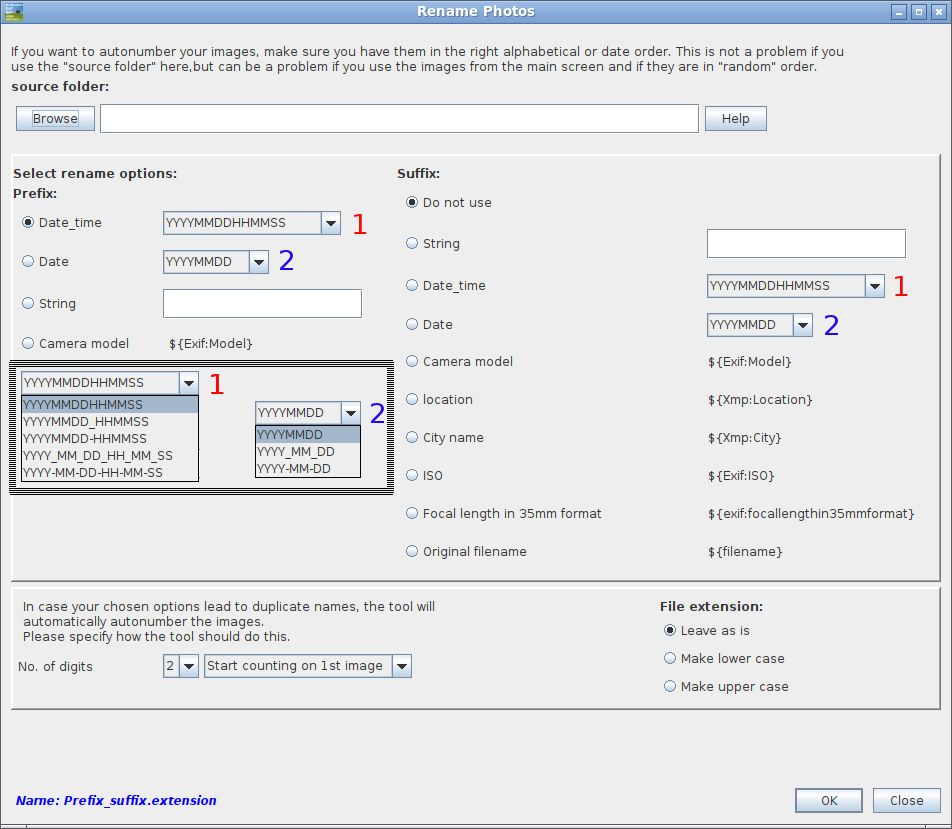
В префиксе можно использовать дату и время в разных шаблонах, только дату, произвольную строку или модель камеры. Суффикс предоставляет дополнительные варианты: строку, дату/время, местоположение, город, ISO, эквивалентное фокусное расстояние, исходное имя файла и другие значения из метаданных. Конкретный список зависит от версии программы.
Автонумерация нужна, когда выбранный шаблон не гарантирует уникальность. Если десятки снимков получают имя по одной дате без секунд, совпадения неизбежны. jExifToolGUI добавляет счётчик с выбранным количеством цифр. Перед запуском важно отсортировать исходники в правильном порядке: номер присваивается в последовательности обработки. Если в левой панели файлы перемешаны, нумерация закрепит этот случайный порядок в именах.
Расширение файла программа не превращает из JPEG в другой формат. Настройка extension отвечает за регистр: оставить как есть, сделать строчные или прописные буквы. Это удобно для серверов и скриптов, где .JPG и .jpg могут считаться разными строками.
Строковые части имени следует держать простыми. Символы вроде кавычек, слешей, двоеточий и вопросительных знаков могут быть недопустимы в файловой системе или проблемны при передаче между ОС. Для долгосрочного архива практичнее схема из латиницы или кириллицы, цифр, дефисов и подчёркиваний без служебных символов.
Хороший шаблон имени не должен пытаться вместить всю метаинформацию. Дата, порядковый номер и короткий идентификатор проекта обычно достаточно информативны, а город, автор, камера, ключевые слова и описание лучше оставить внутри XMP/IPTC. Чем длиннее имя, тем выше риск проблем с путями и синхронизацией.
Пример безопасного шаблона
Для серии из поездки можно использовать префикс с датой и временем, суффикс с исходным базовым именем и при необходимости счётчик. Получается устойчивое имя, сортируемое по времени съёмки и сохраняющее связь с оригинальной нумерацией камеры. Если в архиве несколько камер, модель лучше добавлять только тогда, когда она действительно нужна для различения файлов.
До переименования стоит экспортировать список исходных имён и метаданных в CSV. Тогда при спорной ситуации можно восстановить соответствие старых и новых файлов. Это особенно полезно, если имена используются в сторонней базе, DAM-системе или публикациях.
Экспорт метаданных и sidecar-файлы
jExifToolGUI умеет выгружать метаданные из изображений в отдельные файлы. Здесь важно различать обычный экспорт для просмотра и sidecar-форматы, предназначенные для переноса или хранения метаданных рядом с исходником.
В общем экспорте доступны текстовые и структурированные варианты, включая TXT, TAB, XML, HTML и CSV. Они удобны для аудита, таблиц, поиска отличий и архивной документации. CSV особенно полезен, когда нужно открыть результат в электронной таблице, отфильтровать строки по камере, дате, координатам или наличию определённого тега.
Sidecar-экспорт ориентирован на EXIF, XMP, MIE и EXV. XMP — наиболее привычный вариант для фотографических рабочих процессов, но он не обязательно сохраняет абсолютно все данные исходного файла. MIE задуман как контейнер для метаданных ExifTool и подходит, когда нужно сохранить более широкий набор. EXV и EXIF применяются в специальных сценариях обмена.
Интересная особенность jExifToolGUI: sidecar-файл можно загрузить в программу так же, как изображение, выбрать его источником и использовать Copy from для переноса метаданных в другие файлы. Поэтому отдельная кнопка «импортировать sidecar» не всегда нужна. Такой способ особенно удобен с MIE: метаданные экспортируются один раз, затем sidecar становится эталоном для восстановления.
Экспорт не следует путать с резервным копированием самого изображения. Если файл содержит уникальные maker notes или нестандартные блоки, конкретный формат sidecar может сохранить не всё. Для критически важных архивов разумно хранить и исходный файл, и экспорт метаданных, а не заменять одно другим.
Экспорт в PDF
В программе предусмотрен экспорт изображения вместе с метаданными в PDF. Можно создавать отдельный PDF для каждого файла либо формировать один общий документ. Это удобно для отчёта, технического приложения, передачи сведений заказчику или визуального архива, где рядом с превью требуется зафиксировать набор метаданных.
PDF не предназначен для обратной записи в оригинал. Это представление для человека. Если задача — впоследствии вернуть теги, лучше сохранять XMP, MIE или другой машинно-читаемый формат. Если задача — показать проверяющему, какие значения были в файлах на момент обработки, PDF удобнее.
Сравнение метаданных нескольких изображений
Отдельный экран сравнения позволяет сопоставлять метаданные до 25 изображений. Он использует те же варианты выборки, что и View Data: все теги, распространённые, группа и другие фильтры. В результате значения выстраиваются рядом, и становится видно, какие поля совпадают, а какие отличаются.
Сравнение полезно при диагностике потери метаданных после экспорта из редактора. Например, можно взять RAW, исходный JPEG и JPEG после публикации, затем посмотреть, какие XMP, GPS и maker notes остались в каждом. Это быстрее, чем открывать файлы по одному и вручную искать различия в длинных таблицах.
Результат экрана сравнения можно экспортировать в PDF или CSV. CSV поддерживает разные варианты раскладки, включая отдельные данные по изображениям и совместное представление. Для технического аудита это удобный мост между ExifTool и табличным анализом: jExifToolGUI собирает выборку, а затем результат можно сортировать и фильтровать в таблице.
При сравнении важно заранее ограничить набор тегов. Если взять «всё» у сложных RAW, таблица станет огромной. Для проверки геоданных лучше выбрать GPS/XMP, для авторства — соответствующий пользовательский набор, для камер — EXIF и maker notes. Цель сравнения — не получить максимум строк, а увидеть различия, относящиеся к конкретному вопросу.
Удаление метаданных и копирование в XMP
В jExifToolGUI есть операция удаления метаданных по категории. Она использует тот же принцип выбора групп, что и просмотр: можно удалить не всё сразу, а конкретную категорию. Это полезно при подготовке файлов к публикации, когда требуется убрать GPS или внутренние служебные данные, но сохранить авторство и описание.
Удаление «всех метаданных» кажется простым способом обезличить файл, однако оно может уничтожить полезные сведения о цвете, ориентации, авторстве и происхождении. Практичнее сначала определить, какие категории несут риск или лишнюю информацию. Для публичной копии обычно достаточно удалить точные координаты, серийные номера и чувствительные комментарии, сохранив copyright и базовое описание, если они нужны.
Обратная операция — копирование доступных данных в XMP — помогает унифицировать метаданные для приложений, которые хорошо работают именно с XMP. Но перенос в XMP не означает, что исходные EXIF/IPTC автоматически становятся ненужными. Разные программы читают разные поля, а часть технических данных не имеет прямого XMP-эквивалента.
После удаления или миграции стоит сравнить исходник и результат. Открыть оба файла, выбрать соответствующую группу и проверить, что удалённые поля действительно исчезли, а нужные остались. Это важнее самого факта отсутствия ошибки в журнале: команда может выполниться корректно, но пользователь мог выбрать не ту категорию.
Объективы и ручное заполнение данных Lens
Под-вкладка Lens предназначена для случаев, когда камера не записала полную информацию об объективе или использовалась оптика, которую система распознала неполно. Форма содержит поля Lens make, Lens model, Lens serial number, Focal length, Focal length in 35mm format, F-number, максимальную диафрагму, режим замера, дистанцию фокусировки, Lens ID, сведения о конвертере и другие параметры.
Заполнять такие данные нужно только по надёжному источнику. Если модель объектива известна из журнала съёмки или это фиксированная оптика, поле легко восстановить. Фокусное расстояние зума для конкретного кадра угадывать нельзя: неверное значение хуже отсутствующего, потому что выглядит достоверно и может использоваться при анализе.
jExifToolGUI позволяет сохранить конфигурацию объектива и позднее загрузить её для другой серии. Это удобно с мануальными объективами, адаптерами и дополнительными насадками, которые камера не умеет идентифицировать. Сохраняется набор постоянных характеристик, после чего его можно быстро применять к выбранным изображениям.
Шаблон объектива не отменяет различия между постоянными и изменяемыми параметрами. Модель, производитель и максимальная диафрагма могут быть постоянными; фокусное расстояние и рабочая диафрагма в серии зум-объектива меняются от кадра к кадру. Не следует массово записывать динамические значения только потому, что форма это позволяет.
Работа с RAW и превью
jExifToolGUI ориентирован на метаданные, а не на проявку RAW. ExifTool умеет читать информацию из множества камерных форматов, поэтому теги RAW доступны в View Data и пользовательских командах. Для визуального списка программа пытается использовать встроенные JPEG-превью или создаёт подходящее представление, но полноценная интерпретация RAW-данных матрицы не является её задачей.
Если изображения большого размера или в папке сотни RAW, создание миниатюр может стать самой заметной частью загрузки. В таком случае полезно отключить Create Previews и работать по списку файлов. Поздние изменения программы специально улучшали фоновое чтение метаданных и позволяли обходиться без сетки превью для больших наборов.
Для просмотра исходника в полном размере лучше назначить внешний RAW viewer в Preferences. Тогда jExifToolGUI остаётся центром работы с тегами, а просмотрщик отвечает за изображение. Такое разделение ролей эффективнее, чем ожидать от оболочки ExifTool функций полноценного RAW-конвертера.
Настройки языка, системы и поведения интерфейса
В File → Preferences кроме общих путей есть вкладки языка и системного поведения. Перевод интерфейса выбирается отдельно от языка описаний тегов ExifTool. Это два разных уровня: первая настройка меняет подписи jExifToolGUI, вторая влияет на то, на каком языке показываются доступные переводы описаний метаданных.
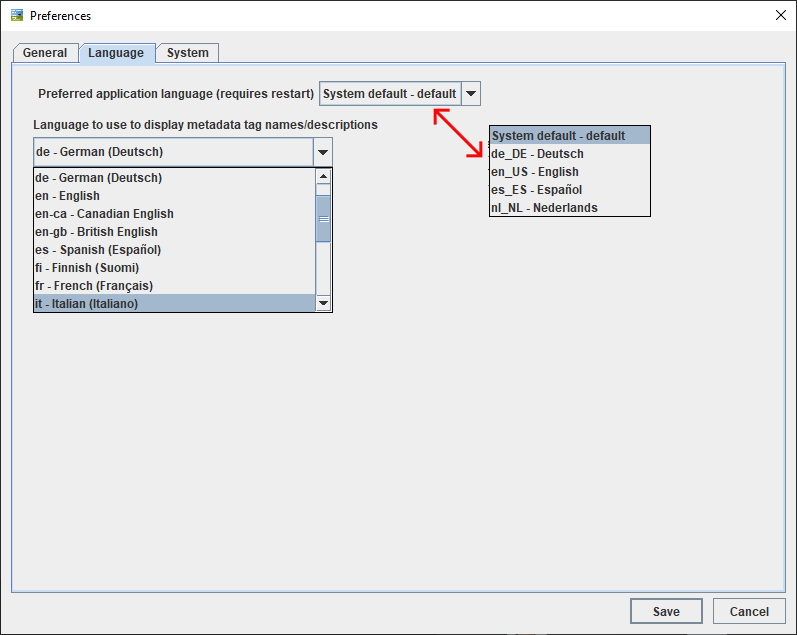
Набор языков интерфейса зависит от поставки и степени готовности перевода. Если локализация неполная, часть пунктов остаётся английской. Для технической работы это не проблема, но при поиске команды по руководству иногда проще временно переключиться на английский, чтобы названия совпадали с документацией и примерами.
Системная вкладка содержит выбор файлового диалога, формат отображения координат, уровень журналирования и другие параметры. Можно переключить показ координат на десятичные градусы вместо градусов/минут/секунд, настроить сортировку категорий и тегов и проверить параметры обновления.

Уровень логирования следует повышать только для диагностики. Чем подробнее журнал, тем больше операций записи на диск и тем быстрее растёт файл логов. Для обычной работы достаточно стандартного уровня. Если возникла воспроизводимая ошибка, можно временно включить более подробный журнал, повторить действие и сохранить результат для анализа.
Производительность на больших папках
jExifToolGUI не имеет смысла оценивать по выдуманной цифре «сколько файлов в секунду». Время зависит от формата, количества тегов, версии ExifTool, диска, числа файлов и включённых превью. Но в программе есть несколько конкретных механизмов, которые позволяют не тратить ресурсы зря.
Первый — отключение превью. Когда визуальный контроль не нужен, чтение списка имён и метаданных требует меньше работы, чем создание сетки изображений. Второй — обработка каталога напрямую во вкладках экспорта и команд, без предварительной загрузки всех изображений. Для некоторых операций ExifTool эффективнее получает путь к папке, чем длинный список отдельных файлов.
Третий приём — не включать максимальный лог на постоянной основе. Подробное журналирование добавляет дисковый ввод-вывод и раздувает файлы. Четвёртый — разделять визуальную проверку и массовую запись. Сначала загрузить 10–20 образцов с превью, проверить сценарий, затем обработать большой каталог без миниатюр.
Если папка содержит десятки тысяч файлов, полезно также ограничить область работы по подпапкам. Даже когда ExifTool способен обработать огромный набор, интерфейс, таблицы и файловая система становятся удобнее при разумном делении архива. Разбиение по годам, событиям или камерам облегчает проверку ошибок и восстановление из резервной копии.
Операции записи обычно тяжелее чтения, потому что ExifTool может создавать временный файл и сохранять исходник. На медленном сетевом диске это особенно заметно. Для крупной миграции метаданных разумнее сначала работать на локальной копии и уже проверенный результат переносить в основное хранилище.
Резервные копии и проверка результата
Работа с метаданными кажется менее рискованной, чем редактирование пикселей, но массовая запись меняет сам файл и может затронуть данные, которые не видны в обычном фотопросмотрщике. Поэтому в jExifToolGUI есть опция создания backup originals. При её включении ExifTool сохраняет исходную версию с расширением .original, а изменённый файл остаётся под обычным именем.
Для тестового запуска эта опция почти всегда оправданна. Если команда записала не тот тег, сместила время неверным знаком или перенесла данные не с того эталона, исходник остаётся рядом. После проверки десятков файлов и подтверждения сценария можно решать, нужна ли такая копия для всего большого массива.
Однако .original не заменяет полноценную резервную стратегию. Если диск выйдет из строя, оригинал и изменённый файл потеряются вместе. Для ценного архива желательно иметь отдельную копию каталога на другом носителе или в системе резервного хранения. Встроенный backup защищает от логической ошибки операции, но не от отказа накопителя.
Проверка результата должна быть содержательной. Недостаточно увидеть сообщение ExifTool «1 image files updated». После записи нужно открыть несколько файлов во View Data и проверить именно те теги, которые менялись. При удалении GPS — широту, долготу и XMP-координаты; при исправлении времени — DateTimeOriginal, CreateDate, ModifyDate и при необходимости QuickTime; при авторстве — XMP Creator, IPTC By-line и EXIF Artist.
Для массовых операций полезно выбирать контрольные точки: первый, средний и последний файл в каждой серии, плюс несколько файлов разных форматов. Если обработка затрагивает JPEG, TIFF и RAW, успешный JPEG ничего не доказывает про RAW. Если меняются фото и видео, нужно проверить оба типа.
Типичные ошибки и способы их устранения
jExifToolGUI не находит ExifTool
Симптом очевиден: при запуске или попытке чтения программа сообщает, что ExifTool отсутствует. На Windows сначала проверьте имя файла: исполняемый файл должен называться exiftool.exe, а не exiftool(-k).exe. Затем укажите путь в Preferences. На Linux убедитесь, что пакет ExifTool установлен и исполняемый файл доступен пользователю. Если используется портативная схема, лучше хранить путь без лишних переносов и нестандартных ограничений доступа.
После выбора другого ExifTool перезапустите jExifToolGUI и убедитесь, что в интерфейсе отображается ожидаемая версия. Если установлен несколько копий движка, графическая оболочка может обращаться не к той, с которой пользователь тестировал команды в терминале.
Программа не запускается из JAR
Для универсального JAR нужна подходящая Java. Поздняя ветка программы ориентируется на Java 11. Если двойной щелчок ничего не показывает, полезнее запустить JAR из терминала командой java -jar jExifToolGUI.jar: сообщение об ошибке сразу покажет, отсутствует ли Java, не совпадает ли архитектура или повреждён ли файл.
Не стоит одновременно устанавливать несколько случайных JRE и менять PATH без понимания. Лучше проверить вывод java -version, определить фактически используемую среду и после этого запускать программу.
macOS блокирует приложение
Сборка может быть помечена как приложение от неопознанного разработчика. В таком случае macOS закрывает её после заставки или отказывается открывать. Решение связано с системным разрешением запуска через настройки безопасности и исключение Gatekeeper. Это не ошибка ExifTool и не повреждение метаданных.
После разрешения запуска имеет смысл отдельно проверить путь к ExifTool и доступ к каталогам с фотографиями. macOS дополнительно ограничивает доступ приложений к некоторым пользовательским папкам, поэтому проблема «папка не видна» и проблема «ExifTool не найден» могут иметь разные причины.
Linux сообщает о неудовлетворённых зависимостях
При установке DEB пакетный менеджер может сообщить о недостающих зависимостях. Для Debian/Ubuntu-подобных систем стандартный путь — завершить установку зависимостей через пакетный менеджер и повторно проверить пакет. AppImage требует права на выполнение, но не ставит программу в систему как обычный DEB.
Кнопки редактирования неактивны
Многие элементы интерфейса отключены, пока не загружено и не выделено хотя бы одно изображение. Если файл виден слева, но кнопка Save или Copy не действует, проверьте выделение. При групповом редактировании также убедитесь, что выбраны именно целевые изображения, а не только источник.
Геотеги попали не туда
Чаще всего причина в несогласованном времени камеры и трека. Проверьте DateTimeOriginal, часовой пояс трека, знак Geosync и момент контрольного снимка. Вторая частая причина — заполненное поле Folder containing the images: при его наличии Geotagging обрабатывает указанную папку, а не только выделение слева.
Если смещение постоянно вдоль всего маршрута, корректируется время. Если координаты скачут хаотично, проблема может быть в самом GPX, пропусках спутниковых данных или неправильном треке.
После удаления GPS координаты всё ещё находятся
Координаты могут существовать в нескольких группах. Удаление только EXIF GPS не гарантирует удаления XMP GPS или геоданных контейнера видео. Проверьте View Data по всем группам и при необходимости используйте удаление категории либо точную ExifTool-команду. Текстовые поля Location, City и Country также раскрывают место даже без числовых координат.
Переименование создаёт дубликаты
Шаблон не содержит достаточно уникальных данных. Добавьте секунды, исходное имя или авто-счётчик. Перед массовым запуском отсортируйте файлы в нужном порядке. Если используются несколько камер, одинаковые даты и номера кадров встречаются чаще, поэтому счётчик или модель камеры может понадобиться именно как различитель.
Нестандартные символы ломают команду или имя
Поздние версии исправляли ряд проблем с пробелами в путях и именах, однако сложные файловые имена всё равно создают лишний риск для внешних скриптов и старых инструментов. Для архива лучше избегать управляющих символов, кавычек и слешей. Если пользовательская ExifTool-команда содержит сложные значения, сначала проверьте её на копии файла с типичным путём и кириллицей.
Встроенная база не обновляется
Это известное ограничение поздней версии. Не нужно делать вывод, что ExifTool перестал читать новые теги. Для поиска реальных данных используйте View Data, а для сложных запросов — Exiftool Commands или документацию ExifTool. Встроенная база — вспомогательный каталог, а не сам движок чтения.
Сценарий: добавить авторство и copyright к большой серии
Если задача повторяется после каждой съёмки, лучше настроить постоянные поля в Preferences. В General предусмотрены значения автора, прав и credits, которые могут записываться в несколько соответствующих стандартов. Это уменьшает риск, что в XMP автор заполнен, а в EXIF или IPTC остался пустым.
Для разовой серии можно использовать Edit Data или пользовательскую комбинацию. Сначала выделите небольшой набор, введите имя автора и текст copyright, включите резервные копии и выполните запись. Затем откройте View Data и убедитесь, что значения попали в ожидаемые группы.
Не записывайте один и тот же copyright в чужие фотографии только потому, что они лежат в одной папке. Массовая операция должна применяться только к файлам с одинаковым правовым контекстом. Если архив смешанный, сначала разделите его по владельцам.
Сценарий: удалить геолокацию перед публикацией
Сделайте копию готовых к публикации JPEG, а не очищайте единственные архивные оригиналы. В View Data выберите GPS-группу и посмотрите, где хранятся широта, долгота, высота и текстовые сведения о месте. Затем удалите соответствующие категории или точные теги.
После операции заново прочитайте файл. Проверьте EXIF GPS, XMP GPS, Location, City, State/Province, Country и при необходимости поля производителя. Если речь о фотографии с телефона, метаданные могут быть богаче, чем у обычной камеры.
Сохранение авторства не противоречит удалению местоположения. Copyright и Creator часто полезно оставить, чтобы опубликованный файл сохранял сведения об авторе. Цель — не «стереть всё», а убрать то, что не должно распространяться.
Сценарий: привязать фото с похода к GPX
До обработки возьмите один кадр, для которого место известно точно: например, снимок у стартовой точки. Сравните его DateTimeOriginal со временем точки трека. Если разница составляет, например, две минуты и одинакова по всей серии, вычислите Geosync.
Загрузите несколько кадров, выберите GPX и запишите геотеги в тестовую группу. Проверьте координаты на карте. Только после этого применяйте трек к каталогу целиком. Если маршрут пересекает полночь или менялся часовой пояс, лучше разбить серию по логическим отрезкам и проверить каждый отдельно.
Текстовые названия мест можно добавлять после координат. Это позволяет сначала получить объективную геометрию по треку, а затем вручную или через поиск дополнить City/Country. Такой порядок уменьшает вероятность «красивых», но неверных названий.
Сценарий: исправить неправильно выставленные часы камеры
Определите эталонное событие с известным временем: фото табло, сообщение в телефоне, GPS-точку или вторую камеру с правильными часами. Сравните DateTimeOriginal и вычислите смещение. Если разница постоянна, используйте операцию сдвига, чтобы сохранить интервалы между кадрами.
После сдвига проверьте несколько файлов в середине и конце серии. Если ошибка увеличивается со временем, часы камеры не просто были выставлены неверно, а заметно уходили. В таком случае один постоянный сдвиг не исправит всю коллекцию точно; её придётся делить на участки либо использовать более сложный расчёт вне готовой формы.
Не копируйте одну фиксированную дату на всю серию. Это уничтожит временную последовательность. Механизм shift и нужен для того, чтобы все кадры сместились одинаково, сохранив разницу между ними.
Сценарий: перенести метаданные с эталонного файла
Этот сценарий полезен после конвертации, когда производный JPEG потерял описание, рейтинг или геоданные, но они сохранились в исходнике. Сначала сравните оба файла и определите, какие категории реально потеряны. Затем используйте Copy Data только для них.
Не переносите технический EXIF между разными изображениями без необходимости. Выдержка, ISO, серийный номер камеры и maker notes должны описывать конкретный кадр. Если производный файл получен именно из этого RAW, перенос соответствующих метаданных логичен; если это просто «похожий снимок», массовое копирование создаст ложные данные.
Для большого набора RAW+JPEG удобно сначала проверить соответствие имён. Если пары не совпадают однозначно, лучше подготовить их внешним скриптом или переименованием, а уже затем использовать метаданные. Ошибка сопоставления опаснее пропущенного тега.
Сценарий: подготовить архив к миграции
Перед переносом коллекции в новую DAM-систему полезно зафиксировать метаданные в нескольких представлениях. Сделайте CSV для аудита, а для критических тегов — подходящие sidecar-файлы. На небольшой выборке импортируйте материалы в новую систему и сравните, какие поля она читает.
Если новая программа ориентируется на XMP, можно привести важные описательные поля к XMP, но не следует удалять исходные EXIF/IPTC до завершения миграции. Храните оригинал и временную копию, пока не убедитесь, что авторство, даты, рейтинг, ключевые слова и местоположение перенеслись корректно.
Пользовательская комбинация тегов помогает создать «контрольный профиль» миграции. Включите туда только поля, которые обязаны сохраниться: Creator, Copyright, Description, Keywords, Rating, DateTimeOriginal, GPS и внутренний идентификатор. До и после переноса сравнивайте именно этот набор.
Сценарий: систематизировать сканы и старые фотографии
У сканов нет корректного EXIF времени съёмки и сведений о камере, потому что камера не участвовала. Не нужно подменять дату сканирования датой исторического события без явной схемы. Для приблизительных дат лучше использовать описательные XMP/IPTC-поля или отдельные архивные теги, а технические данные сканера оставить как технические.
jExifToolGUI удобен тем, что пользовательский набор может объединить поля авторства, источника, места, описания, инвентарного номера и пользовательские XMP-теги. Для музейных и архивных коллекций это практичнее, чем пытаться использовать только стандартный EXIF.
Если создаются нестандартные теги, обязательно храните описание схемы и config-файл ExifTool вместе с архивной документацией. Через несколько лет без этого будет трудно понять смысл пользовательского namespace и восстановить процедуру записи.
Сценарий: привести названия файлов к единой схеме
Сначала определите цель имени. Если оно нужно только для сортировки, достаточно даты и уникального номера. Если файлы регулярно пересылаются отдельно от каталога, можно добавить короткий код проекта. Не включайте десяток метаданных в имя: это дублирует XMP и делает пути хрупкими.
В Rename Photos задайте формат даты, суффикс и счётчик. На копии папки проверьте, как сортируются имена, что происходит с файлами, снятыми в одну секунду, и сохраняется ли нужный регистр расширения. После успешной проверки сохраните шаблон в документации проекта.
Если рядом лежат XMP sidecar, убедитесь, что выбранный способ переименования учитывает их рабочий процесс. Любая программа, связывающая RAW и sidecar только по базовому имени, потеряет связь, если переименовать один файл отдельно.
Сценарий: проверить, что редактор не удалил нужные теги
Откройте исходный файл и экспортированную копию на экране сравнения. Выберите не все теги, а группы, которые важны: авторство, описание, ключевые слова, GPS, дату съёмки и цветовые сведения. Если экспорт предназначен для веба, потеря maker notes может быть нормальной, а исчезновение copyright — уже нет, если политика публикации требует его сохранять.
Для серии можно сравнить несколько пар и экспортировать таблицу в CSV. Так легко заметить закономерность: например, конкретный редактор каждый раз удаляет GPS, но сохраняет XMP Creator. После этого рабочий процесс можно настроить осознанно вместо ручной проверки каждого файла.
Какие форматы и виды метаданных встречаются в работе
jExifToolGUI наследует широкое чтение ExifTool и ориентирован прежде всего на фотографии, но в данных встречаются EXIF, GPS, XMP, maker notes, JFIF, GeoTIFF, ICC Profile, Photoshop IRB, FlashPix, VRA Core, архивные структуры и множество других групп. Не все они представлены отдельными полями редактирования, но их можно увидеть через чтение и задействовать собственными командами.
Формат файла и формат метаданных — разные вещи. JPEG может содержать EXIF, XMP и IPTC одновременно. RAW может включать maker notes производителя и встроенный JPEG-превью. TIFF способен иметь несколько наборов IFD. Поэтому фраза «редактировать EXIF в JPEG» описывает только один частный случай.
Для чтения программа обычно безопаснее, чем для записи: увидеть тег можно почти всегда, а записываемость зависит от формата, группы и правил ExifTool. Перед массовой записью редкого поля следует проверить, поддерживает ли его конкретный контейнер и не создаётся ли новый блок метаданных, который ваше другое ПО игнорирует.
ICC-профиль и ориентация особенно чувствительны для визуального результата. Хотя они тоже являются метаданными, бездумно удалять их при «очистке» нельзя. Потеря профиля может изменить отображение цвета, а удаление Orientation — повернуть изображение в программах, которые полагаются на этот тег.
Что jExifToolGUI не заменяет
Программа не является фоторедактором: она не предназначена для коррекции экспозиции в пикселях, ретуши кожи, удаления объектов, замены фона или художественных фильтров. Поле ExposureTime в метаданных можно изменить как запись, но это не пересчитает изображение так, как реальное изменение экспозиции в RAW-конвертере.
Она также не заменяет полный командный интерфейс ExifTool. Сам автор прямо указывает, что GUI реализует только часть возможностей движка. Вкладка Exiftool Commands расширяет охват, но сложные сценарии с конвейерами, условными выражениями, рекурсивной автоматизацией и внешними скриптами удобнее выполнять непосредственно ExifTool.
Наконец, jExifToolGUI не является DAM-системой. Она не строит полноценный каталог с поисковым индексом на миллионы объектов, версиями, облачной синхронизацией и совместной работой. Это инструмент редактирования и анализа метаданных по выбранным файлам и папкам.
Сравнение с аналогами
Сравнивать jExifToolGUI полезно не по абстрактному числу функций, а по типу задачи. Она сильна там, где требуется детальная работа с ExifTool через графический интерфейс и пакетные операции. Фоторедакторы решают другую часть рабочего процесса, а специализированные геотеггеры и современные оболочки ExifTool имеют свои приоритеты.
jExifToolGUI и ФотоМАСТЕР
ФотоМАСТЕР — прежде всего редактор самого изображения. Он предлагает ретушь, удаление объектов, коррекцию света и цвета, эффекты и 3D-LUT, работу с фоном и пакетную обработку визуальных параметров. jExifToolGUI, напротив, сосредоточен на служебных данных файла. Если нужно исправить GPS, перенести XMP, сравнить теги или выполнить команду ExifTool, ФотоМАСТЕР не является прямой заменой.
Разница хорошо видна на практическом примере. Задача «осветлить 200 кадров, изменить размер и добавить водяной знак» относится к пакетному фоторедактору. Задача «сдвинуть DateTimeOriginal на 47 минут, добавить Creator в XMP/IPTC и геотегировать по GPX» — к jExifToolGUI или другому метаданному инструменту. В реальном процессе эти программы могут использоваться последовательно, а не взаимоисключающе.
ФотоМАСТЕР проще подходит пользователю, чья основная цель — визуально улучшить снимок. jExifToolGUI требует понимания, что такое EXIF, XMP, группы тегов и почему одни и те же сведения могут храниться в нескольких местах. Зато эта детализация даёт контроль, которого от обычного фоторедактора ожидать не следует.
jExifToolGUI и ExifToolGUI для Windows
Современный ExifToolGUI, поддерживаемый Фрэнком Бийненом, также является графической оболочкой над ExifTool, но развивается отдельно и ориентирован на Windows. В нём есть рабочая область для метаданных, ExifTool Direct, карта на базе OpenStreetMap, редактирование регионов, управление колонками списка, современные функции геолокации и поддержка актуальных возможностей ExifTool.
jExifToolGUI отличается кроссплатформенной Java-основой и собственной моделью вкладок, пользовательских комбинаций, геотегирования и команд. Для человека, который работает на Linux или macOS и хочет одинаковый интерфейс на разных системах, эта архитектура может быть важна. Для пользователя только Windows современный ExifToolGUI предоставляет более свежую реализацию ряда функций и теснее интегрируется с Windows.
Обе программы зависят от ExifTool, поэтому глубина чтения метаданных у них связана с одним движком. Отличия — в том, какие операции вынесены в формы, насколько удобно организован пакетный сценарий и какие платформы поддерживает оболочка.
jExifToolGUI и GeoSetter
GeoSetter тоже использует ExifTool и умеет редактировать EXIF/IPTC/XMP, но его сильный акцент — геоданные. Интерфейс строится вокруг карты, треков, координат, направлений съёмки, поиска ближайших изображений, шаблонов местоположения и синхронизации с GPS-логами. Если основная работа — геопривязка фото на Windows, GeoSetter предлагает более картографически ориентированный процесс.
jExifToolGUI шире смотрит на общие метаданные: пользовательские наборы тегов, копирование между категориями, Exiftool Commands, база тегов, экспорт и сравнение. Геотегирование здесь — важная, но не единственная функция. Поэтому выбор определяется не «какая программа мощнее», а тем, занимает ли карта центральное место в рабочем процессе.
GeoSetter официально описывает поддержку JPEG, TIFF и ряда RAW, синхронизацию с GPX/NMEA и другими треками, редактирование IPTC/XMP и Google Earth-экспорт. jExifToolGUI легче вписывается в работу, где GPS — лишь один из многих видов метаданных наряду с авторством, пользовательскими XMP и техническими группами.
jExifToolGUI и ExifTool в командной строке
ExifTool остаётся более полным инструментом, потому что jExifToolGUI сам использует его как движок и реализует только часть возможностей. Командная строка лучше для автоматизации, рекурсивной обработки, сложных условий, регулярных выражений, конвейеров и сценариев, которые нужно воспроизводить на сервере без графического интерфейса.
Преимущество jExifToolGUI — наглядность. Файлы видны слева, теги — в таблице, готовые операции не требуют помнить синтаксис, а пользовательские параметры можно запускать по выделению и хранить в favorites. Для редких операций это снижает порог входа. Для автоматического ночного скрипта на тысячи папок GUI, наоборот, только мешает.
Практичный путь — использовать оба уровня. Повседневное редактирование и проверку выполнять в jExifToolGUI, а сложную задачу сначала протестировать во вкладке Exiftool Commands и затем, если она становится регулярной, перенести в самостоятельный скрипт ExifTool.
Поиск по метаданным внутри загруженного набора
Когда в папке сотни файлов, просмотр каждого через View Data становится неудобным. В поздних версиях jExifToolGUI появился поиск по уже прочитанным метаданным: кнопка с лупой позволяет искать совпадения по имени тега и по значению. Найденные изображения можно повторно загрузить как отдельную выборку.
Это полезно не только для поиска текста. Например, можно найти все файлы, где встречается конкретная модель камеры, определённый город, имя автора, серийный номер или фрагмент значения. После перезагрузки результатов над ними удобно выполнить отдельную пакетную операцию.
Поиск по значению особенно помогает в смешанном архиве. Представим каталог, где фотографии нескольких авторов перемешаны, а имя автора уже записано в XMP. Вместо ручного отбора можно найти нужное значение, получить новый список и затем применить к нему экспорт, копирование или переименование.
Нужно помнить, что поиск работает по тем данным, которые jExifToolGUI уже прочитал. Если файл не был загружен или нужный тег не извлечён текущим режимом, он не появится из воздуха. Для сложного рекурсивного поиска по огромному дереву каталогов командный ExifTool или специализированная DAM-система удобнее.
Create args file(s): сохранение метаданных как аргументов ExifTool
Меню Create args file(s) создаёт файлы, в которых метаданные представлены в форме параметров ExifTool. Такой формат отличается от CSV или HTML: он рассчитан не на чтение человеком, а на повторное использование данных в командах.
Практический смысл — получить воспроизводимое представление набора тегов, которое затем можно применить к другому файлу через ExifTool. Внутри jExifToolGUI такой args-файл не превращается в отдельный мастер импорта, но его можно использовать как основу для пользовательской команды или применять непосредственно средствами ExifTool.
Args-файлы полезны для технических процессов, где требуется сохранить не только значения, но и форму будущей команды. Например, перед экспериментом с очисткой метаданных можно выгрузить критические теги в args, а затем использовать этот файл при восстановлении тестовой копии.
Не стоит считать args полным бинарным снимком метаданных. Некоторые блоки и maker notes имеют особые правила записи. Для точной резервной копии сложного файла безопаснее хранить оригинал и, при необходимости, MIE или другой подходящий sidecar.
Восстановление JPEG с проблемными метаданными
В меню присутствует команда ремонта JPEG с повреждённой структурой метаданных. Она предназначена для специфических случаев, когда ExifTool обнаруживает проблемы в JPEG-сегментах или метаданных и обычная запись затруднена. Это не универсальный «ремонт фотографии» и не восстановление потерянных пикселей.
Перед такой операцией обязательно сделайте копию файла. Если изображение визуально открывается, но ExifTool сообщает о некорректной структуре, сначала сохраните оригинал отдельно. Затем попробуйте ремонт на дубликате и сравните не только факт открытия JPEG, но и размер, цвет, ориентацию и оставшиеся метаданные.
Если JPEG физически повреждён и часть изображения не декодируется, jExifToolGUI не заменит специализированный инструмент восстановления. Команда ориентирована именно на проблемы метаданных, с которыми умеет работать ExifTool.
GPano и метаданные панорам
Во вкладке GPano собраны поля XMP-GPano, которые используются для описания панорам. Они помогают сообщить совместимому просмотрщику, что изображение является панорамой, какой у него тип проекции, каков размер полного полотна и какое место занимает сохранённый кроп.
Для сферической панорамы важны поля вроде ProjectionType, FullPanoWidthPixels, FullPanoHeightPixels, CroppedAreaImageWidthPixels, CroppedAreaImageHeightPixels, CroppedAreaLeftPixels и CroppedAreaTopPixels. Эти числа нельзя назначать приблизительно: они описывают геометрию полного сферического изображения и вырезанного кадра.
Если готовый JPEG имеет полный эквидистантный формат 2:1 без обрезки, размеры полного pano и сохранённого изображения обычно совпадают, а смещения кропа равны нулю. Для частичной панорамы значения рассчитываются по реальной геометрии. Неверные числа могут привести к тому, что просмотрщик откроет изображение как 360-градусное, но исказит направление или масштаб.
jExifToolGUI здесь выполняет роль редактора тегов, а не сшивателя панорам. Само изображение нужно заранее собрать в соответствующей программе. Вкладка GPano лишь записывает служебную информацию, необходимую совместимым сервисам и просмотрщикам.
XMP+IPTC_String+ и строковые поля
Отдельная вкладка для XMP/IPTC строковых данных появилась потому, что описательные метаданные имеют свои особенности. Некоторые IPTC-поля исторически ограничивались длиной или кодировкой, а XMP хранит современные строковые значения иначе. jExifToolGUI позволяет редактировать такие поля через подготовленную форму и при необходимости передавать ExifTool параметр, допускающий длинные строки.
При работе с описаниями, caption, copyright и location лучше заранее решить, какие стандарты должны быть заполнены. Если архив используется несколькими программами, практично сохранять логически одинаковое значение в совместимых XMP/IPTC-полях. Если весь процесс строится вокруг одной DAM-системы, достаточно проверить, какие теги она действительно читает.
Кодировка важнее длины. Кириллица в современных XMP обычно переносится корректно, но старые IPTC-поля могут зависеть от указания кодировки. После записи русского текста откройте файл в другом приложении и убедитесь, что буквы не превратились в вопросительные знаки или кракозябры.
Дополнительные GPS-поля и MakerNotes
Некоторые камеры и программы хранят сведения о месте не только в стандартных GPS/XMP/IPTC-полях, но и в maker notes производителя. В jExifToolGUI появилась опция добавления location, country, state и city в поддерживаемые maker notes, а ExifTool выбирает соответствующие теги конкретного производителя.
Использовать эту функцию стоит только при понимании совместимости. MakerNotes — область, тесно связанная с форматом производителя, и не все программы одинаково её читают. Для переносимого описания местоположения XMP и стандартные GPS-теги обычно важнее.
Если maker notes уже содержат исходные данные камеры, не следует массово перезаписывать их ради единообразия без необходимости. Они могут быть полезны для диагностики, каталогизации или фирменного ПО. Сначала сравните исходный и изменённый файл и убедитесь, что ExifTool не сообщает предупреждений.
Видео: даты MP4 и MOV
jExifToolGUI изначально ориентирован на изображения, но ExifTool работает и с мультимедийными контейнерами. Поэтому некоторые операции дат расширены на MP4/MOV. В меню есть команда установки файловой даты по create date для видеоклипов, а Modify All dates & times обновляет более широкий набор временных полей, включая QuickTime.
У видео особенно важно не путать дату создания файла в файловой системе и внутренний CreateDate контейнера. После копирования на другой диск файловое время может измениться, тогда как внутренний тег останется. Если сортировка в медиатеке строится по внутренней дате, править нужно именно её.
Перед обработкой видео проверьте часовую зону и поведение целевого приложения. Одно приложение может показать внутренний UTC как локальное время, другое — интерпретировать значение иначе. Тест на одном ролике надёжнее любых предположений.
Как построить безопасный массовый процесс
У jExifToolGUI много операций, но надёжный рабочий процесс почти всегда одинаков. Его стоит соблюдать независимо от того, меняются даты, GPS, имена или авторство.
- Определить источник истины. Для времени это часы GPS или известное событие, для авторства — договорённый профиль, для места — проверенный трек или карта.
- Сделать отдельную тестовую копию. Не использовать единственный оригинал для первой попытки.
- Посмотреть теги до изменения. Зафиксировать нужные группы через View Data или экспорт.
- Применить операцию к 1–5 файлам. Не переходить сразу к тысяче.
- Проверить результат в двух местах. В jExifToolGUI и, если данные критичны, в программе, где они будут использоваться дальше.
- Обработать небольшую серию. Проверить первый, средний и последний файл.
- Только затем запускать всю папку. Для крупных наборов отключить лишние превью и подробный лог.
- Сохранить описание операции. Особенно если использовалась собственная ExifTool-команда.
Такая последовательность кажется медленнее, но фактически экономит время. Ошибка, обнаруженная на третьем файле, исправляется за минуты. Ошибка, обнаруженная после записи в 50 тысяч исходников и удаления резервных копий, превращается в отдельный проект восстановления.
Как выбирать между готовой вкладкой и Exiftool Commands
Готовая форма лучше, если она явно содержит нужное поле и операция типовая. Она показывает структуру данных, уменьшает риск синтаксической ошибки и обычно предлагает резервную копию. К таким задачам относятся GPS, объективы, популярные EXIF/XMP-поля и переименование.
Exiftool Commands лучше, когда нужен точный тег, специфический API-параметр, условное копирование или функция, которой нет в интерфейсе. Но пользователь должен понимать синтаксис и правила ExifTool. Кнопка Go не проверяет смысл операции за человека.
Если одна и та же сложная команда повторяется регулярно, стоит сохранить её в favorites, добавить комментарий в документацию проекта и держать тестовый файл, на котором можно быстро проверить результат после обновления ExifTool или переноса на другую систему.
Совместимость и состояние проекта
Последний официальный релиз jExifToolGUI — 2.0.2. Программа существует в вариантах для Windows, macOS, Linux и как универсальный JAR; поздняя ветка использует Java 11 как базовую среду. Для macOS публиковались сборки x86_64 и Apple Silicon, для Linux — DEB и AppImage, для Windows — 64-разрядная сборка с включённой Java.
Разработка проекта остановлена, и автор прямо предупреждает о незавершённых функциях и известных ошибках. Это влияет не на сам принцип работы ExifTool, а на оболочку: не стоит ожидать новых исправлений интерфейса, автоматической адаптации к каждому изменению ОС или обновления внутренних механизмов базы.
Поэтому перед внедрением jExifToolGUI в постоянный процесс важно проверить конкретный сценарий на вашей системе и вашей версии ExifTool. Если функция работает стабильно — например, пакетное редактирование XMP, геотегирование или переименование — её можно использовать. Если требуется новая возможность ExifTool, которой GUI не понимает, проще обратиться к Exiftool Commands или командной строке.
Остановка разработки не означает, что все функции бесполезны. Большая часть интерфейса построена вокруг устойчивых команд ExifTool, а сам движок по-прежнему может обрабатывать современные метаданные. Но зависимость от неподдерживаемой оболочки нужно учитывать при долгосрочном выборе инструмента.
Кому подходит jExifToolGUI
Программа хорошо подходит фотографу, который понимает смысл метаданных, но не хочет каждый раз собирать команду ExifTool вручную. Она полезна архивисту, которому нужны пользовательские наборы полей и массовая запись. Она удобна исследователю, который сравнивает технические данные серий. Она пригодится путешественнику с отдельным GPS-трекером и камерой без встроенного GPS.
jExifToolGUI также уместен как промежуточный инструмент между фоторедактором и архивом: после обработки снимков можно проверить, какие теги сохранились, вернуть авторство, записать GPS, унифицировать названия и экспортировать контрольный CSV.
Менее удачный выбор — пользователь, которому нужна только коррекция изображения, автоматический каталог «как в облачной галерее» или современная карта как центральный рабочий экран. Для этих задач существуют специализированные программы. jExifToolGUI ценен именно там, где объект работы — структура метаданных.
Практические ограничения, о которых стоит помнить
- GUI покрывает не весь ExifTool. Редкие функции приходится вызывать через Exiftool Commands или напрямую.
- ExifTool остаётся обязательным движком. Без него оболочка не сможет читать и записывать метаданные.
- RAW-просмотр ограничен. Для полноценного просмотра разумно назначить внешнее приложение.
- Встроенная база тегов не всегда соответствует установленному ExifTool. В 2.0.2 отмечены проблемы её обновления.
- Пакетная запись требует дисциплины. Ошибка в выборе файлов или тега масштабируется на всю серию.
- Переводы могут быть неполными. Для точного следования инструкциям английские названия пунктов удобнее.
- Поддержка оболочки прекращена. Совместимость с новыми ОС нужно проверять самостоятельно.
Ни одно из этих ограничений не мешает базовой задаче программы — использовать возможности ExifTool через графический процесс. Но они определяют правильные ожидания: jExifToolGUI лучше воспринимать как удобный рабочий фронтенд, а не как полностью автономную систему метаданных.
Итоговая схема работы
Для повседневной обработки достаточно запомнить несколько маршрутов. Просмотр — View Data; типовая запись — Edit Data; перенос с эталона — Copy Data; трек — Geotagging; нестандартный тег — User defined combinations; сложный параметр — Exiftool Commands; массовая организация файлов — Rename Photos; отчёт или резервная выгрузка — Export/Import.
Перед любой большой записью включите резервную копию или работайте на дубликате, а после операции снова прочитайте изменённые теги. Для большого каталога отключайте превью, если визуальный контроль не нужен, и передавайте папку напрямую там, где интерфейс это позволяет. Для GPS сначала синхронизируйте время, для дат определите источник истины, для авторства убедитесь, что редактируете нужные стандарты, а для нестандартных тегов сохраните config вместе с документацией.
jExifToolGUI ценен не количеством декоративных функций, а тем, что превращает сложные операции ExifTool в повторяемые графические сценарии. Если метаданные являются частью рабочего процесса — влияют на поиск, архив, географию, авторство, сортировку или передачу файлов — программа позволяет видеть их структуру и менять её осознанно, не сводя всё к слепому копированию команд из терминала.
Как проверять метаданные перед передачей файлов
Перед отправкой фотографий заказчику, в фотобанк, на конкурс или в архив полезно проверять не «наличие EXIF вообще», а конкретный набор обязательных и запрещённых полей. jExifToolGUI позволяет собрать такой контрольный профиль через User defined combinations и затем применять его к каждому проекту.
Для коммерческой передачи в контрольный набор часто входят Creator, Copyright, Description, Keywords, DateTimeOriginal и цветовой профиль. Для публичной публикации к ним добавляется проверка на отсутствие GPS и приватных комментариев. Для научной или технической съёмки, наоборот, критичны камера, объектив, выдержка, ISO, координаты и точное время.
Создайте отдельную пользовательскую комбинацию «delivery-check», где каждая строка соответствует обязательному полю. Сначала откройте один готовый файл и посмотрите, какие значения реально записаны. Затем выделите небольшую серию и сравните. Такой подход быстрее, чем каждый раз просматривать весь массив тегов через All.
Если получатель предъявляет формальные требования к XMP, проверяйте именно XMP-группу, а не похожее поле в EXIF. Наличие EXIF Artist не гарантирует, что система получателя увидит автора, если она читает только XMP dc:creator. Аналогично IPTC Caption и XMP Description могут восприниматься разными приложениями по-разному.
Как не испортить смысл технических тегов
Метаданные легко редактируются, но это не делает их произвольными. Значение ISO 100 должно описывать реальное ISO кадра, GPS — место съёмки, DateTimeOriginal — момент съёмки, а LensModel — установленный объектив. Если записать красивое, но выдуманное значение, файл становится хуже с точки зрения архивной достоверности.
Особенно осторожно следует относиться к maker notes. Там хранятся параметры, специфичные для производителя: серийные данные, режимы автофокуса, внутренние идентификаторы и десятки технических значений. Они полезны для анализа и могут зависеть от структуры файла. Без необходимости их лучше не переносить между разными снимками и не удалять из мастер-копий.
При восстановлении данных из шаблона разделяйте постоянные и переменные поля. Автор, copyright, название организации и общая локация серии могут быть одинаковыми. Выдержка, фокусное расстояние, точное время и ориентация меняются от кадра к кадру. Пользовательская форма jExifToolGUI удобна именно тем, что позволяет отметить только те строки, которые нужно записать.
Проверка после изменения формата или конвертации
Когда RAW превращается в JPEG/TIFF, а TIFF — в JPEG для веба, набор метаданных почти всегда меняется. Одни программы сохраняют XMP и copyright, другие удаляют GPS, третьи оставляют только цветовой профиль и базовый EXIF. jExifToolGUI помогает сделать этот процесс наблюдаемым.
Выберите исходник и производный файл, откройте экран сравнения и ограничьте набор групп. Сначала проверьте авторство и описание, затем время и GPS, затем технические поля. Если производный JPEG предназначен для публикации, отсутствие maker notes нормально; если это архивная производная копия, возможно, стоит сохранить больше данных.
После нескольких тестов станет ясно, что именно делает конкретный редактор при экспорте. Тогда jExifToolGUI можно использовать не для постоянного «ремонта» каждого файла, а как контроль: проверить случайную выборку и при необходимости восстановить только те поля, которые систематически теряются.
Когда стоит перейти на командный ExifTool
Если сценарий требует сотен повторений, запуска по расписанию или обработки каталогов без ручного выбора, графический интерфейс перестаёт быть преимуществом. Признаки такого перехода: одна и та же Exiftool Command запускается ежедневно, нужно рекурсивно обходить дерево папок, выбирать файлы по сложным условиям или связывать операцию с другими утилитами.
В этом случае jExifToolGUI удобно оставить как лабораторию. На одном файле проверяется тег, на небольшом наборе — поведение записи, затем рабочая команда переносится в терминал или скрипт. Такой переход безопаснее, чем сразу проектировать длинную команду без визуальной проверки исходных данных.
Обратный переход тоже полезен: если в скрипте появилась непонятная проблема, откройте проблемный файл в View Data и сравните его с нормальным. GUI помогает увидеть структуру без длинного текстового вывода и быстро понять, какая группа отличается.
Короткий чек-лист перед массовой записью
- Выделены только нужные файлы, а не вся папка по ошибке.
- Путь к ExifTool указывает на ожидаемую версию.
- Проверены имена и группы изменяемых тегов.
- Есть резервная копия или включён backup originals.
- Пользовательская команда проверена на одном файле.
- Для GPS рассчитан правильный Geosync.
- Для дат определён знак и величина сдвига.
- Для переименования проверена уникальность будущих имён.
- После записи запланирована выборочная проверка View Data.
- Исходники не удаляются до подтверждения результата.
Этот список особенно полезен при работе с редкими файлами, которые невозможно переснять. jExifToolGUI делает массовые операции доступными, но именно поэтому пользователь должен контролировать масштаб изменения. Несколько секунд проверки до нажатия Save часто важнее любой функции интерфейса.