
Helicon Filter предназначен для последовательной обработки фотографий: в нём можно кадрировать и выравнивать снимок, исправлять яркость и баланс белого, подавлять шум, повышать резкость, корректировать хроматические и геометрические искажения, ретушировать локальные дефекты, добавлять текст и рамки, а затем сохранять один файл или запускать одинаковый набор операций для серии. Такой подход особенно полезен фотографу, которому важен понятный маршрут от исходника к готовому изображению без сложной композиционной работы со слоями.
- Автоматическая замена фона
- Пластика лица и фигуры
- Удаление объектов с восстановлением
- Нет полноценной системы слоёв
- 8BF-плагины работают не всегда
- RAW зависит от доступного конвертера
Как устроена обработка в Helicon Filter
Главная логика Helicon Filter построена не вокруг свободного набора плавающих инструментов, а вокруг тематических фильтров. На верхней панели находятся этапы вроде Resize, Brightness, Colors, Noise, Sharpening, Distortions, Text, Retouching и Frame. В разных сборках и редакциях набор вкладок и их порядок немного менялись, но принцип оставался одинаковым: пользователь выбирает задачу, настраивает относящиеся к ней параметры, оценивает изображение и только после этого подтверждает этап.
У каждого активного фильтра есть собственные элементы управления. Кнопка Apply фиксирует текущий фильтр и возвращает редактор в обычный режим, Cancel отменяет неподтверждённые изменения этого этапа, а Reset settings сбрасывает его параметры. Это важное различие: Reset не равнозначен откату всей фотографии, а Cancel не удаляет уже применённые ранее фильтры.
Редактор хранит последовательность подтверждённых операций в панели History. Возле каждого фильтра можно включать и выключать его действие, а через локальное меню — перейти к редактированию или удалить конкретный шаг. Порядок в списке отражает порядок применения. Это удобнее обычного линейного Undo, потому что можно временно исключить, например, Sharpening и посмотреть изображение с остальными поправками. Однако History не является системой слоёв: здесь нет независимых растровых объектов, режимов наложения и произвольного перемещения содержимого между слоями.

В официальной схеме рабочего пространства отмечены главное меню, кнопки переключения фильтров, панель задач, область изображения, File information, History, дерево папок, панель миниатюр, Help, Expert mode и Presets. За счёт такой компоновки Helicon Filter совмещает просмотр папки и обработку, поэтому для серии кадров не обязательно каждый раз вызывать отдельное окно открытия.
Справа обычно располагается панель настроек выбранного этапа. В простом режиме там доступны готовые варианты и основные параметры, а Expert mode открывает полный набор регуляторов. Это не две разные технологии обработки: экспертный режим просто показывает больше параметров того же фильтра. Поэтому разумная схема работы — сначала проверить готовый пресет или автоматическую коррекцию, затем переходить к ручной настройке только там, где результат действительно требует уточнения.
Установка и начало работы
Helicon Filter разрабатывался как программа для Windows. В старой официальной документации описывается обычная установка с копированием файлов и регистрацией компонентов, а удаление — через стандартный механизм Windows. Поскольку продукт относится к прежнему поколению линейки Helicon Soft, совместимость конкретной сборки с современной Windows лучше проверять на том компьютере, где она будет использоваться, а не переносить на неё старые системные требования как гарантию работы.
После первого запуска полезно не начинать с ретуши, а проверить Settings → Preferences. В этих настройках находятся поведение интерфейса, качество пересчёта изображения, действие при переключении между фильтрами, параметры быстрого сохранения, цветовые профили, RAW-конвертер и временная папка. Если программа неожиданно применяет или отбрасывает незавершённый фильтр при переходе на другую вкладку, в первую очередь следует смотреть параметр Action on filter changing: он может быть настроен на применение, отмену или запрос подтверждения.
В официальной справке редактора также описан пробный режим с ограничениями после окончания ознакомительного периода. Эти условия относятся к документированным тогда версиям и не должны восприниматься как действующие правила продажи сегодня. Практический вывод проще: перед серьёзной работой стоит убедиться, что имеющаяся лицензия и конкретная установленная сборка действительно разрешают сохранять изображение в нужном размере и формате.
Для первого теста лучше открыть копию фотографии с хорошо заметными проблемами: слегка заваленный горизонт, сложные тени, цветовой оттенок, небольшой шум. Такой файл позволяет быстро проверить сразу несколько этапов и понять, как устроена последовательность Apply, History и сохранение. Не стоит начинать с единственного оригинала, особенно пока не ясно, какой режим сохранения включён.

Рабочее пространство и навигация по папкам
Слева Helicon Filter может показывать дерево папок и миниатюры изображений. Выбор папки сразу заполняет панель Thumbnails, а текущий файл выделяется отдельно. Для групповых операций используются отметки возле миниатюр: они важны, потому что такие команды, как добавление в очередь, поворот, копирование или переименование, применяются к отмеченным файлам, а не обязательно к изображению, которое в данный момент показано крупно.

На более позднем варианте интерфейса хорошо видно сочетание дерева папок, центрального предпросмотра, истории и панели заготовок. Такая компоновка удобна для отбора серии: стрелками можно переходить к соседним кадрам, а миниатюры помогают не терять контекст папки. Если боковые панели мешают просмотру, их можно закреплять или разблокировать. Разблокированная панель скрывается при уходе курсора и появляется снова у края окна; в Preferences настраиваются задержка и чувствительная область.
Панель File information показывает сведения о снимке и EXIF. Важная особенность: описанные в справке гистограмма и метаданные в этой панели относятся к исходному изображению, а не обязательно к результату текущей цепочки фильтров. Для оценки тоновой коррекции лучше ориентироваться на гистограмму самого фильтра Brightness, где отображаются исходное и результирующее распределение.
Масштаб просмотра меняется колесом мыши и кнопками масштаба. В документации также описан щелчок средней кнопкой для переключения между 100% и вписанным видом, если соответствующее поведение включено в Preferences. Для панорамирования можно удерживать Space и перетаскивать изображение. Проверка при 100% особенно важна на этапах Noise и Sharpening: на уменьшенном изображении легко пропустить пластичную кожу после чрезмерного шумоподавления или тонкие ореолы после резкости.
Для быстрого сравнения с исходником используется правый щелчок по изображению в режиме просмотра, а в History есть ссылки Original image и Resulting image. При оценке коррекции полезно сравнивать не только «нравится/не нравится», но и конкретные зоны: кожу, волосы, контрастные границы, гладкое небо, мелкий текст и участки глубоких теней.
Открытие, переход между файлами и операции с оригиналами
Команда Ctrl+O открывает файл, а стрелки вправо и влево переключают соседние изображения. Встроенный браузер делает последовательную обработку папки быстрее, чем модель «открыть — закрыть» в обычном редакторе. При работе с большим набором фотографий полезно сначала отделить отобранные кадры в отдельную папку: тогда очередь и массовые операции меньше зависят от случайных отметок в исходном каталоге.
Поворот на 90 градусов имеет два варианта поведения. Клавиши L и R поворачивают текущий просмотр, а Ctrl+L и Ctrl+R выполняют поворот с сохранением. Для JPEG в браузере предусмотрена операция без повторного сжатия, причём сохраняется исходная дата и время файла. Для RAW такая команда поворота не используется, что логично: сырой файл должен оставаться неизменным, а ориентация обычно определяется по EXIF.
Переименование вызывается клавишей F2 или через контекстное меню отмеченных файлов. Диалог поддерживает шаблон имени и подстановку метаданных. Это позволяет ещё до редактирования привести серию к понятной схеме вроде даты, события и номера кадра. Перед массовым Apply в окне переименования нужно внимательно посмотреть пример нового имени: ошибка в шаблоне размножается сразу на весь набор.
Удаление из браузера может отправлять файл в корзину, если соответствующий режим включён. Здесь полезна простая дисциплина: не использовать Delete как средство отбора во время активной обработки, пока не подтверждено, что рабочая копия и исходник находятся там, где ожидается. Для неудачных кадров безопаснее сначала снять отметку или перенести их в отдельную папку, а очистку выполнять после завершения проекта.
Resize: кадрирование, выравнивание и изменение размера
Фильтр Resize объединяет несколько разных операций: произвольный поворот, выравнивание горизонта, кадрирование и пересчёт размеров. Порядок имеет значение. Сначала устраняют заметный наклон, затем выбирают пропорции кадра и только потом задают итоговый размер. Если сначала жёстко обрезать изображение, а потом выправлять горизонт, часть полезной области будет потеряна на повторном кадрировании.


Для небольшого наклона используется регулятор угла. Инструмент Horizon позволяет провести линию вдоль объекта, который должен стать горизонтальным; программа рассчитывает нужный поворот. В углах рамки кадрирования также можно использовать управляющие точки для ручного вращения. После выравнивания следует проверить края: из-за поворота по углам неизбежно появляются области, которые придётся исключить из кадра.
В Aspect Ratio предусмотрены варианты Free, Original, Web, Paper и User defined. Free разрешает свободные пропорции, Original сохраняет отношение сторон исходника, а User defined позволяет задать собственное значение, например 1:1. Варианты Web и Paper удобны как стартовые наборы, но не заменяют требования конкретной площадки или печати: если нужен точный формат, лучше задать его явно.
Положение рамки можно определять мышью либо численно через Left, Top, Width и Height. Кнопка Max area возвращает рамку к максимально доступной области. Отдельные команды позволяют запомнить текущее положение и размер рамки, поэкспериментировать с композицией и затем восстановить сохранённый вариант. Эта мелочь полезна при выборе между тесным и свободным кадрированием.
Блок изменения размера поддерживает несколько режимов. Crop only выполняет только обрезку. Dimensions принимает размер в пикселях, дюймах, миллиметрах или сантиметрах; при физических единицах можно указать DPI. Percents задаёт масштаб в процентах, а Limit large side ограничивает большую сторону заданным количеством пикселей. Для веб-публикации последний вариант особенно удобен: независимо от ориентации кадра большая сторона получает единый предел.
Не следует путать DPI и количество пикселей. Если исходник 4000×3000 пикселей, изменение одного только значения DPI не создаёт дополнительной детализации. Для экранной задачи ориентируются на пиксельные размеры, для печати — на сочетание пикселей, физического размера и требуемой плотности. Если цель — сохранить максимум качества для дальнейшей обработки, разумнее отложить сильное уменьшение до конца цепочки.
Brightness: свет, контраст и диапазон
Фильтр Brightness отвечает не только за общий ползунок яркости. В нём объединены автоматический анализ, Contrast, Brightness, Exposure, Local Contrast, Shadows, Highlights, Zone size, автоматический и ручной контраст, компенсация дымки и локальная работа. Поэтому перед перемещением всех регуляторов подряд лучше определить тип проблемы: недодержан весь кадр, провалены только тени, плоский контраст, пересвечены света или мешает атмосферная дымка.

Auto detect brightness предлагает уровни Conservative, Normal, Aggressive и Extreme. Это не четыре «качества» обработки, а разная сила автоматической коррекции. Для серии кадров разумно начинать с Conservative или Normal, а агрессивные варианты использовать только после просмотра нескольких характерных фотографий. Автоматический режим полезен и в Queue, потому что анализирует каждый кадр отдельно, но он не понимает творческий замысел: ночная сцена не обязана становиться похожей на дневную.
Contrast расширяет или сжимает различия между светлыми и тёмными участками. Brightness в Helicon Filter старается поднимать тёмные области не так прямолинейно, как простое сдвигание всего диапазона. Exposure, напротив, ближе к общему сдвигу яркости. При Exposure особенно важно следить за границами гистограммы, потому что детали, вытолкнутые за доступный диапазон, уже нельзя вернуть последующим уменьшением контраста.
Local Contrast меняет соотношение крупных светлых и тёмных областей и одновременно помогает проявлять локальные детали. Он полезен в пейзажах с ярким небом и тёмной землёй, но при чрезмерном значении может сделать изображение жёстким и подчеркнуть ореолы на контрастных границах. Если после локального контраста появляются неестественные края, лучше уменьшить силу эффекта, а не пытаться скрыть последствия последующим шумоподавлением.
Shadows и Highlights работают избирательно по теням и светам. Параметр Zone size определяет, насколько расчёт зависит от отдельного пикселя или от усреднённой области вокруг него. Если сильное поднятие теней делает изображение серым и плоским, изменение Zone size часто полезнее, чем добавление общего контраста. Для JPEG запас тональной информации ограничен сильнее, поэтому экстремальные поправки легче проявляют постеризацию и грязный цвет.

Флажок Exposure warnings отмечает пересвет красным и недодержку синим. Это диагностический режим, а не часть конечного изображения. Его стоит включать после заметного изменения Exposure, Highlights, Shadows или Auto contrast и снова выключать для визуальной оценки фотографии. Сам факт цветной подсветки не означает ошибку: в кадре могут законно быть блики без деталей или абсолютно чёрные участки. Вопрос в том, потеряна ли информация в важной области.
Auto contrast также имеет уровни силы. В ручном режиме появляются Black point и White point, задающие границы растяжения гистограммы. Если по краям гистограммы есть большие пустые зоны, аккуратное приближение точек может увеличить выразительность. Однако обрезать хвосты распределения следует осторожно: редкие яркие блики и глубокие тени могут быть композиционно значимыми, хотя на гистограмме занимают мало места.
Haze compensation помогает уменьшить серую дымку. Параметр Gradient позволяет ограничить действие по вертикали: положительное значение распространяет коррекцию сверху вниз, отрицательное — снизу вверх. Это удобно, когда дымка заметнее в небе или вдали, а передний план уже насыщен. Граница формируется плавно, поэтому инструмент подходит для простых пейзажных сцен без ручной маски.
У Brightness есть локальная кисть и возможность использовать предварительно созданное выделение. Локальный подход предпочтительнее, если нужно осветлить лицо в контровом свете, не меняя фон. Сначала стоит попробовать мягкую кисть с умеренной интенсивностью, затем оценить переход на масштабе 100%. Резкая граница локальной коррекции почти всегда заметнее, чем небольшой недобор яркости.
Colors: баланс белого, насыщенность и выборочная коррекция
Вкладка Colors объединяет баланс белого, общую и выборочную насыщенность, работу с отдельными цветовыми диапазонами и монохромное преобразование. Базовый порядок здесь такой: сначала убрать общий цветовой сдвиг, затем оценить насыщенность и только после этого менять отдельные цвета. Если повышать насыщенность до исправления баланса белого, нежелательный оттенок усиливается и становится сложнее понять его источник.

Color Temperature делает изображение теплее или холоднее. В документации значение связано с RGB-регуляторами, поэтому движение температуры фактически меняет соотношение цветовых каналов. Быстрые варианты освещения могут дать исходную точку, но окончательное решение лучше принимать по нейтральным объектам и знакомым цветам, особенно коже.
Инструмент с пипеткой позволяет указать участок, который в реальности был белым или нейтрально-серым. Программа перестраивает каналы так, чтобы выбранная область стала нейтральной. Желательно выбирать не выбитый белый блик и не глубокую тень, а участок с реальной фактурой и без цветного отражения. Белая рубашка под зелёной листвой, например, может содержать рефлекс и быть плохим эталоном.
Memory Colors предназначен для повторяющихся эталонных цветов. Можно сохранить приемлемый тон кожи или другой знакомый цвет по удачному кадру, а затем использовать его как ориентир на снимке с ошибочным балансом белого. Такой метод полезен для серии, снятой в близком освещении, но не заменяет цветовую мишень: естественная кожа сама по себе сильно различается, а освещение и окружающие поверхности меняют её вид.
Общая Saturation меняет насыщенность всего изображения. Цветовой эквалайзер позволяет действовать по диапазонам, а Spectral Sensitivity — менять яркость выбранных цветов. Это даёт больше контроля, чем единый регулятор насыщенности. Например, можно приглушить слишком яркую зелень, не обесцвечивая кожу, или скорректировать яркость синего неба отдельно от остальной сцены.
Режим Black & White делает изображение монохромным; через сохранённые цвета можно получить сепию или другое тонирование. При переводе в монохром важно смотреть не только на отсутствие цвета, но и на разделение тонов. Два объекта разного цвета могут стать почти одинаковыми по яркости, поэтому до или после преобразования может потребоваться выборочная коррекция спектральной чувствительности.
У ползунков и эквалайзеров предусмотрен быстрый сброс правой кнопкой мыши. Это полезно при поиске настройки: вместо попытки вручную вернуть «примерно ноль» можно восстановить исходное значение параметра и сравнить, действительно ли он улучшает кадр.
Noise: подавление шума без потери фактуры
Фильтр Noise рассчитан на баланс между сглаживанием случайного шума и сохранением мелких деталей. В числе параметров описаны Noise level, Highlights, Shadows, Radius и Chroma. Практически это означает, что шум можно оценивать не только как одну величину: цветные пятна, зернистая яркостная составляющая, шум в тенях и в светах ведут себя по-разному.

Для проверки результата следует выбирать участок с двумя типами информации одновременно: гладкая область, где шум заметен, и мелкая фактура рядом. На портрете это может быть щека рядом с волосами или тканью, в пейзаже — небо рядом с листвой. Если смотреть только на гладкую область, легко переусердствовать и получить «пластиковый» результат. Если смотреть только на детали, можно оставить заметный цветной шум.
Noise Map визуализирует области, на которые алгоритм воздействует сильнее. В документации интенсивность красного соответствует уровню шумоподавления. Такой режим особенно полезен, когда программа начинает принимать фактуру за шум. Если карта сильно покрывает шерсть, траву, ткань или мелкие архитектурные элементы, стоит уменьшить интенсивность или изменить параметры, а не считать максимальное сглаживание целью.
Цветовой эквалайзер позволяет ограничивать шумоподавление по цветовому диапазону. Это пригодится, когда дефект сосредоточен, например, в синем канале или в тёмных цветных участках. Но селективность требует проверки границ: слишком узкий диапазон иногда оставляет пятна соседнего оттенка, а слишком широкий возвращает проблему чрезмерного размытия.
Для локальной обработки есть Noise Reduction Brush, а через Selection Brush можно определить область применения обычного фильтра Noise. Локальная кисть удобна для участков, где допустимо более сильное сглаживание, например однотонного фона. На лицах имеет смысл работать мягко: удаление всех пор делает кожу искусственной быстрее, чем умеренный остаточный шум портит снимок.
В некоторых старых рабочих сценариях Helicon Filter использовались карты дефектов сенсора для борьбы с горячими и дефектными пикселями. Такой подход требует специально подготовленного кадра и аккуратной проверки. Его не следует путать с обычным шумоподавлением: карта физических дефектов сенсора описывает устойчивые точки, а случайный шум меняется от кадра к кадру.
Последовательность Noise перед Sharpening обычно практичнее обратной. Сначала убирается то, что не должно становиться выразительнее, затем повышается резкость оставшихся деталей. Если сначала резко усилить микроконтраст шумного файла, фильтру Noise придётся отделять уже подчеркнутые артефакты от фактуры, и компромисс становится хуже.
Sharpening: мелкие детали, края и ореолы
Фильтр Sharpening разделяет работу с мелкими деталями и выраженными краями. Регуляторы Sharpen fine details и Sharpen edges позволяют не применять одинаковую силу ко всему изображению. Такой раздельный подход полезен, потому что волосам, фактуре ткани и ресницам нужна другая обработка, чем крупным границам здания или силуэту на фоне неба.

Threshold помогает не усиливать малозначимые перепады, включая остаточный шум. Edge width влияет на ширину ореола вокруг выраженных границ: большое значение делает эффект заметнее и одновременно повышает риск светлых и тёмных каёмок. Флажок Suppress halos предназначен именно для борьбы с такими артефактами, но лучше не доводить исходную настройку до уровня, при котором подавление ореолов вынуждено постоянно исправлять чрезмерную резкость.
Sharpening Map показывает области воздействия цветной маской. Это диагностический вид, который помогает понять, усиливается ли действительно полезная структура. Если карта густо покрывает гладкое небо или кожу, стоит проверить Threshold и детализацию. На портрете разумно защищать крупные гладкие области, а акцент переносить на глаза, волосы, одежду и другие естественные границы.
Официальная справка рекомендует оценивать резкость при масштабе 100% или 50%. Для современных дисплеев правило остаётся здравым по смыслу: нельзя судить о пиксельных артефактах только по полностью вписанной фотографии. В то же время 100% не показывает, как снимок будет выглядеть в итоговом размере. Поэтому полезно делать две проверки: сначала на крупном масштабе — артефакты, затем в целевом размере — визуальный эффект.
Кисть Sharpening позволяет локально повышать или уменьшать резкость. Это уместно, когда общий фильтр слишком заметен на фоне, но нужен на главном объекте. Для локального размытия следует помнить о границах: большой жёсткий мазок вокруг объекта создаёт искусственную глубину резкости. Мягкая кисть и несколько умеренных проходов обычно дают более естественный переход.
Хроматические аберрации и цветные каёмки
Инструменты коррекции аберраций нужны прежде всего для цветных полос на контрастных границах: ветках на фоне яркого неба, бликах на металле, белой одежде рядом с тёмным фоном. В Helicon Filter предусмотрена работа как с характерной фиолетовой или синей каймой, так и с боковой хроматической аберрацией. Перед настройкой участок следует увеличить, иначе несколько пикселей дефекта легко принять за обычную мягкость объектива.

В экспертном режиме старых версий можно было задавать цвет аберрации, радиус, порог яркости и допуск по цвету. Смысл параметров практический: программа должна отличить нежелательную окрашенную кайму от реального цветного объекта. Чем агрессивнее радиус и допуск, тем выше шанс затронуть тонкие цветные детали. Поэтому работу лучше начинать на одном репрезентативном крае, а затем проверить ещё несколько участков по всему кадру.
Коррекция хроматических аберраций не заменяет геометрическую коррекцию. Цветная кайма, бочкообразное искривление и завал перспективы имеют разные причины и исправляются разными фильтрами. Попытка компенсировать цветную полосу общим снижением Saturation обесцвечивает полезные детали, а попытка скрыть её размытием снижает резкость. Специализированный инструмент обычно даёт более локальный результат.
Distortions: геометрия, перспектива и виньетирование
Фильтр Distortions предназначен для ручной коррекции геометрических проблем. В нём описаны Barrel/Pincushion, Horizontal perspective, Vertical perspective, растяжение по горизонтали и вертикали, Rotate, Skew, Bend и коррекция виньетирования. Это набор ручных регуляторов, поэтому он особенно полезен, когда пользователь видит конкретный геометрический дефект и может оценивать его по прямым линиям кадра.
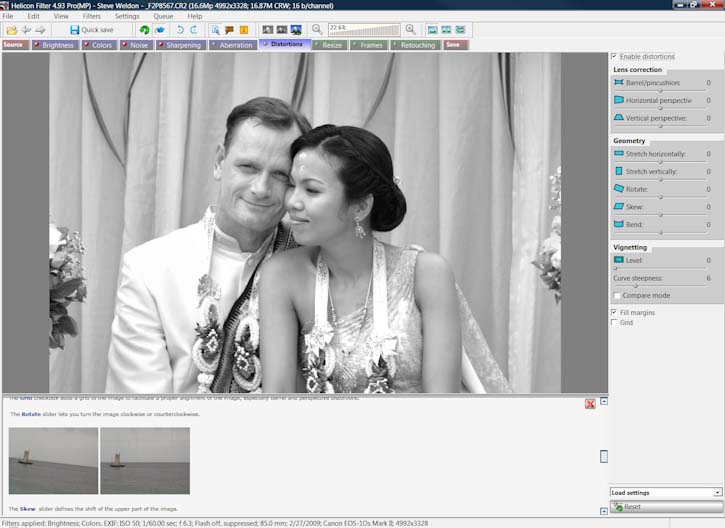
При бочкообразной дисторсии прямые линии выгибаются наружу, при подушкообразной — внутрь. Выбирая значение Barrel/Pincushion, лучше ориентироваться на линии около краёв кадра, а не на центральную область. Если архитектурный снимок одновременно содержит перспективное схождение вертикалей, сначала полезно понять, какая часть искривления относится к объективу, а какая — к наклону камеры. Иначе один регулятор будет компенсировать чужую проблему.
Horizontal perspective и Vertical perspective исправляют трапецеидальные искажения. После сильной перспективной коррекции полезная область кадра меняется, поэтому запас по краям при съёмке здесь особенно ценен. Stretch horizontally и Stretch vertically помогают вернуть естественные пропорции, если перспектива сделала объект визуально слишком узким или растянутым.
Флажок Grid накладывает сетку для оценки геометрии. Это один из тех вспомогательных режимов, которые стоит включать на время настройки и отключать при финальной визуальной проверке. Сетка полезна для фасадов, интерьеров, горизонтов и репродукций документов. Если в сцене нет заведомо прямых ориентиров, чрезмерная «математическая» правка может сделать естественную перспективу неестественной.
После деформации по краям появляются пустые участки. При выключенном Fill margins они остаются чёрными. Включённый режим заполняет поля отражёнными фрагментами изображения. Это может помочь на нейтральном фоне, но не является интеллектуальным дорисовыванием сцены: отражение стены, дерева или человека легко заметить. Для сложных краёв безопаснее оставить запас под последующее кадрирование.
У Distortions есть локальная кисть деформации и возможность ограничивать действие выделением. Локальная деформация подходит для небольших коррекций формы, но она не даёт тех возможностей, которые даёт полнофункциональное трансформирование объектов по слоям. Сильное смещение повторяющихся текстур — плитки, кирпича, текста — быстро выдаёт вмешательство, поэтому локальный инструмент лучше использовать малыми движениями.
Text: подписи и данные из метаданных
Фильтр Text добавляет поверх изображения текстовую надпись. Помимо произвольной строки он может использовать подстановки из данных снимка — дату, время, имя файла и параметры съёмки вроде диафрагмы или выдержки. Такой механизм полезен для технических подборок, учебных серий, контактных материалов и фотографий, где необходимо автоматически печатать сведения о кадре.
Настраиваются шрифт, набор символов, размер, выравнивание и цвет. Для цвета доступна пипетка, поэтому надпись можно согласовать с оттенком изображения. Среди эффектов в справке перечислены No effect, Shadowed, Highlighted и Embossed. Тень обычно лучше читается на неоднородном фоне, но при небольшом размере изображения слишком тяжёлая тень превращает подпись в пятно.
Если требуется несколько независимых текстовых блоков, используется последовательное применение фильтра: настроить первую надпись, нажать Apply, снова открыть Text и добавить следующую. Это важное отличие от редактора с текстовыми слоями. Уже применённая надпись существует как этап обработки, а не как свободный объект с рамкой, который можно в любой момент перетащить поверх других элементов.
При автоматической подстановке метаданных стоит проверить, какие поля действительно присутствуют в исходных файлах. Снимок после экспорта из другого редактора может потерять часть EXIF. Если шаблон рассчитывает на отсутствующее поле, подпись получится неполной. Перед пакетной обработкой достаточно открыть два-три разных файла и проверить, как формируется строка.
Retouching: локальная обработка кистями
Вкладка Retouching — наиболее «ручная» часть Helicon Filter. Официальная справка перечисляет кисти Delete Scratches, Clone, Change Brightness, Change Color, Change Saturation, Blur/sharpen, Reduce Noise, Fix Red Eyes, Distort, Replace sky/background и Erase changes. Отдельно доступен инструмент Make Selection, который позволяет подготовить область для других фильтров.
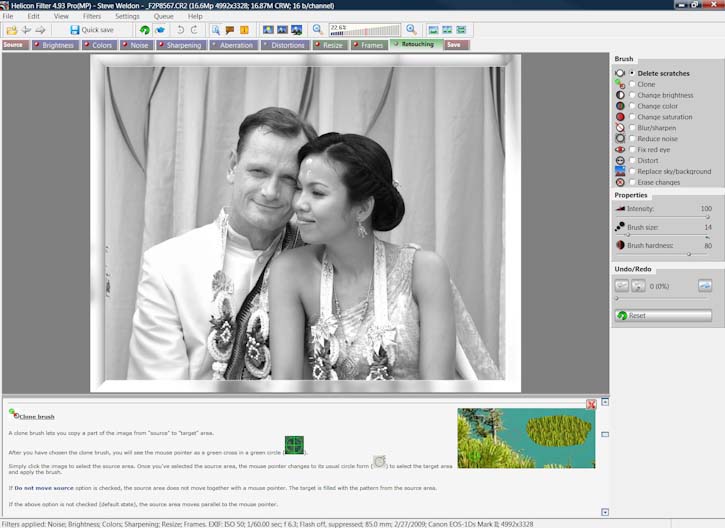
У разных кистей есть общие параметры: Intensity, Brush size, Brush hardness, Tolerance и Smoothing. Size определяет диаметр, Hardness — характер края, Intensity — силу воздействия. Tolerance помогает учитывать близость цветов и границы объектов, а Smoothing делает движение и контур более плавными. Конкретный набор доступных полей зависит от выбранной кисти.
Колесо мыши меняет размер кисти. В документации для поддерживающих это кистей описано рисование прямого отрезка через Shift и левый щелчок. Ctrl+Z отменяет последнее действие, Ctrl+Y возвращает его. Для точной работы это быстрее, чем постоянно тянуться к кнопкам интерфейса. Если приходится делать длинный сложный мазок, лучше разбить его на несколько коротких: тогда Undo удалит только неудачную часть.
Delete Scratches
Delete Scratches предназначена для тонких дефектов — царапин, проводов и похожих линейных помех. Здесь важно подбирать размер кисти близко к ширине дефекта. Слишком широкий мазок захватывает полезную текстуру по обе стороны линии, а слишком узкий оставляет края. На неоднородном фоне лучше работать короткими сегментами, постоянно сравнивая окружающий рисунок.
Для старых отсканированных фотографий сначала полезно удалить крупные линейные дефекты, а уже затем заниматься общей резкостью. Если повысить резкость раньше, царапина станет контрастнее и будет сложнее замаскировать. При множестве мелких точек не следует превращать Delete Scratches в средство тотального сглаживания — для повторяющихся дефектов логичнее сочетать локальную ретушь с умеренным шумоподавлением.
Clone и режим Texture only
Кисть Clone копирует участок изображения из источника в место ретуши. Источник задаётся правым щелчком или командой New area. Опция Move source area определяет, следует ли точка источника за движением кисти. Клонирование удобно для удаления небольших объектов, пыли, пятен и повторения подходящей текстуры.
Самая частая ошибка клонирования — заметный повтор. Если убирать объект на траве, кирпичной стене или облаках одной и той же областью, глаз быстро видит дубликат. Источник лучше менять после нескольких мазков и брать его с похожей освещённостью. На границе двух поверхностей источник должен содержать ту же границу, иначе появится размытый или смещённый шов.
Режим Texture only копирует прежде всего текстуру, стараясь сохранить яркость и цвет целевой области. Это особенно полезно на коже: можно взять чистую текстуру с соседнего участка, не перенося вместе с ней другой тон освещения. Однако даже этот режим не даёт права многократно штамповать один участок. Естественная кожа содержит вариации пор и микрорельефа, поэтому источник следует менять.
Change Brightness
Change Brightness локально осветляет или затемняет область. Положительная Intensity повышает яркость, отрицательная снижает. В соответствующем инструменте предусмотрен вариант Remove haze. На портрете такой кистью можно слегка осветлить глаза или лицо, на пейзаже — поддержать небольшой участок переднего плана.
Локальная яркость должна выглядеть как изменение освещения, а не как нарисованное пятно. Для больших зон лучше уменьшить Hardness и Intensity, сделать несколько проходов и оценить границу на меньшем масштабе. Если задача затрагивает половину кадра, кисть уже не лучший выбор: проще подготовить Selection или Gradient Selection и применить Brightness как обычный фильтр.
Change Color и Change Saturation
Change Color изменяет оттенок выбранной области и может сохранять исходную яркость и/или насыщенность. Цвет-источник можно выбирать пипеткой. Это подходит для локальной коррекции одежды, небольших предметов и цветных пятен, когда форма объекта уже устраивает. Чем сложнее отражения и полупрозрачные края, тем тщательнее нужно настраивать Tolerance.
Change Saturation локально усиливает или ослабляет насыщенность. Практический пример — слишком красная кожа на небольшом участке или выцветший предмет, который не хочется менять во всём кадре. Крайне высокая насыщенность быстро создаёт клиппинг отдельных каналов, поэтому итог оценивают не только визуально, но и в контексте соседних цветов.
Blur/sharpen и Reduce Noise
Кисть Blur/sharpen предназначена для локального размытия или повышения резкости. Размытие может смягчить небольшой отвлекающий фрагмент, а резкость — подчеркнуть глаза, фактуру или надпись. Для размытия фона вокруг сложного объекта этот инструмент требует осторожности: если пройти по контуру неравномерно, появится светящийся или «вырезанный» край.
Reduce Noise позволяет сильнее подавить шум в выбранной области, чем в остальном кадре. Это полезно на гладком фоне или в глубоких тенях. При портретной обработке удобно оставить волосы, ресницы и ткань под более мягким общим шумоподавлением, а однородный фон обработать локально. Такой подход лучше тотального усиления Noise, которое уничтожает детали повсюду.
Fix Red Eyes
Fix Red Eyes предназначен для классического красного рефлекса зрачка от вспышки. Работать лучше на увеличенном изображении, кистью немного больше области красного зрачка, но не всей радужки. Слишком сильное затемнение делает глаза плоскими и неестественными. После коррекции нужно уменьшить масштаб и проверить симметрию обоих глаз.
Красноватый оттенок кожи или сосудов не следует исправлять этим инструментом: он рассчитан именно на зрачок. Для других локальных цветовых проблем подходят Change Color, Change Saturation или выделение с последующей коррекцией Colors.
Distort и Replace sky/background
Локальная Distort деформирует изображение кистью. Ориентация и направление могут меняться модификаторами, описанными в справке. Инструмент годится для небольших поправок формы, но при сильной пластике легко нарушить геометрию окружающего фона. Прямые линии, регулярная плитка и текст особенно чувствительны к таким искажениям.
Replace sky/background относится к кистям локальной замены. В отличие от современных редакторов с автоматическим распознаванием объекта и генеративным заполнением, здесь требуется ручная работа с областью, допуском и границами. Для простого неба за чётким силуэтом это может быть достаточно; для волос, полупрозрачной фаты, ветвей и сложного боке ручная подготовка занимает заметно больше времени.
Кисть Erase changes стирает локально внесённые изменения. Она полезна для уточнения края после более широкого мазка: сначала можно обработать область с небольшим запасом, затем вернуть исходное состояние там, где эффект вышел за объект. Такой двухшаговый приём часто быстрее попытки с первого раза идеально провести сложный контур.
Make Selection и локальное применение обычных фильтров
Инструмент Make Selection связывает ретушь и обычные фильтры. Пользователь кистью определяет область, после чего в Brightness, Colors, Noise, Sharpening и других поддерживаемых этапах появляется выбор: воздействовать на выделение, на невыделенную часть или на всё изображение. Это существенно расширяет возможности без классических масок слоёв.
Tolerance помогает удерживать выделение внутри областей похожего цвета, а Fill contour может заполнять замкнутый контур для большинства кистей. В документации указано, что этот режим не применяется к Delete Scratches и Distort. На объекте с чистой границей разумно сначала настроить Tolerance, пройти по краю, затем заполнить внутреннюю область. На волосах или листве понадобится более ручная работа.
Выделение стоит проверять на контрастных границах и мелких деталях. Ошибка шириной в несколько пикселей может быть незаметна во время рисования, но после сильного изменения Brightness или Saturation проявится ореолом. Поэтому перед применением интенсивной коррекции полезно временно выставить более сильное значение, увидеть дефекты маски, исправить их и затем вернуть нормальную силу эффекта.
Gradient Selection: плавное ограничение эффекта
Gradient Selection нужен там, где жёсткая кистевая граница не подходит. В его настройках описаны Center X/Y, Rotation, Stretch X/Y, Gradient profile, Show gradient only и Invert effect. По сути это плавная маска: она определяет, где фильтр действует сильнее и как воздействие затухает.
Типичный пример — пейзаж с ярким небом. Вместо того чтобы кистью тщательно обводить горизонт, можно расположить градиент так, чтобы верхняя часть получила коррекцию Highlights или Haze compensation, а переход к земле был плавным. Если горизонт сложный и проходит через деревья или здания, градиент не заменяет точное выделение, но может дать более естественную базовую коррекцию.
Show gradient only помогает видеть саму маску без влияния выбранного фильтра, а Invert effect меняет сторону действия. Stretch X/Y позволяет растянуть зону перехода, Rotation — повернуть её вслед за линией освещения. Чем мягче естественный световой переход в сцене, тем шире обычно должна быть зона градиента.
Frame: рамки, поля и оформление результата
Фильтр Frame создаёт оформление вокруг фотографии. В официальной справке перечислены варианты сплошного цвета, градиента, растяжения исходного изображения, зеркального отражения исходника, пользовательского фона и художественной рамки. Ширина может задаваться по сторонам, а параметр Aspect помогает привести итоговую композицию к нужным пропорциям.

Рамка может включать цветовые, графические и яркостные эффекты. Для фона предусмотрены дополнительные преобразования вроде размытия или снижения насыщенности. Переход от фотографии к рамке можно оформлять тенью, подсветкой и внутренней границей. При этом важно не смешивать задачу Frame с кадрированием: сначала следует закончить композицию снимка, а затем строить вокруг неё оформление.
Для печати рамка меняет полезный размер фотографии на листе. Если конечный размер жёстко задан, нужно заранее решить, входит ли рамка в эти размеры или добавляется сверху. Иначе после экспорта фотография окажется меньше ожидаемого. На вебе похожая проблема возникает с квадратными и вертикальными карточками: рамка увеличивает холст и может нарушить требуемое соотношение сторон.
Растянутый или зеркальный фон хорошо работает, когда его воспринимают именно как декоративное поле. На фотографии с людьми, текстом или узнаваемой геометрией отражение может выглядеть как ошибка. В таких случаях безопаснее однотонное поле, градиент или специально подготовленная текстура.
History: как редактировать уже применённую цепочку
После нажатия Apply фильтр появляется в History. Его можно временно отключить флажком, снова открыть параметры или удалить. Это позволяет возвращаться к отдельным этапам, не сбрасывая весь результат. Например, после ретуши может выясниться, что первоначальный Brightness слишком агрессивен: достаточно открыть именно этот шаг и уменьшить значение.
Последовательность фильтров имеет смысл. Noise до Sharpening обычно уменьшает риск усиления шума; Resize ближе к началу удобен, если обрезка удаляет большую ненужную часть, но сильное уменьшение в пикселях часто разумнее делать ближе к экспорту; Text и Frame обычно располагают после основных тоновых и цветовых правок. Helicon Filter не запрещает другую последовательность, но пользователь должен понимать, что каждый следующий этап получает результат предыдущих.
Отключение шага в History — хороший способ диагностики. Если после нескольких операций кожа выглядит серой, можно по очереди исключить Brightness, Colors и Noise и быстро увидеть, какой фильтр внёс проблему. Такой метод точнее, чем сразу крутить новые ползунки поверх уже неверной цепочки.
При редактировании старого шага нужно проверять последующие операции. Изменение яркости может повлиять на то, как выглядит цвет, шум и резкость. Если цепочка длинная, после серьёзной коррекции одного из ранних этапов стоит пройти по результату заново от начала к концу и убедиться, что поздние фильтры по-прежнему уместны.
Presets: одиночные и составные наборы
Панель Presets даёт быстрый доступ к готовым настройкам. Когда активен конкретный фильтр, показываются пресеты этого фильтра; в обычном режиме могут быть доступны составные варианты для нескольких этапов. В Expert mode пользователь может создавать собственные заготовки и удалять ненужные.
Для набора нескольких фильтров в документации указан путь Settings → Save set of filters → Save to library или сохранение рядом с исходными файлами. Такие наборы удобно использовать для повторяемой обработки — например, умеренная автоматическая яркость, небольшое увеличение насыщенности, шумоподавление и конечная резкость. Формат библиотечных заготовок в очереди обозначается расширением HFS.
Пресет следует воспринимать как стартовую точку, а не как универсальное качество. Один и тот же набор не обязан одинаково работать на солнечном пейзаже, ночном репортаже и портрете. Особенно осторожно нужно сохранять в составной пресет сильную ретушь, белый баланс или геометрическую коррекцию — эти параметры чаще зависят от конкретного кадра.
Для серии из одной съёмки полезно сначала обработать репрезентативный файл, сохранить набор, проверить его ещё на двух-трёх фотографиях с разной яркостью и только затем отправлять всю папку в Queue. Такая проверка занимает минуты, но защищает от массового применения неподходящей настройки.
Queue: пакетная обработка без ручного открытия каждого кадра
Очередь Queue — одна из сильных сторон Helicon Filter для повторяемой фотографической работы. Она предназначена не просто для фонового сохранения, а для применения к группе файлов заданного набора фильтров или пресета. В справке отдельно описаны сценарии уменьшения размеров, преобразования форматов, автоматической коррекции яркости и контраста, шумоподавления, изменения насыщенности, добавления текста и рамок.
Самый безопасный путь начинается не с папки, а с одного характерного снимка. Его открывают, настраивают нужные фильтры и проверяют результат. Затем в панели миниатюр отмечают файлы, вызывают контекстное меню и выбирают Add to the queue → Apply current set of filters. Для всей текущей папки существует команда Queue → Add current folder to queue → Apply current set of filters; в документации ей соответствует сочетание Ctrl+Shift+F7.
Текущий файл можно добавить через Queue → Add current image to queue → Apply current set of filters. Быстрый вариант Ctrl+Q добавляет изображение с текущими настройками и переходит к следующему. Это удобно при ручном просмотре серии, когда для каждого кадра выполняется небольшая индивидуальная правка, а тяжёлая финальная обработка и сохранение откладываются до запуска очереди.
Окно очереди открывается клавишей F7 или командой Queue → Show queue. Перед нажатием Start следует проверить две вещи: какие фильтры прикреплены к заданиям и куда будут записаны результаты. По умолчанию в старой справке указан выходной каталог Filtered. Если серия важна, лучше заранее убедиться, что папка назначения существует, доступна для записи и не совпадает с каталогом единственных оригиналов.
Для простой конвертации есть режим Convert only. Он уместен, когда фильтры не нужны и задача сводится к выходному формату, размеру или параметрам сохранения. Смешивать конвертацию и творческую коррекцию без необходимости не стоит: чем проще очередь, тем легче понять причину ошибки и повторить обработку.
Составной пресет можно подставить в очередь вместо текущего набора фильтров. В документации также описана загрузка настроек из библиотеки HFS. Для постоянных задач полезно давать пресетам осмысленные имена по назначению, а не по субъективному эффекту: например, «web-1600-noise-sharp» понятнее через полгода, чем «лучший вариант».
Автоматические функции в пакетной обработке следует отличать от фиксированных параметров. Auto detect brightness анализирует каждый кадр, тогда как ручное Exposure +0,7 применяется одинаково ко всем. Если серия снята при переменном освещении, автоматическая коррекция может быть устойчивее фиксированного сдвига; если кадры сняты в студии при постоянном свете, фиксированные параметры дают более единообразный результат.
Перед запуском большой очереди полезно сделать мини-тест на пяти файлах: тёмном, светлом, типичном, кадре с лицом и кадре с мелкой фактурой. Затем проверить не только внешний вид, но и размер, формат, наличие метаданных, профиль цвета и имена файлов. Ошибка в настройке, замеченная после обработки сотни кадров, стоит больше времени, чем короткий контрольный прогон.
Сохранение: Quick Save, Save As и папка Originals
Сохранение в Helicon Filter требует понимания различий между быстрым режимом и Save As. По официальной справке кнопка быстрого сохранения может записывать результат в ту же папку и под тем же именем, автоматически перемещая оригинал в подпапку Originals. Формат по умолчанию обычно следует исходнику: JPEG остаётся JPEG, TIFF — TIFF, а RAW сохраняется в растровый формат, указанный настройками, поскольку сам сырой файл не перезаписывается как обработанный RAW.

Команда File → Reprocess original связана именно с такой схемой: когда исходник был сохранён в Originals, редактор может вернуться к нему для повторной обработки. Это страховка, но не повод пренебрегать резервными копиями. Папка Originals находится рядом с рабочими данными и может быть случайно удалена вместе с проектом.
Save As работает иначе. Справка предупреждает, что при явном сохранении поверх существующего исходного файла резервная копия может не создаваться. Поэтому при первом знакомстве с программой лучше выбрать новое имя или отдельную папку, даже если включена защита быстрого сохранения. Когда рабочий процесс уже проверен, можно осознанно использовать более быстрый вариант.
В Preferences описан режим Non-destructive save, при котором программа сохраняет состояние обработки вместе с возможностью снова открыть изображение, увидеть применённые фильтры, изменить их и вернуться к оригиналу. Термин «недеструктивный» здесь не следует понимать как полный аналог RAW-каталога или PSD со слоями. Речь идёт о сохранённой цепочке параметров Helicon Filter, а не о свободно редактируемой композиции из независимых объектов.
При экспорте JPEG нужно выбирать качество по назначению. Максимальное значение не всегда имеет смысл для веба, а слишком низкое проявляет блоки и ореолы, которые особенно заметны после Sharpening. Для промежуточного файла, который ещё будет редактироваться, предпочтительнее формат без потерь или с большей глубиной, если дальнейшая программа его поддерживает.
Форматы файлов и глубина цвета
Документация и описания Helicon Filter перечисляют распространённые растровые форматы: JPEG, PNG, TIFF, BMP, JPEG 2000, PSD и чтение GIF, а также RAW через механизм конвертации. Поддержка конкретной разновидности формата зависит от версии редактора и подключённого конвертера, поэтому для необычных TIFF, многослойных PSD или файлов из новой камеры нужен пробный импорт.
Для TIFF и некоторых рабочих сценариев поддерживалась 16-битная обработка. Это полезно после RAW-конвертации, когда требуется сильная тоновая коррекция без преждевременного перехода к 8 битам на канал. Но вся цепочка должна сохранять эту глубину: один внешний плагин, который принимает только 8 бит, может стать узким местом и свести преимущество 16-битного файла к нулю.
GIF в контексте Helicon Filter следует воспринимать прежде всего как формат импорта изображения, а не как средство создания и редактирования анимации. Программа ориентирована на фотографию и не предоставляет временную шкалу покадровой анимации. Аналогично PSD не означает наличие полноценной модели слоёв Photoshop: формат файла и внутренняя архитектура редактора — разные вещи.
Если конечная цель — архивное хранение обработанного мастер-файла, следует учитывать поддержку программы, которая будет открывать его дальше. TIFF обычно удобнее для обмена между фотографическими редакторами, тогда как специфическое состояние Helicon Filter имеет смысл сохранять дополнительно только тогда, когда планируется возвращение именно в этот редактор.
RAW: что зависит от конвертера
RAW в Helicon Filter не является единственным универсальным «родным» форматом. В Preferences исторически предусмотрены варианты встроенного конвертера и внешнего пути через Adobe DNG Converter, а для некоторых ситуаций — дальнейшая обработка через DCRAW или встроенный механизм. Из этого следует практическое ограничение: перечень реально открываемых камер зависит не только от Helicon Filter, но и от доступного RAW-конвертера.
Нельзя переносить старое утверждение «поддерживает RAW» на любую современную камеру. Производители регулярно добавляют новые варианты CR3, NEF, ARW и других контейнеров, а старая программа не узнаёт их автоматически. Если файл не открывается, первым тестом должен быть не переустановка всего редактора, а конвертация копии RAW в совместимый DNG или 16-битный TIFF внешним актуальным инструментом.
Сильные правки Shadows и Highlights разумнее делать до 8-битного экспорта, пока доступен максимальный запас исходных тонов. В самой справке Helicon Filter отмечено, что JPEG при экстремальном вытягивании теней быстрее становится серым и теряет качество, чем RAW-поток с большим запасом данных. Это не означает, что любой RAW можно «спасти»: пересвет без записанных деталей остаётся пересветом.
Если в RAW-конвертере уже применены шумоподавление, резкость и оптическая коррекция, не стоит автоматически дублировать их в Helicon Filter. Лучше решить, на каком этапе выполняется каждая операция. Двойная резкость создаёт ореолы, двойное шумоподавление уничтожает текстуру, а последовательная геометрическая коррекция дважды растягивает пиксели.
Управление цветом
В Settings → Preferences предусмотрены параметры цветовых профилей для сохранения, монитора и принтера. Это важно, если фотография готовится не только для случайного просмотра, но и для печати или передачи в другой редактор. Цвет, который выглядит правильно на непрофилированном экране, сам по себе не гарантирует корректное значение пикселей.
Для типичного веб-экспорта практичный выбор — профиль, который ожидает целевая площадка и браузерный поток. Для печати нужно учитывать профиль конкретного устройства или лаборатории. Helicon Filter не освобождает от обычных правил управления цветом: монитор должен быть корректно профилирован, а изображение — иметь понятное цветовое пространство.
Если после сохранения в другой программе фотография внезапно становится бледнее или насыщеннее, нужно проверить три вещи: встроен ли профиль, правильно ли его интерпретирует программа просмотра и не произошла ли конвертация пространства при экспорте. Повторная крутка Saturation в ответ на проблему профиля только закрепит ошибку.
EXIF, сведения о снимке и геотеги
Панель File information показывает EXIF и технические сведения исходного кадра. Для фотографа это полезно не только как справочная карточка: сравнение выдержки, ISO и диафрагмы помогает понять происхождение шума, смаза или глубины резкости. При отборе серии можно быстро увидеть, изменялись ли параметры съёмки между соседними кадрами.
В Helicon Filter также описан режим карты для работы с координатами. Для отображения карты требуется подключение к интернету, а широту и долготу можно записать в EXIF вручную. Это базовое геотегирование, а не полноценный менеджер маршрутов. Если нужно массово синхронизировать сотни снимков с GPS-треком, специализированный каталогизатор будет удобнее.
При добавлении координат вручную важно отличать место съёмки от места изображённого объекта. Для фотографии далёкой горы корректной геометкой обычно является позиция камеры, а не вершина. Также стоит учитывать приватность: координаты домашней съёмки, частной студии или редкой локации могут попасть в опубликованный JPEG вместе с EXIF.
Stack: базовое объединение серии
Меню Stack содержит две отдельные задачи: Merge focused areas и Reduce noise by averaging. Для первой выбирают несколько отмеченных файлов одного сюжета, снятых с разной точкой фокусировки, и объединяют резкие области. Официальная справка прямо характеризует эту возможность как базовую; для сложного стекинга у Helicon Soft существует специализированный Helicon Focus.
Базовое объединение фокуса удобно для несложного предметного кадра, где камера и объект не двигались, а серия аккуратно перекрывает диапазон резкости. Движущиеся листья, вода, человек или изменение масштаба между кадрами создают конфликтующие детали. Если результат показывает двойные края, сначала нужно проверить исходную серию, а не пытаться лечить их Sharpening.
Reduce noise by averaging усредняет несколько фотографий одной сцены. Случайный шум между кадрами меняется, а стабильные детали остаются, поэтому при хорошем совмещении усреднение снижает шум без типичного размытия одиночного denoise. Для такого сценария камера должна по возможности оставаться неподвижной, а объект — не меняться.
Среднее нескольких кадров не поможет при смазе, постоянном горячем пикселе или движении объекта. Смаз присутствует в каждом исходнике как реальная структура, горячий пиксель может оставаться в одной координате, а движущийся человек даст призрачные контуры. Перед стекингом полезно просмотреть серию на 100% и исключить явно испорченные кадры.
Photoshop-совместимые 8BF-плагины
Helicon Filter исторически мог работать в двух направлениях: сам устанавливаться как Photoshop-совместимый фильтр и вызывать внешние 8BF-плагины через Edit → Plug-ins. В документации упомянуты старые поколения Photoshop, Photoshop Elements и Paint Shop Pro. Для современных приложений такую совместимость нельзя предполагать без проверки: формат 8BF сохранился, но требования хоста и плагина менялись.
Отдельное ограничение касается разрядности данных изображения. Если внешний фильтр не поддерживает 16 бит на канал, Helicon Filter может преобразовать изображение 16→8 бит для плагина, а затем вернуть 8-битный результат в 16-битный контейнер. Формально файл снова имеет 16 бит, но утраченная при промежуточной конвертации градация не восстанавливается. Поэтому такой плагин лучше использовать ближе к концу цепочки, когда основные тоновые изменения уже выполнены.
Совместимость 8BF не гарантирована для каждого стороннего модуля. Если плагин не появляется в меню или аварийно завершает работу, следует проверить архитектуру 32/64 бит, расположение файлов, требования самого плагина и возможность его работы в другом совместимом хосте. Не стоит диагностировать проблему как повреждение фотографии.
Настройки Preferences, которые реально влияют на работу
В разделе просмотра изображения есть автоматический поворот по EXIF, параметры лупы, фон рабочей области и метод ресэмплинга. Справка прямо указывает компромисс: более качественный метод пересчёта работает медленнее, более простой — быстрее. Это один из немногих корректных способов говорить о производительности без выдуманных секунд и процентов.
Настройка панелей определяет их прозрачность, задержку скрытия, чувствительную область края и расположение браузера — вертикальное, горизонтальное или автоматическое. Если кажется, что дерево папок «пропало», сначала стоит подвести курсор к краю и проверить значок закрепления, а не сбрасывать конфигурацию программы.
Опция Action on filter changing особенно важна для новичка. При режиме Apply переход на другую вкладку может автоматически зафиксировать текущий фильтр, при Discard — отбросить его, а Ask — запросить решение. Если пользователь ожидает одного поведения, а настроено другое, возникает ощущение, что правки «исчезают» или «сами применяются».
В настройках быстрого сохранения определяется формат результата. Там же доступны параметры сброса настроек для нового изображения, автоматического обновления, использования корзины, запуска единственного экземпляра, интеграции с оболочкой, сохранения настроек обработанного изображения и временной папки. Эти параметры лучше менять по одному: тогда причина нового поведения остаётся очевидной.
Временная папка должна находиться на диске с достаточным свободным местом. Большой 16-битный TIFF и несколько промежуточных состояний занимают существенно больше, чем исходный JPEG. Если программа начинает выдавать ошибки на больших файлах, а маленькие обрабатывает нормально, свободное место и права записи временного каталога — одна из первых проверок.
Производительность без мифических «ускорений»
Скорость Helicon Filter зависит от размера изображения, глубины цвета, выбранного фильтра, качества пересчёта, внешних плагинов и конкретного компьютера. Указывать универсальное время применения Noise или Sharpening бессмысленно: снимок 12 Мп и 50 Мп, 8- и 16-битный файл, старый и современный процессор дают несопоставимую нагрузку. Практичнее оптимизировать последовательность.
Первое правило — не оценивать каждый этап на максимальном масштабе без необходимости. Геометрию и композицию удобно настраивать по вписанному виду, а 100% включать для шума, резкости и ретуши. Второе — не гонять через тяжёлую цепочку кадры, которые всё равно будут отбракованы. Отбор и грубое кадрирование до глубокой ретуши экономят больше времени, чем поиск условно «быстрого» значения ползунка.
Третье — разделять интерактивную настройку и пакетный расчёт. На одном-двух изображениях подбирается цепочка, после чего однотипная серия уходит в Queue. Так компьютер тратит время на обработку, а пользователь — только на контроль. Однако очередь не должна становиться оправданием отсутствия проверки: автоматическая яркость и шумоподавление могут по-разному реагировать на нетипичный кадр.
Четвёртое — осознанно выбирать качество ресэмплинга. При черновом просмотре можно предпочесть более быстрый метод, а для финального уменьшения — качественный. Если редактор показывает задержку именно на масштабировании предпросмотра, это не обязательно означает, что сам экспорт станет таким же медленным.
Пятое — избегать бессмысленных повторных преобразований. Несколько последовательных Resize ухудшают данные и тратят время. То же относится к циклам JPEG-сохранения: каждый новый lossy-экспорт добавляет компрессионные потери. Для промежуточной работы лучше держать мастер в без потерь, а JPEG создавать один раз под конечную задачу.
Горячие клавиши, которые ускоряют повседневную работу
| Действие | Сочетание | Когда полезно |
|---|---|---|
| Открыть файл | Ctrl+O | Быстрый переход к снимку вне текущей папки |
| Следующий/предыдущий файл | Right / Left | Последовательный отбор серии |
| Повернуть просмотр | L / R | Временно исправить ориентацию без записи |
| Повернуть и сохранить | Ctrl+L / Ctrl+R | Зафиксировать ориентацию файла |
| Масштаб | Ctrl+ / Ctrl− | Проверка деталей и общего вида |
| Панорамирование | Space + перетаскивание | Работа на увеличенном изображении |
| Undo / Redo | Ctrl+Z / Ctrl+Y | Локальная ретушь кистями |
| Переименовать | F2 | Шаблонное имя одного или группы файлов |
| Показать Queue | F7 | Проверка и запуск пакетных задач |
| Папку в Queue | Ctrl+Shift+F7 | Добавить текущую папку с набором фильтров |
| Файл в Queue и дальше | Ctrl+Q | Поштучно подготовить серию к расчёту |
| Полноэкранный режим | Enter / Esc | Оценка фотографии без лишних панелей |
| Справка | F1 | Открыть встроенное описание инструмента |
Горячие клавиши стоит осваивать не как отдельную таблицу, а по рабочим связкам. При отборе это Left/Right, F2 и отметки миниатюр. При ретуши — колесо мыши, Ctrl+Z и Ctrl+Y. При пакетной работе — Ctrl+Q, Ctrl+Shift+F7 и F7. Такой подход запоминается быстрее, потому что сочетание связано с конкретной задачей.
Практический сценарий: тёмный пейзаж с ярким небом
Начинать следует с Resize только в той части, которая касается горизонта и композиции. Если линия заметно завалена, используйте Horizon и проведите её по реально горизонтальному ориентиру. Затем выберите финальное соотношение сторон, но не уменьшайте изображение до веб-размера, пока не закончены шум и резкость.
Перейдите в Brightness и сначала включите Exposure warnings. Если небо уже содержит крупные красные области, общий Exposure вверх будет плохой стратегией. Поднимите Shadows умеренно, затем оцените Highlights и Zone size. Цель — вернуть читаемость переднему плану, не превращая тёмные объекты в серую массу.
Если дальний план затянут дымкой, добавьте Haze compensation. При слишком сильной насыщенности переднего плана используйте Gradient, чтобы действие было сильнее сверху. Снова проверьте предупреждение экспозиции, затем выключите его и оцените сцену визуально: диагностическая маска не должна заменять взгляд на фотографию.
В Colors скорректируйте баланс белого. Если в кадре есть нейтральный объект без цветного рефлекса, используйте пипетку; иначе настройте температуру вручную. Не компенсируйте тёплый закат до полной нейтральности: баланс белого исправляет нежелательный сдвиг, а не обязан уничтожать характер освещения.
На высоком ISO откройте Noise и выберите участок неба рядом с ветвями или архитектурой. Подавляйте шум до тех пор, пока гладкая область успокаивается, но тонкие линии ещё сохраняются. После этого используйте Sharpening на 100%, а затем вернитесь к масштабу вывода. В конце задайте Limit large side под целевую публикацию и сохраните отдельную копию.
Практический сценарий: портрет без «пластиковой» кожи
Портрет лучше начинать не с кистей, а с глобальной базы. В Brightness выровняйте общую экспозицию, Shadows используйте осторожно, чтобы не сделать лицо плоским. В Colors исправьте баланс белого по нейтральному объекту или естественному тону сцены. Если оттенок кожи отличается от кадра к кадру одной серии, Memory Colors может служить ориентиром, но не жёсткой нормой.
Шумоподавление выполняйте на участке кожи рядом с ресницами, волосами или тканью. Noise Map поможет увидеть, не принимает ли алгоритм поры за шум. Лучше оставить немного зерна, чем стереть микротекстуру. После глобального Noise локальной кистью можно сильнее сгладить однородный фон.
В Retouching выберите Clone и для мелких дефектов кожи попробуйте Texture only. Источник берите рядом, где освещение похоже, и меняйте его после нескольких мазков. Родинки и постоянные черты человека не нужно автоматически считать дефектами: техническая возможность удалить элемент не означает, что это требуется задаче.
Change Brightness позволяет слегка поддержать тень под глазами или лицо в контровом свете. Большая мягкая кисть с малой интенсивностью обычно даёт естественнее результат, чем маленькая жёсткая. Если коррекция становится заметной сама по себе, уменьшите силу. Ретушь должна работать на портрет, а не демонстрировать инструмент.
Для глаз можно локально добавить немного резкости, но не следует превращать белки в белые пятна и усиливать каждый сосуд. Fix Red Eyes применяется только при реальном красном рефлексе вспышки. После локальной работы уменьшите масштаб: дефекты ретуши часто незаметны на 200%, но становятся очевидными в целом изображении как пятна разной яркости.
Практический сценарий: архитектура и интерьер
В архитектуре сначала отделите оптическое искривление от перспективы. В Distortions включите Grid и посмотрите на длинные прямые линии у краёв. Если они дугообразны, скорректируйте Barrel/Pincushion. Если вертикали остаются прямыми, но сходятся кверху, это уже задача Vertical perspective.
После перспективной коррекции оцените пропорции объекта. Слишком сильное выпрямление может визуально растянуть верх здания. При необходимости используйте Stretch vertically или horizontally, но ориентируйтесь на знакомые пропорции — двери, окна, круги. Любая трансформация должна сделать геометрию правдоподобнее, а не просто параллельнее сетке.
Включите и выключите Fill margins, чтобы понять цену коррекции. Отражённое заполнение может быть незаметно на однотонной стене, но на мебели, плитке и окнах оно часто создаёт дубли. Если кадр снят с запасом, безопаснее оставить чёрные поля и затем обрезать их в Resize.
Для интерьера со смешанным освещением единая Color Temperature не всегда исправляет весь кадр. Можно настроить основной баланс по доминирующему источнику, а локальные цветовые пятна скорректировать Change Color или через Selection. Сильное обесцвечивание всей сцены ради одного угла обычно ухудшает остальные зоны.
Резкость в архитектуре легко переусилить из-за множества контрастных линий. Следите за Edge width и Suppress halos. Белая кайма вдоль тёмной оконной рамы заметнее, чем небольшая мягкость. Финальную резкость лучше оценивать уже после уменьшения до размера публикации.
Практический сценарий: серия фотографий для сайта
Сначала определите технический стандарт результата: например, единая большая сторона, JPEG, одинаковая схема имени и отсутствие декоративной рамки. Затем обработайте один типичный файл. В Resize выберите Limit large side, в Brightness — умеренную автоматическую коррекцию, если освещение меняется, а в Sharpening — настройку, рассчитанную именно на уменьшенный результат.
Если кадры сильно различаются по условиям, не пытайтесь объединить их в один пресет. Разделите серию хотя бы на дневную, интерьерную и ночную группы. Для каждой группы выберите характерный кадр и создайте свой набор фильтров. Такая классификация обычно даёт больше единообразия, чем одна «умная» очередь на всё событие.
Отметьте выбранные изображения в Thumbnails и добавьте их в Queue с текущим набором. Откройте F7, проверьте список и параметры Saving results. Для теста оставьте несколько файлов, запустите обработку, затем откройте получившиеся JPEG в независимом просмотрщике и убедитесь, что размер, цвет и имена соответствуют задаче.
После успешного теста добавьте остальную группу. Если требуется подпись с датой или параметрами съёмки, настройте Text до сохранения пресета и обязательно проверьте подстановки на файлах с разным EXIF. Для сайта лучше избегать мелкого текста у самого края: адаптивная верстка или последующий кроп могут его срезать.
Печать и подготовка физического отпечатка
В старом рабочем процессе Helicon Filter предусмотрено окно печати с выбором принтера, бумаги, размера изображения, единиц измерения, положения на листе и поворота. Перед отправкой на принтер нужно отдельно решить, должен ли снимок заполнять лист с обрезкой или целиком помещаться в доступную область. Эти два режима дают разную композицию даже при одном размере бумаги.
Если фотография готовится под конкретную рамку или паспарту, удобнее заранее задать пропорции через Resize и проверить физический размер. DPI имеет смысл только вместе с пиксельными размерами: файл 1200×800 пикселей не станет детальнее от записи большого числа DPI. Для крупного отпечатка сначала нужно убедиться, что пикселей достаточно для выбранного размера.
Цветовой профиль принтера следует задавать только тогда, когда понятен реальный профиль устройства и бумаги. Случайный выбор «похожего» профиля способен ухудшить цвет сильнее, чем отсутствие такой настройки. Для печати через лабораторию обычно безопаснее следовать её требованиям к пространству, профилю и формату файла.
Устаревшие каналы отправки и что с ними делать сегодня
В документации Helicon Filter есть команды отправки изображения по электронной почте и на мобильное устройство. Почтовый сценарий умеет уменьшать файл, преобразовывать формат, рассчитывать размер вложения и в старых версиях предусматривал дополнительные параметры передачи. Это отражает типичный рабочий процесс времени разработки программы.
Практический сценарий: шумный ночной кадр
Для ночной фотографии сначала проверьте, не потеряна ли резкость из-за движения камеры. Шумоподавление может убрать зерно, но не восстанавливает размазанные детали. Если кадр резкий, в Brightness избегайте сильного общего подъёма Exposure: он одновременно делает заметнее шум в тенях. Лучше умеренно работать Shadows и локально поддержать главный объект.
В Colors исправьте только очевидный нежелательный оттенок. Ночная сцена часто содержит разные источники — лампы, вывески, холодное небо. Попытка привести всё к одному нейтральному белому убивает естественную цветовую разницу. Затем перейдите к Noise и отдельно оцените яркостную и цветную составляющую на тёмной однородной области.
После Noise проверьте волосы, ветви, текст вывесок и мелкую архитектуру. Если они стали восковыми, верните часть детализации, даже если в тенях остаётся зерно. В Sharpening используйте Threshold так, чтобы не усиливать остаточный шум. Для публикации уменьшите изображение в Resize и только после этого оценивайте, нужна ли дополнительная локальная резкость.
Практический сценарий: оцифрованная старая фотография
У скана обычно одновременно встречаются пыль, царапины, выцветание, неравномерный цвет и невысокая исходная резкость. Сначала выполните кадрирование и выравнивание. Затем исправьте общий цвет и яркость: ретушировать пятна на явно неверной тональной базе неудобно, потому что после последующей коррекции границы клона могут стать заметнее.
Длинные царапины обрабатывайте Delete Scratches небольшими фрагментами. Для пятен и утрат используйте Clone, меняя источник так, чтобы не повторялась текстура бумаги и фона. Если оригинал чёрно-белый, не спешите сразу переводить его в монохром: цветной скан иногда помогает различить жёлтые пятна, чернила и реальную фотографическую информацию.
Noise применяйте мягко. Зерно фотобумаги и плёнки является частью структуры изображения и легко принимается за цифровой шум. После локальной очистки можно сделать монохромное или тонированное преобразование в Colors, а затем добавить умеренную резкость. Сильный Sharpening обычно подчёркивает края оставшихся царапин, поэтому его выполняют после основной ретуши.
Типичные ошибки и способы их устранения
Изменения исчезают при переходе на другую вкладку
Проверьте Action on filter changing в Preferences. Если выбран Discard, неподтверждённый фильтр отбрасывается при смене вкладки. В режиме Ask редактор спрашивает, что делать, а Apply может автоматически фиксировать текущие настройки. Пока привычка не сформирована, запрос подтверждения обычно понятнее всего.
После Brightness пропали детали в белых областях
Включите Exposure warnings и посмотрите красную подсветку. Уменьшите Exposure или Highlights, затем проверьте White point. Если область была выбита ещё в исходном JPEG, программа не может восстановить отсутствующую информацию. Не пытайтесь скрыть клиппинг снижением общей яркости: белое пятно станет серым, но текстура не появится.
Поднятые тени выглядят серыми
Снизьте силу Shadows и измените Zone size. Затем проверьте Local Contrast и Haze compensation. Часто проблема возникает не из-за недостатка общего контраста, а из-за слишком сильного выравнивания крупных тональных зон. Добавление Contrast поверх этого может вернуть чёрный, но одновременно снова провалить детали.
Баланс белого после пипетки стал странным
Выбранная точка, вероятно, не была нейтральной. Возьмите серый или белый участок без клиппинга и цветного отражения. Если подходящего объекта нет, настройте Color Temperature визуально. На сценах со смешанным светом одной нейтральной точки может быть недостаточно — локальные зоны имеют разную цветовую температуру.
Шум исчез, но волосы и ткань потеряли фактуру
Снизьте Noise level или Radius, проверьте Noise Map и параметры Highlights/Shadows. Для гладкого фона примените более сильную обработку локально через кисть или Selection, а глобальный фильтр оставьте мягким. Не компенсируйте потерянную фактуру чрезмерным Sharpening: он создаст жёсткие края, но не вернёт исходные детали.
После Sharpening появились светлые контуры
Уменьшите Sharpen edges и Edge width, включите или скорректируйте Suppress halos. Проверьте изображение на 100%. Если ореол уже появился после предыдущего сильного Local Contrast, одной настройкой Sharpening проблема не решится — вернитесь в History и ослабьте ранний этап.
Коррекция перспективы оставляет чёрные поля
Это естественный результат геометрической трансформации. Можно включить Fill margins, но отражённое заполнение подходит не для каждого края. Чаще безопаснее оставить поля и обрезать их в Resize. При следующей съёмке полезно кадрировать архитектуру с небольшим запасом для коррекции.
Локальная кисть оставляет заметный круглый край
Уменьшите Brush hardness, увеличьте размер и снизьте Intensity. Несколько слабых проходов дают мягче переход, чем один сильный. Если область большая, используйте Make Selection или Gradient Selection, чтобы граница соответствовала форме объекта или освещения.
Clone создаёт повторяющийся узор
Чаще меняйте точку источника, не проводите длинные параллельные мазки и выбирайте фрагменты с похожей яркостью. На коже используйте Texture only, когда нужно сохранить тон целевого участка. После работы уменьшите масштаб: повтор, незаметный при увеличении, хорошо считывается на общем виде.
RAW новой камеры не открывается
Не делайте вывод, что повреждён файл. Поддержка зависит от конвертера и возраста сборки Helicon Filter. Проверьте исходник в актуальном RAW-приложении, затем при необходимости создайте совместимый DNG или 16-битный TIFF и продолжите работу с ним. Исходный RAW сохраняйте отдельно.
Внешний 8BF-плагин меняет глубину или не запускается
Проверьте, поддерживает ли плагин 16 бит на канал и соответствует ли архитектура хоста. Старый модуль может работать только с 8-битным изображением. Если он нужен, применяйте его после основной тональной коррекции и сохраняйте мастер до этого шага. Если плагин нестабилен, безопаснее запускать его в поддерживаемом им редакторе.
Очередь обработала не те файлы
В панели Thumbnails групповые команды ориентируются на отмеченные изображения. Перед добавлением в Queue используйте Select all, Unselect all или Invert selected осознанно и посмотрите на отметки. В самом F7-окне ещё раз проверьте список заданий. Текущий открытый файл и набор отмеченных файлов — не одно и то же.
Save As перезаписал исходник
Quick Save и Save As имеют разную модель резервирования. Папка Originals связана с быстрым сохранением, но явное Save As поверх исходника может обойти этот механизм. Для важных фотографий держите независимую резервную копию и используйте отдельный каталог результата, пока рабочая схема не проверена.
Цвет отличается после открытия результата в другой программе
Проверьте профили монитора и файла, настройки сохранения и поддержку управления цветом в просмотрщике. Не пытайтесь сразу «чинить» Saturation. Если две программы по-разному интерпретируют профиль, корректное решение находится в Color management, а не в художественной коррекции изображения.
Ограничения, которые важно учитывать заранее
Первое принципиальное ограничение — отсутствие полноценной системы слоёв. History позволяет редактировать цепочку фильтров, Selection — ограничивать область воздействия, а Retouching — работать кистями, но это не заменяет слои, маски и независимые объекты. Для коллажей, сложного монтажа и многовариантной композиции удобнее редактор со слоевой моделью.
Второе — RAW-совместимость зависит от доступного конвертера. Сам факт наличия RAW-настроек не гарантирует поддержку камеры, выпущенной значительно позже используемой версии программы. Рабочий обходной путь — актуальная внешняя конвертация в DNG или 16-битный TIFF, но это добавляет этап.
Третье — 8BF-совместимость не универсальна. Некоторые плагины требуют другой архитектуры хоста или не работают с 16-битными данными. Если рабочий процесс критически зависит от конкретного современного плагина, его нужно проверить заранее на реальном файле.
Четвёртое — коррекция объектива в Helicon Filter в основном ручная: пользователь видит Barrel/Pincushion, перспективу, растяжение и виньетирование и настраивает их по изображению. Это даёт контроль, но не равно современной базе профилей «камера + объектив», которая автоматически подставляет измеренные параметры.
Пятое — встроенный focus stacking обозначен в справке как базовый. Для макросъёмки со сложным перекрытием, движением, большим количеством кадров и ручной ретушью карты глубины специализированный Helicon Focus функционально уместнее. В Helicon Filter Stack полезен прежде всего как простой дополнительный инструмент.
Сравнение с аналогами
Сравнивать Helicon Filter полезнее по типу рабочего процесса, а не по длине списка функций. Он ведёт фотографию через последовательные тематические этапы и сочетает глобальные фильтры, локальные кисти, историю и Queue. Конкуренты по-разному решают те же задачи: часть делает упор на автоматизацию, часть — на слои и точное ручное редактирование.
| Программа | Сильные стороны в практической работе | Что учитывать при выборе |
|---|---|---|
| Helicon Filter | Последовательные фильтры, Noise/Sharpening с диагностическими картами, ручная геометрия, ретушь кистями, Queue и составные пресеты | Нет полноценной слоевой модели; современный RAW зависит от конвертера; 8BF требует проверки |
| ФотоМАСТЕР | Автоматическая замена и размытие фона, удаление объектов с восстановлением текстуры, портретная ретушь, пластика лица и фигуры, пакетная обработка в старших редакциях | Часть возможностей зависит от редакции; подход сильнее ориентирован на готовые автоматические инструменты |
| Adobe Photoshop Elements | Guided Edits, удаление объектов, замена фона, инструменты пейзажа и портрета, Advanced/Expert-подход со слоями, масками и точными выделениями | Более широкая модель редактирования требует освоения; набор Guided-функций зависит от версии |
| GIMP | Слои и маски, Clone, Heal, выборочные инструменты, гибкая композиция и открытая экосистема | Рабочий процесс менее пошаговый; для серийной фотографической коррекции требуется самостоятельно выстроить последовательность |
Helicon Filter и ФотоМАСТЕР
ФотоМАСТЕР удобнее, когда главная задача связана с современной автоматизацией: быстро заменить фон или небо, удалить объект с восстановлением окружения, выполнить автоматическую портретную ретушь или скорректировать черты лица и фигуры. Эти функции подтверждаются текущим описанием программы и заметно отличаются от ручного подхода Helicon Filter к Selection, Clone и Replace sky/background.
Helicon Filter, в свою очередь, интересен последовательной фотографической коррекцией. Noise Map и Sharpening Map помогают видеть области воздействия, History хранит порядок фильтров, а Queue применяет набор к отмеченным файлам. Геометрические и тоновые инструменты дают много ручных параметров. Для пользователя, который предпочитает сам контролировать величину шумоподавления, точки контраста и перспективу, такая структура остаётся понятной.
В портретной работе различие особенно заметно. ФотоМАСТЕР предлагает автоматические портретные функции и пластику лица/фигуры. Helicon Filter опирается на Clone, Texture only, локальную яркость, цвет, насыщенность, Blur/sharpen и другие кисти. Один подход сокращает число ручных действий, другой заставляет ретушёра самому выбирать участок и силу эффекта.
Helicon Filter и Adobe Photoshop Elements
Photoshop Elements совмещает упрощённые Guided Edits и более развитую ручную среду. В актуальной документации Adobe есть пошаговые Object Removal, Replace Background, Perfect Landscape, коррекция тона, резкости и портрета, а расширенное рабочее пространство использует слои, маски и точные выделения. Поэтому Elements лучше подходит, когда фотографическая коррекция должна перейти в композиционный монтаж.
Helicon Filter не пытается конкурировать с такой слоевой архитектурой. Его преимущество не в большей свободе композиции, а в компактной цепочке специализированных фотографических этапов. Если работа почти всегда заканчивается после света, цвета, шума, резкости, геометрии, ретуши и экспорта серии, отсутствие сложной системы слоёв может даже уменьшать количество решений на экране. Если же нужно независимо двигать объекты, смешивать несколько изображений и возвращаться к маскам, Elements предоставляет более подходящую модель.
Helicon Filter и GIMP
GIMP даёт полноценные слои и маски, а инструменты Clone и Heal могут работать с разными слоями и объединённой выборкой. Это позволяет строить недеструктивную ретушь на отдельном слое, смешивать изображения и создавать композиции. Такой подход гибче Helicon Filter, где локальная работа встроена в последовательность фильтров.
С другой стороны, GIMP не ведёт пользователя через фиксированную фотографическую цепочку Resize → Brightness → Colors → Noise → Sharpening. Там нужно самому выбирать команды и организовывать слои. Helicon Filter удобнее тем, кто хочет видеть фотографические задачи сгруппированными по назначению и быстро переносить готовый набор в Queue.
Кому подходит такой рабочий процесс
Helicon Filter логичен для фотографа, который получает готовый кадр с камеры и хочет пройти понятную техническую обработку: выровнять, обрезать, исправить свет и цвет, почистить шум, добавить резкость, устранить локальные дефекты и выгрузить серию. Особенно хорошо его структура читается на задачах, где большинство снимков проходит похожие этапы, а различия сводятся к значениям параметров.
Он менее удобен для дизайнерской композиции, сложного фотомонтажа, работы с множеством независимых объектов и современных RAW-потоков, завязанных на свежие профили камер и объективов. В этих случаях ограничение связано не с отсутствием отдельной кнопки, а с самой моделью редактора.
Перед постоянным использованием разумно проверить четыре вещи на собственных файлах: открывается ли нужный RAW или промежуточный TIFF, корректно ли работает цветовой профиль, устраивает ли скорость на реальном разрешении и сохраняется ли результат ожидаемым способом. Такой тест даёт больше информации, чем формальный список системных требований.
Рабочая последовательность, с которой удобно начать
- Откройте копию исходного файла и проверьте ориентацию, EXIF и масштаб.
- В Resize выровняйте горизонт и задайте композицию, не уменьшая мастер без необходимости.
- В Brightness исправьте экспозицию, тени и света, контролируя гистограмму и Exposure warnings.
- В Colors настройте баланс белого, затем насыщенность и отдельные цветовые диапазоны.
- В Noise подавите только мешающий шум и проверьте фактуру через Noise Map.
- В Sharpening настройте детали и края, следя за Threshold, Edge width и ореолами.
- При необходимости исправьте аберрации и геометрию до декоративного оформления.
- В Retouching устраните локальные дефекты короткими контролируемыми мазками.
- Добавьте Text и Frame только после завершения основной фотографии.
- Проверьте History, отключая спорные этапы для сравнения.
- Создайте отдельный результат через безопасный режим сохранения.
- Если серия однотипна, сохраните набор фильтров, протестируйте на нескольких кадрах и перенесите его в Queue.
Эта последовательность не является жёстким правилом. Её смысл — отделить геометрию и тон от локальной ретуши, шум от резкости, а техническую коррекцию от оформления. Когда становится ясно, какие этапы нужны конкретной съёмке, часть фильтров можно пропускать или менять местами осознанно.