
Extra PDF (PDF Extra / MobiPDF) — что это за программа и для чего она нужна
Extra PDF — это настольный PDF-комбайн для Windows, который закрывает «ежедневный» набор задач: открыть и нормально прочитать PDF, быстро откомментировать документ для согласования, поправить текст/картинку, собрать несколько файлов в один, переупорядочить страницы, конвертировать PDF в Word/Excel/PowerPoint и обратно, распознать скан через OCR, подписать договор и защитить файл паролем.
У программы есть важная особенность по названию: в последних релизах она продвигается как MobiPDF, а «PDF Extra / Extra PDF» встречается как прежнее имя и в легаси-скачиваниях. Внутри логика та же: «ленточный» интерфейс, понятные вкладки и отдельные модули под ключевые сценарии (Edit, Comment, Convert, Organize Pages, Fill & Sign, Protect, Compress).
Версии, платформы и лицензирование
Extra PDF (MobiPDF) рассчитана на работу на Windows и сделана под типичный офисный поток: «открыть → поправить → прокомментировать → подписать → отправить». Варианты лицензий у MobiPDF обычно разделяются на:
- Premium — базовый набор инструментов работы с PDF (редактирование, организация страниц, аннотации и т. п.).
- Ultimate — расширенный набор с акцентом на конвертацию и OCR-сценарии.
- Lifetime — «пожизненная» лицензия на Windows без ежегодных платежей (по функциональности близка к Premium и рассчитана на постоянное использование без подписки).
На практике это выглядит так: если вам нужно регулярно конвертировать PDF в Word/Excel и делать OCR сканов, выбирают уровень, где эти функции доступны без ограничений. Если же основная задача — чтение, правки, комменты, сборка/разборка страниц и подпись, хватает базового сценария.
Системные требования и установка
Системные требования (Windows)
Extra PDF (MobiPDF) не требует «тяжёлого» железа, но ориентирована на современную 64-битную Windows:
- OS: Windows 10 (версия 14393.0 или новее) и выше
- Архитектура: x64
- RAM: 1 ГБ минимум, 2 ГБ рекомендуется
- CPU: от 1 ГГц, минимум 2 ядра; комфортнее — от 2 ГГц и 4 ядра
Установка: как выглядит типовой процесс
Установка максимально «обычная» — без сложных мастеров и тонких настроек:
- Скачиваете установочный файл.
- Дважды кликаете по нему.
- В окне установки выбираете MobiPDF и нажимаете Install.
- По завершении жмёте Open App — и можно сразу открывать PDF и работать.
Первое знакомство с интерфейсом: куда смотреть в первые 5 минут
Сильная сторона Extra PDF — интерфейс, который напоминает «офисную ленту»: сверху вкладки и крупные кнопки, слева — навигация по страницам, справа — контекстные панели (например, Comments).
Ниже пример того, как выглядит верхняя лента и рабочее пространство (вкладки Home / View / Edit / Comment / Fill and Sign / Convert / Pages / Forms / Protect и т. п.):

Что находится где (логика по зонам)
1) Верхняя лента (Ribbon)
Здесь собраны основные модули и команды. На вкладке Home вы обычно видите быстрые инструменты вроде Select, Zoom, а также кнопки для OCR, подписи и создания PDF — в зависимости от активного режима.

2) Левая панель Pages
Список миниатюр страниц. Здесь удобно:
- быстро прыгать по документу;
- выделять страницы;
- понимать структуру файла (особенно перед Organize Pages).
3) Центральная область документа
Рабочее полотно — выделение текста, правки, аннотации, предпросмотр.
4) Правая панель (например, Comments)
Когда включаете комментирование или просматриваете список комментариев, справа появляется блок, где удобно фильтровать и просматривать заметки/правки.
Открытие файлов и управление документами
Быстро открыть PDF
Самый частый сценарий:
- запускаете Extra PDF;
- открываете PDF перетаскиванием в окно или через кнопку открытия на стартовом экране/вкладке Home (в разных сборках формулировки могут быть «Open», «Browse», «Select file»).
Сохранение: как не потерять исходник
Когда вы выполняете действия, которые «меняют документ навсегда» (например, защита паролем или некоторые типы подписи/flatten), Extra PDF ведёт себя правильно: предлагает сохранить отдельной копией, чтобы не перезаписать исходник и не попасть в ситуацию «назад уже нельзя». Это особенно важно для договоров и актов.
Просмотр и навигация по PDF: чтение без боли
Extra PDF удобно использовать как PDF-ридер, даже если вы не планируете ничего править:
- Zoom для масштаба (быстро приблизить мелкий шрифт);
- выбор инструмента Hand для прокрутки «как в просмотрщике»;
- панель Pages для перехода по миниатюрам;
- режимы чтения вроде Read Mode, когда нужно сфокусироваться на тексте.
Отдельно удобно, что аннотации и разметка не превращают документ в хаос: вы добавляете отметки поверх PDF, а затем можете управлять ими в панели комментариев.
Аннотирование и рецензирование: комментарии, подсветка, штампы и вложения
Extra PDF хорошо подходит для сценария «получил PDF на согласование → оставил правки → отправил обратно».
Где находятся инструменты комментирования
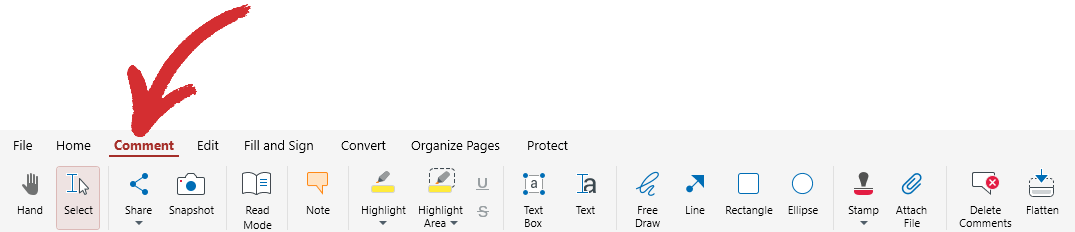
Команды разметки собраны на вкладке Comment (или в одноимённой секции). Её видно прямо в верхней ленте:

Также инструменты можно открыть через путь в стартовом меню: More → Tools → Review & Comment — удобно, если вы начинаете работу со стартового экрана.
Какие инструменты реально используются чаще всего
Во вкладке Comment вы получаете набор, закрывающий почти все «правки на полях»:
- Note — стикер-заметка: кликаете по месту на странице, печатаете текст, кликаете в сторону — заметка сохранена.
- Highlight — подсветка выбранного текста; доступно много предустановленных цветов, а через More Colors можно выбрать пользовательский оттенок.
- Highlight Area — выделение прямоугольной области (не только текста).
- Underline / Strikethrough — подчеркивание и зачёркивание.
- Text Box — рамка-поле, внутри которого вы печатаете свой текст (комментарий-врезка).
- Text — вставка текста поверх текущего содержания.
- Free Draw — свободное рисование (подчеркнуть стрелкой, обвести блок, нарисовать схему).
- Stamp — штампы (актуально для бухгалтерии и документооборота: «Approved», «Rejected», «Draft» и т. п.).
- Attach File — прикрепление файла к PDF (вплоть до другого PDF). Плюс есть боковая панель Attachments, где можно сортировать вложения по имени, размеру, описанию, дате и расположению в документе.
Практика: как подсветить, подчеркнуть или зачеркнуть текст
Это сценарий из реальной рутины — выделить спорный пункт договора:
- Откройте PDF.
- Нажмите Select.
- Выделите фрагмент текста мышью.
- Кликните правой кнопкой по выделению и выберите команду: Highlight / Underline / Strikethrough.
Такой подход хорош тем, что вам не нужно вручную искать кнопку для каждого действия — контекстное меню всегда под рукой.
Редактирование содержимого PDF: текст, блоки, изображения
Extra PDF — не только «комментатор», но и редактор. Он рассчитан на ситуации, когда в PDF нужно внести правки быстро: поменять реквизиты, исправить опечатку, заменить логотип, поправить адрес, добавить подпись/расшифровку.
Как устроено редактирование в Extra PDF
Редактирование запускается двумя типичными способами:
- со стартового экрана нажимаете Edit Text & Images и выбираете файл;
- либо уже в открытом документе кликаете вкладку Edit в верхней ленте.
После запуска справа появляется панель Editing Tools — это центр управления параметрами текста и объектов.
Текстовые блоки и «text box»: как добавить новый текст
Добавление текста делается через кнопку Add Text в верхней панели:
- нажимаете Add Text;
- кликаете в нужном месте страницы;
- вводите текст (он размещается внутри прямоугольника — текстового блока).
У текстового блока есть понятные элементы управления:
- «точки-ручки» для расширения/сжатия блока;
- ручка поворота (↻) для разворота текста;
- перетаскивание за рамку, чтобы переместить блок на странице.
Это удобно для правок «поверх скана», когда вы ставите поясняющие подписи или добавляете недостающие строки.

Правка существующего текста: корректировки без перепаковки всего документа
Чтобы исправить уже существующий текст, вы выделяете фрагмент в режиме редактирования — и меняете параметры в Editing Tools (шрифт, размер, интервалы). Extra PDF подхватывает оформление документа: при вводе он старается применить тот же шрифт, что в исходнике, а если в библиотеке нет нужного шрифта — выравнивает ситуацию через принудительную замену шрифта для согласованности.
Практический совет: если документ «сложный» (колонки, много таблиц, хитрая верстка), лучше править небольшими точечными изменениями. Тогда вероятность «поехавших» строк и переносов минимальна.
Работа с изображениями: вставка, замена, порядок слоёв
Основная кнопка — Add Image:
- нажимаете Add Image;
- выбираете изображение на компьютере или в облаке;
- размещаете на странице.
Дальше изображение ведёт себя как объект:
- меняете ширину/высоту перетаскиванием ручек;
- перемещаете по странице;
- через правый клик открываете меню управления объектом.
Ключевые команды контекстного меню изображения:
- Copy / Paste / Cut;
- размещение впереди/позади других объектов (управление слоями);
- Replace Picture — замена картинки на другую без пересоздания объекта (очень удобно для «заменить логотип/печать/скан подписи»).
Ещё один сильный инструмент — Add Online Image: вы добавляете изображение прямо «из интернета» через встроенный диалог (актуально, если нужно быстро вставить иконку/пиктограмму/картинку для презентационного PDF).
Организация страниц: перестановка, удаление, вставка, извлечение, split и crop
Если ваша задача — не «красивые правки текста», а привести документ в порядок (удалить лишние листы, поменять порядок, разрезать файл на части), используется модуль Organize Pages.
Как открыть Organize Pages
Варианты входа:
- со стартового экрана: Home → More → Organize Pages
- из открытого PDF: вкладка Organize Pages в верхней ленте
Что умеет Organize Pages (быстрый список полезного)
Внутри Organizer есть отдельная секция инструментов и визуализатор страниц. В инструментах доступны:
- Insert Pages — вставка страниц (в том числе из файла, сканера или изображения из буфера);
- Duplicate Pages — дублирование;
- Extract Pages — извлечение в новый PDF (с возможностью удалить оригиналы);
- Split PDF — разделить PDF на несколько файлов;
- Crop Pages — обрезка полей;
- Page Size — изменение размеров страниц;
- Rotate — поворот;
- Page Labels — нумерация/префиксы;
- Print Pages — печать выбранных;
- Delete Pages — удаление страниц.
Как быстро переставить страницы (drag & drop)
Это один из самых частых сценариев — «перепутали приложения к договору»:
- Откройте Organize Pages.
- В визуализаторе страниц перетащите миниатюры мышью в нужный порядок.
- Сохраните результат как новый PDF.
Чтобы ускориться на больших документах:
- для диапазона используйте SHIFT (выделить подряд);
- для выборочного набора — CTRL (добавлять/убирать страницы в выделение).
Предпросмотр страниц перед удалением
В Organizer есть «inspect»-функция (значок лупы): она позволяет быстро посмотреть содержимое страницы, прежде чем удалить/извлечь/переместить. Это спасает, когда миниатюры слишком мелкие или страницы похожи между собой.
Правый клик по странице: быстрый доступ к операциям
Помимо верхних кнопок, по миниатюре страницы можно кликнуть правой кнопкой и получить меню с большинством функций Organizer — это быстрее, чем тянуться к ленте, когда вы выполняете однотипные операции.
Создание PDF: с нуля, из изображений, из скана и через объединение
Extra PDF пригодится не только для работы с готовыми документами. В нём удобно создавать PDF под задачу: «собрать пакет документов», «сделать одностраничный файл», «превратить набор фото в единый PDF».
Пустой документ (Blank Document): когда нужно «сделать PDF с нуля»
Создание нового PDF начинается с Blank Document:
- Нажмите Blank Document.
- Выберите ориентацию, ширину/высоту и формат страницы (например, A4 / Letter / Legal).
- Нажмите OK.
- Заполняйте документ — текстом, изображениями, блоками.
Это отличный способ сделать «чистый» одностраничник: заявление, сопроводительное письмо, простой акт, титульник к отчёту.
Создание PDF из нескольких файлов и изображений
Типовая офисная задача: собрать «паспорт сделки», где часть — PDF, часть — JPG/PNG.
В этом сценарии вы:
- объединяете PDF и изображения в один документ,
- затем в Organize Pages приводите порядок в норму (перестановка/удаление/поворот),
- при необходимости сжимаете итоговый файл перед отправкой.
Конвертация: PDF → Word/Excel/изображения и обратно
Конвертация — сильный модуль Extra PDF: он сделан так, чтобы пользователь не искал десятки настроек, а выбирал целевое действие и получал результат.
Где находится конвертер
Открыть конвертацию можно двумя путями:
- со стартового экрана: Home → More и выбрать тип конвертации из списка;
- из открытого PDF: вкладка Convert в верхней ленте.
Вот как выглядит вкладка Convert с наиболее частыми направлениями:
PDF → Word (DOCX): детальная схема
Сценарий нужен, когда вы хотите:
- включить проверку орфографии,
- быстро править текст «как в Word»,
- поставить стили, оглавление, ссылки, примечания.
Как делается:
- Нажимаете кнопку конвертации PDF to Word (DOCX).
- В окне параметров выбираете, нужен ли OCR (если исходник — скан).
- Указываете язык(и) документа (можно до трёх — полезно для двуязычных файлов).
- Жмёте Convert и выбираете, куда сохранить результат (локально или в облако).
- Получаете DOCX, который открывается как обычный документ Word.
Важный плюс: поддерживается двусторонний поток PDF → DOCX и DOCX → PDF — удобно, когда вы правите документ в Word и возвращаете его в PDF.
PDF → Excel (XLSX): когда нужны формулы и нормальная работа с таблицами
Алгоритм аналогичен Word-конвертации:
- выбираете PDF → XLSX,
- по необходимости включаете OCR,
- сохраняете результат.
Excel-конвертация особенно полезна, когда в PDF сидят таблицы с цифрами: в XLSX вы получаете формулы, сортировку, фильтры и дальнейшую обработку данных.
Практический момент: если в PDF много «украшательств» (нестандартные отступы, буллет-списки, колонтитулы, служебная нумерация), иногда выгоднее сначала чуть «почистить» файл или быть готовым к лёгкой ручной доводке таблицы.
PDF → изображения (PNG/JPEG): для вставки в презентации и отчёты
Этот режим используют, когда нужно:
- вставить страницу PDF как картинку в презентацию,
- отправить фрагмент в мессенджер,
- зафиксировать вид документа «как есть» без риска правок.
Вы выбираете PDF to Image (PNG/JPEG) и получаете набор изображений по страницам.
Дополнительные направления: HTML, ePub, RTF
Если у вас нет задачи «офисного редактирования», а нужно переупаковать контент:
- PDF → HTML — публикация/вёрстка,
- PDF → ePub — чтение на ридерах,
- PDF → RTF — упрощённый перенос текста.
Эти направления вынесены отдельными кнопками в блоке конвертации.
Конвертация «в PDF» (обратный поток)
Extra PDF умеет превращать файлы в PDF — это полезно, когда вы приводите документы к единому формату для архива или отправки.
OCR: распознавание сканов и «невыделяемого» текста
OCR нужен, когда у вас PDF выглядит как картинка: текст не выделяется, поиск не работает, копирование невозможно.
Extra PDF делает OCR так, как должно быть: создаёт невидимый текстовый слой поверх изображения. Внешний вид не ломается, но вы получаете:
- поиск по тексту,
- выделение,
- копирование,
- частичное редактирование.
Как включить OCR (пошагово)
- Откройте скан-PDF.
- На вкладке Home нажмите кнопку OCR.
- В настройках выберите:
- какие страницы распознавать (All / выделенные / диапазон),
- языки документа,
- затем нажмите Apply.
- После обработки файл становится «живым»: текст ищется, выделяется, копируется, а дальше его уже удобно конвертировать в Word/Excel.
OCR + конвертация: связка, которая экономит часы
Очень рабочий сценарий:
- сделали OCR скана,
- затем на вкладке Convert выбрали формат (например, Word),
- получили редактируемый документ для правок и согласования.
Fill & Sign: заполнение форм и подпись документов
Модуль Fill & Sign в Extra PDF предназначен для двух вещей:
- быстро заполнить форму (даты, текстовые поля, галочки/крестики),
- подписать документ.
Где открыть Fill & Sign
Быстрый путь со стартового экрана: Home → Tools → Fill & Sign.
Если документ уже открыт — инструменты доступны прямо в ленте.
Набор инструментов Fill & Sign (что делает каждая кнопка)
Внутри вы увидите шесть базовых инструментов:
- Date — автоматически вставляет текущую дату.
- Text — добавляет масштабируемый текстовый блок поверх PDF.
- Check / X marks — галочки и «X» для чек-листов и форм.
- Quick Sign — «быстрая подпись» (рисование, набор, картинка).
- Digitally Sign — цифровая подпись для контроля целостности файла.
- Free Draw — свободное рисование (например, «обвести место подписи»).
Quick Sign: как добавить подпись и переиспользовать её
Extra PDF делает подпись по-человечески: вы один раз добавляете образ подписи, потом вставляете его в нужные документы.
Путь: Quick Sign → Add Signature.
Варианты подписи:
1) Нарисовать подпись мышью
- Quick Sign → Add Signature → Draw
- Если не нравится — Clear
- Когда готово — Apply (сохранить подпись для будущих документов)
2) Ввести подпись текстом
- Quick Sign → Add Signature → Type
- Печатаете имя/инициалы
- При необходимости — Clear
- Затем Apply
И приятная деталь: доступны аккуратные «подписи-шрифты» (например, Segoe Script, Gabriola, Lucida Handwriting) — это помогает сделать текстовую подпись похожей на реальную.
3) Загрузить подпись картинкой
Если у вас уже есть фото «мокрой» подписи:
- Quick Sign → Add Signature → Image
- Select Image → выбрать файл
- Apply
Удаление подписи
- подпись на странице удаляется правым кликом → Delete;
- сохранённые подписи в списке убираются через «X» рядом с подписью.
Защита документов: пароль, ограничения прав и шифрование
Extra PDF подходит для сценариев, когда PDF нельзя просто отправить «как есть»: коммерческие предложения, персональные данные, финансовые отчёты, договоры.
Password-protect: два вида пароля
В Extra PDF пароль бывает двух типов (и их можно комбинировать):
- Open Document (read-only / пароль на открытие) — файл не откроется без пароля.
- Permissions (пароль на права) — файл откроется, но с ограничениями на печать/копирование/редактирование/комментирование и т. п.
Как поставить пароль на открытие (Open Document)
- Нажмите Protect Document.
- Введите пароль в поле Open Document, подтвердите.
- Нажмите OK — пароль активирован.
Extra PDF сразу предупреждает о необратимости изменения и сохраняет защищённую версию отдельным файлом, чтобы вы не перезаписали исходник случайно.
Как ограничить права (Permissions)
- Protect Document
- Заполните поле Permissions, подтвердите пароль.
- Выберите галочками ограничения:
- Printing — запрет печати или выбор качества (high/low).
- Extraction — разрешить/запретить копирование текста и изображений.
- Content editing — разрешить/запретить редактирование.
- Commenting — разрешить/запретить комментарии.
- Document assembly — разрешить/запретить добавление/удаление/экспорт страниц.
- Filling of form fields — разрешить/запретить заполнение форм.
Шифрование и защита метаданных
При установке ограничений Extra PDF позволяет выбрать алгоритм шифрования:
- 128-bit RC4
- 128-bit AES
- 256-bit AES
И отдельной галочкой включается Encrypt metadata, чтобы скрыть метаданные файла.
Сжатие PDF и оптимизация размера
Сжатие — это то, что вспоминают в момент «PDF не пролезает в форму на сайте» или «почта режет вложения». Extra PDF решает задачу без плясок с онлайн-сервисами: вы сжимаете файл локально, без выгрузки в интернет.
Где находится Compress
Открыть компрессор можно так:
- Home → More → Compress
- либо из открытого документа через ленту: Edit → Compress или Home → Compress
Как сжать PDF (практический алгоритм)
- Откройте PDF, который хотите уменьшить.
- Выберите, нужно ли включать image compression (если файл «тяжёлый» из-за картинок — включайте).
- Нажмите Apply.
- Дождитесь окончания обработки.
- Выберите место сохранения.
- Получите оптимизированный файл меньшего размера.
Комбинирование файлов: собрать несколько PDF в один
Это классический сценарий для бухгалтерии и проектной работы: «отчёт + приложение + акты + вложения» в одном файле.
В Extra PDF объединение сделано отдельным понятным действием: на главном экране есть кнопка Combine, которая запускает модуль склейки. Дальше вы добавляете PDF-файлы, при необходимости просматриваете страницы (кнопка предпросмотра со стрелками), удаляете лишнее и нажимаете Combine для создания итогового файла.
Практические сценарии: как Extra PDF закрывает реальные задачи
1) «Исправить опечатку в PDF и заменить логотип»
- Откройте документ.
- Включите Edit / Edit Text & Images.
- Выделите текст — исправьте фразу.
- Нажмите Add Image или правым кликом по логотипу выберите Replace Picture и замените картинку.
- Сохраните как новую версию (например,
KP_v2.pdf).
Ключевой плюс: вы не пересобираете файл в Word/InDesign, а делаете точечные правки прямо в PDF.
2) «Разделить большой договор на приложения и отправить частями»
- Откройте Organize Pages.
- Выделите диапазон страниц приложения.
- Используйте Extract Pages для выгрузки приложения в отдельный файл.
- Либо Split PDF, если нужно разрезать документ по частям.
- Итог: отдельные PDF-файлы под отправку.
3) «Сделать скан поисковым и превратить его в Word»
- Откройте скан.
- Home → OCR → выберите страницы и языки → Apply.
- Перейдите на Convert и выберите PDF to Word (DOCX).
- Получите документ для редактирования и согласования.
4) «Подписать акт и отправить клиенту»
- Home → Tools → Fill & Sign
- Quick Sign → Add Signature (Draw/Type/Image) → Apply
- Вставьте подпись на страницу, добавьте дату через Date
- Сохраните PDF (подпись становится частью документа).
5) «Уменьшить PDF для загрузки на сайт»
- Compress
- включите image compression при необходимости
- Apply
- сохраните уменьшенную копию
Плюсы, минусы и ограничения Extra PDF
Что особенно удобно
- Понятная структура: вкладки Edit / Comment / Convert / Organize Pages / Fill & Sign / Protect / Compress не заставляют «гуглить, где что находится».
- Быстрые сценарии: OCR, конвертация, подпись и защита делаются в несколько шагов с понятными кнопками (OCR, Convert, Quick Sign, Protect Document, Compress).
- Продуманные «точки безопасности»: при защите паролем программа сохраняет отдельную копию и предупреждает о необратимости.
Где проявляются ограничения
- Любой PDF-редактор упирается в качество исходника: сложная верстка, хитрые таблицы, сканы с шумом и перекосами требуют аккуратности и иногда лёгкой ручной доводки.
- OCR не магия: на документах с фоном, низким DPI и декоративными шрифтами распознавание потребует корректировок (это нормальная реальность любого OCR-потока).
Сравнение с аналогами
Extra PDF (MobiPDF) чаще всего выбирают как «разумную» альтернативу тяжёлым экосистемам, когда нужна полноценная работа с PDF без перегруза интерфейсом и ценой. Ниже — сравнение с реальными программами, которые обычно рассматривают вместо неё.
Adobe Acrobat Pro
Acrobat Pro — индустриальный стандарт. Он сильнее, если вам нужны:
- продвинутые preflight-проверки,
- сложные формы,
- глубокая интеграция с корпоративными процессами,
- максимально широкая поддержка сценариев PDF-подписи/сертификатов.
Extra PDF выигрывает, когда важны:
- более «прямой» интерфейс под ежедневные задачи,
- быстрые операции «открыть-поправить-подписать-сжать» без перегруженного набора панелей,
- понятный модуль Organize Pages для структуры документа и быстрая конвертация в офисные форматы.
Foxit PDF Editor
Foxit — очень сильный конкурент в «настольном» сегменте: быстрый, функциональный, с широкими возможностями редактирования и комментирования.
Extra PDF часто удобнее, когда:
- нужен максимально простой вход для пользователей, которые не хотят разбираться в десятках режимов;
- важны сценарии Fill & Sign и понятная «лента» команд с быстрыми кнопками.
Nitro PDF Pro
Nitro любят в компаниях за «офисность» и процессы документооборота.
Extra PDF выигрывает по ощущению «легче и быстрее стартовать», а также удобством модуля Convert (PDF → Word/Excel/ePub/Image/HTML/RTF) и связкой OCR → Convert, которая закрывает ежедневный поток сканов.
Wondershare PDFelement
PDFelement силён набором функций «всё в одном» и дружелюбным интерфейсом.
Extra PDF выглядит предпочтительнее, когда:
- вы хотите максимально прямые команды и быстрые кнопки без «визуальных надстроек»;
- упор на точечные правки, сборку страниц и быстрые операции подписи/защиты/сжатия.
PDF-XChange Editor
PDF-XChange Editor — один из лучших по скорости и гибкости аннотаций/инструментов, особенно для тех, кто любит настраивать всё под себя.
Extra PDF выбирают, когда важнее:
- минимальный порог входа,
- более «офисная» логика вкладок,
- предсказуемые сценарии (Edit / Comment / Convert / Organize Pages / Fill & Sign).
Sejda PDF Desktop / Smallpdf (онлайн-сервисы)
Онлайн-сервисы хороши для разовой задачи «сжать/объединить/конвертировать», но в рабочем потоке часто мешают:
- ограничениями по размеру,
- зависимостью от браузера и сети,
- вопросами приватности.
Extra PDF решает те же задачи локально (Compress/Combine/Convert) и удобнее для регулярной работы с документами и договорами.
PDFsam (узкий инструмент для split/merge)
PDFsam — отличный «специалист» по разделению/объединению, но он не заменяет редактор:
- нет нормального Edit текста/картинок,
- нет Fill & Sign,
- нет OCR и офисной конвертации.
Extra PDF закрывает и split/merge, и весь остальной набор задач, поэтому выгоднее как единое рабочее место.
Скачать Extra PDF (PDF Extra / MobiPDF)
Частые вопросы
Почему текст не редактируется и не выделяется?
Потому что это скан или «картинка внутри PDF». Решение: Home → OCR → Apply, затем текст становится поисковым и доступным для выделения/копирования.
Как конвертировать PDF с таблицей в Excel без «каши»?
Используйте PDF → XLSX и включайте OCR, если источник сканированный. Если таблица сложная (много декоративных элементов), будьте готовы к лёгкой доводке — это нормальная часть процесса конвертации таблиц из PDF.
Как подписать документ так, чтобы подпись выглядела аккуратно?
Самый чистый вариант:
- Quick Sign → Add Signature → Image (если есть фото «мокрой» подписи),
- либо Type с одним из шрифтов подписи,
- затем вставьте подпись и дату через Date.
Как защитить PDF так, чтобы его можно было открыть, но нельзя было копировать и редактировать?
Поставьте Permissions password и отключите Extraction и Content editing, при необходимости ограничьте Printing.
Как уменьшить размер PDF без заметной потери качества?
Откройте Compress, включите компрессию изображений, нажмите Apply и сохраните оптимизированную копию.