Better JPEG предназначен для аккуратной обработки уже готовых JPEG-фотографий, когда важно не пережимать весь файл заново после каждого простого изменения. Программа умеет поворачивать и отражать кадры, обрезать их по границам JPEG-блоков, корректировать яркость и цветовой сдвиг, переводить снимки в градации серого, ставить дату, EXIF-параметры и произвольный текст, устранять эффект красных глаз, выполнять локальную ретушь через Copy/Paste, менять размер и применять одинаковые действия к группе файлов. Практический смысл Better JPEG раскрывается прежде всего при работе с архивом JPG: фотографу, оператору каталога, владельцу большого семейного архива или пользователю, который готовит много снимков к печати и публикации, не приходится отправлять нетронутые области каждого кадра на очередной цикл JPEG-декодирования и рекомпрессии там, где этого можно избежать.
- Поддерживает RAW-файлы
- Удаляет объекты и заменяет фон
- Есть ретушь лица и фигуры
- Работает только с JPEG
- Поворот зависит от границ MCU
- Batch Undo — только текущий файл
Что именно Better JPEG делает иначе
Главная особенность Better JPEG связана не с количеством эффектов, а со способом сохранения изменений. JPEG хранит изображение не как независимый набор готовых RGB-пикселей, а как набор закодированных блоков с частотными коэффициентами. В типичном универсальном редакторе JPEG сначала полностью декодируется в растровое изображение, пользователь меняет несколько пикселей или поворачивает кадр, а затем весь результат кодируется обратно в JPEG. Даже если почти весь снимок остался прежним, новое кодирование способно немного изменить детали и добавить очередной слой артефактов.
Better JPEG старается работать на уровне JPEG-коэффициентов и отдельных блоков. Для операций, которые допускает структура JPEG, программа переставляет или отбрасывает блоки без повторного кодирования их содержимого. Для локальных правок она сравнивает изменённое изображение с исходным и пересчитывает только затронутые области, оставляя неизменённые блоки в первоначальном состоянии. Поэтому слово lossless в интерфейсе следует читать буквально только применительно к конкретной операции: поворот на 90 градусов при подходящих размерах может быть полностью без потерь, а нанесение текста является «почти без потерь» для файла в целом, потому что область под надписью всё-таки должна быть пересчитана.
Эта разница важна в практической работе. Если требуется развернуть сотню камерных JPEG по EXIF-ориентации, откадрировать снимки под печать и поставить дату, нет смысла многократно пережимать весь кадр. Но если задача состоит в глубокой тональной коррекции, сложном клонировании, работе со слоями, масками или RAW-проявке, архитектура Better JPEG уже не даёт преимущества универсального фоторедактора: программа специализируется на JPEG и на операциях, которые можно выполнить целиком или частично без повторного кодирования неизменённых данных.
| Операция | Что происходит с JPEG | Что важно учитывать |
|---|---|---|
| Rotate / Flip | Перестановка коэффициентов без полной рекомпрессии | Неполные MCU-блоки по краю могут потребовать отдельного решения |
| Crop | Блоки вне рамки удаляются, сохранённые блоки не перекодируются | Левая и верхняя границы привязаны к MCU; края зависят от Partial Blocks |
| Brightness / Color | Корректируются DC-коэффициенты цветовых компонентов | Это не замена кривым, локальным маскам и сложной цветокоррекции |
| Grayscale | Цветовые компоненты отбрасываются без пересчёта яркостного канала | Операция необратима после сохранения поверх исходника |
| Text и Red Eye | Пересчитываются затронутые блоки, остальное остаётся нетронутым | Размер изменённой области влияет на долю рекомпрессии |
| Resize / Resample | Изображение масштабируется и формируется заново | Изменение числа пикселей не является lossless-трансформацией |
Интерфейс: браузер, редактор и панель текущего действия
Основное окно Better JPEG устроено как файловый браузер, совмещённый с редактором. Слева находится Browser Pane с миниатюрами файлов выбранной папки. Центральную часть занимает Editor Pane, где отображается текущий снимок. Справа появляется Action Panel активного инструмента — Crop, Insert Text, Brightness / Color, Red Eye и других режимов. Сверху расположены Main Menu и Toolbar, а внизу — Status Bar с текущим состоянием и параметрами изображения.
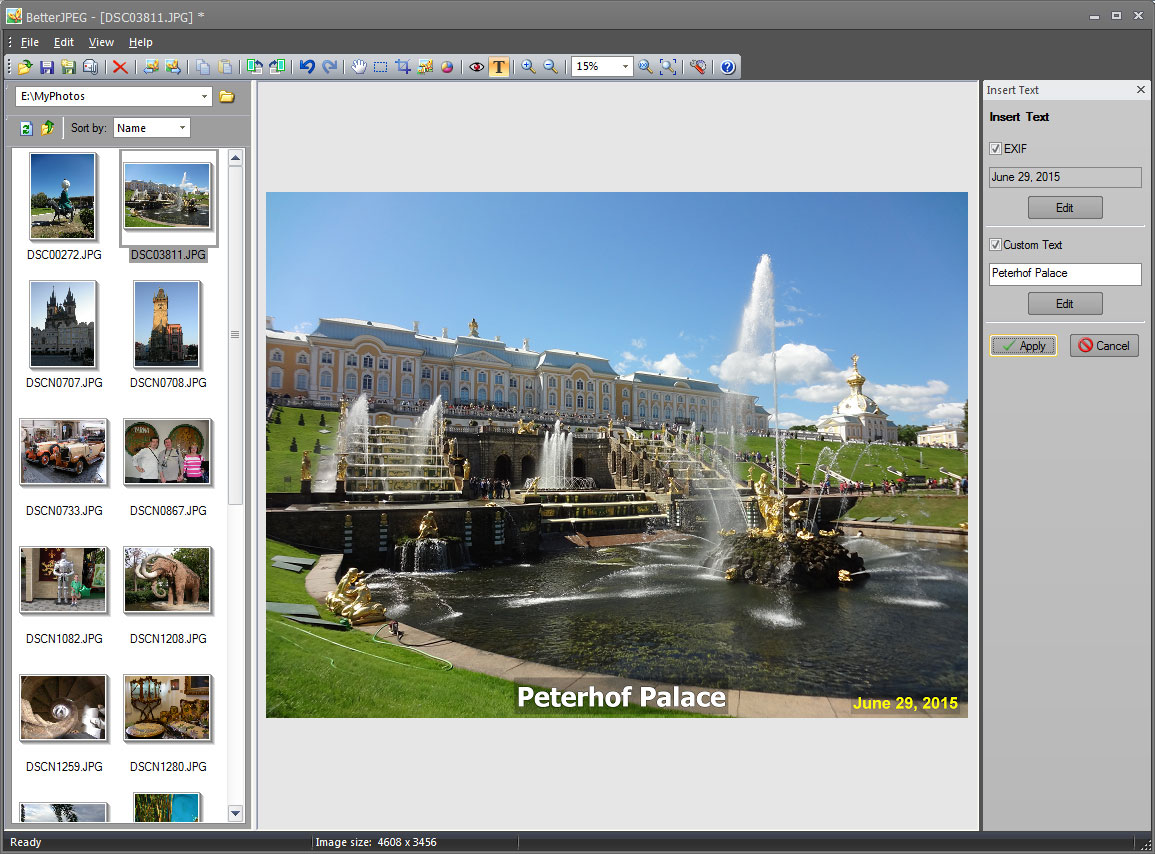
Такое устройство удобно именно для серийной обработки. Не требуется каждый раз открывать системный диалог выбора файла: достаточно перейти в папку в Browser Pane, щёлкнуть по миниатюре, выполнить действие и перейти к следующему изображению. Если выбрать несколько миниатюр, то поддерживаемую операцию можно применить к выделенной группе. С точки зрения рабочего процесса Better JPEG ближе к специализированному JPEG-браузеру с инструментами обработки, чем к редактору, где каждый файл открывается в отдельном документе.
В строке заголовка показываются имя приложения, текущий файл, признак несохранённых изменений и регистрационный статус. Browser Pane служит не только для перехода между изображениями, но и для формирования выделения для пакетных операций. Editor Pane отвечает за предварительный просмотр и непосредственное редактирование. Action Panel меняет набор элементов управления в зависимости от инструмента, поэтому правую часть окна стоит воспринимать как контекстную панель.
Навигация по снимку и масштаб
Если изображение не помещается в Editor Pane, для перемещения предназначен режим Edit → Drag; клавиша D включает его постоянно, а удержание пробела временно переводит в Drag из другого режима. Внутри увеличенного изображения кадр можно перетаскивать левой кнопкой мыши, пользоваться полосами прокрутки или клавишами со стрелками. Такое временное переключение через пробел особенно удобно во время кадрирования и локальной ретуши: не нужно закрывать активный инструмент только для того, чтобы посмотреть другой участок.
Команды масштаба находятся в меню View и на панели инструментов. + увеличивает изображение на один шаг, − уменьшает, / показывает фактический размер, а * подгоняет кадр под доступную область. Сочетание Ctrl+Shift с колёсиком мыши также меняет масштаб. Для быстрого увеличения конкретного участка предусмотрен режим Z + Mouse. При проверке резкости и артефактов JPEG разумно переходить на 100%, потому что отображение при уменьшенном масштабе зависит от выбранного режима прорисовки интерфейса и не отражает буквально пиксели сохранённого файла.

Установка и начало работы
Better JPEG — программа для Windows. Официальная страница загрузки указывает редакцию 3.0.4.0, выпущенную в марте 2020 года; сторонние каталоги также идентифицируют её как Windows-приложение и указывают 30-дневный пробный период. Для практической работы важнее не номер версии, а то, что интерфейс и документация редактора соответствуют одной логике команд: File, Edit, View, Browser Pane, Action Panel, Preferences и Macro Actions.
После установки полезно не начинать сразу с единственной копии ценного фотоархива. Документация самой программы рекомендует работать с копиями, особенно при пакетной обработке: Undo для серии имеет ограничение, а сохранение поверх исходника делает результат постоянным. Создайте тестовую папку с несколькими JPEG разной ориентации и размеров, затем проверьте поворот, кадрирование и сохранение. Так можно заранее увидеть, как программа обращается с EXIF, датами файлов, краевыми MCU-блоками и именами при Save As.
- Запустите Better JPEG и откройте папку с тестовыми JPG через Browser Pane либо используйте File → Open….
- Щёлкните один файл и убедитесь, что он появился в Editor Pane.
- Откройте File → Preferences или нажмите Ctrl+P.
- На вкладке View выберите удобный масштаб при открытии и режим прорисовки превью.
- На вкладке Defaults проверьте параметры Crop, Rotate/Flip, Save и других действий.
- В разделе сохранения решите, будет ли использоваться Changes Only / Original Quality или All / Select Quality.
- Сохраните копию через File → Save As… и проверьте её в стороннем просмотрщике до обработки всей папки.
Пробный режим полезен именно для такой проверки рабочего процесса. Не стоит делать вывод о качестве по миниатюрам Browser Pane: они предназначены для навигации. Сравнивать результат с исходником лучше при фактическом масштабе и, если задача критична, в независимом просмотрщике. Также имеет смысл проверить, сохранились ли нужные EXIF-поля и обновилась ли встроенная EXIF-миниатюра — её поведение настраивается отдельно.
Открытие JPEG и работа с папкой
Открыть файл можно через File → Open… или клавиши Ctrl+O. После выбора изображения Better JPEG показывает содержимое его папки в Browser Pane, поэтому соседние снимки становятся доступны без повторного вызова диалога. В документации предусмотрены команды перехода к предыдущему и следующему изображению, а также клавиатурная навигация: Home переносит к первому кадру, End — к последнему, PgUp и PgDn перемещают по последовательности. Порядок зависит от настройки сортировки.
В Browser Pane можно менять папку и сортировать изображения по имени файла или времени изменения. Это не косметическая мелочь: если вы собираетесь обрабатывать кадры в хронологическом порядке, сортировка по имени может отличаться от ожидаемой, особенно после переименования или копирования. Перед пакетной операцией проверьте порядок миниатюр и убедитесь, что выделена именно нужная группа.
Программа поддерживает drag-and-drop для открытия JPEG. Документация также описывает запуск с именем файла в командной строке и несколько ключей: -mc запускает режим Crop, -q закрывает программу после Save, -nb отключает браузер. Эти параметры полезны, если Better JPEG вызывается из файлового менеджера или собственного сценария, но они не превращают приложение в полноценный headless-конвертер: основная модель работы остаётся графической.
Выделение нескольких файлов
Для непрерывного диапазона миниатюр используется Shift, для добавления и снятия отдельных кадров — Ctrl. После выделения применяется нужная операция. Важно помнить, что пакетная команда — не отдельная транзакция с общим откатом. Документация подчёркивает: отменить пакетную операцию можно только для текущего изображения. Поэтому безопасный порядок такой: сначала обработать три-четыре копии, проверить результат, затем расширить выделение на всю серию.
Lossless-поворот и отражение
Для поворота и зеркального отражения Better JPEG использует перестановку JPEG-коэффициентов, то есть не обязан декодировать и заново кодировать весь снимок. Команды находятся в Edit → Rotate и Edit → Flip. Быстрые клавиши: R — поворот вправо, L — влево, H — горизонтальное отражение, V — вертикальное. Есть поворот на 180 градусов и команда Rotate to Orientation Flag, которая ориентируется на EXIF-флаг положения камеры.
JPEG имеет важное ограничение: его кодированные единицы MCU обычно имеют размер 8×8, 8×16, 16×8 или 16×16 пикселей в зависимости от цветовой субдискретизации. Если ширина или высота снимка не кратна размеру MCU, у правого или нижнего края существуют неполные блоки. После поворота их расположение меняется, и программе приходится решить, что делать с краевой областью.
Partial Blocks: Discard, Preserve и Pad with Color
В настройках Rotate/Flip доступны варианты обращения с неполными блоками. Discard отбрасывает часть, которая мешает идеальной lossless-трансформации. Результат может стать на несколько пикселей меньше по одному измерению, зато сохранённые блоки не требуют пересчёта. Preserve старается сохранить неполные данные; в некоторых комбинациях это способно открыть служебные пиксели, которые раньше находились за фактической границей изображения. Pad with Color дополняет край выбранным цветом, пересчитывая только необходимые частичные блоки, а основную площадь оставляет нетронутой.

Поэтому «lossless rotation» не следует интерпретировать как гарантию одинаковых размеров при любом исходнике. Если после поворота критично сохранить каждый краевой пиксель, сначала сделайте копию и сравните размеры до и после. Для фотографий с важным объектом вплотную к рамке вариант Discard может быть нежелателен.
Автоповорот по EXIF
Команда Rotate to Orientation Flag удобна для серии камерных фотографий, когда физические JPEG-данные лежат в исходной ориентации, а просмотрщики лишь интерпретируют EXIF-флаг. Better JPEG может привести сами блоки к требуемому положению. В пакетном макросе автоповорот обычно имеет смысл ставить раньше кадрирования и нанесения текста, чтобы последующие координаты и соотношения сторон рассчитывались уже для конечной ориентации.
Кадрирование без полной рекомпрессии
Режим Crop включается кнопкой на панели, командой Edit → Crop или клавишей C. На правой Action Panel появляется список Crop Presets, поля размеров, переключатель Flip Aspect, параметры выравнивания и список композиционных направляющих. В центре кадра отображается прямоугольная рамка выбора.

Программа поддерживает три базовых типа заготовок. Free crop не ограничивает пропорции. Fixed aspect фиксирует отношение ширины к высоте, например 4:3 или 3:2. Fixed size задаёт точный размер прямоугольника в пикселях, например 800×600. Через кнопку Edit… рядом со списком пресетов можно добавлять, изменять и удалять собственные варианты.
Свободная и фиксированная по пропорциям рамка создаётся перетаскиванием мыши; для Fixed size достаточно щёлкнуть в нужной позиции. Рамку можно двигать за внутреннюю область, а ширину и высоту — вводить численно. Flip Aspect меняет ширину и высоту местами. Для принятия кадрирования нажмите Enter, кнопку OK или сделайте двойной щелчок по выделению. Esc отменяет текущее выделение.
Почему рамка «прилипает» к блочной сетке
В lossless-режиме верхняя и левая границы области всегда выравниваются по MCU, иначе сохранить внутренние JPEG-блоки без их перекодирования невозможно. Именно поэтому пользователь иногда вводит ожидаемую координату, а граница оказывается на несколько пикселей в стороне. Для нижней и правой стороны поведение настраивается отдельно: Align Bottom/Right to MCU Boundary позволяет также привязывать их к целым блокам.
Если нужен фрагмент строго заданного числа пикселей, Better JPEG может сочетать точный размер с частичной рекомпрессией края. Для технического 100%-кропа разумнее сохранить нетронутые данные и принять блочную привязку. Для публикации с жёсткими требованиями 1200×800 важнее размер, поэтому краевая полоса может быть пересчитана.
Guidelines и оценка композиции
В списке Guidelines доступны композиционные сетки, включая Rule of Thirds и Golden Mean. Они не изменяют файл и служат только ориентиром при размещении рамки. Затемнение области за пределами кадрирования можно включать и выключать сочетанием Ctrl+Shift+F.
Outward Crop и добавление полей
В Preferences для Crop есть опция Allow ‘Outward Crop’. Она разрешает вынести рамку за исходные границы изображения, то есть не только обрезать, но и увеличить холст, добавив поля. Цвет полей задаётся параметром Canvas Color. Это полезно при подготовке фотографии под конкретное соотношение сторон, если вы не хотите отрезать верх или бок кадра.
Для неполных блоков по правому и нижнему краю предусмотрены варианты Recompress, Round In и Round Up. Recompress пересчитывает частичный край, чтобы поле началось точно по исходной границе. Round In отбрасывает неполные блоки и заполняет соответствующую область цветом холста. Round Up сохраняет блоки целиком; иногда это проявляется тонкой полосой артефактов на границе.

Коррекция яркости и цветового сдвига
Команда Edit → Brightness/Color открывает панель Brightness / Color; быстрый вызов — Ctrl+Shift+B. Принцип работы отличается от привычной коррекции кривыми: Better JPEG меняет DC-коэффициенты соответствующих цветовых компонентов. За счёт этого операция может выполняться без полной рекомпрессии JPEG.
Инструмент удобен для небольшой общей поправки: слегка осветлить кадр, убрать общий холодный или тёплый оттенок, поправить систематический цветовой сдвиг на серии. Здесь нет поканальных кривых с контрольными точками, локальных масок, выделения теней и светов, HSL-диапазонов или RAW-параметров проявки. Если требуется вытянуть отдельное лицо из тени, сохранить небо маской или корректировать конкретный диапазон оттенков, нужен редактор другого класса.
Перед серийным применением протестируйте настройки на нескольких кадрах с разной экспозицией. Better JPEG умеет применять одну операцию к множеству файлов, но не анализирует художественную целесообразность поправки за пользователя.
Что означает «lossless» для такой коррекции
Фраза «lossless brightness/color» относится к способу изменения коэффициентов без обычного полного цикла декодирования и повторного кодирования каждого блока. Это не означает, что файл остаётся математически тем же: яркость и цвет меняются намеренно. Если после такой операции включить при сохранении All / Select Quality, преимущество будет потеряно, потому что весь кадр всё равно пройдёт обычное кодирование.
Перевод JPEG в градации серого
Better JPEG поддерживает lossless-преобразование цветного JPEG в grayscale за счёт отбрасывания цветоразностных компонентов при сохранении яркостного канала. Для стандартного YCbCr JPEG это означает, что детализация канала яркости не проходит через повторное кодирование. Такой способ подходит для документов, архивных снимков или технических изображений, где цвет не нужен.
Эту операцию стоит отличать от художественного чёрно-белого преобразования. В сложном фоторедакторе можно смешивать каналы и строить локальный контраст. Better JPEG выполняет более прямую техническую операцию — удаляет цветовые компоненты. После сохранения поверх исходника цветовые данные вернуть невозможно, поэтому для важных файлов используйте копию.
Удаление эффекта красных глаз
Режим Red Eye запускается через меню Edit, кнопку на панели или клавишу E. Программа просит обозначить область зрачка кругом. Размер регулируется параметром Radius; для нескольких зрачков используется Shift, чтобы добавить следующую область к уже отмеченной.
Два ключевых параметра — Sensitivity и Darkening. Sensitivity определяет, насколько широко алгоритм считает красноватые пиксели частью дефекта. Darkening управляет затемнением исправленного зрачка. Shift+Esc отменяет последнюю выбранную область, а Esc — текущую операцию целиком.
Сильная сторона этого инструмента в контексте Better JPEG — локальность. Пересчитываются блоки вокруг исправленного глаза, а остальная фотография не должна пережиматься заново. При очень маленьких глазах, сильном размытии или необычных бликах лучше использовать локальную ретушь через внешний редактор и Copy/Paste.
Нанесение даты, EXIF и произвольного текста
Инструмент Edit → Text, вызываемый клавишей T, рассчитан не только на простую подпись. В панели есть два независимых текстовых блока: Metadata и Custom Text. Первый формируется из служебных данных снимка и шаблона, второй содержит обычный пользовательский текст. Для каждого блока можно отдельно настроить шрифт, размер, начертание, цвет и прозрачность. Это позволяет, например, выводить в одном углу дату и параметры съёмки, а в другом — название серии или подпись автора.
Для Metadata предусмотрены готовые шаблоны и ручное редактирование строки через Edit. Смысл шаблона в том, что Better JPEG подставляет значения для каждого файла отдельно. При пакетной обработке не нужно заранее создавать уникальную подпись для каждой фотографии: дата, выдержка, диафрагма или имя исходного файла берутся из метаданных соответствующего JPEG.
Основные подстановки в шаблонах
| Маска | Что подставляется | Практическое применение |
|---|---|---|
| %d | Дата съёмки | Печать даты на семейных и архивных кадрах |
| %t | Время съёмки | Хронология технических серий |
| %e | Выдержка | Подпись параметров экспозиции |
| %f | Диафрагма | Сравнение снимков с разной глубиной резкости |
| %i | ISO | Контроль серий при разных значениях чувствительности |
| %l | Фокусное расстояние | Технические подписи к серии |
| %L | Эквивалент 35 мм | Сравнение поля зрения разных камер |
| %M | Производитель камеры | Автоматическая подпись источника |
| %m | Модель камеры | Каталогизация тестовых кадров |
| %C | Copyright | Вывод строки авторских прав из EXIF |
| %c | JPEG Comment | Печать комментария, если он сохранён в файле |
| %v | Имя исходного файла | Связь публикации с оригиналом |
| %V | Имя без расширения | Короткий идентификатор кадра |
В шаблонах также предусмотрены поля GPS: широта, долгота и высота. Их стоит использовать осознанно. Координаты, удобные для полевой документации, могут раскрыть домашний адрес или точку съёмки редкого объекта. Если публикация общедоступна, сначала решите, действительно ли эти данные должны быть напечатаны на изображении.
Если в JPEG нет даты EXIF, Better JPEG может использовать время файла как запасной источник. Это помогает с отсканированными материалами и файлами, прошедшими через программы, которые удалили часть метаданных, но такой результат нельзя автоматически считать датой съёмки. Время файла могло измениться при копировании, восстановлении из архива или выгрузке из облака.
Оформление подписи
Помимо шрифта и цвета, доступны Opacity и Antialias, а также эффекты Shadow, Outline, Emboss, Engrave и объёмный вариант. Для большинства фотографий достаточно простого шрифта с умеренной тенью или контуром: слишком сложный эффект снижает читаемость на мелкой веб-копии.
Положение задаётся выбором угла или края и числовыми X Offset/Y Offset. Важная настройка для пакетной обработки — Scale Relative to Image Size. Если её включить и указать базовый размер, параметры текста масштабируются вместе с фотографиями. Это предотвращает ситуацию, когда надпись на 800×600 выглядит огромной, а на 6000×4000 — почти незаметной.
Фон подписи имеет собственный цвет, прозрачность и отступ. Полупрозрачная подложка полезна для серий, где фон меняется от тёмного к светлому: читаемость остаётся стабильной, и не приходится подбирать цвет отдельно для каждого кадра.
Почему текст приводит к локальной рекомпрессии
Надпись меняет пиксели, поэтому соответствующие JPEG-блоки требуется пересчитать. Better JPEG ограничивает эту операцию областью, где действительно появились новые пиксели, если сохранение настроено на режим обработки только изменений. Неподписанные части кадра при этом не нужно прогонять через полный цикл JPEG-кодирования.
Из практики это означает простое правило: сначала завершите геометрию кадра, затем наложите дату или подпись и сохраните результат один раз. Если после подписи снова сделать полный ресайз, вся картинка всё равно будет пересчитана, и преимущество частичной рекомпрессии для этого файла исчезнет.
Локальная ретушь через Copy и Paste
У Better JPEG нет полноценной кистевой системы, слоёв или клонирующего штампа. Вместо этого программа предлагает необычный для JPEG-редактора сценарий: выделить участок, скопировать его в буфер, изменить во внешнем графическом редакторе и вставить обратно. Команда Edit → Select или клавиша S включает выделение; затем используются стандартные Ctrl+C и Ctrl+V.
Для JPEG важна команда выравнивания выделения по границам блока. Если выбранная область согласована с блоковой сеткой, Better JPEG может сохранить незатронутые блоки без повторного кодирования. После вставки программа сравнивает итоговое изображение с исходным и пересчитывает только те блоки, содержимое которых изменилось.
Сценарий удаления небольшого дефекта
- Откройте JPEG и приблизьте нужный участок до 100% или больше.
- Нажмите S и выделите область вокруг дефекта с небольшим запасом.
- При необходимости выровняйте рамку по границам JPEG-блоков.
- Скопируйте выделение через Ctrl+C.
- Вставьте содержимое буфера во внешний редактор и выполните локальную коррекцию.
- Скопируйте исправленный фрагмент из внешнего редактора.
- Вернитесь в Better JPEG и вставьте его на исходное место.
- Проверьте границы вставки при масштабе 100% и сохраните файл.
Такой метод подходит для единичной царапины, пылинки, небольшого логотипа в собственной фотографии или локальной цветовой правки. Для сложной реставрации он неудобен: нет слоёв, масок, истории отдельных кистевых движений и контекстных инструментов. В этих случаях проще выполнить всю работу в фоторедакторе, а Better JPEG использовать до или после неё для операций, которые действительно выигрывают от работы на уровне JPEG-блоков.
Что происходит при вставке
Вставка не означает, что любой изменённый пиксель можно записать в JPEG без потерь. Изменённые блоки должны быть закодированы заново. Практическое преимущество — сохранение исходных кодированных данных в остальных блоках. Поэтому локальная правка небольшой области потенциально затрагивает меньше изображения, чем открытие всего JPEG в обычном редакторе и последующее сохранение кадра целиком.
Если вставленный фрагмент выходит за границы выделения, масштабирован, повёрнут или имеет иной размер, рассчитывайте на более широкую область изменений. Чтобы результат был предсказуемым, сохраняйте геометрию выделения во внешнем редакторе и не меняйте число пикселей.
Изменение размера изображения
Better JPEG умеет выполнять Resize как для одного файла, так и пакетно. В отличие от поворота на 90 градусов или блочного кадрирования, изменение размеров невозможно сделать lossless в смысле сохранения исходных JPEG-коэффициентов: для нового числа пикселей изображение приходится пересэмплировать и кодировать заново.
Поэтому Resize следует воспринимать как отдельный этап подготовки производной копии. Он удобен, когда нужно быстро создать серию JPEG заданных размеров, одновременно добавить подпись и использовать макрос для повторяемого набора действий. Но это не тот инструмент, ради которого стоит сохранять оригинал поверх самого себя.
Правильный порядок для веб-копии
- На исходном JPEG выполните lossless-поворот, если ориентация ещё не нормализована.
- Сделайте кадрирование в нужной композиции.
- Выполните Resize до целевого размера публикации.
- После ресайза добавьте текст, если подпись должна иметь предсказуемый размер в конечном изображении.
- Сохраните через Save As в отдельную папку или с суффиксом.
Если сначала нанести маленькую подпись на многомегапиксельный оригинал, а затем уменьшить фотографию, надпись также будет уменьшена и может потерять читаемость. Альтернатива — использовать масштабирование текста относительно размера изображения, но для однотипной веб-серии проще наносить подпись уже после Resize.
Качество после Resize
Параметр JPEG Quality при сохранении после изменения размера становится особенно важным, потому что кадр кодируется полностью. Для фотографического содержимого слишком низкое значение проявляется квадратными блоками, звоном вокруг контрастных границ и потерей мелкой текстуры. Слишком высокое значение увеличивает файл без гарантии видимого выигрыша. Оптимальное значение зависит от конкретного изображения и требований площадки, поэтому разумно проверить несколько тестовых кадров при 100% масштабе.
Настройка Color Sampling определяет баланс между точностью цветовых компонентов и размером. Режим, ориентированный на качество, полезен для изображений с цветным мелким текстом, графикой и резкими цветными краями. Для обычных фотографий более экономное цветовое субдискретирование часто даёт меньший файл при небольшом визуальном отличии.
Reconstruct: более аккуратное декодирование JPEG
В наборе Better JPEG присутствует операция реконструкции, связанная с собственным методом декодирования JPEG. Её назначение — уменьшать видимость типичных артефактов при восстановлении изображения из квантованных DCT-коэффициентов. Это не «восстановление утраченных деталей» в буквальном смысле и не нейросетевое дорисовывание текстур. Информация, уже удалённая сильным JPEG-сжатием, не появляется из исходных данных заново.
Практически Reconstruct стоит рассматривать для старых файлов с заметной блочностью и ступенчатыми переходами, когда обычное декодирование подчёркивает структуру сжатия. Алгоритм пытается получить более правдоподобное пиксельное представление тех же коэффициентов. После такой операции итоговое растровое изображение отличается от стандартного декодирования, поэтому последующее сохранение связано с перекодированием изменённого результата.
Когда Reconstruct имеет смысл
- старый JPEG был сохранён с низким качеством и содержит заметные границы блоков;
- изображение нужно увеличить для просмотра или печати, и артефакты становятся более заметными;
- исходника без сжатия нет, а задача состоит в визуальном смягчении дефектов, а не в точном архивном сохранении коэффициентов.
Если JPEG уже качественный, повторная реконструкция обычно не решает практической проблемы. Для сохранения документальной точности лучше не применять фильтр «на всякий случай». Любая операция, меняющая пиксельное представление, должна иметь конкретную цель.
Undo, Redo и безопасная работа с оригиналом
Better JPEG поддерживает Undo и Redo с привычными сочетаниями Ctrl+Z и Ctrl+Y. Это удобно при последовательном редактировании одного кадра: можно сравнить вариант до и после локальной коррекции, вернуть рамку кадрирования или отменить действие до сохранения.
Однако история не заменяет резервную копию. В пакетной обработке отмена относится только к текущему изображению, а уже обработанные файлы серии нельзя коллективно «откатить» одной командой. Именно поэтому массовые операции следует сначала запускать на копии небольшой выборки, а затем — на полном наборе.
Удаление файлов из браузера
Клавиша Del удаляет выбранный файл с использованием корзины Windows, тогда как Shift+Del означает постоянное удаление в обход обычного восстановления из корзины. В режиме просмотра серии это ускоряет отбраковку, но одновременная обработка и сортировка требует дисциплины: не используйте Shift+Del, если у вас нет независимой резервной копии.
Для архивных фотографий безопаснее разделить процессы. Сначала скопируйте исходную папку в рабочую, затем выполняйте коррекцию и отбор в рабочей копии. После проверки результата переносите готовые файлы в каталог публикации. Такой порядок важнее любой функции Undo.
Macro Actions: цепочка операций для повторяемой обработки
Макросы Better JPEG предназначены для последовательного выполнения нескольких действий по одному правилу. Редактор макроса открывается через Edit → Macro Actions… и переход к Edit Macro Actions…. В окне видны доступные действия и список Selected Actions; операции можно добавлять, удалять, редактировать и менять их порядок кнопками перемещения вверх и вниз.
Это не язык сценариев общего назначения: макрос состоит из поддерживаемых программой действий и их параметров. Зато его легче проверять визуально, и он подходит для повторяющихся фотозадач без написания скрипта.
Почему порядок действий критичен
Одинаковый набор команд может дать разный результат в зависимости от последовательности. Если сначала нанести текст, а потом уменьшить изображение, подпись тоже уменьшится. Если сперва изменить размер, а затем добавить текст, она будет рассчитана относительно конечного кадра. Если кадрирование меняет соотношение сторон, его обычно разумнее выполнить до ресайза, иначе часть уже пересчитанных пикселей будет отброшена.
| Задача | Рекомендуемая последовательность | Причина |
|---|---|---|
| Фото для веб-каталога | Rotate → Crop → Resize → Text | Подпись формируется уже на конечном размере |
| Архивная нормализация | Rotate → Crop | Минимум операций, которые меняют изображение |
| Серия с датой | Rotate → Text | Дата берётся из EXIF каждого файла |
| Чёрно-белая техническая серия | Rotate → Grayscale → Text | Подпись не влияет на выбор цветового преобразования |
Как тестировать макрос
- Создайте отдельную папку с 5–10 разными JPEG из будущей серии.
- Включите в набор портретный, альбомный, светлый и тёмный кадр.
- Проверьте, что макрос корректно работает при разных размерах и наличии или отсутствии EXIF.
- Откройте результаты при 100% масштабе и посмотрите края кадрирования, текст и участки локальной коррекции.
- Только после этого выделяйте всю рабочую папку.
Такой тест особенно важен для текста из метаданных. Один файл может содержать полную EXIF-запись, другой — только часть полей, третий — не иметь её вовсе. Макрос технически выполнится, но подписи окажутся неоднородными, если заранее не проверить исключения.
Пакетная обработка нескольких JPEG
Пакетный режим в Better JPEG встроен в обычный браузер файлов. Пользователь выделяет несколько изображений и запускает нужную операцию; программа применяет её к выбранному набору. Непрерывный диапазон выбирается с Shift, отдельные файлы — с Ctrl. Такой подход удобен, когда серия уже лежит в одной папке и не требуется создавать отдельное задание импорта.
Перед массовой операцией важно понимать, одинаково ли она подходит всем выбранным кадрам. Поворот «вправо на 90°» безопасен только для серии с одинаковой ошибкой ориентации. Фиксированное кадрирование может отрезать важные объекты на снимках с разной композицией. Текст из EXIF, наоборот, естественно адаптируется к каждому файлу, потому что значения подставляются индивидуально.
Выбор файлов перед серийной командой
Browser Pane показывает содержимое папки и позволяет быстро перемещаться между кадрами. Перед запуском серии полезно отсортировать файлы так, чтобы визуально проверить начало, середину и конец диапазона. Если выборка неоднородна, лучше формировать несколько групп: например, отдельно альбомные и портретные фотографии, отдельно кадры с отсутствующим EXIF.
Не путайте пакетную обработку с системой управления фотоколлекцией. Better JPEG не заменяет каталогизатор с рейтингами, ключевыми словами, виртуальными альбомами и базой превью. Его браузер — рабочая область для выбора файлов из папки, а не цифровой архив.
Главное ограничение Batch Undo
После массовой операции полноценной групповой отмены для всех уже обработанных файлов нет. Undo действует в контексте текущего изображения. Поэтому инструкция программы разумно рекомендует работать с копиями. Если задача затрагивает сотни исходников, это не перестраховка, а нормальная рабочая процедура.
Надёжный процесс выглядит так: создать рабочую копию каталога, выполнить пакетную команду на небольшой подвыборке, проверить результат и настройки сохранения, затем обработать оставшиеся файлы. Если что-то пошло не так, проще удалить рабочую копию и начать заново, чем выяснять, какие файлы уже были перезаписаны.
Сохранение: Changes Only и полная рекомпрессия
Ключевая настройка Better JPEG находится в разделе сохранения Preferences. В Compression Mode предусмотрены два принципиально разных режима. Changes Only / Original Quality предназначен для сохранения неизменённых блоков в исходном виде и рекомпрессии только тех блоков, которые действительно пришлось изменить. All / Select Quality заставляет кодировать весь JPEG заново с выбранным уровнем качества.
Для поворота, кадрирования, вставки небольшого фрагмента или текстовой подписи первый режим обычно соответствует главной идее программы. Второй нужен, когда пользователь сознательно хочет изменить степень JPEG-сжатия, уменьшить размер файла за счёт качества или сохранить результат операции, которая и так затронула весь кадр.
Почему настройку нужно проверять до работы
Можно аккуратно выполнить lossless-поворот, а затем свести его преимущество к нулю, если сохранить файл в режиме All / Select Quality. Геометрическое преобразование будет сделано правильно, но после него программа перекодирует каждый блок. Поэтому перед серией lossless-операций стоит открыть Preferences и убедиться, что режим сохранения соответствует цели.
Обратная ситуация тоже возможна. Пользователь хочет уменьшить размер файла, но оставляет Changes Only / Original Quality и ждёт заметного снижения веса. Если изменена лишь небольшая область, основная часть кодированных данных останется прежней, поэтому экономия будет минимальной. Для целевой перекомпрессии следует использовать полный режим.
JPEG Quality
Параметр JPEG Quality относится к блокам, которые кодируются заново, а в полном режиме — ко всему изображению. Нельзя переводить его в гарантированный процент «сохранённых деталей»: это управляющий параметр кодера, а не измеритель визуальной точности. Одинаковое значение может давать разный размер и разную заметность артефактов на портрете, листве, тексте и градиенте.
Если вы редактируете архивный JPEG локально, разумная цель — не менять качество неизменённых областей и не выбирать чрезмерно низкое качество для изменённых блоков. Если готовится небольшая веб-копия после Resize, качество оценивают уже для конечного размера: мелкие дефекты иногда становятся менее заметными после уменьшения, а резкий текст, наоборот, быстро показывает цветные ореолы и блочность.
Color Sampling
Настройка Color Sampling управляет способом хранения цветоразностной информации при кодировании новых данных. В интерфейсе есть вариант, ориентированный на качество, и более экономный вариант. На обычной фотографии человеческое зрение менее чувствительно к пространственной детализации цвета, чем яркости, поэтому субдискретирование уменьшает файл эффективно. На скриншотах, диаграммах и изображениях с мелкими насыщенными буквами оно может быть заметнее.
Если исходный JPEG содержит графику с резкими красными или синими контурами, проверьте результат при 100% масштабе. Для фотографий кожи, неба и природных текстур различие часто значительно менее очевидно.
Optimize Huffman Table
Опция Optimize Huffman Table оптимизирует энтропийное кодирование JPEG и не требует дополнительного ухудшения изображения. Она влияет на способ упаковки уже полученных коэффициентов, а не на их квантование. Поэтому её можно использовать для уменьшения служебных издержек без намеренной потери качества.
Save, Save As и стратегия имён файлов
Обычная команда File → Save вызывается через Ctrl+S, а File → Save As — через Ctrl+Shift+S. Для одиночного технического исправления копии Save может быть удобен, но для исходных фотографий безопаснее Save As. Он сохраняет исходник как контрольную точку и позволяет сравнить размеры, метаданные и внешний вид после обработки.
Автоматический суффикс
В настройках сохранения есть возможность формировать имя производного файла с суффиксом. Это особенно полезно для пакетной обработки: вместо ручного переименования каждого результата программа может создавать предсказуемые имена, отделяя рабочие копии от оригиналов.
Хорошая схема имени должна отражать назначение, а не случайную операцию. Например, суффикс, обозначающий «web», «print» или размер копии, практичнее, чем универсальное «new». В результате через несколько месяцев проще понять, какая версия предназначена для публикации, а какая была промежуточной.
Папка назначения
Preferences позволяют управлять поведением Save As, в том числе исходной папкой для диалога сохранения. При больших сериях целесообразно заранее создать отдельный каталог результата. Это снижает риск смешать обработанные и необработанные файлы, особенно если имена отличаются только суффиксом.
Если серия важна, не используйте единственную папку как одновременно источник, рабочее пространство и финальный архив. Разделение каталогов упрощает проверку: число исходников можно сопоставить с числом результатов, а случайная перезапись сразу становится заметнее.
Сохранение EXIF, комментариев и миниатюры
В разделе Save есть отдельные переключатели Save Comments и Save EXIF. Они определяют, будут ли соответствующие метаданные перенесены в результат. Это важно для фотографов, архивов и технических серий: EXIF может содержать дату, модель камеры, выдержку, фокусное расстояние и другие сведения, которые не видны на самом изображении.
Если цель — публикация с минимальным раскрытием служебной информации, EXIF можно не сохранять. Но это действие следует принимать осознанно: удаление метаданных затрудняет последующую сортировку по дате съёмки и автоматическое извлечение параметров. Для рабочего архива обычно полезнее сохранить EXIF, а очищать метаданные уже в производных копиях для публикации.
EXIF Thumbnail
В JPEG с EXIF может храниться встроенная маленькая миниатюра. После кадрирования, поворота или локальной ретуши старая миниатюра способна перестать соответствовать основному изображению. Better JPEG предлагает варианты Discard, Keep Existing и Update.
Keep Existing оставляет прежнюю миниатюру. Это экономит время, но после заметного редактирования может создать несогласованность: некоторые программы покажут старый preview. Update формирует актуальную миниатюру, а Discard удаляет её. Для финального обработанного файла Update обычно логичнее, если совместимость с программами, читающими EXIF preview, важна.
Retain Original File Time
Опция Retain Original File Time позволяет сохранить временную метку файла. Она полезна в папках, где сортировка по времени файла исторически используется вместо EXIF. При этом не следует путать файловое время с датой съёмки: первое относится к объекту файловой системы и может меняться при копировании, второе хранится в метаданных камеры.
Auto Save и подтверждение сохранения
Better JPEG может автоматически сохранять изменения при закрытии файла или переходе к другому изображению. Это ускоряет последовательную обработку, но повышает требования к организации рабочего каталога. Если Auto Save включён и вы переходите к следующему кадру, экспериментальное изменение может быть записано раньше, чем вы ожидаете.
Переключатель подтверждения сохранения полезен на этапе настройки процесса. Пока вы проверяете макрос, параметры Crop или оформление текста, лучше видеть явный запрос и понимать, какой файл меняется. После отладки однотипной серии подтверждения можно сократить, но только если работа идёт с копиями.
Когда Auto Save лучше выключить
- вы изучаете программу и часто пробуете команды без намерения сохранять;
- открыты единственные оригиналы без резервной копии;
- в одной папке смешаны файлы с разной логикой обработки;
- вы сравниваете несколько вариантов параметров перед окончательным выбором.
Auto Save — средство ускорения уже отлаженного потока, а не защита от ошибок. В комбинации с пакетными командами и перезаписью исходника он требует особенно внимательной проверки настроек.
Preferences: настройки просмотра и рабочего поведения
Диалог Preferences открывается сочетанием Ctrl+P. Помимо сохранения и Crop, там настраивается отображение изображения и Browser Pane. Эти параметры не меняют кодированные пиксели сами по себе, но влияют на то, насколько удобно оценивать результат.
Scale on Open
Для открытия изображения доступны варианты сохранения выбранного масштаба, подгонки по рабочей области и показа в оригинальном размере. При отборе серии удобен Fit: фотография целиком видна без прокрутки. При проверке артефактов лучше Original, то есть 100%, потому что автоматическое масштабирование может скрыть или, наоборот, визуально усилить дефекты.
Полезно разделять два режима работы. На масштабе «вписать» оценивают композицию, общую экспозицию и положение подписи. На 100% проверяют резкость, блоки JPEG, границы вставленного фрагмента и качество локальной рекомпрессии.
Draw Mode
Варианты ColorOnColor (Speed) и HalfTone (Quality) относятся к отрисовке изображения на экране. Они не меняют сохранённый JPEG. Если пользователь видит отличие при уменьшенном масштабе, это ещё не означает, что файл был перекодирован иначе: сначала откройте его при 100% или проверьте в другом просмотрщике.
Browser Pane и миниатюры
Для браузера задаются сортировка, отображение имени файла, размер и расстояние между миниатюрами, оформление рамки и тени. Большие превью ускоряют визуальный отбор, маленькие позволяют видеть больше файлов одновременно. На медленном диске или очень большой папке разумнее не завышать размер миниатюр без необходимости.
Сортировка по имени удобна для кадров с последовательной нумерацией камеры. Сортировка по времени файла полезна для собранных из разных источников каталогов, но она не гарантирует хронологию съёмки. Для строгой хронологии следует ориентироваться на EXIF вне зависимости от того, как Browser Pane расположил файлы.
Настройки Crop в Preferences
Часть поведения Crop задаётся не в самой панели кадрирования, а в Preferences. Здесь выбираются начальный пресет, автоматическое изменение ориентации рамки, привязка нижней и правой границы к MCU, стартовое положение, разрешение outward crop, цвет холста и способ обращения с неполными блоками.
Align Bottom/Right to MCU
Верхняя и левая границы кадрирования в lossless-сценарии естественно согласуются с MCU-сеткой. Для нижней и правой границ пользователь может выбирать поведение. Привязка к MCU уменьшает вероятность рекомпрессии края, но точный размер результата может немного отличаться от желаемого. Если важнее строгое число пикселей, программа допускает пересчёт частичной полосы.
Recompress, Round In, Round Up
Recompress сохраняет точную геометрию ценой перекодирования частичного края. Round In сдвигает границу внутрь до полного блока; это уменьшает полезную область, но избегает частичного блока. Round Up округляет наружу, сохраняя блок полностью. Выбор зависит от того, что важнее: точные пиксельные размеры, максимальная область снимка или строгое сохранение целых блоков.
Для технического архива чаще разумна блочная привязка. Для печатного шаблона, где сервис требует точный размер, допустима рекомпрессия тонкой краевой полосы. Нельзя назвать один режим «правильным» для всех задач — это осознанный компромисс между геометрией и количеством пересчитанных данных.
Командная строка для быстрого открытия
Better JPEG можно запускать с именем JPEG-файла в командной строке, что позволяет открывать конкретное изображение из внешнего файлового менеджера или сценария. Документация также описывает ключи, связанные с запуском макроса и поведением интерфейса. Это не превращает программу в полноценный headless-конвертер: основная логика остаётся ориентированной на графический редактор.
Командный запуск полезен прежде всего как способ интеграции в личный рабочий процесс. Например, другой каталогизатор может передать выбранный JPEG в Better JPEG для lossless-поворота или кадрирования. Для серверной автоматизации без интерфейса лучше использовать специализированные утилиты, где параметры командной строки являются основной моделью работы.
Практический сценарий: привести ориентацию камеры в порядок
Часть камер хранит портретный кадр физически в исходной ориентации и добавляет EXIF Orientation. Современные просмотрщики обычно поворачивают его при показе, но старые программы и некоторые веб-системы могут игнорировать флаг. Better JPEG умеет выполнить Rotate to Orientation Flag, то есть привести кодированные данные к нужной ориентации.
Для архива это полезнее, чем вручную угадывать направление поворота каждого портретного кадра. При поддерживаемой геометрии трансформация выполняется на уровне JPEG-блоков. После нормализации стоит проверить, как обработана EXIF Orientation: задача состоит не в том, чтобы одновременно физически повернуть изображение и оставить флаг, который заставит другой просмотрщик повернуть его ещё раз.
Проверка серии
- Сделайте копию каталога с несколькими портретными и альбомными снимками.
- Откройте файлы в Better JPEG и убедитесь, что EXIF Orientation читается.
- Примените поворот по флагу к тестовой выборке.
- Сохраните и откройте результаты в двух независимых просмотрщиках.
- Только после этого запускайте массовую обработку всего набора.
Такая проверка нужна из-за разнообразия JPEG-файлов. Даже если команда корректно работает на снимках из одной камеры, файлы после мессенджера, старого редактора или сканера могут не содержать пригодного Orientation.
Практический сценарий: кадр 10×15 без лишней перекодировки
Для фотографии, которую нужно подготовить к печати с заданным соотношением сторон, откройте Crop и выберите подходящий фиксированный aspect ratio или сохранённый preset. Если конкретная лаборатория требует ровно определённое число пикселей, используйте фиксированный размер. Если важна только пропорция, фиксированное отношение сторон оставляет больше свободы в выборе композиции.
Перемещайте рамку, ориентируясь на Rule of Thirds или Golden Mean только как на вспомогательную сетку. Затем решите, допускается ли небольшое изменение размеров ради целых MCU. Для архивной производной копии можно округлить границу по блоку. Для печатного шлюза, который отбраковывает файлы неправильного размера, выбирайте точную геометрию и допускайте пересчёт краевой полосы.
Почему «10×15» не гарантирует одинаковое число пикселей
Физический формат печати и пиксельные размеры — разные величины. Один и тот же кадр 3:2 можно напечатать 10×15 см при разных разрешениях. Better JPEG может показывать подсказки, связанные с качеством печати, однако программа не создаёт новые реальные детали только из-за изменения DPI-метаданных. Для повышения числа пикселей требуется ресэмплинг, а это уже Resize.
Практический сценарий: поставить дату на семейный архив
Если цель — сделать читаемую копию старого семейного архива с датой в углу, сначала решите, откуда должна браться дата. Для файлов прямо с камеры лучше использовать EXIF DateTimeOriginal, представленную в доступном шаблоне даты. Для сканов и повторно сохранённых JPEG EXIF может отсутствовать, и подстановка времени файла может оказаться лишь приблизительной.
- Проверьте несколько файлов и убедитесь, что дата в Metadata соответствует реальному событию.
- Откройте Text и включите Metadata.
- Выберите минимальный шаблон, содержащий только нужную дату.
- Настройте шрифт, контрастный цвет и небольшую тень либо фон.
- Задайте одинаковый отступ X/Y.
- При разных разрешениях кадров включите масштабирование текста относительно размера изображения.
- Проверьте светлый и тёмный кадр, затем запустите пакетную обработку копий.
Не перегружайте семейные фотографии выдержкой, ISO и моделью камеры, если задача — просто закрепить дату. Технические поля оправданы в тестовой или научной серии, но в обычном архиве мешают содержанию снимка.
Практический сценарий: подготовить JPEG для сайта
Веб-публикация обычно требует уже не lossless-редактирования оригинала, а производной копии меньшего размера. Здесь Better JPEG удобен как пакетный конвейер: можно кадрировать, изменить размер, наложить текст и сохранить набор в отдельный каталог. При Resize вся картинка будет закодирована заново, поэтому основное преимущество программы на этом этапе — объединение действий в повторяемый макрос и аккуратное обращение с метаданными.
Сначала определите требования сайта: максимальную ширину и высоту, нужен ли EXIF, должна ли присутствовать подпись, допустимо ли изменение пропорций. Затем создайте небольшой тестовый набор. Не выбирайте качество JPEG только по размеру файла: откройте результат при 100%, особенно кадры с листвой, волосами, мелкими буквами и контрастными диагоналями.
EXIF для веб-публикации
Если на сайте нужна информация о камере и настройках, оставьте Save EXIF. Если метаданные не нужны и могут раскрыть координаты, отключите их в производной копии. При этом исходный архив должен сохранять оригинальные сведения. Не стоит удалять EXIF из единственного экземпляра только ради публикации.
Практический сценарий: локально исправить небольшой участок
Предположим, на фотографии есть маленькая пылинка после сканирования. Полное открытие и сохранение JPEG в обычном редакторе пересчитает весь кадр, даже если вы исправили несколько десятков пикселей. В Better JPEG можно выделить область вокруг дефекта, передать её во внешний редактор, отретушировать и вставить обратно.
Для максимально локального результата не выбирайте половину кадра «на всякий случай». Одновременно не делайте рамку впритык к дефекту: внешнему редактору нужен контекст для клонирования или восстановления. После вставки осмотрите границу при 100%. Если тональность изменилась на краю или фрагмент был случайно масштабирован, отмените действие и повторите с тем же размером холста.
Этот сценарий особенно логичен для единичных дефектов. Когда пятен десятки, повреждения крупные или требуется восстановить фактуру, копирование фрагментов становится медленнее полноценной ретуши в специализированной программе.
Типичные ошибки при повороте и кадрировании
После поворота появилась тонкая полоса по краю
Причина часто связана с неполными MCU по правому или нижнему краю. Lossless-трансформация идеально переставляет полные блоки, но край исходного изображения может не совпадать с размером MCU. Проверьте настройку обработки partial blocks: сохранение, отбрасывание или дополнение дают разный результат.
Если край несущественен, проще кадрировать несколько пикселей по блочной границе. Если важен каждый пиксель, используйте вариант, который сохраняет геометрию ценой локального пересчёта края.
Фиксированный Crop слегка меняет ожидаемый размер
Проверьте привязку Bottom/Right к MCU и режим Round In/Round Up. Блочная привязка намеренно ставит границу на допустимую сетку. Для строго заданных пикселей используйте Recompress для частичного блока.
Портретный кадр повернулся не туда
Если применялся обычный Rotate Right/Left, направление выбиралось вручную. Для файлов с корректным EXIF Orientation используйте поворот по флагу. Если метаданные отсутствуют или ошибочны, флаг не может служить надёжным источником.
Типичные ошибки с текстом и EXIF
В подписи пустое место вместо даты или модели камеры
Сначала проверьте, содержит ли JPEG нужное поле. Better JPEG не может извлечь модель камеры или дату съёмки, если метаданные были удалены раньше. Для даты можно использовать файловое время как запасной источник, но его смысл отличается от даты съёмки.
На одних кадрах подпись огромная, на других маленькая
Серия содержит изображения разного разрешения, а размер текста задан абсолютным значением. Включите масштабирование относительно размера изображения или предварительно приведите копии к единому разрешению через Resize, а текст добавляйте после этого.
Подпись теряется на светлом фоне
Добавьте контур, тень или полупрозрачную подложку. Постоянно менять цвет текста в пакетной серии хуже, чем использовать оформление, читаемое и на светлых, и на тёмных участках.
После редактирования встроенное превью показывает старый кадр
Проверьте настройку EXIF Thumbnail. Если было выбрано Keep Existing, старое preview сохраняется. Для изменённого изображения используйте Update или Discard.
Типичные ошибки при сохранении
Lossless-операция привела к полной рекомпрессии
Наиболее вероятная причина — выбран All / Select Quality. Верните Changes Only / Original Quality для задач, где требуется сохранить исходные блоки. Также помните: Resize, Reconstruct и другие операции, меняющие весь пиксельный массив, по своей природе не могут сохранить большую часть блоков неизменёнными.
Файл стал намного меньше, хотя вы этого не планировали
Проверьте JPEG Quality, Color Sampling и режим полного сохранения. Сильное уменьшение размера после простой локальной правки может быть признаком того, что весь кадр был перекодирован с более агрессивными настройками.
После Save пропали EXIF-данные
Убедитесь, что включён Save EXIF. Если исходник уже не содержал EXIF, программа не может восстановить его из воздуха. Для важных архивов сравнивайте метаданные до и после на тестовом файле.
Файлы неожиданно сохраняются при переходе к следующему кадру
Проверьте Auto Save. Эта функция полезна в отлаженном потоке, но при экспериментах её лучше отключить или включить подтверждение сохранения.
Как оценивать качество результата
Проверка Better JPEG должна учитывать характер операции. После lossless-поворота или блочного Crop сравнивайте мелкие текстуры и края при 100%: внутри сохранённых блоков не должно появляться новой деградации от JPEG-кодирования. После Text или Red Eye внимательно осмотрите локально изменённую область и соседние блоки. После Resize или полного Select Quality оценивайте весь кадр.
Что искать при 100% масштабе
- квадратные границы 8×8 или более крупных MCU-зон;
- ореолы вокруг контрастных линий и текста;
- смазывание мелкой фактуры листвы, волос, ткани;
- ступенчатые диагонали;
- цветные подтёки рядом с насыщенными краями;
- резкий переход на границе вставленного фрагмента.
Сравнивать следует одинаковые области при одинаковом масштабе. Если один просмотрщик применяет сглаживание при уменьшении, а другой — более резкий алгоритм, визуальное отличие может относиться к отображению, а не к самому JPEG.
Размер файла не равен качеству
Большой JPEG не обязательно лучше, а меньший не обязательно хуже. Размер зависит от содержания, качества, цветовой дискретизации, таблиц Хаффмана, EXIF и других данных. При оценке локальной операции важнее понимать, какие блоки были пересчитаны, чем сравнивать только число мегабайт.
Производительность без искусственных замеров
Better JPEG выполняет многие специализированные операции быстро именно потому, что не обязан полностью декодировать, обрабатывать и заново кодировать каждый пиксель. Lossless-поворот или перестановка блоков обычно вычислительно проще, чем полный ресайз или реконструкция. Однако реальное время зависит от числа файлов, разрешения, носителя, доступной памяти и выбранного действия.
Указывать универсальные секунды на тысячу фотографий было бы некорректно: результаты на SSD и старом HDD, на 3-мегапиксельных и 50-мегапиксельных JPEG различаются радикально. Для своего компьютера лучше измерить тестовую серию из репрезентативных файлов и оценить не только время, но и удобство проверки результата.
Что обычно ограничивает скорость
- чтение и запись большого числа файлов на диск;
- построение миниатюр в Browser Pane;
- полное декодирование и ресэмплинг при Resize;
- реконструкция JPEG с дополнительными вычислениями;
- обновление EXIF thumbnail при массовом сохранении;
- ручная проверка неоднородной серии.
В практическом потоке именно контроль результата часто занимает больше времени, чем lossless-трансформация. Поэтому полезнее правильно организовать тестовый набор и имена выходных файлов, чем пытаться сэкономить секунды ценой риска для оригиналов.
Горячие клавиши, которые действительно ускоряют работу
Better JPEG рассчитан на последовательную обработку большого числа фотографий, поэтому значительная часть базовых действий доступна с клавиатуры. Это особенно полезно при просмотре папки: одна рука остаётся на клавишах навигации, а мышь используется только для точной рамки Crop, Red Eye или выделения.
| Клавиши | Действие | Когда удобно |
|---|---|---|
| Ctrl+O | Open | Открыть конкретный JPEG |
| Ctrl+S | Save | Сохранить текущий файл |
| Ctrl+Shift+S | Save As | Создать отдельную копию |
| R | Rotate Right | Повернуть на 90° вправо |
| L | Rotate Left | Повернуть на 90° влево |
| C | Crop | Перейти к кадрированию |
| D | Drag | Перемещать увеличенное изображение |
| S | Select | Выделить участок для Copy/Paste |
| E | Red Eye | Отметить области красных глаз |
| T | Text | Добавить Metadata или Custom Text |
| Ctrl+Shift+B | Brightness/Color | Глобальная коррекция коэффициентов |
| Ctrl+P | Preferences | Проверить Save, Crop и View |
| Ctrl+Z | Undo | Отменить действие текущего файла |
| Ctrl+Y | Redo | Вернуть отменённое действие |
| +/− | Zoom | Приблизить или отдалить |
| / | Actual Size | Проверить изображение при 100% |
| * | Fit | Вписать кадр в область редактора |
При увеличении удобно временно переключаться в режим перетаскивания удержанием пробела. Стрелки и полосы прокрутки дают точное перемещение по кадру. Для просмотра дефектов сначала нажмите «/», затем перемещайтесь по изображению без изменения масштаба: так легче сравнивать несколько файлов на одинаковом уровне детализации.
Навигация по папке
Клавиши Home, PgUp, PgDn и End помогают переходить по набору изображений. При отборе большой серии это быстрее постоянного клика по миниатюрам. Главное — помнить о настройке Auto Save: переход к следующему файлу может инициировать сохранение, если соответствующая опция включена.
Что такое MCU и почему Better JPEG постоянно о нём «думает»
Чтобы понимать поведение Crop и lossless-поворотов, полезно знать термин MCU — Minimum Coded Unit. JPEG хранит изображение не как независимый массив пикселей RGB. После преобразования цветового пространства и возможного цветового субдискретирования данные кодируются блоками коэффициентов. Группа блоков, совместно покрывающая некоторую прямоугольную область изображения, образует MCU.
В зависимости от цветовой схемы и субдискретирования размер такой области может быть, например, 8×8, 8×16, 16×8 или 16×16 пикселей. Поэтому координата, удобная человеку — скажем, «обрезать ровно 13 пикселей слева», — не обязательно совпадает с границей закодированной группы.
Почему верхний левый угол особенно важен
При lossless-crop новые данные должны начинаться с допустимой границы кодированных блоков. Если начало рамки приходится внутрь MCU, программу нельзя заставить просто «перенести» половину блока как независимый элемент: либо границу нужно сдвинуть, либо соответствующую область придётся декодировать и перекодировать.
Отсюда возникает практическая особенность многих JPEG-инструментов, включая Better JPEG: блочно согласованная рамка может не совпадать пиксель в пиксель с произвольной рамкой обычного растрового редактора. Это не неточность интерфейса, а следствие формата.
Неполные блоки на правом и нижнем краю
Размер фотографии не обязан делиться на размер MCU без остатка. Кодер дополняет край внутренними данными так, чтобы последний блок можно было обработать. При повороте или отражении такой неполный край оказывается в другом месте, и программе приходится решать, сохранить ли его, отбросить или дополнить. Поэтому параметры partial blocks имеют реальное значение, а не являются косметической опцией.
DCT-коэффициенты и частичная рекомпрессия
JPEG обычно строится вокруг дискретного косинусного преобразования. Для каждого блока хранится не набор исходных пикселей, а квантованные коэффициенты пространственных частот. Обычный фоторедактор при открытии превращает их в пиксели, выполняет правку и при сохранении снова вычисляет коэффициенты. Даже неизменённая визуально область может получить слегка другие значения после нового цикла.
Better JPEG старается избегать этого там, где операция позволяет оставить коэффициенты нетронутыми. При повороте или отражении блоки и коэффициенты можно трансформировать математически без обычного повторного JPEG-кодирования. При локальном тексте или Red Eye пересчитывается область изменения, а остальная часть файла в режиме Changes Only может сохранить прежние кодированные данные.
Почему это не делает все операции без потерь
Если изменить размер, провести сложную пиксельную фильтрацию или вставить новый рисунок на всю фотографию, исходные блоки уже не соответствуют результату. Их необходимо получить заново. Поэтому формулировка «Better JPEG редактирует JPEG без потерь» верна только для конкретных поддерживаемых операций и участков, а не как универсальное свойство любого действия.
Даже Crop может сочетать оба подхода: большая часть изображения переносится без рекомпрессии, а тонкая полоса на краю пересчитывается ради точного размера. Именно поэтому в статье важно говорить не только «lossless», но и о настройках границ.
Насколько безопасно многократно сохранять один JPEG
При повторном полном JPEG-кодировании ошибки квантования могут накапливаться. Их заметность зависит от качества, содержания и числа циклов. Better JPEG уменьшает этот риск для операций, где неизменённые блоки можно сохранить в исходном виде, но не отменяет сам принцип lossy-сжатия.
Рабочая стратегия проста: хранить исходник отдельно, объединять нужные действия перед одним окончательным сохранением и не использовать полную перекомпрессию без причины. Если требуется десять промежуточных творческих правок, лучше выполнять их в формате проекта или без потерь в другом редакторе, а JPEG создавать на финальном этапе.
Когда несколько сохранений не затрагивают весь кадр
Если в режиме Changes Only вы сначала добавили небольшую подпись, а затем исправили красные глаза, теоретически новые JPEG-циклы сосредоточены в изменённых зонах. Однако это всё равно хуже продуманного единого сеанса: сложнее контролировать историю, метаданные и версии. Частичная рекомпрессия — не повод отказаться от хорошей дисциплины файлов.
Работа с цветовыми вариантами JPEG
История Better JPEG включает поддержку RGB- и CMYK-JPEG. На практике большинство фотографий с камеры используют YCbCr-представление, связанное с привычным JPEG-кодированием и субдискретированием цвета. CMYK чаще встречается в полиграфических материалах и файлах, подготовленных в издательских системах.
Наличие поддержки формата не означает, что Better JPEG заменяет систему управления цветом. Для задач с ICC-профилями, soft proof, преобразованием печатных пространств и контролем общего красочного покрытия требуется специализированный редактор или допечатное ПО. Перед пакетной обработкой CMYK-файлов обязательно проверяйте небольшой набор в целевой издательской цепочке.
Почему нельзя судить по превью одного приложения
Разные программы по-разному интерпретируют профили и CMYK JPEG. Если цвет после сохранения кажется изменившимся, сравните файл в программе, которая корректно учитывает профиль, и проверьте метаданные. Отличие экрана не всегда свидетельствует о перекодировании пикселей.
Какие файлы Better JPEG не заменяет
Главное ограничение заложено в специализации: программа предназначена для JPEG. Она не является RAW-конвертером, редактором многослойных PSD, менеджером HEIF/AVIF или универсальным просмотрщиком графики. Если исходник камеры — RAW, логичнее сначала проявить его в RAW-процессоре и только затем использовать Better JPEG для операций над готовой JPEG-копией, если это вообще требуется.
Это особенно важно для экспозиции и баланса белого. В RAW эти параметры можно корректировать до формирования окончательных цветовых значений с большим запасом по светам и теням. Brightness/Color в Better JPEG работает уже с готовым JPEG и не возвращает данные, которые были отброшены камерой или предыдущей обработкой.
JPEG с анимацией и современные контейнеры
Термин JPEG иногда используется в интерфейсах сайтов очень широко, но Better JPEG ориентирован на обычные JPEG/JPG-файлы. GIF-анимация, WebP, AVIF, HEIC и документы PDF — отдельные форматы с другой структурой. Их нужно обрабатывать другими средствами.
Ограничения Better JPEG, которые важно учитывать заранее
Только JPEG как основная рабочая область
Узкая специализация позволяет глубоко работать с блоковой структурой JPEG, но одновременно исключает единый процесс для RAW, PNG, TIFF и современных веб-форматов. Если папка смешанная, понадобится предварительная сортировка или другой универсальный пакетный инструмент.
Lossless-трансформации зависят от MCU
Произвольный crop до последнего пикселя и строгое сохранение всех коэффициентов не всегда совместимы. Правый и нижний край могут требовать округления, дополнения или локальной рекомпрессии. Это фундаментальное ограничение JPEG-трансформаций, а не ошибка конкретной команды.
Batch Undo не возвращает всю серию
Отмена работает для текущего изображения; она не является транзакцией для сотен уже записанных файлов. Поэтому пакетный режим безопасен только при наличии рабочей копии или другой возможности восстановить исходники.
Нет полноценной недеструктивной системы проектов
Better JPEG не хранит набор параметрических правок как Lightroom-подобный каталог или многослойный документ. После сохранения результат становится обычным JPEG. Для длительной творческой работы со слоями, масками и вариантами нужен другой редактор.
Локальная ретушь ограничена
Red Eye и Copy/Paste решают конкретные задачи, но не заменяют healing brush, clone stamp, content-aware fill и сложные маски. Внешний редактор помогает сохранить локальность изменения, но усложняет рабочий процесс.
Нет восстановления реально потерянных деталей
Reconstruct может смягчить проявления JPEG-артефактов при декодировании, но не восстанавливает исходную текстуру после сильного квантования. Если мелкие детали исчезли при прежнем сохранении, их точное содержание в JPEG уже отсутствует.
Что проверить перед обработкой важного архива
- Сделайте независимую копию исходных JPEG.
- Проверьте Compression Mode и не оставлен ли случайно полный Select Quality.
- Решите, сохранять ли EXIF, Comment и исходное время файла.
- Определите поведение EXIF Thumbnail после изменений.
- Проверьте partial blocks для Rotate и Crop.
- Отключите Auto Save, если ещё тестируете параметры.
- Обработайте несколько типичных и несколько проблемных файлов.
- Сравните результат при 100% масштабе.
- Откройте файлы в стороннем просмотрщике и проверьте ориентацию.
- Только после этого запускайте полный batch.
В этом списке нет особых «секретных» настроек. Большинство проблем с пакетной обработкой появляется не из-за алгоритма, а из-за неверно выбранного режима сохранения, отсутствия резервной копии или предположения, что вся серия однородна.
Диагностика проблем с файлами
JPEG не открывается или отображается некорректно
Сначала проверьте файл в другом надёжном просмотрщике. Если проблема повторяется, JPEG может быть повреждён или иметь необычную структуру. Не пытайтесь исправлять единственный экземпляр: сделайте копию и сохраните исходный файл как источник для возможного восстановления.
Если другой просмотрщик открывает файл нормально, но Better JPEG — нет, преобразуйте копию в стандартный JPEG через программу, которая корректно читает исходник. Это приведёт к полному перекодированию, зато позволит продолжить работу. Для архивного оригинала такой шаг следует рассматривать как создание совместимой производной версии, а не «ремонт без потерь».
После Crop размер отличается на несколько пикселей
Проверьте MCU-привязку и режим partial blocks. Если точный размер обязателен, разрешите локальную рекомпрессию края. Если приоритет — сохранение целых блоков, примите размер, округлённый до допустимой сетки.
После Text дата неверна
Определите источник подстановки. EXIF-дата могла быть неверно записана камерой с неправильными часами, а file time — измениться при копировании. Better JPEG форматирует имеющееся значение, но не может определить реальную дату события по содержанию фотографии.
После поворота другой просмотрщик снова разворачивает кадр
Подозрение падает на Orientation. Физическое содержимое и флаг должны быть согласованы. Проверьте результат в программе, которая показывает EXIF Orientation, и сравните его с фактической геометрией.
Сравнение с аналогами
Better JPEG стоит сравнивать с альтернативами по конкретному типу работы. Его сильная сторона — операции над уже готовым JPEG с сохранением неизменённых кодированных областей там, где это допускает формат. ФотоМАСТЕР решает более широкий круг художественных задач, FastStone Image Viewer сочетает просмотр с пакетными преобразованиями, IrfanView делает ставку на универсальный быстрый просмотр и плагины, а jpegtran представляет командный подход к lossless-трансформациям JPEG.
| Программа | Сильная сторона в этой задаче | Что важно учитывать |
|---|---|---|
| Better JPEG | Частичная рекомпрессия, MCU-aware Crop, lossless Rotate/Flip, макросы и EXIF-текст | Ориентирован именно на JPEG; сложной ретуши и RAW-проявки нет |
| ФотоМАСТЕР | RAW, удаление объектов, замена фона, ретушь лица и фигуры, художественная коррекция | Главная ценность — пиксельное редактирование, а не сохранение исходных JPEG-блоков |
| FastStone Image Viewer | Просмотр многих форматов, RAW, пакетные конвертация и переименование, lossless JPEG rotate/crop | Универсальнее как просмотрщик; логика локальной JPEG-рекомпрессии не является центром интерфейса |
| IrfanView | Быстрый просмотр, конвертация и lossless JPEG-трансформации через соответствующие функции/плагин | Меньше специализированного рабочего процесса для текста из EXIF и локальной вставки фрагмента |
| jpegtran | Lossless rotate/flip/transpose и crop на уровне JPEG в командной строке | Нет визуальной рабочей области; границы crop подчиняются iMCU-сетке |
Better JPEG и ФотоМАСТЕР
ФотоМАСТЕР рациональнее, когда исходная задача — улучшить саму фотографию: удалить объект, заменить фон, ретушировать лицо или фигуру, скорректировать изображение инструментами полноценного фоторедактора либо открыть RAW. Better JPEG не пытается закрыть этот класс задач. Его логика полезна позже, когда уже есть готовый JPEG и нужно повернуть, подрезать, подписать или локально изменить его с минимально необходимой рекомпрессией.
Например, при портретной ретуши преимущества сохранения JPEG-блоков вторичны: значительная часть изображения всё равно изменяется. При массовом физическом повороте кадров по Orientation ситуация обратная — использовать большой фоторедактор только ради полного открытия и сохранения JPEG невыгодно, а специализированная трансформация Better JPEG соответствует задаче точнее.
Better JPEG и FastStone Image Viewer
FastStone удобнее как повседневный просмотрщик смешанной коллекции: он понимает множество графических форматов, умеет показывать RAW, конвертировать и переименовывать серии, имеет цветовые и ретуширующие инструменты. В нём также предусмотрены lossless JPEG-повороты и кадрирование.
Better JPEG выигрывает не количеством поддерживаемых форматов, а детализацией JPEG-специфичного процесса: Partial Blocks, варианты crop по MCU, Changes Only, EXIF-шаблоны текста, локальная схема Copy/Paste и макросы действий. Если ваша папка состоит из RAW, PNG, TIFF и JPEG, FastStone проще как единая точка просмотра. Если задача сформулирована как «изменить много JPEG и не пересчитывать нетронутые области», Better JPEG ближе к предметной логике.
Better JPEG и IrfanView
IrfanView хорошо подходит для быстрого открытия большого числа форматов, простых преобразований и пакетной конвертации. Lossless-трансформации JPEG доступны в его инструментарии. Для пользователя, которому нужен просмотрщик с широким форматом входных файлов, это практичная альтернатива.
Better JPEG предоставляет более специализированный редакционный интерфейс вокруг одного JPEG: Crop с явными вариантами обращения с частичными блоками, Text с подстановками EXIF, Red Eye, выбор локальной области для внешней ретуши и настройки сохранения неизменённых блоков. Выбор зависит не от «мощности вообще», а от того, насколько часто нужны именно эти операции.
Better JPEG и jpegtran
jpegtran — прямой технический аналог для lossless-трансформаций. Он умеет выполнять повороты, отражения, transpose/transverse и crop без обычного декодирования/повторного кодирования полного изображения. Его ограничение при crop также связано с iMCU: произвольная граница не всегда может стать новой lossless-границей.
Для автоматизации через shell, серверного конвейера и воспроизводимых команд jpegtran зачастую естественнее. Better JPEG удобнее, когда нужно глазами выставлять рамку, видеть фотографию, добавлять дату из EXIF или локально исправлять фрагмент. Иными словами, jpegtran — инструмент командной обработки структуры JPEG, Better JPEG — графическая рабочая среда вокруг сходных принципов плюс набор прикладных операций.
Когда Better JPEG подходит лучше всего
Программа особенно уместна для коллекций уже сформированных JPEG, где важны аккуратные геометрические изменения и повторяемая пакетная обработка. Типичный пример — архив фотографий с неправильной ориентацией, лишними краями после сканирования и необходимостью поставить дату или техническую подпись.
- нужно массово повернуть JPEG без полного повторного сжатия;
- нужно обрезать кадры с пониманием MCU-границ;
- нужно подписать фотографии датой, моделью камеры или именем файла;
- нужно исправить небольшую локальную область, сохранив остальные блоки;
- нужно собрать повторяемую цепочку действий для серии;
- нужно контролировать перенос EXIF и встроенной миниатюры.
В этих сценариях специализация Better JPEG — преимущество: интерфейс не перегружен слоями, кистями и RAW-параметрами, которые не участвуют в работе.
Когда лучше выбрать другой инструмент
Для RAW-проявки, локальных масок, сложной цветокоррекции, удаления крупных объектов и замены фона разумнее использовать полноценный фоторедактор, включая ФотоМАСТЕР или другие редакторы соответствующего класса. Если нужна единая программа для десятков форматов и повседневного просмотра, практичнее универсальный просмотрщик вроде FastStone или IrfanView.
Для автоматизированного сервера, CI-процесса или shell-скрипта без графического интерфейса логичнее командные JPEG-инструменты, например jpegtran. Better JPEG рассчитан на визуальное взаимодействие и ручную проверку, даже если часть процесса можно ускорить макросами и запуском с параметрами.
Если исходник нужно сохранять как сложный редактируемый проект с несколькими версиями, слоями и масками, JPEG вообще не должен быть промежуточным рабочим форматом. В таком процессе Better JPEG полезен только в конце — уже для готовой JPEG-копии.
Контрольный рабочий процесс для одной важной фотографии
- Скопируйте исходный JPEG и работайте с копией.
- Откройте Preferences и выберите Changes Only / Original Quality, если задача допускает частичное сохранение блоков.
- Проверьте Save EXIF, Comment и поведение EXIF Thumbnail.
- Нормализуйте Orientation или выполните нужный lossless-поворот.
- Кадрируйте с учётом MCU и цели: точные пиксели либо минимум рекомпрессии.
- Выполните Brightness/Color, Red Eye или локальный Copy/Paste только при необходимости.
- Добавьте текст после того, как окончательная геометрия кадра определена.
- Сохраните через Save As.
- Проверьте файл при 100% и откройте в другом просмотрщике.
- Сравните EXIF и размеры с исходником.
Такой порядок не является обязательным для каждого кадра, но он показывает принцип: сначала геометрия и техническая корректность, затем локальные визуальные изменения, после них подписи и окончательное сохранение.
Контрольный рабочий процесс для большой серии
- Создайте рабочую копию папки.
- Разделите файлы на группы, которым подходит одна и та же обработка.
- Создайте Macro Actions только из действительно одинаковых действий.
- Протестируйте макрос на 5–10 разных кадрах.
- Проверьте подписи из EXIF и наличие исключений.
- Проверьте режим сохранения и папку назначения.
- Обработайте серию.
- Выборочно проверьте начало, середину и конец набора при 100%.
- Сверьте количество результатов и исходников.
- Не удаляйте исходную копию до окончательной приёмки.
Преимущество batch проявляется только после стандартизации входных данных. Если половина кадров требует индивидуального Crop, а другая половина — разных подписей, один общий макрос скорее ускорит появление ошибок, чем работу.
Ответы на практические вопросы
Можно ли повернуть JPEG без ухудшения?
Да, повороты на 90° и связанные трансформации могут выполняться без обычной полной рекомпрессии. Но нужно учитывать неполные MCU на краях. Выбранная политика для partial blocks определяет, будут ли крайние данные сохранены, отброшены или дополнены.
Можно ли обрезать JPEG ровно до любого пикселя и одновременно не пересчитать ни одного блока?
Не всегда. Lossless-границы зависят от MCU. Для точной произвольной границы Better JPEG может пересчитать частичную краевую полосу; альтернативой служит округление рамки к блочной сетке.
Почему Resize нельзя считать lossless?
При изменении числа пикселей требуется вычислить новый растровый массив и заново закодировать JPEG. Исходные DCT-блоки больше не соответствуют новой геометрии.
Сохраняется ли EXIF?
Да, если включена соответствующая настройка Save EXIF. Отдельно задаётся поведение встроенной EXIF-миниатюры: сохранить старую, обновить или удалить.
Можно ли добавить дату автоматически ко всей папке?
Да. Text поддерживает Metadata и шаблоны с датой и другими EXIF-полями. Перед batch нужно проверить, что у всех файлов есть корректные данные или приемлемый fallback.
Есть ли полноценный инструмент удаления объектов?
Нет. Для небольших локальных исправлений можно использовать выделение, Copy/Paste и внешний редактор. Сложное удаление объектов удобнее выполнять в специализированном фоторедакторе.
Можно ли обработать RAW?
Better JPEG ориентирован на JPEG и не заменяет RAW-конвертер. RAW следует проявлять в соответствующей программе, а Better JPEG применять к получившейся JPEG-копии, если нужны его специализированные операции.
Что важнее перед массовой обработкой — Quality или Compression Mode?
Сначала определите Compression Mode. Он решает, будут ли сохранены неизменённые блоки или весь кадр перекодируется. Quality затем задаёт параметры кодирования тех данных, которые действительно пересчитываются.
Как понять, что программа случайно пережала весь файл?
Проверьте, не выбран ли All / Select Quality. Сравните визуально мелкую фактуру при 100% и настройки сохранения. Одно изменение размера файла не является достаточным доказательством, но неожиданно сильное уменьшение после локальной правки — повод проверить режим.
Итоговая логика работы с Better JPEG
Better JPEG полезен не потому, что выполняет больше операций, чем крупный фоторедактор, а потому, что учитывает внутреннюю структуру JPEG. Для поворота, отражения и корректно выровненного кадрирования это позволяет обходиться без обычного повторного кодирования всего изображения. Для локальных правок программа ограничивает рекомпрессию изменённой областью, а для Resize и других глобальных преобразований честно переходит к полному пересчёту.
На практике качество результата определяется тремя решениями пользователя: какие операции действительно необходимы, как выставлены MCU-границы и какой Compression Mode выбран при сохранении. Пакетные макросы, EXIF-подписи, Red Eye и Copy/Paste расширяют сценарии, но не отменяют этого базового принципа.
Если работать с копиями, заранее проверять Save Preferences и тестировать batch на небольшой выборке, Better JPEG становится точным инструментом для технической обработки уже готовых JPEG. Когда задача выходит за эти пределы — RAW, сложная ретушь, слои, маски или современный многформатный каталог — лучше передать её программе, созданной для соответствующего этапа.