
Что такое Artguru AI и для каких задач он подходит
Artguru AI — это онлайн-сервис на сайте artguru.ai и мобильное приложение, которое решает две большие задачи: генерация изображений (AI image generator, text-to-image и image-to-image) и улучшение качества медиа (фото, видео и PDF) в один клик. По ощущениям это «рабочая лошадка» для тех, кто хочет быстро получить чистую картинку без ручной возни: поднять резкость, убрать шум, восстановить старое фото, увеличить разрешение до 4K/8K, вырезать объект на прозрачный фон PNG, удалить лишние предметы кистью, а также сделать иллюстрацию или аватар по текстовому описанию.
Кому Artguru AI заходит лучше всего:
- Контент-мейкеры и SMM: обложки, иллюстрации к постам, сторис-визуалы, стикеры, аватарки, быстрый апскейл и очистка изображений.
- Маркетологи и владельцы магазинов: подготовка фото для карточек товара (фон, чистка, повышение резкости), одинаковая обработка пачки снимков через batch.
- Авторы блогов и медиа: генерация иллюстраций «под тему», когда не хочется искать стоки, плюс улучшение скриншотов и документных фото.
- Обычные пользователи: восстановление старых снимков, улучшение размытого фото с телефона, удаление объектов с кадра, «сделать картинку по описанию» для личных проектов.
- Преподаватели и офис: привести в порядок сканы и PDF, сделать текст читаемее, убрать шум и «серость».
Важно понимать Artguru AI: ты не настраиваешь десятки ползунков, а выбираешь правильный инструмент, загружаешь файл и нажимаешь кнопку действия (например, Generate, Erase, Enhance PDF, Download). При этом сервис дает несколько точек контроля: стиль, ratio (соотношение сторон), количество вариантов, reference-image, а также негативный промпт.
Форматы работы: веб-версия и мобильное приложение
Веб-версия
В браузере Artguru AI удобен тем, что:
- быстро обрабатывает файлы без установки;
- подходит для работы на любом компьютере;
- держит единый набор инструментов в меню: улучшение фото, апскейл, удаление фона, object remover, AI image generator, инструменты для видео и PDF.
Типовой сценарий в веб-версии всегда одинаковый:
- открываешь нужный инструмент;
- видишь большую область загрузки Drag to upload… и кнопку выбора файла (Select photos / Select images / Select photo);
- после загрузки запускаешь обработку/генерацию;
- сохраняешь результат через Download или скачивание в Standard/HD качестве.
Мобильное приложение
Мобильная версия рассчитана на «быстро улучшить фото/видео/документ» прямо с телефона: загрузка из галереи, улучшение в один клик, сохранение. Для генерации картинок по тексту и работы со стилями обычно комфортнее веб-версия, потому что на большом экране проще оценивать мелкие детали, сравнивать варианты и точнее контролировать промпт.
Интерфейс Artguru AI: где лежат инструменты и как не потеряться
Главная логика сервиса — разделение по категориям:
- AI Photo Enhancement: инструменты улучшения фото (Photo Enhancer, Restore Old Photo, Unblur Image, Image Upscaler, HD Photo Converter, Image Sharpener).
- AI Video Enhancement: обработка видео (Video Enhancer, Video Upscaler, HD Video Converter).
- AI PDF Enhancement: работа с PDF и текстом (PDF Enhancer, Deblur Text, Document Enhancer).
- AI Image Editor: вырезание/чистка/генерация (Background Remover, Object Remover, AI Image Generator, Photo to AI Art).
У каждого инструмента повторяются одинаковые элементы интерфейса:
- зона загрузки: Drag to upload photos / Click or drag to upload photo;
- ограничение по пакетной обработке: часто видно строку Up to 50 photos (для batch-режимов);
- кнопка выбора файла: Select photos, Select images, Select photo;
- кнопки действий: Generate, Erase, Enhance PDF, Remove background, Upload image;
- финальная кнопка сохранения: Download (часто в PNG для редакторских инструментов).
Эта унификация — реально сильная сторона: один раз разобрался, дальше просто меняешь инструмент под задачу.
Быстрый старт: первый результат за 2–3 минуты
- Открой Artguru AI в браузере и выбери, что ты делаешь прямо сейчас:
- хочешь сгенерировать картинку по описанию → AI Image Generator;
- хочешь превратить фото в арт → Photo to AI Art;
- хочешь улучшить качество → Photo Enhancer / Unblur Image / Image Upscaler;
- хочешь удалить фон → Background Remover;
- хочешь удалить объект → Object Remover;
- хочешь прояснить PDF → PDF Enhancer.
- Загрузить файл проще всего перетаскиванием в область Drag to upload…. Если перетаскивать неудобно — нажимай Select….
- Получив результат, сразу реши, где ты его используешь:
- для соцсетей/сайта часто хватает Standard;
- для печати, баннеров, презентаций и «чтобы было чисто» — выбирай HD или делай апскейл до 4K/8K через Image Upscaler.
AI Image Generator: генерация изображений по тексту (text-to-image)
AI Image Generator в Artguru AI — это режим, где ты описываешь картинку словами и получаешь готовый визуал за секунды. Он пригоден для иллюстраций, обложек, фоновых сцен, аватаров, стилизованных постеров, изображений для лендинга и любых «картинок, которых нет».

Какие элементы управления ты используешь прямо в интерфейсе
В типовом сценарии генерации ты управляешь тремя вещами:
- Текстовый промпт (что должно быть на изображении).
- Стиль (например, Default, Photographic, Anime).
- Ratio и Number (соотношение сторон и количество вариантов).
Вот как это выглядит по шагам (скриншоты именно Artguru AI):
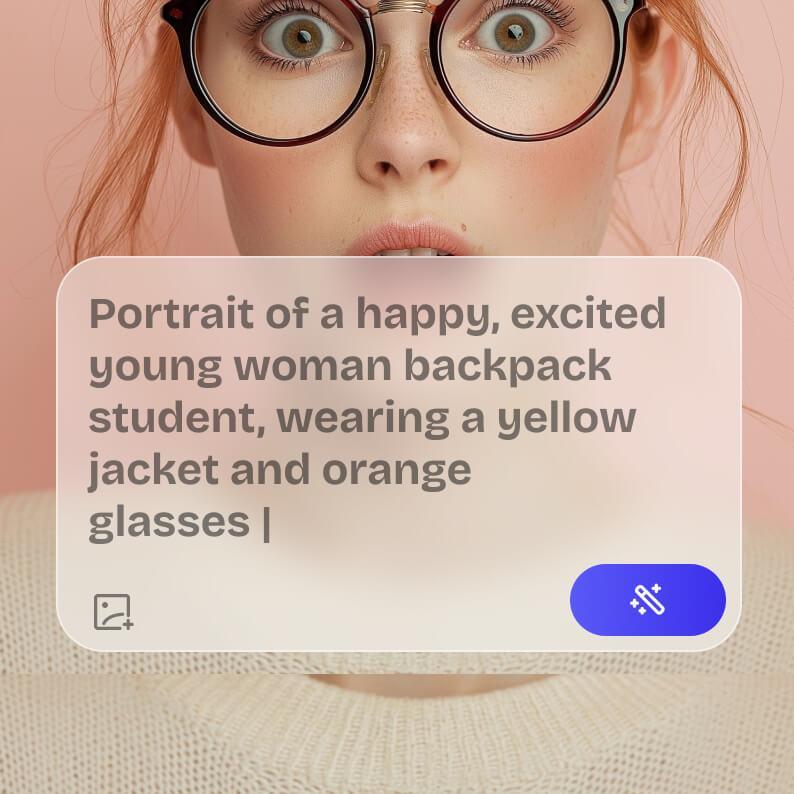
На первом шаге ты вводишь описание в поле промпта.
На втором шаге выбираешь стиль (например, Default / Photographic / Anime), задаешь Ratio (например, 1:1) и Number (например, 2 варианта).
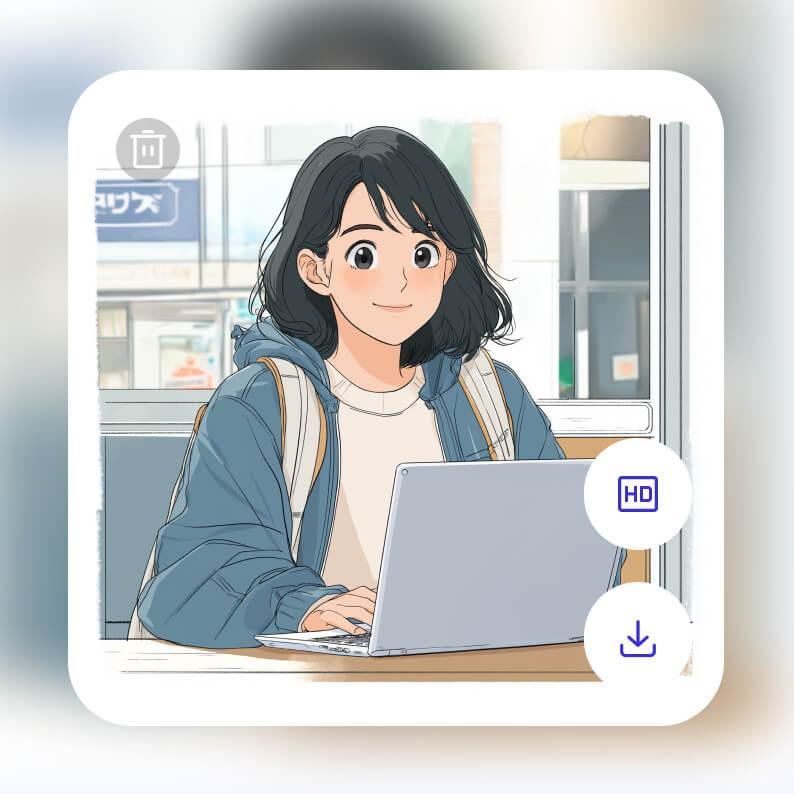
На третьем шаге сохраняешь результат в HD или скачиваешь через кнопку загрузки.
Как писать промпт, чтобы Artguru AI выдавал предсказуемый результат
Рабочая формула промпта:
Кто/что + что делает + где находится + стиль + свет + детали + качество
Примеры (можно копировать и менять под себя):

1) Иллюстрация для статьи
- “minimalist flat illustration of a laptop on a desk, clean shapes, soft shadows, white background, high detail, sharp lines”
2) Обложка для поста
- “bright modern poster, bold composition, gradient background, abstract shapes, trendy design, high resolution, crisp”
3) Реалистичный портрет
- “photographic portrait, natural skin texture, soft studio light, 85mm lens look, shallow depth of field, high detail”
4) Аниме-персонаж
- “anime character portrait, clean line art, vivid colors, cinematic light, detailed eyes, sharp”
Как использовать reference image
В AI image generator можно загрузить похожее изображение, чтобы сервис «схватил» настроение, композицию или стиль. Это полезно, когда словами сложно объяснить, чего ты хочешь: ты даешь референс, а в промпте прописываешь главные отличия (например, поменять одежду, фон или эмоцию).
Negative prompt: как «вырезать» ошибки
В Artguru AI негативный промпт — это то, чего на изображении быть не должно. Он особенно помогает, если тебе нужен чистый результат для коммерческой задачи: без странных деталей, «лишних рук», кривых логотипов и мусора на фоне.
Примеры негативных ограничений:
- “blurry, low quality, watermark, text, logo, extra fingers, distorted hands, bad anatomy, artifacts”
Photo to AI Art: превращение фото в арт (image-to-image)
Photo to AI Art — один из самых приятных инструментов Artguru AI: ты загружаешь свое фото и получаешь стилизованную версию. Это не «приклеенный фильтр», а полноценная AI-стилизация.
Ключевые элементы интерфейса (точно как в Artguru AI)
Внутри Photo to AI Art ты увидишь такие поля и кнопки:
- Upload Image Here
- Choose Style
- Custom Prompt
- Describe your image (optional)
- Describe what you don’t want to see (optional)
- Generate
Ниже пример интерфейсного шага со стилями и кнопкой Generate:

Пошаговый сценарий: фото → арт
- Нажми Upload Image Here и выбери файл.
- Открой Choose Style и выбери направление (cartoon, sketch, watercolor, oil painting, cyberpunk и т.д.).
- Если хочешь точнее контролировать результат, используй Custom Prompt.
- Например: “watercolor portrait, soft brush strokes, warm color palette, paper texture”
- В поле Describe what you don’t want to see (optional) убери нежелательное: “blur, artifacts, extra fingers, text, watermark”.
- Нажми Generate.
- Выбери лучший вариант и скачай результат.
Когда Photo to AI Art лучше, чем text-to-image
- когда важна похожесть (прическа, лицо, общий силуэт);
- когда нужна та же поза/композиция, но другой стиль;
- когда ты хочешь быстро сделать аватарку из реального фото, а не «выдуманного персонажа».
Photo Enhancer: улучшение качества фото (резкость, шум, детализация)
Photo Enhancer — базовый инструмент, который чаще всего используют как “AI photo enhancer”: загрузил фото → получил более чистое и четкое изображение.
Что он делает на практике
- подтягивает резкость и четкость мелких деталей;
- убирает шум и «зерно»;
- улучшает читаемость мелких элементов на снимке;
- увеличивает разрешение (типично через 4x upscaling до 4K, если исходник позволяет).
Интерфейс и работа с batch
В Photo Enhancer ты видишь:
- область Drag to upload photos;
- лимит Up to 50 photos;
- кнопку Select photos.
Это значит, что можно закинуть пачку снимков (например, 20 фото товара), обработать их одинаково и скачать разом.
Практический сценарий: подготовка фото для сайта или карточки товара
- Открой Photo Enhancer.
- Перетащи изображения в область Drag to upload photos или нажми Select photos.
- Дождись завершения обработки.
- Скачай результаты и проверь три вещи:
- мелкие детали не превратились в «пластик»;
- контуры не получили ореолы;
- текстуры (ткань, дерево, кожа) выглядят естественно.
Если эффект слишком сильный — лучше обработать фото через Image Sharpener или апскейл отдельно (а не усиливать все сразу).
Unblur Image: убрать размытие и вернуть резкость
Unblur Image нужен, когда фото «мыльное»: смаз, дрожание рук, плохой фокус, ночная съемка. В отличие от обычной резкости, здесь смысл именно в восстановлении деталей.
Как пользоваться
- Открой Unblur Image.
- Загрузи файл через Drag to upload photos или выбери через Select images.
- Дождись результата и сравни до/после: посмотри на глаза, волосы, мелкий текст, края объектов.
- Скачай.
Когда Unblur лучше, чем Photo Enhancer
- когда исходник реально размыт, а не просто “немного мягкий”;
- когда нужно улучшить читаемость текста на фото (таблички, ценники, документы).
Restore Old Photo: восстановление старых снимков
Restore Old Photo в Artguru AI заточен под старые фото: потертая бумага, заломы, пятна, шум и общее падение качества.
Как получить максимально аккуратное восстановление
- Загрузи фото.
- Дай сервису восстановить царапины/дефекты.
- Если после восстановления детализация слабая — прогоняй финально через Photo Enhancer или Image Upscaler, чтобы поднять четкость.
Такой двухшаговый подход дает более ровный результат: сначала «ремонт», потом «качество».
Image Upscaler: увеличение разрешения до 4K и 8K
Image Upscaler — инструмент, который используют, когда нужно увеличить картинку без пикселей и мыла. Он хорошо работает и для фотографий, и для AI-артов, и для скриншотов.
Что ты реально получаешь
- увеличение изображения вплоть до 8x;
- выходные варианты, пригодные для печати и больших экранов;
- batch-режим: часто доступна загрузка до Up to 50 photos.
Пошаговая логика (универсальная для апскейлеров Artguru)
- Загрузи изображение.
- Выбери целевое качество/разрешение (например, 2x, 4x, 8x — в зависимости от страницы апскейлера).
- Сравни детали до/после.
- Нажми Download.
Вот пример интерфейсного шага загрузки для увеличения/апскейла (скриншот Artguru AI):
Где апскейл особенно полезен
- печать: постеры, фотоальбомы, сувениры;
- презентации: большой экран, проектор;
- баннеры и обложки: чтобы не «сыпалось» качество при размещении.
HD Photo Converter и Image Sharpener: когда они нужны отдельно
HD Photo Converter
HD Photo Converter — удобный режим, когда тебе нужно быстро поднять качество и получить «ровное HD» без долгих решений. Он особенно хорош, когда исходник маленький и хочется получить картинку для сайта/соцсетей “прямо сейчас”.
Image Sharpener
Image Sharpener стоит выбирать, когда:
- фото в целом нормальное, но чуть «мягкое»;
- не хочется агрессивного улучшения, как иногда дает энхансер;
- нужна аккуратная резкость на предметных фото, недвижимости, текстурах.
Background Remover: удаление фона и прозрачный PNG
Background Remover — один из самых востребованных инструментов в Artguru AI, потому что «вырезать объект» нужно всем: карточки товаров, аватары, баннеры, презентации.
Интерфейс и ограничения
В Background Remover ты видишь:
- Drag to upload photos
- Up to 50 photos
- Select images
То есть сервис рассчитан на пакетную обработку.
Пошаговая инструкция (точно по механике Artguru AI)
Step 1. Upload your image — загрузка изображения
Step 2. AI erases the background — автоматическое удаление
Step 3. Download or add new background — скачивание PNG или добавление нового фона
Скриншоты шагов именно из Background Remover:
Как получить максимально чистые края
- Загружай исходник в хорошем разрешении.
- Избегай сильной компрессии (мелкие волосы и мех страдают первыми).
- Если фон сложный, лучше сначала улучшить фото через Photo Enhancer, а потом вырезать — границы становятся аккуратнее.
Object Remover: удаление объектов кистью (AI Magic Eraser)
Object Remover — инструмент, который удаляет лишние предметы: людей на фоне, провода, мусор, дефекты, логотипы, надписи. Работает через выделение кистью и кнопку Erase.
Что ты видишь в интерфейсе
- загрузка фото (обычно Select photo или drag-and-drop);
- шаг Select & erase;
- возможность менять размер кисти и приближение (brush size и zoom);
- кнопка Erase;
- сохранение результата в PNG.
Пошагово: убрать объект с фото
- Загрузи фото.
- Перейди к шагу Select & erase.
- Аккуратно «закрась» лишний объект кистью.
- Если объект сложный по краям — увеличь масштаб (zoom) и уменьши кисть.
- Нажми Erase.
- Скачай через Download.
Скриншот процесса выделения в Object Remover (Artguru AI):
Три практических приема, чтобы результат выглядел естественно
- Не закрашивай слишком большую область: лучше 2–3 маленьких прохода.
- На границах оставляй небольшой запас: закрашивай объект полностью, но не съедай нужные детали.
- Если фон «сложный» (трава, волны, толпа), сначала вырежи крупные части объекта, потом доработай тонкими штрихами.
Video Enhancer и Video Upscaler: улучшение качества видео
В блоке AI Video Enhancement Artguru AI ориентирован на то, чтобы быстро улучшить четкость, детали и визуальную чистоту ролика. Это полезно для старых видео, архивов, контента, снятого в плохом свете, а также для роликов, которые нужно привести к аккуратному виду перед публикацией.
Базовый сценарий
- Открой Video Enhancer или Video Upscaler (в зависимости от задачи).
- Загрузи видео через интерфейс загрузки.
- Дождись обработки.
- Сохрани результат и проверь:
- не «перешарпились» лица;
- не появилось лишних ореолов на контрастных краях;
- движения выглядят естественно.
Если тебе нужен быстрый формат “под публикацию”, обычно удобен HD Video Converter.
PDF Enhancer, Deblur Text и Document Enhancer: прояснить документы и сканы
В Artguru AI есть отдельные инструменты для PDF и текста — это удобно, когда у тебя:
- скан с шумом;
- документ, сфотографированный на телефон;
- мелкий текст, который «плывет».
PDF Enhancer
Используй, когда документ именно в PDF и нужно улучшить его читаемость целиком.
Deblur Text
Используй, когда ключевая проблема — размытие букв и нечеткие символы.
Document Enhancer
Подходит для «фото документа» или сложного материала, где важно сохранить контраст текста и чистоту фона.
Рабочая тактика простая: сначала прогоняешь через PDF Enhancer, а если текст по-прежнему мягкий — дожимаешь Deblur Text.
Экспорт и качество: Standard vs HD, PNG и пакетная выгрузка
В Artguru AI важный момент — выбор качества скачивания.
- Standard удобно, когда картинка идет в соцсети или на сайт и не нужна сверхдетализация.
- HD выбирают, когда:
- нужен «чистый» финальный макет;
- планируется печать;
- изображение будет крупно показано на экране;
- важны мелкие детали.
Для Background Remover и Object Remover логично скачивать в PNG, потому что:
- прозрачный фон сохраняется корректно;
- после удаления объекта результат удобнее вставлять в дизайн.
Если ты обрабатываешь пачку изображений (batch processing до 50 файлов в инструментах, где это предусмотрено), сначала проверь 1–2 результата на качество, а потом уже запускай серию — так проще избежать массовых «перешарпов».
Практические кейсы: как реально используют Artguru AI
1) Визуалы для соцсетей: аватар + пост + обложка
- Сгенерируй обложку через AI Image Generator (под стиль и формат).
- Если нужен аватар из фото — Photo to AI Art (или генерация в стиле).
- Дожми качество через Photo Enhancer, чтобы картинка была четкой в ленте.
2) Карточка товара: фон → чистка → апскейл
- Вырежи объект через Background Remover (прозрачный фон PNG).
- Убери лишние дефекты через Object Remover.
- Подними качество через Image Upscaler до нужного разрешения.
3) Старые фотографии: ремонт → качество
- Restore Old Photo убирает повреждения.
- Photo Enhancer поднимает резкость и чистоту.
- Image Upscaler дает итог для печати.
4) Документы: сделать читаемым и аккуратным
- PDF Enhancer улучшает общую читаемость.
- Deblur Text возвращает четкость букв.
- Document Enhancer выравнивает общий вид и контраст.
Советы по стабильному результату: промпты, негативы, итерации
Если генерация «не попадает» в ожидания
- Оставь в промпте только самое важное (объект + стиль).
- После удачной базы добавляй детали по одной: фон, одежда, свет, цвет, настроение.
- Если есть «странные детали», добавь их в negative prompt: “extra fingers, artifacts, text, watermark”.
Если лицо выглядит «пластиковым» после улучшения
- не усиливай энхансер повторно;
- попробуй Image Sharpener вместо Photo Enhancer;
- сохраняй в HD только когда уже доволен визуалом.
Если после удаления объекта фон выглядит неестественно
- делай выделение точнее (меньше область);
- удаляй объект по частям;
- проверь, не закрашиваешь ли нужные элементы (края мебели, волосы, мелкие детали).
Сравнение с аналогами
Artguru AI чаще всего сравнивают с популярными AI-генераторами и отдельными энхансерами. Разница в том, что Artguru AI закрывает и генерацию изображений по тексту, и улучшение фото/видео/PDF, и редакторские задачи вроде background remover и object remover.
Midjourney
Midjourney часто выбирают ради художественности и выразительных стилей. В Artguru AI ставка на простоту: меньше лишних шагов, быстрее «ввел → выбрал стиль → Generate → Download». Для тех, кому важен быстрый визуал для контента без сложных настроек, Artguru AI проще.
Leonardo AI
Leonardo AI дает много контроля и вариативности генерации. Artguru AI выигрывает, когда нужна скорость и минимальный порог входа: меньше меню, понятный выбор стилей, четкие кнопки, плюс мощный блок улучшения качества медиа.
Adobe Firefly
Firefly хорош, если ты уже работаешь в экосистеме Adobe и строишь дизайн-процесс вокруг привычных инструментов. Artguru AI удобнее, когда ты хочешь сделать результат в браузере без тяжелого окружения: генерация, апскейл, удаление фона и объектов — в одном месте.
Canva (AI-инструменты)
Canva сильна макетами и шаблонами, там удобно собирать баннеры и посты. Artguru AI практичнее как «производитель исходников»: сгенерировать картинку, улучшить ее качество, подготовить PNG без фона, вычистить артефакты. Часто связка выглядит так: визуал сделал в Artguru AI → собрал композицию в Canva.
Remini
Remini — типичный мобильный энхансер, особенно для лица и портретов. Artguru AI шире: помимо улучшения фото, есть генерация изображений по тексту, удаление фона, object remover, улучшение видео и работа с PDF.
Topaz (Photo/Video)
Topaz обычно выбирают те, кому нужен максимально профессиональный контроль улучшения фото/видео. Artguru AI проще и быстрее: он рассчитан на людей, которые хотят получить «хороший результат» без долгих настроек и ручной инженерии.
Частые проблемы и быстрые решения
Проблема: у AI-картинки появились артефакты и мусор на фоне
Решение:
- усили negative prompt: “artifacts, messy background, blur, text, watermark”
- упростить промпт и добавлять детали постепенно
- если мусор локальный — убери через Object Remover кистью и Erase
Проблема: фото после улучшения стало слишком резким
Решение:
- вместо Photo Enhancer попробуй Image Sharpener
- не прогоняй улучшение повторно
- если нужно только больше пикселей — делай Image Upscaler без лишнего «перешарпа»
Проблема: после удаления фона края волос выглядят рваными
Решение:
- используй более качественный исходник
- сначала прогоняй фото через Photo Enhancer, потом Background Remover
- если фон сложный, сделай два варианта и выбери тот, где края чище
Скачать Artguru AI
Варианты загрузок
- Простота использования
- Поддержка слабых ПК
- Гибкие настройки восстановления
- Ограничения бесплатной версии
- HD и расширенные лимиты по подписке
- Возможны артефакты на сложных сценах
Частые вопросы
Можно ли пользоваться Artguru AI без навыков дизайна
Да. В этом и смысл сервиса: у большинства инструментов один понятный сценарий — загрузить файл и получить улучшение в один клик. Для генерации по тексту достаточно базового описания и выбора стиля.
Как получить более реалистичную картинку в AI Image Generator
Выбирай стиль ближе к Photographic, в промпте добавляй “natural skin texture”, “soft studio light”, “high detail”, а в негативном промпте запрещай “blur, artifacts, text, watermark”.
Как улучшить размытую фотографию с телефона
Начни с Unblur Image, а если нужно поднять общий уровень качества и детали — доделай через Photo Enhancer. Для печати или большого экрана финально используй Image Upscaler.
Как сделать прозрачный фон PNG
Используй Background Remover, а на финальном шаге выбирай Download с прозрачным фоном. Если нужно — добавь новый фон, а потом скачай.
Как удалить лишний объект без следов
Открой Object Remover, выделяй объект аккуратно в режиме Select & erase, нажимай Erase и лучше работай маленькими участками, особенно на сложном фоне.
Как улучшить читаемость PDF и сканов
Используй PDF Enhancer для общего улучшения, а если именно буквы «плывут» — дожимай через Deblur Text.