
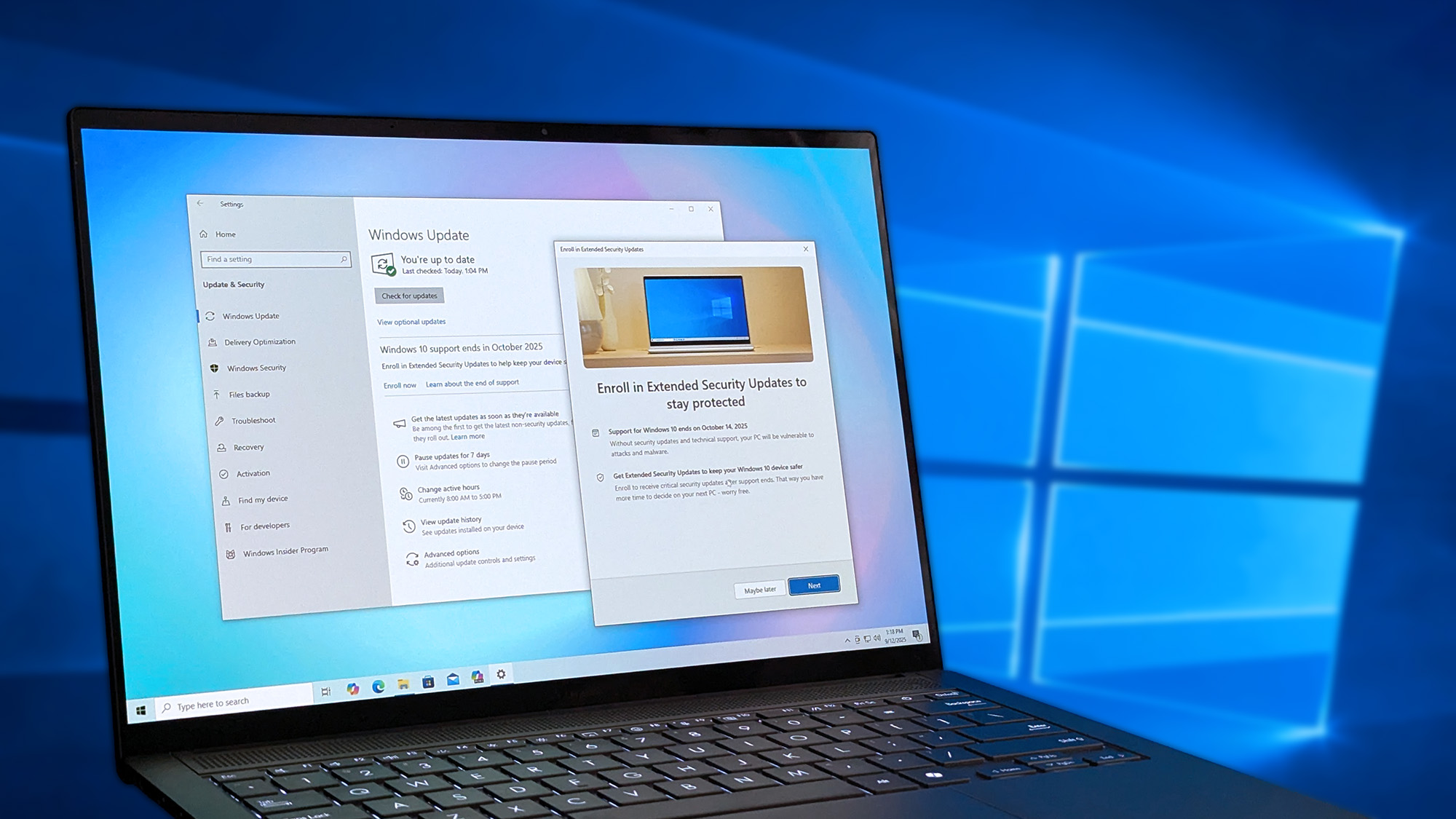
 Переустановка Windows — процедура несложная, но часто отнимающая немало времени. Многим пользователям приходится восстанавливать браузеры, искать драйверы, переустанавливать программы, восстанавливать настройки и переносить файлы вручную. Однако значительную часть этой работы можно автоматизировать или полностью избежать, если заранее подготовиться.
Правильный подход позволяет не только сохранить персональные данные, но и сократить последующую настройку Windows с нескольких часов до нескольких минут. Поэтому важно знать, где хранить файлы, как использовать встроенные функции программ, какие инструменты помогают переносить настройки, и как избежать утомительной ручной установки софта.
Ниже приведено расширенное, подробное руководство, которое поможет эффективно подготовиться к переустановке Windows и сделать процесс максимально быстрым и безопасным.
1. Где хранить личные файлы
Windows создаёт на системном диске папки вроде «Мои документы», «Музыка», «Видео», «Рабочий стол». Многие пользователи по привычке сохраняют туда всё: семейные фото, рабочие документы, проекты, архивы, заметки, пароли. На первый взгляд, это удобно, но крайне небезопасно.
При любой серьёзной неисправности Windows, при которой требуется переустановка системы, данные на диске C могут быть повреждены или удалены полностью. Поэтому сохранять ценные файлы на системном диске — риск потерять всё, что важно.
Главное правило: храните документы на отдельном разделе — чаще всего это диск D.
Преимущества хранения файлов вне системного раздела:
- переустановка Windows никак не затрагивает диск D;
- файлы защищены от системных ошибок и повреждений профиля пользователя;
- проще организовать резервное копирование;
- при сбое загрузки Windows восстановление данных остаётся возможным.
Таким образом, вся личная информация должна храниться на несистемном диске. Это касается и рабочих файлов, и архивов программ, и резервных копий настроек.
2. Синхронизация браузера
Один из самых долгих процессов после установки системы — восстановление браузеров: закладок, паролей, истории, расширений, настроек автозаполнения. Но этого можно легко избежать, если включить синхронизацию.
Современные браузеры поддерживают полноценное облачное хранение данных:

- Google Chrome — синхронизирует всё: от паролей до тем оформления;
- Mozilla Firefox — сохраняет закладки, логины, расширения;
- Яндекс.Браузер — синхронизирует почти все параметры;
- Opera — позволяет сохранять значки, вкладки и настройки.
Перед переустановкой Windows достаточно просто включить синхронизацию в настройках своего браузера. После установки новой системы достаточно выполнить вход в аккаунт — и всё восстановится автоматически.
3. Используйте импорт и экспорт настроек программ
Не все приложения поддерживают синхронизацию, но большинство серьёзных программ умеют сохранять свои настройки в виде файла. Это касается:
- графических редакторов,
- офисных пакетов,
- почтовых клиентов,
- FTP-клиентов,
- IDE и редакторов кода,
- менеджеров паролей (если не используется облачный режим),
- программ учёта, бухгалтерского софта.
Перед переустановкой Windows выполните экспорт настроек всех программ, которые вы используете, и сохраните файлы на диск D.
После установки новой системы просто импортируйте сохранённые файлы обратно — и вам не придётся заново прописывать параметры, логины, расположения серверов, горячие клавиши и другие элементы настройки.
4. Используйте драйверпаки и софтпаки
Установка драйверов — одна из самых утомительных частей после переустановки Windows. Особенно если не сохранились диски оборудования, а в системе отсутствует интернет-соединение.
Чтобы сэкономить время, можно использовать:
- драйверпаки — огромные наборы драйверов в одном файле;
- онлайн-драйверпаки — программы, которые сканируют оборудование и загружают драйверы из интернета;
- бэкап драйверов — сохранение уже установленных драйверов с последующим восстановлением;
- софтпаки — автоматические комплекты программ, где можно выбрать всё, что нужно.
Софтпаки позволяют автоматически установить десятки программ за один раз — без поиска установщиков и ручной установки.
Драйверпаки избавляют от ручного поиска драйверов для видеокарты, принтера, Wi-Fi адаптера и других устройств. Достаточно выбрать оборудование и нажать кнопку установки.
5. Используйте портативные программы
Портативные версии программ (portable) не требуют установки и работают сразу после запуска. Все их файлы находятся в одной папке, которую можно хранить на несистемном разделе.
Преимущества портативных программ:

- не оставляют следов в системе;
- не засоряют реестр;
- могут запускаться с флешки или диска D;
- работают одинаково на любой Windows;
- не требуют повторной установки после переустановки ОС.
Чем больше программ вы замените портативными версиями, тем меньше будете тратить времени на установку после переустановки Windows.
Итог
Сохранение данных при переустановке Windows — это не сложный процесс, а грамотная предварительная подготовка. Если хранить личные файлы на отдельном диске, использовать синхронизацию браузеров, выгружать настройки программ, применять софтпаки, драйверпаки и портативные версии — то переустановка Windows превращается из многочасового процесса в короткую процедуру, после которой можно сразу приступать к работе.
Следование этим рекомендациям позволит минимизировать риск потери данных и ускорить восстановление вашей системы до рабочего состояния.