
Мониторинг батареи ноутбука позволит спрогнозировать то, когда заряд закончится. А также в данное понятие входит и определение того, какие программы и насколько употребляют заряд аккумулятора.
В этой статье я расскажу про наблюдение со состоянием аккумулятора с помощью стороннего инструмента и об ещё одном способе без программ.

Программа Battery Optimizer
Скачать Battery Optimizer
Это отличная бесплатная программа, которая производит мониторинг батареи ноутбука. Есть поддержка русского и многих других языков.
Скачай Battery Optimizer можно по кнопке выше. Установите её на компьютер.
После запуска Battery Optimizer вы увидите приятный и простой интерфейс, который состоит из пяти вкладок.
Первая вкладка «Батарея», она показывает общее состояние аккумулятора, время до полной разрядки, советы и другие данные.
 Вкладка «Батарея».

Вторая вкладка «Диагностика». Здесь можно запустить мониторинг аккумулятора ноутбука и получить результаты для анализа и дальнейшей оптимизации.
Есть поверхностный и глубокий режимы диагностики. Глубокий — более точный, но долгий. Во время диагностики рекомендуется не пользоваться ноутбуком. При этом программа может отключать и включать устройства компьютера (wi-fi, bluetuth, внешние устройства) и менять яркость дисплея. И, конечно же, ноутбук должен не заряжаться во время диагностики, то есть быть отключённым от зарядного устройства.
Подготовьтесь, выберите режим и нажмите «Начать диагностику»
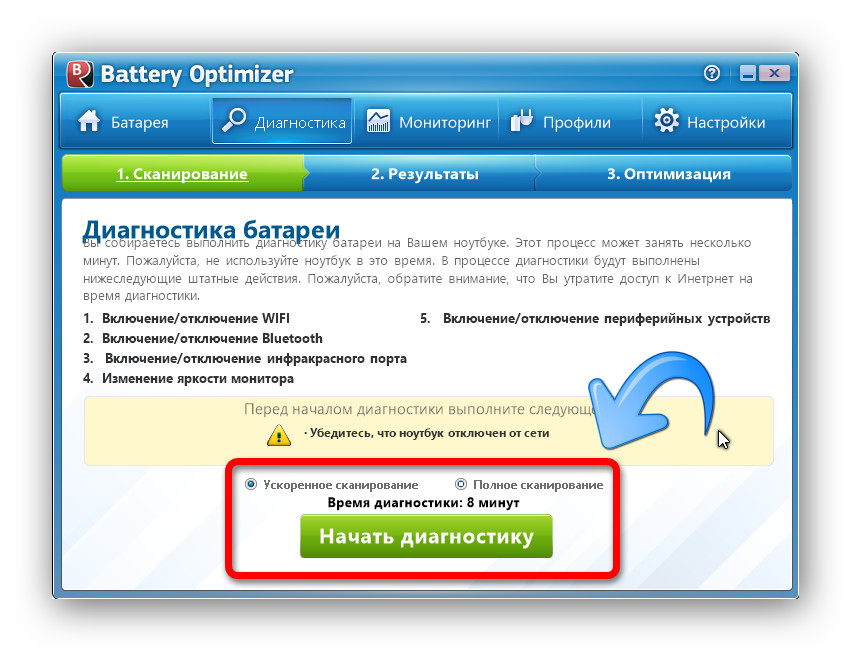 Вкладка «Диагностика».
Не пользуясь ноутбуком, дождитесь завершения операции мониторинга. В результате вы увидите данные о состоянии аккумулятора и времени его работы при разных вариантах оптимизации с предложением об оптимизации.
 Результат диагностики.
Теперь нажмите кнопку «Оптимизация энергопотребления» и вы увидите список устройств и процессов, которые используют аккумулятор больше всего.
Каждый процесс и устройство можно отключить с помощью кнопки «On/Off». А кнопкой «Выполнить оптимизацию» произойдёт применение изменений.
Кроме того, можно сохранить готовые варианты оптимизации кнопкой «Сохранить как профиль» и использовать их в дальнейшем.
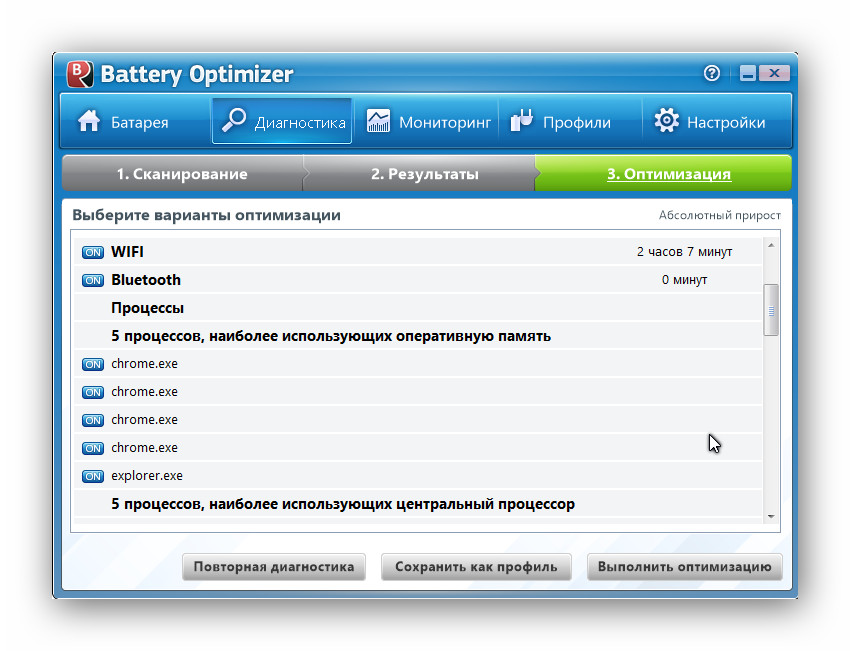 Результат диагностики батареи.

На следующей вкладке «Мониторинг» можно просматривать степень разрядки аккумулятора и оценивать моменты потребления энергии. Состояние аккумулятора ноутбука представлено в виде удобного графика.
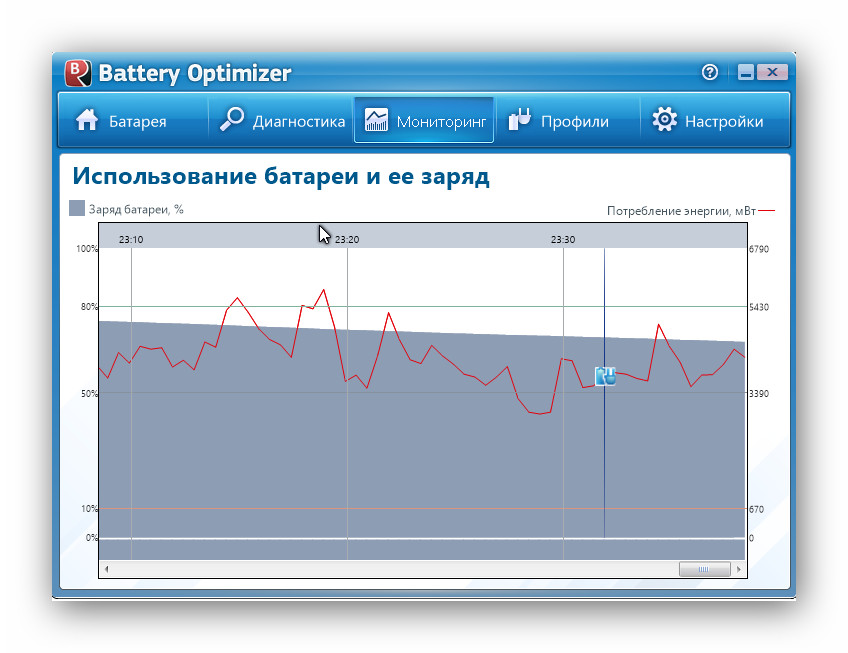 Мониторинг батареи ноутбука на графике.
Вкладка «Профили содержит» готовые режимы питания, а также в ней будут сохранённые профили.
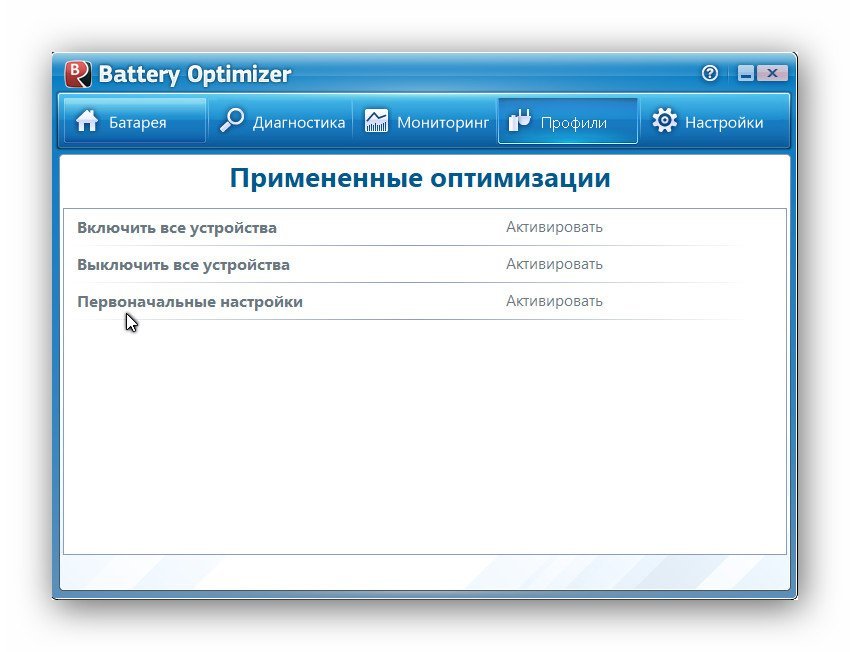 Профили питания.
В последней вкладке «Настройки» можно откатить внесённые в ходе оптимизации изменения; настроить уведомления мониторинга батареи ноутбука; а также произвести другие действия: выбрать язык, включить автозагрузку и другое.
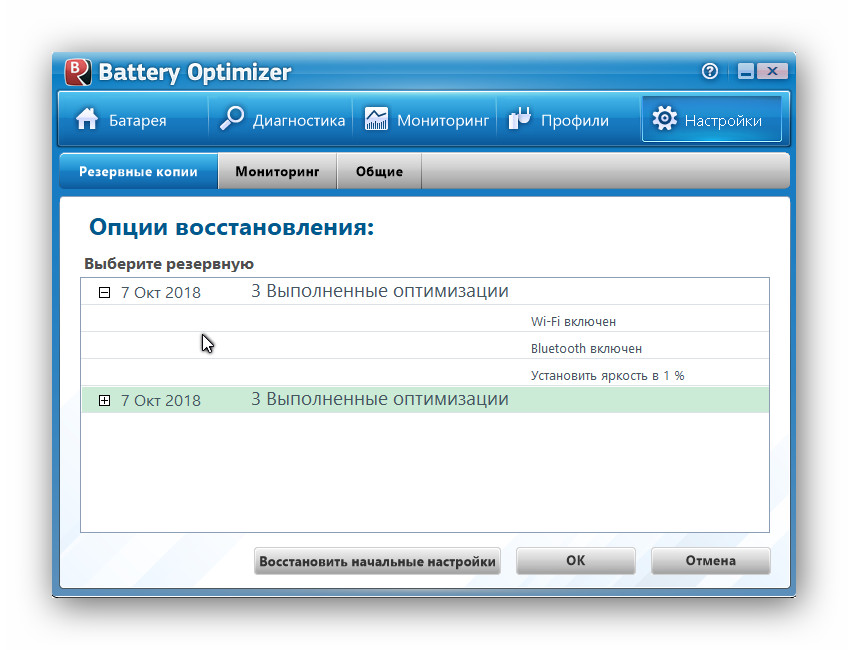 Резервные копии изменений.
  Настройки уведомлений.
 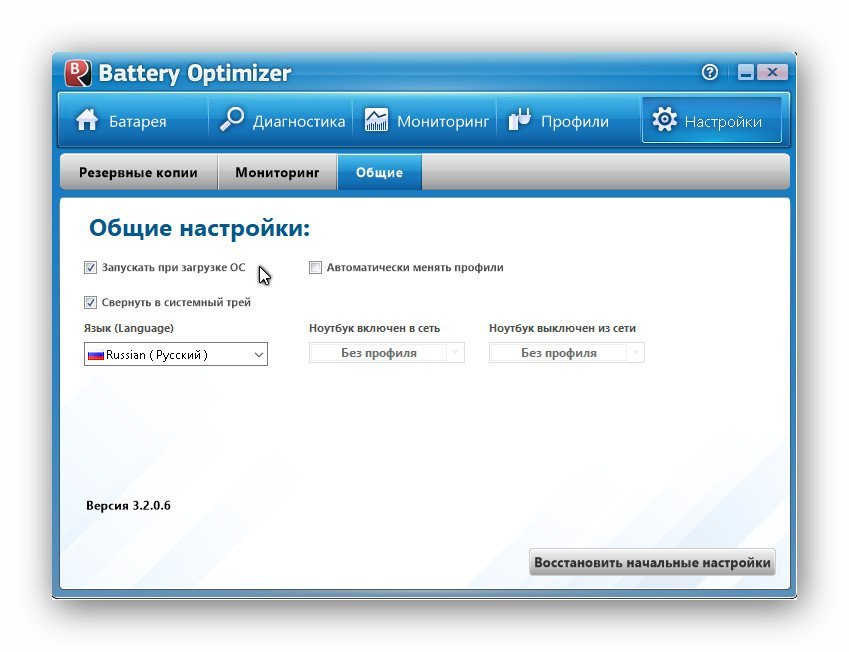 Настройки Battery Optimizer
Если нажать на крестик вверху справа в окне Battery Optimizer, то программа свернётся в трей и будет производить мониторинг батареи ноутбука во время его работы.
Мониторинг батареи ноутбука в Windows 10
В Windows 10 есть встроенный инструмент, который позволяет мониторить аккумулятор. Он, конечно же, не так функционален, как
Battery Optimizer, но для некоторых задач подойдёт.
Перейдите в «Параметры» и откройте раздел «Система», и в нём перейдите в раздел «Батарея». Здесь нажмите на ссылку «Посмотрите, какие приложения влияют на время работы батареи».
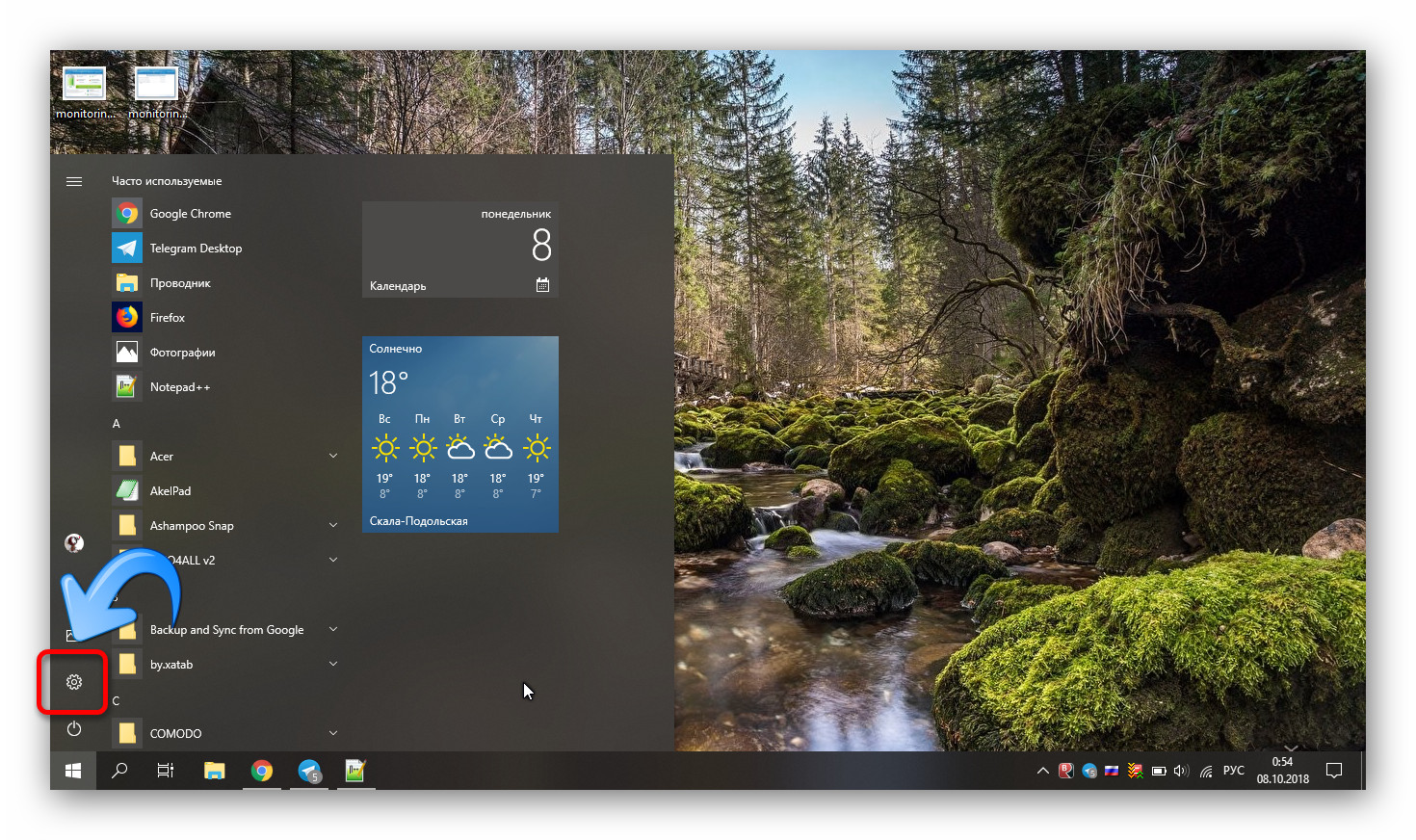 Нажмите «Пуск», Откройте «Параметры».
  Перейдите в раздел «Система».
 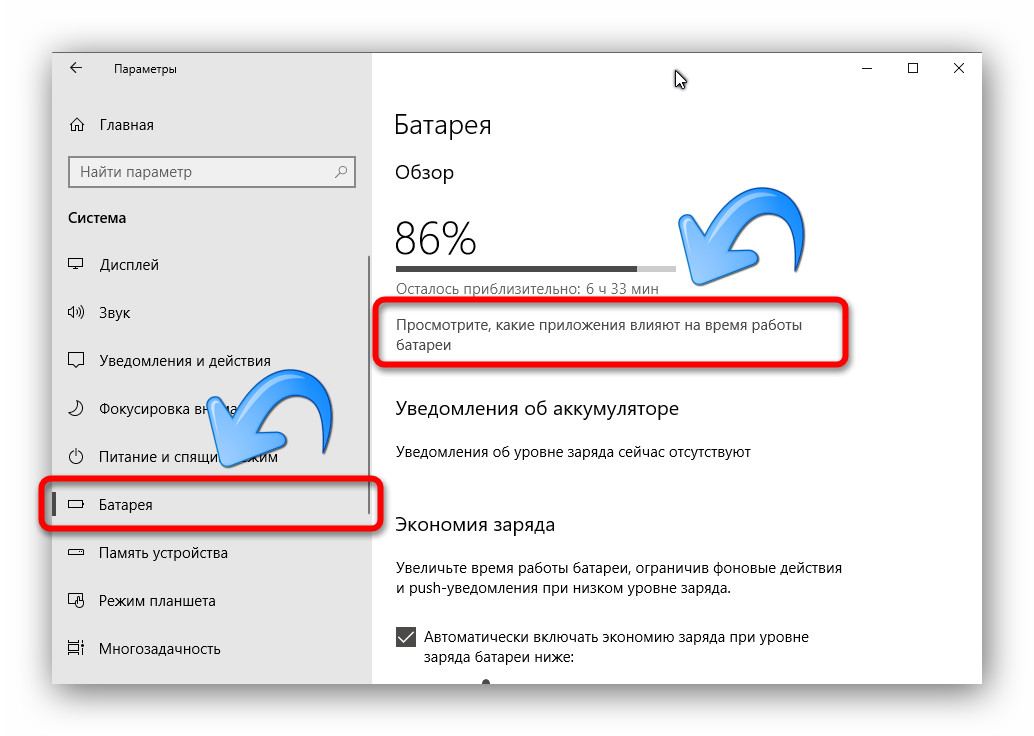 Перейдите в раздел «Батарея.»

И после этого вы увидите мониторинг аккумулятора ноутбука. разделённый на приложения. Напротив каждой программы будет отображаться процент расхода.
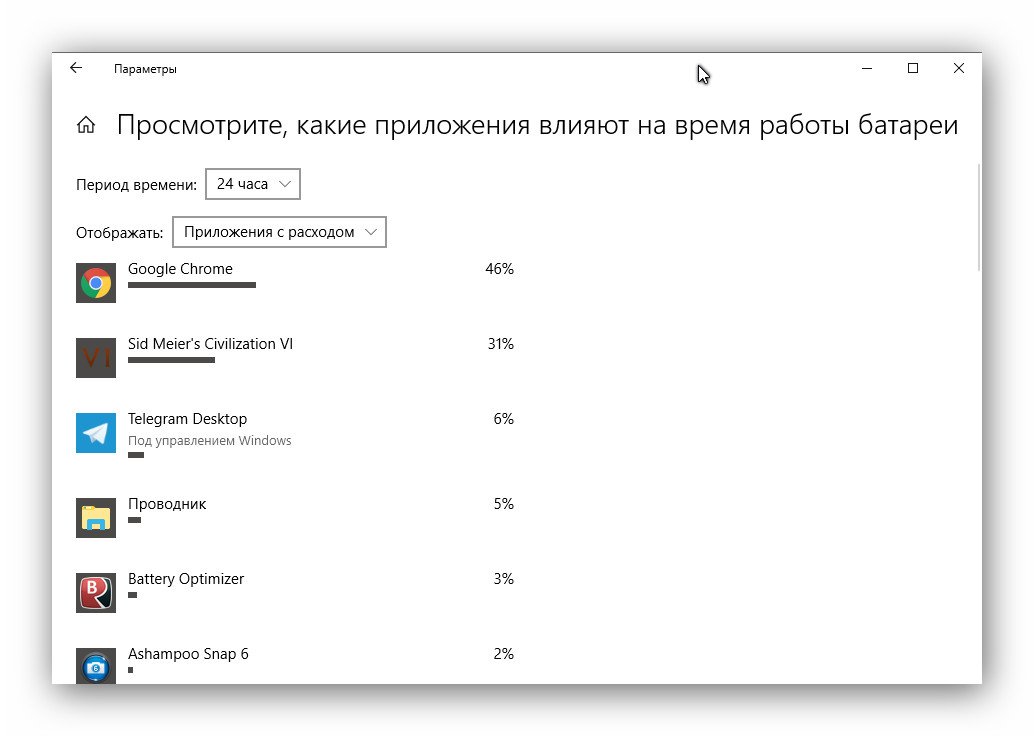 Мониторинг батареи ноутбука в Windows 10.
Есть возможность выбрать период отображения от шести часов до одной недели, а также настроить тип отображения.