
MAGIX Photo Designer решает задачи повседневной растровой обработки: исправляет экспозицию и цвет, выравнивает горизонт, кадрирует и масштабирует снимки, удаляет красные глаза и мелкие дефекты, клонирует участки, работает с масками и объектами, добавляет текст, применяет фильтры, собирает панорамы и выполняет серии однотипных операций. Он полезен тем, кому нужен понятный редактор для JPEG, PNG, TIFF и других обычных форматов без тяжёлого профессионального рабочего процесса: домашним фотографам, авторам простых иллюстраций, владельцам старых архивов снимков и пользователям MAGIX-программ, где Photo Designer применялся как внешний редактор изображений.
- Пакетная обработка сотен снимков
- AI-замена фона и неба
- Поддержка RAW и HEIC
- Нет полноценного RAW-проявщика
- Нет текста по кривой
- Нет корректирующих слоёв
Что именно умеет MAGIX Photo Designer
По своей логике MAGIX Photo Designer 7 — пиксельный фоторедактор с несколькими уровнями сложности. Самые частые действия вынесены в кнопки 1 Click и FX, более детальные операции доступны через меню Image, Selection, Object и Effects, а пошаговые сценарии собраны в Task Assistant. Это важная особенность программы: почти каждую типовую задачу можно выполнить либо напрямую инструментом, либо через помощник, который показывает настройки и последовательность действий.
Для быстрых исправлений предусмотрены автоматическая экспозиция, автоматический цвет и баланс белого. Для ручной коррекции есть яркость, контраст, гамма, цветовой баланс, оттенок, насыщенность и яркость, работа с каналами, кривой оттенков и рядом специальных фильтров. Локальная ретушь выполняется кистями, штампом клонирования, инструментами удаления пятен и красных глаз, а также через маски. Изображение можно обрезать, повернуть, зеркально отразить, масштабировать, изменить размер страницы или выровнять по проведённой линии горизонта.
Программа умеет превращать выделенную область в отдельный объект. Такой объект можно перемещать, масштабировать, вращать, менять его прозрачность, порядок относительно других объектов, применять к нему фильтры и тень. Это не современная система корректирующих слоёв, но для простых коллажей, вырезания человека или предмета, вставки текста и локальных эффектов подход вполне рабочий. Отдельно доступны пакетная обработка, создание панорамы, импорт через TWAIN, создание снимков экрана, печать нескольких изображений и встроенный браузер файлов.
Установка и начало работы
Photo Designer 7 относится к поколению программ MAGIX, рассчитанному прежде всего на Windows XP, Vista и Windows 7. В материалах того периода встречается бесплатная редакция, а также поставка Photo Designer в составе других продуктов MAGIX. Некоторые варианты требовали регистрации и получения кода активации. Поэтому при установке старого дистрибутива важно различать собственно Photo Designer 7 и более поздний Photo & Graphic Designer: это разные продукты с разным набором функций.
На современном компьютере сначала имеет смысл устанавливать программу в отдельную папку и не подменять её файлы библиотеками из случайных архивов. Если установщик запускается только с повышенными правами, используйте стандартный запуск от имени администратора. Если после установки приложение не стартует, совместимость следует проверять поэтапно: сначала обычный запуск, затем режим совместимости Windows 7, затем отключение масштабирования высокого DPI только для этого приложения. Такие меры не гарантируют работу старого кода на Windows 10 или Windows 11, но помогают отделить проблему совместимости от повреждённой установки.
После запуска не пугайтесь, если значительная часть команд недоступна. В Photo Designer многие инструменты активируются только после открытия изображения. Базовый путь — File → Open. Для нового пустого изображения используется File → New image: в диалоге задаются ширина и высота, цвет бумаги и разрешение печати в dpi. Если нужно сразу работать с серией снимков, удобнее включить браузер или нижнюю ленту миниатюр, а не открывать файлы по одному через системный диалог.
Рабочее окно и логика интерфейса
Главное окно построено по классической схеме. Сверху находится строка меню File, Edit, Image, Object, Selection, Effects, View, Window, Tasks, Help. Ниже расположены стандартная панель, панель эффектов и контекстная строка параметров текущего инструмента. Слева — вертикальная панель рисования, выделения и ретуши. Справа может открываться Object Manager или параметры эффекта. Внизу при включённом режиме Filmstrip отображаются миниатюры загруженных изображений.
Контекстная строка особенно важна: набор полей меняется вместе с выбранным инструментом. Для кисти там доступны профиль, размер, стиль рисования и режим смешивания; для текста — гарнитура, размер, начертание, цвет и дополнительные параметры; для объекта — координаты, масштаб, поворот и сохранение пропорций. Поэтому поиск настройки только в меню часто приводит к ощущению, что функции нет: часть параметров живёт именно в горизонтальной строке над рабочей областью.

Масштаб меняется ползунком, инструментом лупы, колесом мыши и командами меню View. Режим 1:1 показывает реальные пиксели, Fit вписывает изображение в окно. При увеличении удобно удерживать пробел: курсор превращается в «руку», и рабочую область можно перемещать без переключения инструмента. Если открыто несколько файлов, они остаются доступными в нижней ленте, а через Window → Order окна можно расположить рядом, каскадом или плиткой.

Task Assistant, 1 Click и FX
Task Assistant — не отдельный редактор, а панель быстрого доступа к типовым операциям. В ней задачи сгруппированы по смыслу: оптимизация снимка, обычное редактирование и творческие операции. Помощник удобен, когда нужно не вспоминать путь по меню, а последовательно пройти коррекцию: например, открыть настройку яркости, увидеть короткую подсказку, изменить параметр и подтвердить результат.
Кнопка 1 Click рассчитана на автоматические операции. В ней доступны автоматическая экспозиция, автоматический цвет и баланс белого. Они применяются ко всему изображению, поэтому для сложных кадров с локальным пересветом или цветным освещением лучше сначала сделать копию, а затем сравнить автоматический результат с ручной коррекцией. Если автоматическая обработка делает кожу слишком холодной или усиливает цветовой оттенок сцены, откатите действие и переходите к настройкам каналов либо Hue/Saturation/Brightness.
FX открывает доступ к эффектам и визуальным пресетам. В документации отдельно выделены Liquid Colour, превращение фотографии в живописное изображение и браузер эффектов. Браузер показывает пример результата до окончательного применения, что удобно при переборе художественных фильтров. На старом компьютере это также безопаснее, чем многократно применять тяжёлый фильтр и откатывать историю.
Открытие изображений и встроенный браузер
Для разовой правки достаточно File → Open. Когда файлов много, встроенный браузер полезнее. Он напоминает Проводник Windows: слева отображается дерево папок или альбомов, справа — список файлов и миниатюр. В браузере можно выбирать несколько снимков, открывать их двойным щелчком, сортировать, переименовывать, печатать, переносить между папками и запускать слайд-шоу.
Список файлов содержит не только имя. В зависимости от режима отображаются размер, дата изменения, параметры изображения, глубина цвета, формат и описание. Для больших фотопапок это позволяет быстро отличить похожие файлы без открытия каждого в редакторе. В альбомах можно собирать логические подборки, не меняя физическое расположение исходных файлов.
Отдельная команда последовательного переименования пригодна после импорта с камеры или сканера. Вместо случайных имён вроде DSC_0001 и DSC_0002 можно задать основу имени и получить последовательность. Это лучше делать до пакетной обработки: тогда исходники и экспортированные копии проще сопоставлять.
В браузере также встречаются JPEG-трансформации. Их смысл — выполнять некоторые повороты JPEG без обычного повторного пережатия всей картинки, когда это поддерживается структурой файла. Для важных архивных снимков всё равно сохраняйте оригинал отдельно: любое переименование, перенос и массовая операция повышают риск случайной перезаписи, особенно если включён режим сохранения без подтверждения.
Поддерживаемые форматы и сохранение
Документация Photo Designer 7 перечисляет широкий набор форматов для открытия: BMP, DIB, RLE, JPEG, TIFF, PNG, TGA, PCX, PSD, IFF, LBM, RAS, WMF, EMF, PPM, PGM, PBM, Photo-CD и собственный PAI. Для сохранения набор уже: BMP, JPEG, TIFF, TGA, PCX, PNG, PSD, RAS, PGM, PPM и PAI. Это важно учитывать при конвертации: файл, который программа умеет прочитать, не обязательно можно записать обратно в тот же формат.
Обычный File → Save сохраняет текущий документ, а Save as позволяет выбрать новое имя и формат. Если редактируется единственная копия фотографии, безопаснее сразу использовать Save as и работать с копией. В настройках есть опция автоматического создания копии изображения при сохранении; она полезна, когда пользователь часто забывает отделять исходник от результата.
Для JPEG предусмотрена отдельная команда Save for Internet. Она открывает помощник экспорта, где оригинал сравнивается с сжатой версией. По мере изменения коэффициента сжатия видны качество и ожидаемый размер файла. Это удобнее, чем сохранять несколько JPEG вслепую. Прогрессивный JPEG загружается в браузере от грубого изображения к более детальному, но сегодня это скорее техническая опция совместимости, чем обязательное требование веб-публикации.

EXIF-данные камеры могут сохраняться в JPEG. Перед публикацией снимков проверьте, нужна ли эта информация: дата, параметры съёмки и другие метаданные бывают полезны для архива, но не всегда желательны в публичном файле. Photo Designer умеет обрабатывать EXIF, однако не заменяет специализированный менеджер метаданных.
Быстрая коррекция экспозиции и цвета
Для снимка с общей недодержкой сначала попробуйте автоматическую экспозицию. Если она выравнивает изображение без потери светлых участков, результат можно принять. Если тени становятся нормальными, а небо выбивается в белое, переходите к ручной коррекции. В меню эффектов доступны Brightness/Contrast, Gamma Correction, цветовой баланс, работа с красным, зелёным и синим каналами, оттенок/насыщенность/яркость и кривая оттенков.
Гамма полезна, когда нужно изменить средние тона без такого грубого воздействия на крайние точки, как обычная яркость. На сканах старых фотографий это позволяет сделать лица читаемее, не превращая белую рамку в сплошной пересвет. Цветовой баланс применяйте после оценки нейтральных участков: если серые предметы уходят в синий, уменьшайте холодный компонент или корректируйте противоположный канал постепенно, проверяя кожу и белые объекты.
Команда Hue/Saturation/Brightness подходит для общей насыщенности и изменения оттенка. При локальной задаче — например, оставить человека цветным, а фон обесцветить — сначала создайте маску фона, а затем применяйте насыщенность только к выделению. Такой порядок надёжнее, чем пытаться «выкрасить» ненужную область серой кистью.
Гистограмма вызывается из Image. Она помогает увидеть обрезанные тени и света, но сама по себе не исправляет снимок. Если график упирается в край, проверьте, действительно ли там потеря деталей: чёрный фон или лампа в кадре могут закономерно давать крайние значения. Решение принимается по изображению и задаче, а не только по форме гистограммы.
Кадрирование, масштабирование, поворот и горизонт
Для обычного кадрирования выберите инструмент Crop или создайте маску нужной формы и примените Image → Crop to mask. Второй способ удобен, если область уже выделена лассо или прямоугольной маской. Перед обрезкой увеличьте масштаб и проверьте края: на старом интерфейсе легко оставить один-два лишних пикселя по рамке, особенно если изображение вписано в окно.
Image → Scale изменяет пиксельные размеры изображения. При уменьшении для веба сохраняйте пропорции, если не требуется намеренное растяжение. Если исходник 4000×3000, а нужен кадр 1200×900, сначала обрежьте композицию, затем уменьшайте. Обратный порядок заставит программу интерполировать лишние области, которые всё равно будут удалены.
Поворот доступен как на фиксированные 90, 180 градусов, так и произвольно. Для кривого горизонта удобнее специальная команда выравнивания: пользователь проводит линию вдоль фактического горизонта, а программа рассчитывает необходимый угол. Опция без границ помогает автоматически избавиться от чёрных углов после поворота, но неизбежно уменьшает полезную площадь кадра.
Команда Page size отличается от масштабирования. Scale пересчитывает содержимое, а изменение страницы меняет размер рабочей области вокруг него. Это полезно, если требуется добавить поле под подпись, рамку или расширить фон для коллажа. Ошибка новичка — использовать Page size вместо Scale и удивляться, почему фотография не стала меньше, а вокруг появилась пустая область.
Выделения и маски
Маска в Photo Designer определяет область, на которую будут действовать последующие операции. На панели доступны прямоугольная и круглая маски, лассо, магнитное лассо, волшебная палочка и кисть маски. Выбор инструмента зависит от геометрии: прямоугольник удобен для простых областей, лассо — для свободного контура, магнитное лассо — для заметной границы объекта, Magic Wand — для близких цветов, кисть — для ручного уточнения.


Порог Magic Wand нужно подбирать по изображению. Малое значение оставляет разрывы внутри объекта, большое захватывает фон. Рабочая схема: щёлкнуть по типичному участку, увеличить масштаб, оценить край, затем уменьшить или увеличить допуск. Для волос, веток и полупрозрачных деталей автоматического выделения обычно недостаточно — после палочки добавляйте или вычитайте области кистью.

Меню Selection содержит Select all, удаление маски, инверсию, создание маски из объекта, увеличение и уменьшение выделения, виньетирование края, а также загрузку и сохранение маски. Инверсия особенно полезна: если проще выделить человека, чем сложный фон, выделите человека и примените Invert mask, после чего корректируйте фон.
Расширение или уменьшение выделения на несколько пикселей исправляет ореолы. При замене фона часто полезно чуть уменьшить маску перед созданием объекта, чтобы не захватить старый фон. Для мягкого перехода используйте Vignette: она растушёвывает границу выделения. Но сильная растушёвка вокруг волос может создать серый нимб, поэтому значение выбирают по масштабу конечного изображения, а не по картинке, увеличенной до 400%.
Практический сценарий: цветной объект на чёрно-белом фоне
Откройте снимок и выберите удобный инструмент маски. Обведите объект, который должен остаться цветным. Если выделяли сам объект, выполните Selection → Invert mask, чтобы активным стал фон. После этого откройте цветовой фильтр Hue/Saturation/Brightness и уменьшите Saturation до минимального значения. Пока эффект не подтверждён, внимательно проверьте края объекта.
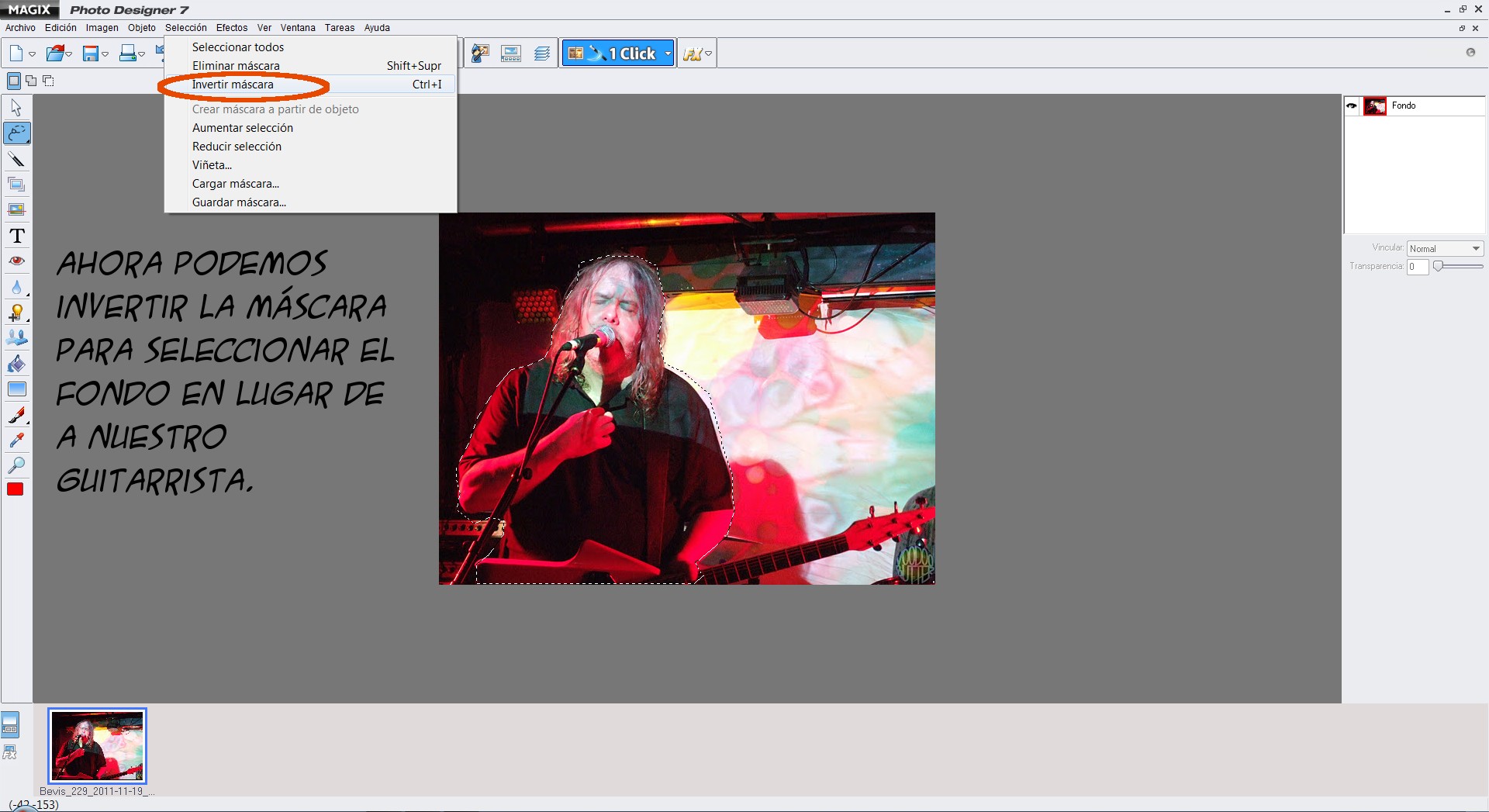
Если по контуру видны цветные островки фона, отмените применение, вернитесь к маске и расширьте её кистью. Если, наоборот, часть объекта стала серой, уменьшите маску на этом участке. После коррекции снова вызовите фильтр и примените его. Маску можно сохранить, если предполагается дальнейшая работа с тем же контуром.

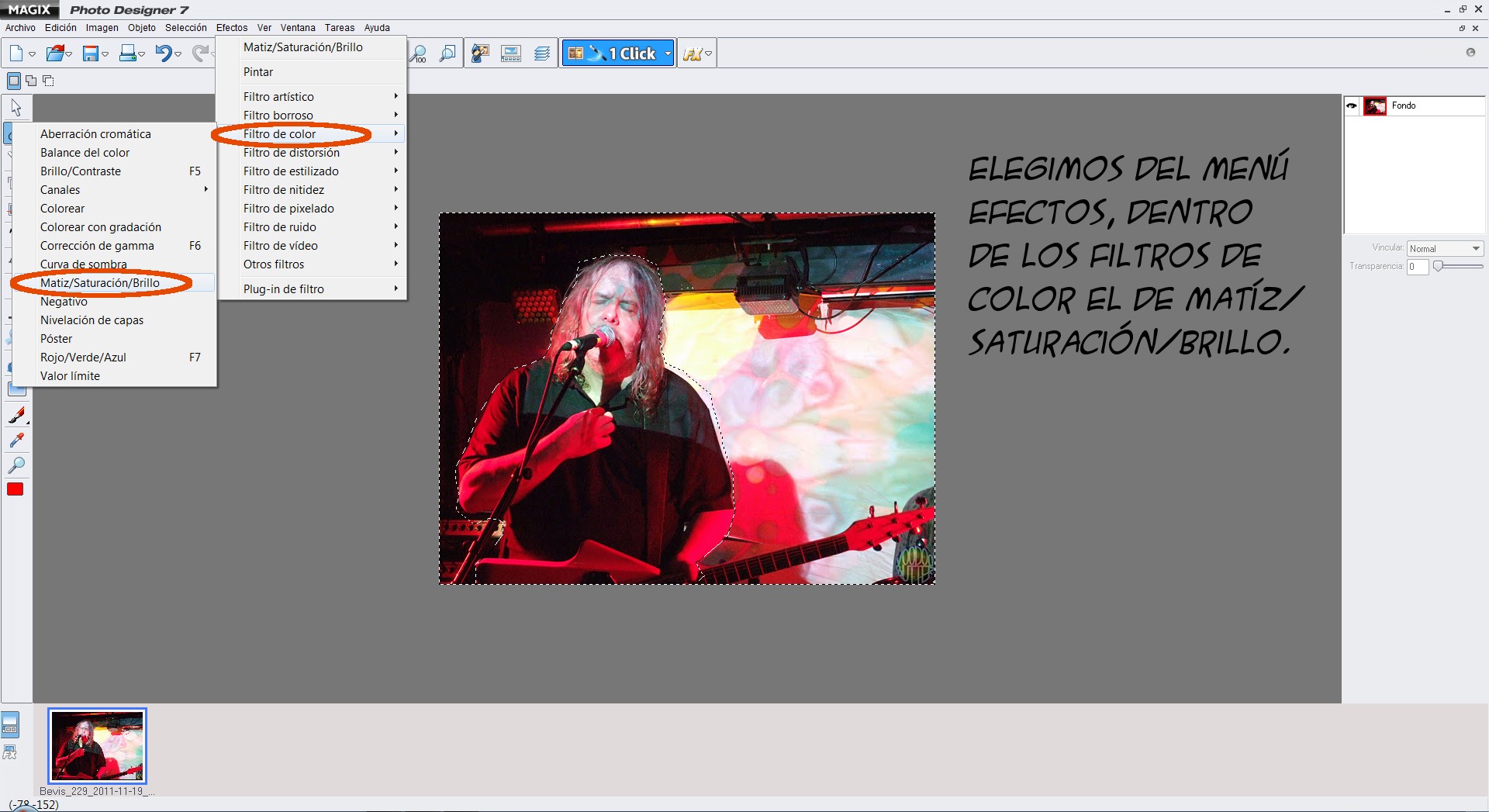

Этот пример показывает принцип всей локальной обработки в Photo Designer: сначала геометрия воздействия, затем эффект. Маска не является самостоятельным «слоем коррекции», поэтому после окончательного применения фильтра лучше сохранить рабочую копию в PAI или PSD и отдельно экспортировать финальный JPEG или PNG.
Объекты и Object Manager
Объекты — центральный механизм для простого монтажа. Выделенная маской область может быть скопирована и превращена в отдельный объект. После этого объект перемещается независимо от фона, масштабируется за маркеры рамки, поворачивается и получает собственные параметры прозрачности. В Object Manager видно, какие элементы существуют в документе и в каком порядке они перекрываются.
Команды Arrange меняют порядок. Если текст неожиданно исчез под фотографией, не нужно рисовать его заново: выделите текстовый объект и поднимите его выше. Команды объединения используют, когда промежуточная редактируемость уже не нужна. Прежде чем сводить объекты окончательно, сохраните отдельную рабочую копию: после объединения вернуть независимые элементы намного сложнее.
Параметр Transparency регулирует вклад объекта в итоговое изображение. Для водяного знака или мягкого наложения достаточно уменьшить непрозрачность. Режим Connect отвечает за способ соединения объекта с нижележащим изображением; практический смысл похож на режим смешивания. Для обычной вставки оставляйте Normal, а художественные варианты проверяйте на копии.
Тень добавляется командой Apply shadow. Она полезна для текста, вырезанных предметов и макетов. Но тень не должна заменять аккуратную границу маски: если у объекта сохранился ореол старого фона, тень сделает дефект заметнее. Сначала исправляйте контур, затем оформляйте объект.
Создание коллажа из двух изображений
Откройте оба файла и расположите окна рядом через Window → Order. На первом изображении выделите нужный предмет маской, создайте объект и скопируйте его. Перейдите во второе изображение и вставьте. Масштабируйте объект с сохранением пропорций, затем подберите позицию. Если освещение и цвет двух фотографий различаются, корректируйте вставленный объект до объединения.
Для реалистичного монтажа полезно отдельно проверить три вещи: резкость, цветовую температуру и направление света. Photo Designer может изменить яркость, цвет и резкость объекта, но не умеет автоматически согласовывать сцену на уровне современных нейросетевых редакторов. Поэтому грубый монтаж с разным светом останется заметным, даже если маска построена хорошо.
После размещения можно добавить лёгкую тень или снизить прозрачность, если это соответствует сцене. Когда композиция готова, сохраните рабочую версию с объектами, затем создайте копию и сведите элементы. Финальный файл экспортируйте в JPEG для фотографии без прозрачности или PNG, если требуется прозрачный фон.
Клонирование, удаление дефектов и восстановление старых фотографий
Штамп клонирования переносит пиксели из выбранной области в другую. Он подходит для мелких пятен, царапин, проводов, пыли на скане и небольших объектов на относительно однородном фоне. Главное — правильно выбрать источник. В интерфейсе Photo Designer источник задаётся перед рисованием, после чего кисть копирует соответствующие пиксели в место ретуши.

Для удаления длинной царапины не берите один источник на всю длину: текстура постепенно меняется, и повторяющийся узор быстро становится заметным. Работайте короткими проходами, меняйте источник и используйте мягкую кисть. На кирпичной стене или ткани следите за направлением линий: клон должен продолжать существующую структуру.
Фильтр Remove Stains вычисляет усреднение в заданном радиусе и заменяет только пиксели, отличающиеся от окружения сильнее установленного порога. Он полезен для пыли и мелких точек, но при большом радиусе начинает съедать фактуру кожи, ткани и бумаги. Поэтому сначала используйте небольшие значения, затем увеличивайте их только там, где дефект действительно крупнее.
Для старых сканов разумная последовательность такая: выровнять изображение, обрезать лишние поля, исправить общий баланс и гамму, убрать крупные повреждения клоном, затем применить Remove Stains или мягкое шумоподавление к мелким дефектам, после чего осторожно вернуть резкость. Если начать с сильной резкости, царапины и пыль станут контрастнее, а ретушь займёт больше времени.
Удаление красных глаз
Инструмент удаления красных глаз рассчитан на локальную работу кистью. Увеличьте лицо так, чтобы радужка была видна пиксельно, выберите инструмент и закрасьте красную область, не заходя на белок глаза и веки. На маленьком масштабе кисть легко захватывает лишние пиксели и делает зрачок неестественно тёмным.
Если красный рефлекс содержит яркий блик, не закрашивайте блик полностью: он делает глаз объёмным. При сложном случае лучше использовать маску и коррекцию цвета вручную, чем многократно проходить автоматическим инструментом по всей радужке.
Кисти, карандаш, заливка и градиент
Обычная кисть и карандаш работают непосредственно по изображению или в режиме эффекта. В строке параметров выбирается готовая форма кисти либо настраивается собственная. Палитра содержит мягкие и жёсткие варианты, структуры, точки и другие профили. Для ретуши фотографий обычно нужен мягкий край, для пиксельной графики — жёсткий.
Правая кнопка мыши в режиме эффекта может стирать нанесённые мазки до окончательного применения. Это удобно при локальном осветлении, размытии или цветовой коррекции: не нужно откатывать весь эффект из-за одного выхода за границу. После подтверждения Apply результат становится частью изображения или объекта.
Fill заполняет выделенную область или участок близкого цвета текущим цветом. На антиалиасных границах возможен тонкий ореол, поэтому для графики с прозрачностью иногда лучше сначала увеличить выделение на один пиксель. Градиент создаётся отдельным инструментом, а Color Gradient Editor позволяет редактировать переход. Это полезно для фона, виньетки и простого оформления текста.
Эффектная кисть применяется не только для цвета. В панели инструментов есть варианты для размытия, резкости, осветления и удаления красных глаз. Смысл один: вместо применения фильтра ко всему кадру пользователь «рисует» воздействие только там, где оно нужно.
Текст и подписи
Текстовый инструмент создаёт отдельный объект. Щёлкните по изображению, введите текст и настройте шрифт, размер, начертание и цвет в строке параметров. После подтверждения текст остаётся редактируемым объектом, поэтому его можно перемещать, вращать, менять прозрачность и добавлять тень.
Photo Designer хорошо подходит для прямых подписей, дат, простых титров и водяных знаков. Но укладка текста по кривой в этой программе не предусмотрена; для надписи по окружности или сложному пути потребуется другой редактор. Это важное ограничение, если задача ближе к векторному дизайну, чем к ретуши фотографии.
При подготовке изображения для веба не делайте текст слишком мелким до уменьшения. Сначала соберите композицию в рабочем размере, затем сохраните копию и уменьшите итоговый файл. После ресайза проверьте читаемость; если подпись стала размытой, вернитесь к рабочей версии и измените размер текста перед финальным экспортом.
Эффекты и фильтры
Меню Effects сгруппировано по типам обработки. Среди цветовых фильтров есть хроматическая аберрация, уровни, окрашивание, цветовой баланс, гамма, порог, яркость/контраст, каналы, градиентная окраска, негатив, постеризация, отдельные RGB-компоненты, красные глаза, оттенок/насыщенность/яркость и кривая. Фильтры фокусировки включают резкость и Unsharp Mask.
В группе стилизации находятся Bumpmap, Find Edges, Emboss и Relief. Они строят рельеф или подчёркивают контуры. Для фотографий эти эффекты чаще декоративные, но Find Edges полезен и как диагностический инструмент: он быстро показывает, где в изображении находятся контрастные границы и шум.
Шумовые фильтры включают Remove Stains, Maximum, Median, Minimum, Add Noise, Noise Reduction, Selective Noise Reduction и Diffuse. Median полезен против одиночных шумовых точек, но смягчает мелкие детали. Selective Noise Reduction старается менять только пиксели, достаточно отличающиеся от соседних. В режиме высокой точности анализируется больший радиус, поэтому обработка медленнее и сильнее влияет на фактуру.
В искажениях есть Dent/Bump, Even Waves, Fisheye-perspective, Concentric Waves, Perspective, Barrel/Pincushion Correction и Whirl. Последний и Dent/Bump можно применять к лицам для карикатурных деформаций. Для коррекции фотографии практическое значение имеет Barrel/Pincushion Correction: она помогает компенсировать бочкообразное или подушкообразное искривление геометрии.
Смягчающие фильтры включают Gaussian Blur, интеллектуальное гауссово размытие, Motion Blur, Camera Zoom, Rotation и обычный Blur. Сильное размытие лучше применять к отдельному объекту или маске, иначе будет потеряна вся резкость. Для имитации глубины резкости сначала аккуратно выделите передний план, инвертируйте маску и размывайте фон.
Liquid Colour и художественная деформация
Liquid Colour предназначен для пластической деформации. В нём есть режимы перемещения, увеличения, уменьшения, вдавливания, выпуклости, волн и «взрыва». Размер кисти определяет радиус, сила — интенсивность. Отдельные переключатели позволяют ограничивать изменение по горизонтали или вертикали, а Reset возвращает исходное состояние предпросмотра.
Для карикатуры работайте на копии: небольшим мягким инструментом увеличьте глаза или слегка измените линию лица, не растягивая весь кадр. Несколько слабых проходов выглядят лучше одного сильного. Если фон рядом с лицом содержит прямые линии, деформация выдаёт себя особенно быстро; в таком случае сначала выделите область лица или создайте объект и работайте только с ним.
Transform into painting превращает фотографию в стилизованную живопись с настройками, связанными с цветом, мазками и видом основы. Эффект полезен как художественный финал, но не как способ скрыть технически плохой исходник. Сильный шум, смаз и пересвет останутся частью структуры и могут стать ещё заметнее после стилизации.
Пакетная обработка
Команда пакетной обработки строится из трёх частей: Input, Actions и Output. Сначала добавляются исходные изображения. Затем из доступного списка выбираются действия и переносятся в сценарий. Порядок важен: поворот, обрезка, масштабирование и резкость дают разный результат в зависимости от последовательности.
Например, для публикации серии фотографий разумно сначала исправить ориентацию, затем уменьшить размер, после этого добавить умеренную резкость под уменьшенный масштаб, а уже затем сохранять JPEG. Если сделать Unsharp Mask до сильного уменьшения, часть эффекта исчезнет при ресайзе, а контрастные контуры могут стать грубыми.
Для отдельных действий доступна кнопка Parameters. Готовую последовательность можно сохранить как script и загрузить позже. Это одна из самых практичных функций Photo Designer: сценарий превращает разовый набор ручных операций в воспроизводимый процесс. Сохраняйте скрипт с говорящим именем, например «web_1200px_jpeg», а не «script1», чтобы через месяц было понятно, что он делает.
На вкладке Output выбирается формат и целевая папка. Если включить предупреждение перед перезаписью, программа остановится при совпадении имён. Для больших серий лучше всегда выводить в отдельную папку: так исходники не будут заменены даже при ошибке в настройках. Во время выполнения отображается статус, процесс можно прервать кнопкой Abort.
Панорамы
Создание панорамы вызывается из меню File. В диалоге есть область предпросмотра и лента доступных кадров. Снимки добавляются в последовательность, после чего настраивается перекрытие соседних изображений. Предусмотрены горизонтальное и вертикальное смещение, ширина зоны перекрытия и параметры плавного перехода.
Съёмка важнее последующей склейки. Делайте кадры с заметным перекрытием и по возможности фиксируйте экспозицию и баланс белого. Если автоматика камеры сильно меняет яркость между кадрами, шов останется видимым даже при правильной геометрии. Также избегайте близких движущихся объектов в зоне стыка.
Photo Designer рассчитан на сравнительно небольшие последовательности, а не на многорядные гигапиксельные панорамы. В учебных материалах для этой версии демонстрировалась сборка ограниченной серии снимков. Для сложной архитектурной панорамы с большим количеством кадров и точной коррекцией перспективы специализированный панорамный редактор удобнее.
После склейки проверьте края: автоматическое выравнивание часто оставляет пустые области. Обрежьте их Crop, затем при необходимости слегка исправьте перспективу. Не повышайте резкость до склейки каждого исходника отдельно — разные контуры на стыке могут подчеркнуть шов.
Снимки экрана и импорт со сканера
Photo Designer умеет получать изображения через TWAIN. Команда импорта предлагает выбрать источник и открыть стандартный диалог драйвера сканера или совместимой камеры. Если устройство давно не поддерживает TWAIN на вашей версии Windows, проблема находится не в Photo Designer: сначала нужно проверить наличие рабочего драйвера производителя.
Встроенная функция Screenshot снимает весь экран, активное окно либо содержимое активного окна. Можно включить курсор мыши, назначить горячую клавишу и режим Repeat для нескольких последовательных кадров. В диалоге также выбираются формат и папка сохранения.
Для инструкций такой захват удобен: содержимое окна без рамки выглядит аккуратнее, а режим Repeat позволяет быстро снять несколько шагов. Но Photo Designer не заменяет инструмент записи видео или прокручиваемых страниц. Он делает статический снимок текущего состояния экрана.
Печать и подготовка нескольких фотографий
Одиночная печать запускается через File → Print. Для набора изображений есть Print several pictures, где снимки размещаются на листе. Перед печатью проверьте не только пиксельный размер, но и dpi: это значение определяет расчёт физического размера на бумаге, хотя не добавляет новых деталей в сам файл.
Если изображение предназначено только для экрана, изменение dpi без пересчёта пикселей не улучшит качество. Для печати 10×15 см важнее, чтобы исходник имел достаточно пикселей. Если программа предупреждает о низком качестве, уменьшайте физический размер отпечатка или используйте более крупный исходник, а не просто меняйте число dpi.
Настройки программы
В Settings есть вкладки Monitor gamma, Undo/redo, Slideshow и Other. Коррекция гаммы монитора влияет на отображение, а не должна использоваться как замена калибровке или правке самого файла. Если два изображения выглядят по-разному только в Photo Designer и системном просмотрщике, сначала верните гамму программы к нейтральному значению и сравните снова.
На вкладке Undo/redo можно включить или отключить историю, ограничить объём диска на одно изображение либо число шагов. Для больших файлов длинная история требует места. Если диск почти заполнен, уменьшение лимита помогает избежать зависаний, но цена — меньше доступных отмен. Для важной работы лучше освободить место и сохранить промежуточные версии, чем полностью отключать Undo.
Slideshow задаёт интервал, повтор и масштабирование изображения до размеров окна. Это простой просмотрщик, а не редактор презентаций. В Other есть обработка EXIF, автоматическая подгонка изображения при открытии, использование JPX-информации, преобразование описания изображения в текстовый объект, создание копии при сохранении, показ News Center и число последних файлов в меню File.
Производительность и работа с большими файлами
Photo Designer проектировался для компьютеров другой эпохи, поэтому его сильная сторона — сравнительно простой растровый рабочий процесс, а не современная аппаратно ускоренная обработка многослойных файлов. В доступной документации нет отдельного современного GPU-конвейера. Скорость зависит от размера изображения, сложности эффекта, количества объектов и объёма истории Undo.
При работе с большим TIFF или PSD сначала отключите ненужные окна — браузер эффектов, Filmstrip, лишние документы — чтобы снизить визуальную нагрузку. Применяйте тяжёлые фильтры к маске или объекту, если эффект нужен локально. Для эксперимента создавайте уменьшенную копию, подбирайте параметры, затем переносите логику на оригинал. Это не ускоряет финальный расчёт, но сокращает число проб.
Если программа начинает отвечать медленно после серии эффектов, сохраните рабочую копию, закройте лишние изображения и перезапустите приложение. Старые редакторы не всегда эффективно освобождают память между крупными операциями. При этом не стоит делать выводы по секундомеру на одном компьютере: производительность сильно зависит от конкретной сборки Windows, диска и размера файла.
Типичные ошибки и способы их устранения
Команда неактивна
Сначала убедитесь, что изображение открыто и активно. Многие команды Photo Designer недоступны в пустом рабочем окне. Если эффект должен применяться к маске, проверьте, существует ли выделение. Если работаете с объектом, щёлкните по нему в Object Manager.
Эффект применяется не туда
Чаще всего осталась старая маска. Выполните Selection → Remove mask и повторите операцию. Вторая причина — активен не фон, а объект. Проверьте Object Manager и рамку выделения.
После поворота появились чёрные углы
Поворот прямоугольного растра неизбежно создаёт пустые области. Используйте выравнивание горизонта с вариантом без границ или вручную обрежьте изображение после поворота. Не растягивайте кадр до заполнения углов: это исказит пропорции.
JPEG стал хуже после нескольких сохранений
JPEG использует сжатие с потерями. Не сохраняйте промежуточные версии снова и снова в JPEG. Рабочую копию держите в PAI, TIFF, PNG или PSD в зависимости от задачи, а JPEG делайте только для финальной выдачи.
PSD открылся, но сложный проект выглядит иначе
Поддержка расширения PSD не означает полной совместимости со всеми современными возможностями Photoshop. Сложные смарт-объекты, новые эффекты, нестандартные режимы смешивания и другие элементы могут быть интерпретированы иначе. Для обмена проверяйте критичные слои и сохраняйте резервную копию исходного PSD.
Кисти Photoshop ABR не появляются
Photo Designer поддерживает Photoshop-совместимые плагины эффектов, но это не то же самое, что импорт библиотек кистей ABR. Не копируйте ABR в папку эффектов в ожидании, что они станут кистями. Для дополнительного фильтра нужен совместимый plug-in, а не файл набора кистей.
Клонирование даёт повторяющийся узор
Меняйте точку-источник чаще и подбирайте размер кисти под структуру. Если фон содержит перспективные линии, источник должен находиться примерно на той же глубине кадра. Для большой области лучше сочетать несколько источников, чем растягивать один фрагмент на весь дефект.
После маски виден светлый или тёмный ореол
Вернитесь к выделению, уменьшите или расширьте его на несколько пикселей и задайте умеренную растушёвку. Ореол часто появляется, когда в маску попали пиксели старого фона. На волосах используйте мягкую кисть и проверяйте результат на светлом и тёмном тестовом фоне.
Программа не запускается на современной Windows
Не путайте отсутствие запуска с ошибкой проекта. Сначала выполните чистую переустановку, затем проверьте режим совместимости. Если приложение падает ещё до открытия файла, отключение отдельных эффектов не поможет. Старый Photo Designer не имеет официально подтверждённого современного цикла поддержки, поэтому полностью устранить несовместимость на конкретной сборке Windows иногда невозможно.
Практический рабочий процесс: подготовка фотографии для сайта
Откройте оригинал и сразу сохраните рабочую копию. Исправьте горизонт, затем кадрируйте композицию. После этого оцените экспозицию и цвет: попробуйте 1 Click, но принимайте автоматический результат только если он сохраняет естественные светлые и тёмные области. При необходимости скорректируйте гамму и насыщенность вручную.
Удалите мелкие дефекты клоном или Remove Stains. Если требуется скрыть номер автомобиля, лицо или другой элемент, выделите область и примените подходящий локальный эффект, а не размытие всего кадра. Текст или водяной знак добавляйте отдельным объектом ближе к концу, когда геометрия кадра уже окончательная.
Теперь уменьшите изображение до целевого размера. После уменьшения оцените резкость при масштабе 100%. Если картинка стала мягкой, примените умеренный Unsharp Mask. Завершите через Save for Internet, сравнивая качество JPEG и размер. Оригинал и рабочий файл сохраните отдельно от веб-копии.
Практический рабочий процесс: восстановление скана
Скан открывайте в максимально качественном исходном формате, предпочтительно без повторного JPEG-сжатия. Сначала поверните и обрежьте лист. Затем исправьте общий цветовой оттенок и гамму. На выцветших снимках не пытайтесь сразу сделать чёрный идеально чёрным: сначала восстановите различимость деталей в тенях и светах.
Крупные разрывы и пятна исправляйте Clone, выбирая источник рядом с повреждением. Для мелкой пыли подключайте Remove Stains или Median на ограниченной маске. На лицах избегайте слишком большого радиуса, иначе пропадёт естественная текстура. Если фон зернистый, не превращайте его в гладкую заливку — это сделает отретушированную область заметнее.
После очистки оцените резкость. Старый бумажный отпечаток не содержит деталей, которых не было в оригинале, поэтому сильный Sharpen создаст контуры вокруг объектов, но не вернёт фактуру. Финальную версию сохраните в TIFF или PNG для архива, а JPEG сделайте отдельной копией для отправки.
Практический рабочий процесс: простой коллаж
Создайте новый документ нужного размера и цвета фона. Откройте исходные фотографии отдельно. На каждой выделите нужную область маской и создайте объект. Перенесите объекты в новый документ, масштабируйте и расставьте. Если элементы перекрывают друг друга не в том порядке, исправьте порядок через Object Manager.
Для общего вида выровняйте контраст и цвет объектов. Добавьте текст отдельным текстовым объектом. Тени используйте умеренно и единообразно: разное направление тени на соседних элементах сразу выдаёт монтаж. До объединения сохраните рабочую версию, где каждый элемент остаётся самостоятельным.
Когда композиция завершена, создайте копию, сведите объекты и экспортируйте в нужный формат. PNG лучше, если нужен прозрачный фон; JPEG — если фон непрозрачный и важен небольшой размер файла. Для печати сохраняйте более крупный вариант, чем для сайта.
Сравнение с аналогами
MAGIX Photo Designer разумно сравнивать не с современными полноформатными RAW-конвертерами, а с редакторами, которые закрывают повседневную ретушь, простые композиции и массовые операции. Разница обычно проявляется в трёх местах: насколько современна работа с форматами, есть ли полноценные неразрушающие слои и маски, и насколько автоматизированы новые задачи вроде замены фона.
| Программа | Сильные стороны в типовых задачах | Ограничения относительно Photo Designer |
|---|---|---|
| MAGIX Photo Designer | Task Assistant, маски и объекты, панорамы, пакетные сценарии, TWAIN и снимки экрана | Нет современного RAW-проявщика и корректирующих слоёв; интерфейс и совместимость относятся к старому поколению Windows |
| ФотоМАСТЕР | Современная портретная ретушь, AI-замена фона и неба, пакетная обработка, поддержка RAW и HEIC | Часть возможностей зависит от редакции лицензии; рабочая логика ориентирована на готовые инструменты, а не на объектную модель Photo Designer |
| GIMP | Полноценные слои и маски, большое число форматов, плагины, сложный монтаж и автоматизация | Более высокий порог входа; для простого исправления снимка требуется больше ручной настройки |
| Paint.NET | Современный интерфейс Windows, слои, история, эффекты, плагины и актуальные веб-форматы | Только Windows; нет встроенной пошаговой системы Task Assistant и штатного панорамного модуля как у Photo Designer |
| PhotoScape X | Быстрый редактор, пакетный режим, коллажи, вырезание фона, GIF и RAW-импорт | Часть функций относится к Pro; объектное редактирование устроено иначе и не повторяет модель маска→объект Photo Designer |
MAGIX Photo Designer и ФотоМАСТЕР
ФотоМАСТЕР лучше соответствует текущим бытовым задачам: современные версии работают с RAW, получили поддержку HEIC, предлагают замену фона и неба, портретные инструменты и обработку больших серий. Photo Designer, в свою очередь, даёт более «старошкольный» доступ к маске, отдельному объекту, меню фильтров и пакетному сценарию. Если задача — быстро заменить небо или обработать портрет готовым инструментом, удобнее современный редактор. Если нужен простой учебный процесс с явным выделением, объектом и ручным фильтром, Photo Designer остаётся понятным.
MAGIX Photo Designer и GIMP
GIMP заметно глубже по слоям, маскам, форматам и расширяемости. Он лучше подходит для сложного монтажа и проектов, которые должны оставаться редактируемыми. Photo Designer проще в типовых фотооперациях и предлагает Task Assistant, но его объектная система не заменяет полноценный многослойный рабочий процесс GIMP. Для пользователя, который редактирует один JPEG за раз, эта простота может быть преимуществом; для композиции из десятков элементов — ограничением.
MAGIX Photo Designer и Paint.NET
Paint.NET предлагает актуальную для Windows систему слоёв, длинную историю отмен, плагины, современные форматы вроде WebP, AVIF, HEIC и JPEG XL и аппаратно оптимизированный движок. Photo Designer выигрывает именно встроенными сценариями своего времени: панорама, Task Assistant, TWAIN, пакетные скрипты и знакомая связка маска→объект. Если нужен современный лёгкий редактор для Windows, Paint.NET практичнее; если требуется воспроизвести старый процесс MAGIX или открыть привычные PAI-проекты, замена не будет прямой.
MAGIX Photo Designer и PhotoScape X
PhotoScape X ориентирован на быстрый потребительский рабочий процесс: просмотр, редактирование, пакетные операции, коллаж, Combine, GIF, вырезание фона и RAW. Он удобнее для серийной подготовки контента. Photo Designer предлагает более прямой доступ к классическим фильтрам и отдельной объектной модели, зато уступает по современным форматам и готовым функциям публикации.
Кому подходит MAGIX Photo Designer
Программа подходит пользователю, которому уже знаком интерфейс MAGIX старых поколений, нужен лёгкий редактор для обычных растровых файлов или требуется открыть старый рабочий процесс с PAI, масками и объектами. Она также полезна как учебный пример классической растровой ретуши: выделение, локальная коррекция, клон, фильтр, объект и экспорт здесь видны явно и не скрыты за автоматическими AI-инструментами.
Для современного фотографа, работающего с RAW, большим каталогом, цветовыми профилями, сложными PSD и неразрушающей обработкой, Photo Designer недостаточен как основной редактор. Для дизайна с текстом по кривой, сложной векторной графикой и макетами также нужен другой инструмент. Не стоит выбирать его только из-за привычного названия MAGIX, если задача лучше решается современной программой с поддерживаемой платформой.
Что проверить перед реальной работой
- Открывается ли ваш формат и сохраняется ли он обратно в нужном виде.
- Работает ли Undo с выбранным лимитом дискового пространства.
- Сохраняются ли объекты и текст в рабочем формате после повторного открытия.
- Не изменяет ли автоматическая коррекция важные цвета.
- Достаточен ли размер изображения для печати или публикации.
- Есть ли отдельная копия оригинала до пакетной обработки.
- Не требуется ли задача, которой в Photo Designer нет: RAW-проявка, текст по кривой, корректирующие слои или современная AI-замена фона.
Такой короткий тест полезнее, чем долго настраивать программу на одном файле, а потом обнаружить несовместимость на всей серии. Photo Designer способен закрыть много практических операций, но лучше всего работает тогда, когда его используют в пределах реального набора функций, а не пытаются превратить в современную фотолабораторию.
Итоговая схема работы без лишних потерь
Безопасный рабочий процесс строится вокруг копий. Сначала оставьте исходник нетронутым. Затем сохраните рабочую версию, где можно держать маски, объекты и текст. Выполните геометрические правки — поворот, горизонт и кадрирование. После них переходите к экспозиции и цвету, затем к локальной ретуши и эффектам. Масштабирование под конечный носитель делайте ближе к финалу, а резкость оценивайте уже после ресайза.
Пакетные операции сначала проверяйте на двух-трёх копиях, особенно если сценарий включает изменение размера и сохранение в JPEG. Панораму собирайте из кадров с одинаковой экспозицией. В коллажах не объединяйте объекты, пока не уверены в расположении. При клонировании меняйте источник, чтобы не оставлять повторяющиеся узоры. Эти правила важнее конкретного фильтра: они уменьшают риск необратимой правки и позволяют использовать сильные стороны MAGIX Photo Designer без ожиданий от функций, которых в нём нет.
Карта основных меню: где искать нужную команду
В старом интерфейсе быстрее работать, если запомнить назначение меню, а не искать функцию по значку. File отвечает за создание, открытие, сохранение, импорт, печать, панораму и снимки экрана. Edit содержит стандартные операции редактирования и историю. Image — геометрию и свойства изображения: масштаб, поворот, размер страницы, гистограмму и сведения о файле. Selection управляет маской, Object — отдельными объектами, Effects — коррекцией и фильтрами.
View управляет масштабом и видом, а Window — расположением открытых документов и вспомогательных панелей. Если пропала нижняя лента миниатюр или Object Manager, сначала проверяйте именно Window, а не переустанавливайте программу. Tasks дублирует типовые операции через пошаговые сценарии, поэтому полезен, когда точное название фильтра забыто. Help ведёт к справке и руководству.
Такая структура объясняет одно из отличий Photo Designer от современных приложений с единой правой панелью: один и тот же процесс может начинаться из нескольких мест. Например, автоматическую экспозицию можно вызвать кнопкой 1 Click, из панели эффектов или через помощник. Это не три разные обработки, а разные точки входа в одну задачу.
Параметры объекта: перемещение, масштаб и вращение
В режиме объекта рамка вокруг элемента служит не только для перемещения. Боковые и угловые маркеры изменяют размер, а при активной опции Keep aspect ratio сохраняется исходное соотношение сторон. Если флажок выключен, объект можно растянуть по одной оси. Для фотографии это обычно нежелательно, но для декоративной формы или тени иногда полезно.
Поворот выполняется за углы рамки либо числовым значением. Отдельные кнопки быстро поворачивают на 90 градусов влево, 90 вправо и 180. Числовой ввод нужен для точного совпадения с перспективой макета. Если объект после поворота выглядит мягким, не вращайте его туда-сюда многократно с промежуточным объединением: каждое растровое преобразование может заново интерполировать пиксели. Лучше сохранять объект отдельным до финального положения.
При переносе объекта за пределы видимой области не меняйте размер страницы случайно. Сначала уменьшите масштаб просмотра или впишите документ в окно, затем переместите элемент. Если часть объекта должна действительно находиться за краем, это нормально: при финальном сведении всё, что выходит за границы страницы, будет обрезано.
Локальное осветление и затемнение
Для лица в контровом свете общий Brightness/Contrast часто ухудшает небо. В такой ситуации используйте выделение или эффектную кисть. Создайте мягкую маску на лице и теневых участках, затем поднимите гамму или яркость. Альтернатива — локальная кисть осветления. Сила должна быть небольшой: несколько проходов дают более контролируемый результат, чем один максимальный.
При осветлении теней проявляется шум. Поэтому не делайте тёмную область одинаково яркой со светлой частью кадра. Цель — вернуть читаемость, а не выровнять всю тональность. После осветления при необходимости примените Selective Noise Reduction только к маске теней. Это сохранит фактуру в хорошо экспонированных участках.
Затемнение работает аналогично. Оно полезно для слишком светлого края кадра, отвлекающего внимания от центра. Большая мягкая кисть создаёт плавный переход. Для эффекта виньетки удобнее маска с растушёвкой, потому что она обеспечивает симметричный контролируемый край.
Коррекция резкости: Focus и Unsharp Mask
Обычный Focus усиливает локальный контраст и подходит для быстрой поправки слегка мягкого снимка. Unsharp Mask даёт больше контроля: эффект строится вокруг границ объектов и визуально повышает резкость, не создавая новых деталей. Если на тонких ветках появляется светлый ореол, сила слишком велика или радиус не соответствует размеру изображения.
Правильный момент для финальной резкости — после масштабирования. Фотография, уменьшенная с 24 мегапикселей до 1200 пикселей по длинной стороне, требует совсем другого уровня контурного усиления. Поэтому рабочий оригинал лучше хранить без агрессивной резкости, а веб-копию обрабатывать отдельно.
На портрете маскируйте кожу, если усиление подчёркивает поры и мелкие дефекты. Глаза, ресницы и волосы обычно выдерживают более заметную резкость, чем щёки и фон. В Photo Designer это достигается обычной маской: выделите область, примените эффект, затем снимите маску.
Шумоподавление без чрезмерного размытия
У Photo Designer несколько фильтров, которые могут уменьшить шум, но действуют по-разному. Median заменяет пиксель медианным значением соседей и хорошо убирает одиночные точки. Minimum и Maximum выбирают соответственно более тёмные или светлые пиксели в области и чаще нужны для специальных задач, чем для обычной фотографии. Remove Stains ориентирован на пиксели, отличающиеся от окружения сильнее заданного порога.
Noise Reduction и Noise reduction (selective) стараются сгладить отклоняющиеся значения без обычного тотального blur. В режиме высокой точности учитывается больше соседних пикселей. На практике это означает: начинайте с малого радиуса и умеренного порога, оценивайте волосы, ткань и мелкие буквы. Если они становятся пластмассовыми, фильтр уже сильнее шума.
Цветной шум и яркостный шум визуально различаются, но старый набор инструментов Photo Designer не даёт современного раздельного профилирования сенсора. Поэтому для сильно недодержанного RAW, поднятого на несколько ступеней, специализированный проявщик эффективнее. Photo Designer лучше работает с уже готовым растром умеренной сложности.
Исправление геометрии и перспективы
Фильтр Perspective деформирует изображение так, чтобы приблизить геометрию к нужной форме. Он полезен для фасада, снятого снизу, или листа бумаги, сфотографированного под углом. Но чем сильнее коррекция, тем больше интерполяция и тем заметнее потеря резкости по растянутой стороне. Оставляйте запас по краям кадра, чтобы после трансформации было что обрезать.
Barrel/Pincushion Correction исправляет два типичных вида дисторсии объектива. Бочкообразная дисторсия выгибает прямые наружу, подушкообразная — внутрь. Подбирайте значение по реальной прямой линии около края кадра. Центр изображения менее показателен, поэтому лучше ориентироваться на дверной проём, стену или линию горизонта, расположенную ближе к периферии.
Не сочетайте сильную перспективную деформацию, повторный поворот и несколько ресайзов без промежуточного контроля. Сначала исправьте наиболее фундаментальную геометрию, затем горизонт, после этого обрезку и в конце масштаб. Такой порядок уменьшает количество повторных пересчётов.
Цветовые фильтры: когда какой использовать
Color Balance подходит для общего цветового сдвига. Red/Green/Blue позволяет воздействовать на каналы непосредственно. Hue/Saturation/Brightness удобен для насыщенности и глобальной смены оттенка. Negative инвертирует значения и пригоден для специальных эффектов или работы со сканами негативов только как грубая отправная точка. Poster сокращает число тональных ступеней и создаёт плакатную стилизацию.
Threshold переводит изображение к жёсткому разделению по порогу. Он полезен для подготовки чёрно-белой маски, силуэта или анализа контраста. Если требуется отсканировать подпись и отделить тёмные чернила от белой бумаги, порог может быстро дать основу, но перед ним стоит выровнять освещение листа.
Хроматическая аберрация в Photo Designer описана как эффект, который можно как имитировать, так и использовать для коррекции небольшого цветового смещения. Для настоящего объективного дефекта современных камер специализированные профили точнее, однако на простом JPEG ручная настройка может уменьшить заметную красно-синюю кайму.
Режимы стилизации и художественная обработка
Emboss создаёт ощущение тиснения, Relief — рельеф с настраиваемым направлением освещения, Bumpmap имитирует объёмную поверхность с виртуальным источником света. Эти фильтры особенно полезны не для фотографии как таковой, а для текстур, декоративных подложек, значков и веб-графики.
Find Edges выделяет границы и позволяет регулировать вклад горизонтальных и вертикальных контуров. Его можно использовать как художественный эффект, но также как промежуточный слой для проверки структуры. Flip pages имитирует загнутый угол страницы: задаются угол, размер загиба, цвет обратной стороны и свободного фона.
Чтобы эффект не выглядел как случайный фильтр, сначала определите его роль. Если нужен фон под заголовок, примените сильную стилизацию к копии и снизьте прозрачность. Если эффект должен подчеркнуть главный объект, создайте маску и оставьте фон спокойным. Photo Designer позволяет комбинировать несколько эффектов, но каждый следующий фильтр усиливает риск потерять исходную фактуру.
Photoshop-совместимые плагины эффектов
Photo Designer поддерживает подключаемые эффекты формата, совместимого с Photoshop plug-ins. Это расширяет штатный набор фильтров, но совместимость зависит от конкретного старого плагина и разрядности. Современный модуль Photoshop, требующий актуального API или графического ускорения, не следует считать автоматически совместимым только из-за общего обозначения plug-in.
После подключения эффект должен появиться в соответствующей части меню фильтров. Если он не отображается, проверьте, что установлен именно эффект, а не кисть, экшен или расширение другого типа. Файлы ABR — это библиотеки кистей Photoshop, и Photo Designer не превращает их в свои кисти простым копированием.
Проблемный сторонний фильтр проверяйте на копии изображения. Если приложение закрывается при его запуске, удалите или переместите плагин из подключённой папки и проверьте старт Photo Designer без него. Так проще отличить конфликт расширения от повреждения самой программы.
Сохранение рабочего проекта: PAI, PSD, TIFF или PNG
Собственный формат PAI логично использовать, если документ должен снова редактироваться именно в Photo Designer. PSD подходит для обмена с другими растровыми редакторами, но сложные функции не гарантируют полного совпадения между программами. TIFF удобен как качественный растровый архив, PNG — как без потерь для веб-графики и прозрачности.
Если проект содержит текст и объекты, не ограничивайтесь единственным финальным JPEG. Сохраните рабочую версию и отдельно экспортируйте плоский результат. Через несколько недель может понадобиться изменить подпись или заменить фон; без рабочего файла придётся редактировать уже сведённые пиксели.
При передаче PSD на другой компьютер откройте его там до удаления оригинала и проверьте объекты, прозрачность и шрифты. Сам факт успешного сохранения файла не означает, что другое приложение интерпретирует все элементы одинаково.
Четыре полезных пакетных сценария
Уменьшение фотографий для сайта
Добавьте снимки во Input, затем поставьте Resize, после него умеренный Sharpen и сохранение JPEG в отдельную папку. Если изображения имеют разную ориентацию, выбирайте ограничение по длинной стороне, когда такой параметр доступен, либо разделите горизонтальные и вертикальные кадры на две серии.
Подготовка копий для электронной почты
Сначала уменьшите размер, затем выберите JPEG с более сильным сжатием. Не добавляйте художественные фильтры в общий сценарий, если часть фотографий портретные, а часть пейзажные: универсальное значение насыщенности или контраста редко подходит всей серии.
Поворот сканов
Если все страницы отсканированы боком одинаково, пакетный поворот экономит время. Сначала протестируйте два файла. Если часть страниц ориентирована иначе, разделите набор, иначе половина серии окажется перевёрнутой.
Единый формат архива
Для смешанной папки BMP, PCX и старых TIFF можно вывести копии в PNG или TIFF. Не удаляйте исходники сразу после конвертации. Сначала сравните несколько файлов, убедитесь, что цвет и размеры сохранились корректно, и только потом решайте вопрос об архивировании.
Работа с несколькими открытыми изображениями
Photo Designer позволяет держать несколько документов одновременно. Нижняя Filmstrip-панель показывает миниатюры, а команды Window раскладывают окна рядом, каскадом или плиткой. Это удобно для переноса объектов, сравнения вариантов и ретуши серии похожих кадров.
Если нужно выбрать лучший кадр из пяти почти одинаковых, откройте все, установите одинаковый масштаб и переключайтесь по миниатюрам. Сравнивайте резкость глаз, движение рук и мелкие детали, а не только общую композицию. После выбора закройте лишние документы, чтобы не редактировать случайно не тот файл.
При копировании объекта между изображениями учитывайте различия разрешения. Элемент из маленького файла, увеличенный в крупном документе, станет мягким. Лучше переносить из более крупного источника и уменьшать, чем наоборот.
Работа со сканами, документами и линиями
Для отсканированного листа сначала исправьте наклон. Инструмент выравнивания горизонта работает и здесь: проведите линию вдоль строки текста или края бумаги. Затем обрежьте поля. Если фон бумаги серый из-за неравномерного сканирования, используйте мягкую локальную коррекцию, а не Threshold сразу, иначе тонкие буквы могут пропасть.
Для схемы или подписи полезна последовательность: выравнивание, гамма, порог, удаление пятен, затем экспорт PNG. PNG сохраняет резкие границы без JPEG-артефактов вокруг букв. Если нужен прозрачный фон, выделите бумагу Magic Wand, инвертируйте маску и создайте объект с подписью.
Старые печатные фотографии со структурой бумаги иногда дают муар. Median или мягкое размытие могут снизить узор, но одновременно убирают детали. Лучшее решение часто начинается на этапе сканирования: изменить разрешение, угол или режим сканера, а не пытаться полностью лечить муар после.
Контроль цвета и гаммы монитора
Настройка Monitor Gamma внутри Photo Designer меняет только восприятие изображения в программе. Она не записывает правильный цветовой профиль монитора и не калибрует дисплей. Если после правки фотография выглядит хорошо только в Photo Designer, а в браузере слишком тёмная, проверьте внутреннюю гамму и системное управление цветом.
Для простого домашнего использования достаточно не менять гамму без причины и сравнивать результат при 100% яркости интерфейса. Для печати и профессиональной цветокоррекции нужен калиброванный монитор и современный редактор с предсказуемой системой профилей; Photo Designer не стоит использовать как единственный инструмент цветоуправления.
Как не потерять EXIF и служебную информацию
В настройках есть обработка EXIF, а при сохранении JPEG можно сохранять сведения камеры. Если архив строится по дате съёмки, потеря EXIF осложнит сортировку. Поэтому после первого экспорта проверьте один файл в свойствах Windows или в отдельном просмотрщике и убедитесь, что нужные поля остались.
Обратная ситуация — публикация. Геоданные и серийные сведения камеры могут быть лишними в публичной копии. Photo Designer не следует рассматривать как специализированный инструмент очистки приватных метаданных: если конфиденциальность важна, проверяйте финальный JPEG отдельным средством.
Опция преобразования описания изображения в текстовый объект нужна, когда подпись из метаданных должна стать видимой частью композиции. Не включайте её глобально без необходимости, иначе при открытии некоторых файлов появится дополнительный текстовый объект.
Снимки экрана: практические настройки
Для инструкции по программе выбирайте захват содержимого активного окна, если рамка Windows не важна. Для демонстрации системной ошибки лучше снять активное окно с рамкой — так видно заголовок приложения. Полный экран нужен, когда сообщение связано с несколькими окнами или расположением элементов рабочего стола.
Курсор включайте только если он показывает конкретную кнопку. В серии скриншотов Repeat удобен, но заранее создайте отдельную папку, чтобы кадры не смешались с фотографиями. После захвата сразу переименуйте важные изображения через браузер, иначе последовательность файлов трудно сопоставить шагам инструкции.
Горячая клавиша полезнее таймера для точного момента. Таймер удобен, если нужно открыть выпадающее меню и руки заняты. Проверьте, не перехватывает ли выбранную комбинацию другое приложение.
Печать нескольких изображений на листе
Многокадровая печать полезна для контактных листов, небольших фотографий и проб. Перед отправкой на принтер приведите изображения к одинаковой ориентации и проверьте поля. Если кадры имеют разные пропорции, выберите, что важнее: полностью показать каждый снимок с пустыми полями или заполнить ячейку с обрезкой краёв.
Для контактного листа не нужна полная исходная мегапиксельность каждого кадра. Но если программа сама масштабирует изображения в печатном модуле, лучше не уменьшать оригиналы вручную перед печатью. Сохраняйте рабочие файлы отдельно, а компоновку задавайте в диалоге печати.
Что делать при проблемах с высоким DPI
На дисплеях 4K старый интерфейс может выглядеть слишком мелким или, наоборот, размытым после системного масштабирования. Сначала попробуйте стандартное масштабирование Windows. Если элементы интерфейса оказываются нечитаемыми, используйте свойства совместимости исполняемого файла и варианты переопределения DPI для приложения.
Не путайте размытие интерфейса с качеством открытой фотографии. Windows может растягивать элементы окна, но сам экспортированный файл от этого не становится мягче. Проверяйте изображение в масштабе 100% и открывайте результат во внешнем просмотрщике.
Миграция старых проектов на новый редактор
Если у вас накопились PAI-проекты, сначала откройте каждый в рабочей установке Photo Designer и экспортируйте не только JPEG, но и более качественную плоскую копию TIFF или PNG. Для проектов с объектами дополнительно сохраните PSD и проверьте его в целевом редакторе. Такой двойной экспорт уменьшает риск, что редкий внутренний формат станет недоступен после смены компьютера.
Текстовые элементы проверьте особенно внимательно: если новый компьютер не содержит старого шрифта, внешний вид изменится. Сохраните список использованных гарнитур или создайте отдельную плоскую копию с уже отрисованным текстом. Не удаляйте PAI сразу после успешного JPEG-экспорта — плоская картинка не заменяет редактируемый проект.
Ограничения, которые важно учитывать заранее
Photo Designer не является современным RAW-проявщиком. Он рассчитан на готовые растровые изображения, а не на полноценную работу с данными сенсора, профилями камеры, восстановлением светов и объективными профилями текущего поколения. Если съёмка ведётся в RAW, проявите файл в подходящем конвертере, а в Photo Designer переносите TIFF, PNG или JPEG для дальнейшей ретуши.
В программе нет современной системы неразрушающих корректирующих слоёв. Объекты и маски позволяют сохранять отдельные элементы, но применённый к фону фильтр обычно становится частью растра. Поэтому версии файла и история Undo имеют большее значение, чем в редакторе, где каждая коррекция хранится отдельным параметрическим слоем.
Текст не укладывается по векторному пути, а сама программа не заменяет полноценный векторный редактор. Для логотипов, кривых Безье и сложной типографики лучше подготовить элемент отдельно и импортировать его как изображение.
Частые вопросы по MAGIX Photo Designer
Можно ли использовать программу только для просмотра фотографий?
Да, встроенный браузер и слайд-шоу позволяют просматривать папки и альбомы. Но для большой современной фототеки специализированный менеджер удобнее: Photo Designer в первую очередь редактор.
Есть ли слои?
Программа работает с объектами, которые можно располагать в Object Manager, менять порядок и прозрачность. По практическому смыслу это даёт многосоставную композицию, но не следует приравнивать объектную модель к современным корректирующим и групповым слоям Photoshop или GIMP.
Можно ли открыть PSD?
Да, PSD входит в список поддерживаемых форматов открытия и сохранения. Совместимость сложных современных PSD нужно проверять на конкретном файле.
Можно ли работать с прозрачностью?
Да. Объекты имеют прозрачность, а PNG подходит для итогового файла с прозрачным фоном. Для вырезания объекта сначала создайте точную маску.
Есть ли пакетная обработка?
Да. Набор действий формируется как сценарий, порядок можно менять, а сам script сохранять для повторного использования.
Есть ли автоматическое улучшение?
Да. Кнопка 1 Click даёт автоматическую экспозицию, автоматический цвет и баланс белого. Автоматический результат стоит проверять, особенно на портретах и сценах с необычным освещением.
Можно ли удалить объект с фотографии?
Да, для этого используют клонирование, а для мелких дефектов — Remove Stains и другие ретуширующие средства. Современного генеративного удаления с восстановлением содержимого программа не предлагает.
Есть ли создание панорам?
Да. Встроенный модуль собирает небольшую последовательность перекрывающихся кадров и позволяет настраивать стык.
Подходит ли программа для Windows 11?
Официальная документация Photo Designer 7 относится к значительно более старым версиям Windows. Запуск на Windows 11 возможен только как вопрос фактической совместимости конкретной системы и не должен считаться гарантированным.
Можно ли использовать Photoshop-кисти ABR?
Штатная поддержка относится к совместимым plug-in-эффектам, а не к библиотекам кистей ABR. Эти типы расширений различаются.
Как оценивать результат перед сохранением
Проверьте изображение минимум в трёх масштабах. При Fit оценивается композиция и общий цвет. При 100% видны резкость, шум, ореолы и артефакты клонирования. При сильном увеличении удобно контролировать маску, но не стоит судить по нему о художественном качестве: пиксели будут видны у любого растра.
После локальной ретуши временно переключайте фон под объектом, если это возможно. Светлый ореол незаметен на белом фоне и резко проявляется на тёмном. То же относится к прозрачности и краям текста. Финальный JPEG откройте заново после сохранения: только так видно реальный результат сжатия, а не рабочий растр до экспорта.
Для серии сравните первый и последний обработанные кадры. Если пакетный сценарий постепенно не меняется, они должны иметь одинаковую логику. Разница может показать, что часть исходников требует отдельного набора настроек, а универсальный script слишком агрессивен.
Альбомы, сортировка и фильтрация в Browser
В Browser есть два близких, но разных представления: Folder показывает реальную файловую систему, Album — пользовательскую подборку. Папка отвечает на вопрос «где лежит файл», альбом — «к какой работе он относится». Это удобно, если фотографии одного события физически находятся в нескольких каталогах, но должны просматриваться как единая серия.
Сортировку используйте до массового переименования. Сначала выстройте снимки по имени, дате или другому доступному признаку, убедитесь, что порядок соответствует замыслу, и только затем запускайте Rename Sequence. Если переименовать несортированную выборку, номера могут перестать отражать хронологию.
Фильтр в браузере помогает временно скрывать ненужные файлы. Это безопаснее, чем физически перемещать всё лишнее перед пакетной операцией. Но перед запуском batch processing всё равно внимательно проверьте фактический список Input: фильтр браузера и список файлов в пакетном окне — не одно и то же состояние.
Описание изображения можно использовать как служебную подпись. Если включена настройка преобразования description в текстовый объект, подпись способна появиться на холсте при открытии. Поэтому для обычной ретуши такую опцию лучше держать выключенной, а включать только в проекте, где описание действительно должно стать частью изображения.
Photo Designer как внешний редактор в экосистеме MAGIX
Photo Designer 7 поставлялся вместе с некоторыми фото- и видеопрограммами MAGIX и мог использоваться как внешний редактор растрового изображения. Практическая схема проста: основной проект передаёт кадр в Photo Designer, пользователь исправляет фотографию, сохраняет её, после чего возвращается в исходную программу. Это объясняет, почему редактор сочетает быстрые «фотографические» команды с инструментами масок, текста и объектов.
При таком обмене важно понимать, изменяется ли исходный файл или создаётся копия. Если внешняя программа ссылается на тот же JPEG, сохранение поверх него может изменить изображение во всех местах проекта. Безопаснее открыть файл, сразу выполнить Save as и только затем редактировать копию, если принимающая программа позволяет заменить ссылку.
В старых версиях видео-программ обновлённая фотография могла появляться после возврата не мгновенно из-за кэша предпросмотра. Если сохранённый файл изменился, а в видеоредакторе остаётся старое изображение, сначала обновите или очистите кэш в принимающем приложении. Повторная ретушь в Photo Designer в такой ситуации не исправляет проблему отображения.
Save for Internet: как подобрать качество JPEG
Помощник веб-сохранения ценен тем, что показывает исходник и сжатую версию рядом. Настраивайте качество не по абстрактному числу, а по наиболее сложным участкам: волосам, листве, мелкому тексту, диагональным границам и плавным градиентам неба. Именно там JPEG первым показывает блоки, «комариный» шум и цветовые пятна.
Сначала задайте конечные пиксельные размеры изображения через Scale, затем подбирайте компрессию. Нет смысла оптимизировать JPEG размером 6000×4000, если на сайте он всё равно будет показан как 1200×800. Уменьшение до фактического размера обычно экономит больше, чем экстремальное снижение качества.
Поле Output сообщает ожидаемый размер файла и ориентировочное время передачи для разных скоростей соединения. Исторические значения времени сейчас менее полезны, но сам размер остаётся хорошим ориентиром. Если два уровня компрессии визуально почти не отличаются, выбирайте меньший файл. Если на коже или небе уже видны полосы и квадраты, вернитесь на шаг качества выше.
Прогрессивный JPEG имеет смысл только если конечная система его принимает. Для универсального архива важнее качество и совместимость. Рабочую копию не храните как сильно сжатый веб-JPEG: при следующем редактировании потери сложатся.
Замена цвета и выборочный цветовой акцент
Photo Designer позволяет заменять выбранный цвет и локально изменять цветовые параметры. Для предметной фотографии это удобно, если нужно скорректировать оттенок однотонного объекта без перекрашивания всего кадра. Начинайте с маски объекта: чем точнее она отделяет предмет от фона, тем меньше случайных изменений появится на соседних участках того же цвета.
Если объект имеет блики и тени, простая заливка уничтожит объём. Лучше менять Hue/Saturation либо использовать режим окрашивания с сохранением яркостной структуры. После коррекции сравните нейтральные участки: цветовой сдвиг не должен затронуть серый фон, белую упаковку или кожу.
Для эффекта «один цвет на чёрно-белом фоне» проще всего выделить главный объект, инвертировать маску и убрать насыщенность у фона. Если главный объект содержит очень мелкие детали, иногда быстрее выделить фон Magic Wand по нескольким областям и затем уточнить кистью.
Gradient и Color Gradient Editor
Градиент в Photo Designer может использоваться как самостоятельная заливка и как часть художественного эффекта. В Color Gradient Editor задаются цвета перехода и их расположение. Для фона под текст лучше выбирать близкие по яркости цвета: чрезмерно контрастный градиент снижает читаемость букв.
Если градиент накладывается на фотографию, сначала создайте отдельный объект или маску. Это позволит регулировать прозрачность и не разрушать исходный фон до принятия решения. Для затемнения нижней части снимка под подпись можно сделать переход от полупрозрачного тёмного к прозрачному, а не рисовать сплошной прямоугольник.
Градиент также полезен для проверки плавности JPEG. После сильного сжатия в ровном переходе быстрее всего проявляются полосы. Если такой фон важен, PNG может оказаться предпочтительнее JPEG несмотря на больший размер.
Effects Browser: выбор эффекта по предпросмотру
Effects Browser выводит набор эффектов в виде визуальных вариантов, чтобы пользователь видел направление обработки до открытия каждого диалога. Это ускоряет поиск подходящего фильтра, особенно если название вроде Bumpmap или Diffuse мало говорит новичку.
Не оценивайте эффект только по миниатюре. После выбора откройте полноценный предпросмотр и проверьте лицо, текстуры и края кадра. Миниатюра скрывает артефакты, которые становятся очевидными на 100%. Если фильтр имеет параметры, меняйте их от нейтрального значения постепенно.
Сохранение нескольких вариантов через Save as полезнее, чем длинная цепочка Undo после экспериментов. Например, можно сделать версии «painting-soft», «painting-strong» и «original-edit». Это особенно удобно, если Effects Browser используется для художественной стилизации, где решение часто принимается сравнением, а не единственным правильным параметром.
Практический сценарий: портрет без чрезмерной ретуши
Откройте портрет и исправьте общий баланс белого. Затем увеличьте лицо до 100–200%. Красные глаза исправляйте локальным инструментом, отдельные прыщики и пылинки — клоном с маленькой мягкой кистью. Не клонируйте большие участки кожи одним источником: повторяющаяся текстура выглядит искусственно.
Если лицо тёмное, создайте мягкую маску и слегка поднимите гамму. Не осветляйте зубы и белки глаз до чистого белого: естественные тени должны сохраниться. Для мягкости кожи лучше точечно убирать дефекты, чем применять сильный blur ко всему лицу. Волосы, брови и ресницы должны сохранить резкость.
В конце уменьшите изображение до целевого размера и только тогда добавьте лёгкую резкость. Сравните до/после при 100%. Хорошая ретушь должна убирать отвлекающие дефекты, не превращая лицо в гладкую маску.
Практический сценарий: предметное фото для каталога
Для простого товара на однотонном фоне сначала выровняйте геометрию и кадр. Затем исправьте общий цвет так, чтобы белый фон не уходил в синий или жёлтый. Если фон неоднородный, выделите предмет маской и корректируйте фон отдельно. Magic Wand удобна на ровном фоне, но край предмета всё равно проверяйте вручную.
Небольшие пылинки и царапины удаляйте Clone или Remove Stains. Для глянцевого товара не уничтожайте все блики — они показывают форму поверхности. Если нужно добавить подпись, создайте текстовый объект и разместите его в зоне, где он не перекрывает товар.
Экспортируйте каталог в одинаковом размере и цветовом фоне через batch processing только после того, как ручная обработка каждого предмета завершена. Пакет хорошо решает техническую унификацию, но не заменяет индивидуальную маску и ретушь.
Панорама: типичные причины плохого стыка
Первый источник проблемы — слишком маленькое перекрытие. В соседних кадрах должно быть достаточно одинаковых деталей, чтобы пользователь мог точно совместить область. Второй — различная экспозиция. Если один кадр заметно темнее, даже плавное cross-fading создаст полосу. Третий — параллакс: близкие предметы смещаются относительно дальних, если камера вращается не вокруг подходящей точки.
Начинайте стык с центральной части последовательности и проверяйте архитектурные линии. Если вертикальные линии «ломаются» на шве, корректируйте horizontal/vertical offset до настройки ширины плавного перехода. Cross-fading скрывает цветовую границу, но не исправляет геометрическое несовпадение.
После сборки сохраните крупную рабочую версию. Только потом обрезайте пустые края и уменьшайте результат. Если сразу вывести маленький JPEG, исправить шов позже будет сложнее.
Диагностика проблем открытия и сохранения файлов
Если файл не открывается, сначала проверьте расширение и реальный формат во внешнем просмотрщике. Иногда файл назван .jpg, хотя внутри другой контейнер или он повреждён. Если Photo Designer поддерживает расширение по документации, но конкретный файл не читается, попробуйте пересохранить копию в стандартный JPEG, PNG или TIFF другим приложением.
Если Save as не предлагает исходный формат, это может быть нормальным ограничением: список форматов импорта шире списка экспорта. Выберите подходящий поддерживаемый формат, а исходник не удаляйте. Для прозрачности используйте PNG, для фотографического веб-файла — JPEG, для качественного промежуточного растра — TIFF или PNG.
Если после сохранения пропали объекты, убедитесь, что выбран формат, способный сохранить нужную структуру. Плоский JPEG по определению не хранит редактируемые объекты Photo Designer. Сначала сохраните рабочий проект, затем экспортируйте плоскую копию.
Undo и версия файла: два разных уровня защиты
Undo помогает отменить недавнее действие в текущем сеансе. Версионное сохранение защищает от решения, которое было подтверждено час назад и после этого перекрыто десятком других операций. Используйте оба механизма. Перед сильным фильтром или объединением объектов делайте Save as с новым именем.
Удобная схема имён: photo_work_01, photo_work_02, photo_final. Не создавайте десятки бессмысленных «copy copy 2»: в критический момент трудно понять, какая версия действительно последняя. Для пакетной обработки добавляйте к папке назначение — web, print, email.
Если лимит Undo мал, версия файла особенно важна. Если лимит велик, история всё равно исчезнет после закрытия программы. Сохранённая промежуточная версия остаётся единственным надёжным способом вернуться к далёкому состоянию.
Навигация и ускорение повседневных действий
Даже без запоминания десятков горячих клавиш работу можно заметно ускорить. Колесо мыши и элементы Zoom позволяют быстро перейти от общего вида к пикселям, пробел временно превращает курсор в руку для перемещения увеличенного изображения, а Filmstrip избавляет от постоянного вызова Open при работе с серией. Для отмены и повтора используйте стандартные команды Undo/Redo и следите, чтобы история не была отключена в Settings.
Когда инструмент имеет выпадающую группу на левой панели, маленький треугольник у значка открывает родственные варианты. Именно так рядом могут находиться разные типы выделения или ретуши. Если нужного значка не видно, сначала раскройте группу, а не ищите отдельную панель. Контекстные параметры выбранного инструмента находятся сверху: размер кисти, мягкость, стиль, режим и числовые значения часто появляются только после выбора соответствующего значка.
Для точной работы полезно чередовать три состояния: Fit для композиции, 100% для контроля качества и увеличенный масштаб для маски или клона. Не оставляйте увеличение 400–800% на всём этапе ретуши: на таком масштабе легко «исправлять» пиксельные особенности, которые вообще не видны в итоговом размере.
Как быстро понять, подходит ли программа для конкретной задачи
Если нужно поправить JPEG, выровнять горизонт, убрать красные глаза, стереть небольшой объект, добавить подпись, сделать простую панораму или обработать серию одинаковым скриптом, возможности Photo Designer соответствуют задаче. Если требуется сложный монтаж из нескольких независимых элементов, программа справится с базовой композицией через объекты, но проект лучше регулярно сохранять в редактируемом формате.
Если исходник RAW, сначала нужен полноценный проявщик. Если проект основан на десятках слоёв, корректирующих масках, смарт-объектах или современной типографике, разумнее сразу выбрать GIMP, Photoshop, Paint.NET с подходящими плагинами либо другой актуальный редактор. Если нужна автоматическая замена неба, продвинутая портретная коррекция или работа с HEIC без промежуточной конвертации, современный ФотоМАСТЕР или другой поддерживаемый инструмент сократит количество ручных действий.
Главный критерий — не количество фильтров, а соответствие рабочего процесса. MAGIX Photo Designer силён там, где пользователь явно выбирает область, применяет понятный эффект, при необходимости превращает выделение в объект и сохраняет результат. Чем дальше задача уходит в современную RAW-разработку, сложную неразрушающую композицию и AI-автоматизацию, тем заметнее его ограничения.