
LogoLicious: Add Your Logo App
LogoLicious — мобильное приложение, которое решает одну узкую задачу максимально прямолинейно: быстро добавить на фото логотип, водяной знак и текст, сохранить результат в нужном качестве и отправить его в соцсети или клиенту. Здесь нет “комбайна” с десятками фильтров и сложным монтажом — вместо этого вы получаете рабочий редактор оверлеев, заточенный под брендинг и защиту изображений: логотипы, подпись, ник, сайт, хэштеги, прозрачность, выравнивание и шаблоны.
Ниже — подробный обзор LogoLicious с разбором кнопок, элементов интерфейса и типовых сценариев, которые в нём реально делаются.
Что LogoLicious делает лучше всего
LogoLicious закрывает три ключевых сценария:
- Быстрое брендирование контента: накладывание логотипа/текста на фото для Instagram, маркетплейсов, сторис, объявлений, портфолио, прайсов.
- Водяные знаки и защита: прозрачный логотип, повторяемая надпись, диагональная защитная сетка (Protective X-Grid), сохранение метаданных.
- Потоковая работа через шаблоны: один раз настроили композицию (логотип + текст + прозрачность + позиция) и дальше применяете её к новым фото в один-два клика через SAVE CURRENT AS TEMPLATE и MY TEMPLATES.
По набору функций LogoLicious умеет:
- добавлять один или несколько логотипов на изображение;
- накладывать текст (включая выбор шрифта, цвета и пользовательские .ttf);
- менять прозрачность оверлеев ползунком;
- включать Protective X-Grid “в один клик”;
- сохранять результат в HR (High Resolution) без даунскейла или в LR (Low Resolution) для экономии места;
- делать crop (кадрирование) и переименовывать файл перед сохранением;
- сохранять EXIF;
- шарить результат через системное меню и соцсети.
Установка и первый запуск
LogoLicious ставится как обычное приложение Android из магазина приложений:
- открываете страницу приложения,
- нажимаете Install,
- после установки запускаете LogoLicious из списка приложений.
На старте приложение ориентируется на быстрый сценарий: выбрать фото, наложить логотип/текст, сохранить или отправить дальше. Уже на первых экранах видно, что интерфейс собран вокруг одной сцены редактирования, без “переходов в дебри”.
Интерфейс: где какие кнопки и что они делают
Самый полезный способ понять LogoLicious — посмотреть на главный экран редактирования: снизу — быстрые инструменты, справа — вертикальная панель действий (логотипы, сетка, шаблоны, сохранение).
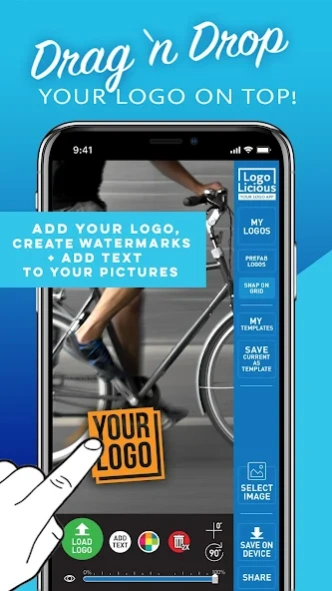
На этом экране ключевые элементы такие:
Правая вертикальная панель
- MY LOGOS — библиотека ваших логотипов (автосохранение загруженных логотипов).
- PREFAB LOGOS — готовые варианты (если вы используете встроенные элементы).
- SNAP ON GRID — включение защитной X-сетки поверх изображения.
- MY TEMPLATES — ваши шаблоны компоновки.
- SAVE CURRENT AS TEMPLATE — сохранить текущую компоновку как шаблон.
- SELECT IMAGE — выбор фото (из галереи/источников устройства).
- SAVE ON DEVICE — сохранить результат в память устройства.
- SHARE — открыть системное меню “поделиться” (мессенджеры, соцсети, облака).
Нижняя панель быстрых инструментов
Кнопки на нижней линии — это “скорость” LogoLicious:

- LOAD LOGO — загрузка логотипа (обычно PNG/GIF/JPG).
- ADD TEXT — добавление текстового слоя.
- цветовая кнопка (палитра) — выбор цвета текста; плюс поддержка пользовательских цветов (включая ввод Hexcode).
- иконки действий — удалить объект, повернуть, выровнять по горизонту через +0º, кадрировать и т.п. (часть функций зависит от выбранного слоя).
Подготовка логотипа: что лучше держать под рукой
LogoLicious принимает логотипы в форматах .png, .gif, .jpg.
Для брендирования почти всегда удобнее PNG с прозрачным фоном — так логотип ложится аккуратно на любой фон без белого квадрата.
Ещё один практичный момент: логотип должен быть доступен на устройстве (в галерее/файлах). Если исходник лежит в почте или облаке, его сначала сохраняют на смартфон, а уже потом подхватывают через LOAD LOGO.
Выбор фотографии: SELECT PHOTO / SELECT IMAGE
Базовый сценарий начинается с выбора изображения.
Что важно в LogoLicious: приложение умеет не только взять фото из галереи, но и снимать на камеру прямо из процесса (типично для “быстрых” задач: снял товар — добавил лого — отправил).
Добавление логотипа: LOAD LOGO, перемещение и масштаб
После выбора изображения нажимаете LOAD LOGO и выбираете файл логотипа. Дальше LogoLicious переходит в режим размещения слоя:
- перемещение — перетаскиванием по экрану,
- масштаб — жестом pinch-to-zoom (двумя пальцами),
- поворот — вращением двумя пальцами или отдельной кнопкой rotate.
Практическая фишка LogoLicious — режим HR: приложение сохраняет результат без понижения разрешения, при этом логотип “подгоняется” под исходное разрешение фото. Для быстрых публикаций предусмотрен режим LR, который экономит место.

Прозрачность: превращаем логотип в водяной знак
Чтобы логотип выглядел именно как watermark, в LogoLicious есть управление прозрачностью: ползунок (slider) в нижней части экрана меняет opacity логотипа, текста и других наложений.
Рабочая схема:
- поставьте логотип в нужное место (часто угол или центр),
- уменьшите opacity до читаемого, но ненавязчивого значения,
- сохраните как шаблон, если такие фото делаете регулярно.
LogoLicious не ограничивает размещение — слой ставится куда угодно, масштабируется как угодно.
Несколько логотипов и быстрый доступ к “сохранённым”
Если вам нужен не один логотип (например, основной знак + пиктограмма + сертификат), LogoLicious позволяет добавлять несколько логотипов.
Плюс у приложения есть “память” логотипов: загруженные файлы доступны повторно через MY LOGOS без постоянного поиска по папкам.
Текстовый слой: ADD TEXT, шрифты, цвета, собственные .ttf
Текст в LogoLicious — полноценный слой: его можно двигать, менять размер, цвет и шрифт.
Кнопка запуска — ADD TEXT.

Что реально удобно для брендирования:
- можно добавить никнейм, @handle, URL, хэштег — то, что чаще всего ставят на контент;
- есть выбор шрифтов, и поддержка подключения собственных шрифтов в формате .ttf (если вы держите фирменную типографику).
- цвет текста задаётся через палитру, а для стабильного фирменного цвета используется ввод Hexcode (чтобы, условно, ваш “брендовый красный” всегда был одним и тем же).
Отдельно отмечу маленькую, но важную механику: редактирование текста возвращается по нажатию и удержанию (press & hold) по тексту, чтобы снова открыть редактор слоя. Это ускоряет правки, когда уже разложили композицию и нужно поправить, например, номер телефона.
Protective X-Grid: быстрый “крест” для защиты и выравнивания
LogoLicious умеет накладывать защитную сетку Protective X-Grid — диагональный “крест” поверх изображения. В интерфейсе он включается кнопкой SNAP ON GRID.
Зачем это нужно на практике:
- защита от воровства: сетку сложнее “вырезать”, чем логотип в углу;
- визуальная связка: для некоторых типов контента (превью, каталоги) диагональ придаёт узнаваемость;
- быстрое решение без дизайнера: включили — получили защитный паттерн.
Выравнивание и “обнуление” поворота: кнопка +0º
При вращении логотипа пальцами часто нужен быстрый возврат к “ровно по горизонту”. В LogoLicious для этого есть отдельная кнопка +0º — она убирает наклон и выравнивает элемент.
Это особенно полезно, когда:
- логотип стоит на горизонтальном нижнем поле,
- вы делаете watermark “строго по линии”,
- вы поворачивали слой для проверки композиции и хотите вернуться к нулю.
Шаблоны: SAVE CURRENT AS TEMPLATE и MY TEMPLATES
Шаблоны — то, за что LogoLicious часто выбирают для регулярной работы.
Логика простая:
- один раз настраиваете композицию (логотип/текст/позиции/прозрачность),
- нажимаете SAVE CURRENT AS TEMPLATE,
- в следующий раз загружаете шаблон из MY TEMPLATES и применяете к новому фото.
Ключевой плюс шаблона — вы перестаёте каждый раз “гонять” логотип по экрану и на глаз выставлять прозрачность. Это превращает рутину в 20–30 секунд на картинку.
Кадрирование: Crop для подготовки фото под площадку
В LogoLicious есть кадрирование (crop), включая фиксированные соотношения сторон (в истории изменений отдельно отмечалась работа с кроппером и возвращение свободного кадрирования, а также добавление стандартного ratio 3:2).
Практический сценарий:
- для маркетплейса вы режете фото под строгий прямоугольник,
- для соцсетей — под квадрат/вертикаль,
- и только после этого накладываете логотип, чтобы он не “уехал” при дальнейшей обрезке в другом приложении.
Сохранение результата: HR / LR, EXIF и переименование
В LogoLicious сохранение — это не просто “экспорт в JPEG”. Здесь есть несколько важных особенностей:
HR и LR
- HR сохраняет изображение без понижения разрешения (ориентир на качество и печать/портфолио).
- LR сохраняет в низком разрешении, чтобы экономить память и ускорять пересылку.
EXIF
LogoLicious работает с EXIF: в функциональности заявлено “EXIF data embedded”, и в истории обновлений отдельно исправлялись EXIF-связанные проблемы времени/даты.
На практике это важно, когда:
- вы храните фотоархив с сортировкой по дате/месту,
- вы не хотите терять метаданные камеры (особенно в профессиональных снимках).
Переименование
LogoLicious умеет переименовывать изображение перед сохранением.
Это мелочь, но для рабочих процессов (товарные карточки, каталоги, проекты) переименование экономит время.
Экспорт и отправка: SAVE ON DEVICE и SHARE
После редактирования у вас два быстрых пути:
- SAVE ON DEVICE — сохранить на телефон, затем загрузить куда нужно.
- SHARE — отправить напрямую (мессенджеры, соцсети, облака, почта) через системное меню.
У LogoLicious изначально сильная “быстрая” философия: вы не закапываетесь в экспортных настройках, а делаете результат и сразу публикуете.
Настройки и разрешения
В LogoLicious подход к разрешениям и настройкам завязан на реальные задачи:
- доступ к фото/медиа,
- доступ к сохранению файлов,
- камера (если используете съёмку внутри приложения).
Отдельная деталь интерфейса, которую многие пропускают: логотип LogoLicious в правом верхнем углу работает как кнопка настроек.
Производительность и “ощущения” от работы
LogoLicious сделан под быстрый темп:
- минимальное число шагов до результата,
- логичные крупные кнопки,
- фокус на оверлеях, а не на художественной обработке.
Типовые сценарии, где LogoLicious раскрывается
1) Контент для соцсетей “здесь и сейчас”
- выбрать фото (SELECT IMAGE),
- LOAD LOGO,
- добавить ник/сайт через ADD TEXT,
- опустить прозрачность,
- SHARE в соцсеть.
2) Каталог товаров
- заранее сделать шаблон с логотипом + номером телефона,
- сохранить как SAVE CURRENT AS TEMPLATE,
- дальше прогонять новые фото через MY TEMPLATES,
- сохранять в HR для витрины/сайта.
3) Защита снимков портфолио
- поставить watermark не в угол, а ближе к центру с низкой прозрачностью,
- при необходимости включить SNAP ON GRID для диагональной защиты,
- сохранить в HR.
4) Единый фирменный стиль по цвету и шрифту
- подключить фирменный шрифт .ttf,
- задать фирменный цвет через Hexcode,
- сохранить шаблон.
Плюсы и минусы LogoLicious
Плюсы
- Очень быстрый рабочий процесс: SELECT IMAGE → LOAD LOGO/ADD TEXT → SAVE/SHARE.
- Шаблоны реально экономят время: SAVE CURRENT AS TEMPLATE + MY TEMPLATES.
- Protective X-Grid (SNAP ON GRID) как быстрый “антивор” без сложных настроек.
- HR/LR — понятный выбор между качеством и экономией места.
- Поддержка собственных шрифтов .ttf и работа с цветом (включая Hexcode).
- Нет рекламы; после нескольких использований приложение показывает просьбу о добровольной разовой покупке, без блокировки функций.
Минусы
- Интерфейс и логика заточены именно под логотип/текст/водяные знаки — художественная обработка и “красивые” фильтры здесь не главный фокус.
- Protective X-Grid — специфический инструмент: он полезен для защиты, но не всегда уместен в “чистом” брендировании.
- Основной комфорт работы начинается после того, как вы один раз собрали и сохранили шаблон (без него всё равно быстро, но магия LogoLicious — именно в темплейтах).
Сравнение с аналогами
Ниже — сравнение с реальными альтернативами, которые используют именно для watermark/брендинга. Я беру продукты с другой “философией”, чтобы было понятно, где LogoLicious выигрывает, а где логичнее выбрать другой инструмент.
eZy Watermark Photos
Сильная сторона eZy Watermark — пакетная обработка и богатые типы водяных знаков: текст, логотип, подпись, QR-код, плюс шаблоны для применения “в один тап” к батчу.
Если вы обрабатываете сразу много изображений (серии со съёмки, каталоги на сотни фото) — eZy Watermark обычно удобнее именно за счёт batch watermarking и развитых шаблонов.
Где LogoLicious практичнее: когда вам важнее скорость “одна картинка — один быстрый пост” и максимально простая сцена редактирования без перегруженных режимов.
iWatermark+
iWatermark+ — более “профессиональный” инструмент с расширенными типами водяных знаков: видимые и невидимые водяные знаки, QR-коды, метаданные, линии, подписи, плюс batch watermarking.
Он особенно интересен, когда нужна именно “продвинутая защита” и много вариаций watermark-объектов.
Где LogoLicious выигрывает: проще, быстрее, без ощущения “перегруженного редактора”, плюс понятные HR/LR и Protective X-Grid как мгновенная защита.
Watermarkly
Watermarkly — это веб/десктоп-история: работа в браузере, шаблоны, батч на большие объёмы (вплоть до тысяч изображений) и экспорт в разные форматы.
Если вы работаете на компьютере и прогоняете массивы фотографий, Watermarkly часто удобнее: быстрый импорт, пакетная обработка, контроль масштаба watermark на разном размере изображений.
Где LogoLicious выигрывает: “на ходу” на смартфоне, без привязки к ПК — снять, наложить логотип и отправить.
Короткая сводная таблица
| Возможность | LogoLicious | eZy Watermark Photos | iWatermark+ | Watermarkly |
|---|---|---|---|---|
| Быстрый сценарий для одного фото (мобильный темп) | Да | Да | Да | Скорее ПК/веб |
| Шаблоны компоновки | Да | Да | Да | Да |
| Protective X-Grid | Да | Нет | Нет | Нет |
| HR/LR режимы сохранения | Да | Да | Да | Да |
| Типы watermark (QR/подпись/метаданные и т.п.) | Лого + текст | Шире (QR, подпись и др.) | Очень широко | Текст/лого (плюс эффекты) |
Где скачать LogoLicious
Варианты загрузок
- Удобная ретушь портретов и кожи
- Инструменты коррекции цвета и света
- Работа на Windows без облачных ограничений
- Недоступен для скачивания и запуска
- Нет версии для Windows в формате .exe
- Проекты внутри приложения недоступны после отключения
FAQ по LogoLicious: короткие ответы на частые вопросы
Как сделать так, чтобы логотип не приходилось добавлять каждый раз?
Соберите один раз композицию и нажмите SAVE CURRENT AS TEMPLATE, дальше используйте MY TEMPLATES.
Как быстро сделать прозрачный watermark?
Поставьте логотип и опустите opacity через нижний ползунок (slider).
Как выровнять логотип ровно по горизонту?
Используйте кнопку +0º — она возвращает элемент к “нулевому” углу.
Можно ли добавить фирменный шрифт?
Да, LogoLicious подключает собственные шрифты в формате .ttf.
В каких форматах загружать логотип?
Приложение поддерживает .png, .gif, .jpg для логотипов.
Итоги
LogoLicious — инструмент “для дела”: добавить логотип на фото, сделать водяной знак, поставить ник/сайт и быстро выпустить контент в публикацию. Он выигрывает там, где важны скорость, повторяемость и стабильный фирменный вид: шаблоны, HR/LR, прозрачность и Protective X-Grid дают ровно то, что нужно владельцам малого бизнеса, контент-менеджерам, фотографам и всем, кто регулярно публикует изображения с брендингом.
Если же у вас на первом месте пакетная обработка огромных массивов или нужны продвинутые типы watermark (QR, подписи, метаданные, невидимые водяные знаки) — логичнее смотреть в сторону eZy Watermark Photos или iWatermark+.