
В наш век цифровых технологий, когда интернет пронизывает все сферы нашей жизни, от работы до развлечений, важно помнить о двойственности этой зависимости. Интернет, несомненно, упростил нашу жизнь, но вместе с тем создал новые угрозы для нашей конфиденциальности. В свете этого, вопрос о том, как изменить IP-адрес, становится весьма актуальным.
Если вас интересует решение этой проблемы, продолжайте чтение. В данном руководстве мы подробно рассмотрим пошаговый процесс изменения IP-адреса на мобильных устройствах (Android и iOS) и компьютерах (Windows и Mac).
Что такое IP-адрес и зачем его менять?
По сути, IP-адрес — это уникальный числовой идентификатор, присваиваемый вашему устройству (телефону, планшету, компьютеру), который позволяет идентифицировать его в сети и устанавливать соединение с веб-сайтами и другими устройствами.
Чтобы лучше понять, давайте рассмотрим аналогию. Представьте, что вы хотите связаться с кем-то по телефону. Ваш номер телефона и есть своего рода IP-адрес, позволяющий другим идентифицировать вас и перезвонить вам.
Аналогичным образом, IP-адрес вашего устройства, обычно представленный в формате 192.0.2.1, выполняет ту же функцию. Без этого идентификатора вы не сможете смотреть видео, посещать веб-сайты и т.д., поскольку интернет не будет знать, куда отправлять данные.
Однако, изменив свой IP-адрес, вы можете решить ряд проблем и повысить уровень своей конфиденциальности в сети. Давайте рассмотрим этот вопрос более подробно.
Зачем менять IP-адрес?
Защита конфиденциальности: Если вы долгое время используете один и тот же IP-адрес, ваша цифровая конфиденциальность может оказаться под угрозой. При подключении к различным веб-сайтам и приложениям они получают ваш IP-адрес и, следовательно, важную информацию о вашем поведении в интернете.
Например, ваше текущее местоположение, наиболее посещаемые вами веб-сайты и время, проведенное на них. Звучит тревожно, не так ли? Поэтому рекомендуется регулярно менять IP-адрес, чтобы затруднить отслеживание вашей деятельности.
Доступ к заблокированному контенту: Если вы хотите получить доступ к контенту, заблокированному в вашей стране, изменение IP-адреса может стать решением. Это позволит вам «притвориться», что вы находитесь в другом регионе, и получить доступ к заблокированным видеоиграм и приложениям.
Устранение неполадок в сети: Если у вас возникли проблемы с подключением к интернету, такие как не загружающиеся страницы или не подключающиеся приложения, это может быть связано с вашим текущим IP-адресом. Изменив его, вы сможете избавиться от этих проблем и наслаждаться бесперебойным просмотром веб-страниц.

Хотите узнать, как сменить свой IP? Я подготовил для вас подробную инструкцию, которая охватывает различные устройства, включая компьютеры (Windows и Mac) и мобильные гаджеты (Android и iPhone).
Как изменить IP-адрес в Windows?
Способ 1. Ручная настройка IP-адреса
Шаг 1. Запустите свой компьютер под управлением Windows. В нижнем углу вы увидите значок поиска (в виде лупы). Кликните по нему и введите в поисковой строке слово «настройки».
Шаг 2. Откроется окно «Параметры». Здесь вам нужно найти раздел «Сеть и Интернет».
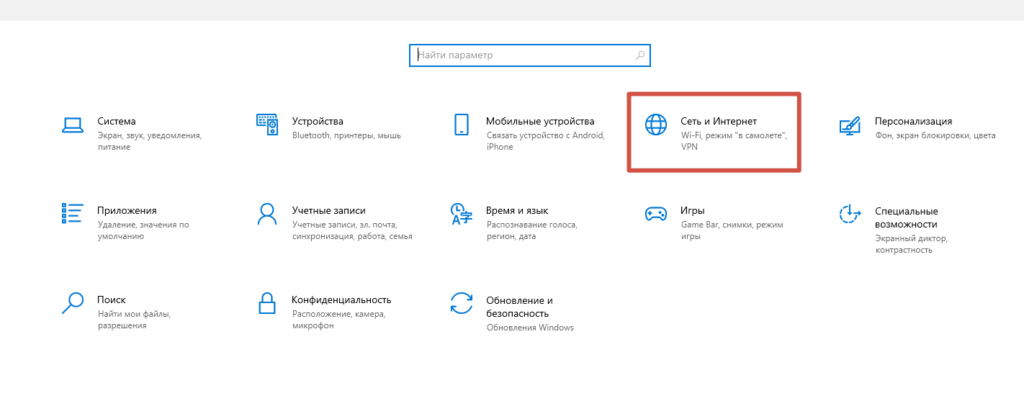
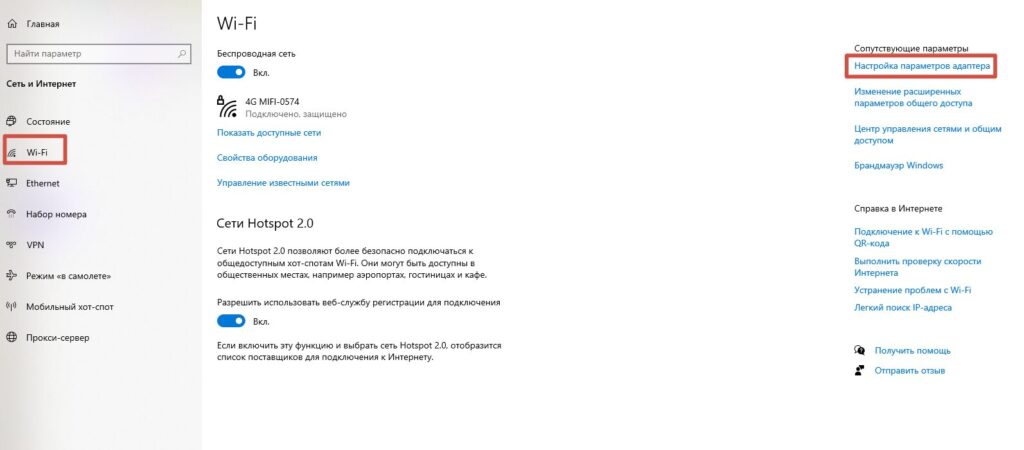
Шаг 3. На открывшейся странице в правом боковом меню выберите Wi-Fi соединение, IP-адрес которого вы хотите изменить. Если вы используете проводное подключение, выберите Ethernet. Выбор за вами.
Шаг 4. После выбора Wi-Fi, в левой части экрана появится опция изменения параметров адаптера. Воспользуйтесь ей.
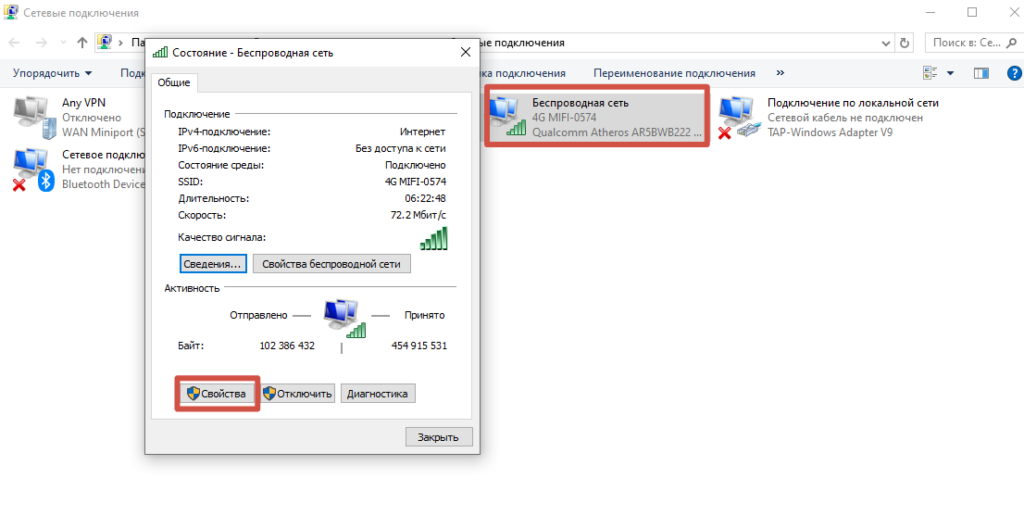
Шаг 5. Дважды щелкните по вашему Wi-Fi соединению. Откроется небольшое окно. Внизу вы найдете кнопку «Свойства» — нажмите на нее.
Шаг 6. Теперь в списке выберите «IP версии 4 (TCP / IPv4)» и также дважды щелкните по нему.

Шаг 7. В заключение, установите отметку на «Получить IP-адрес автоматически». После этого IP-адрес будет изменен автоматически.
Кроме того, убедитесь, что опция «Получить адрес DNS-сервера автоматически» также активна. В противном случае, незаполненные настройки DNS-сервера могут вызвать проблемы с подключением.
Способ 2: Используем командную строку (Windows)
Первый шаг: Запустите командную строку. Для этого нажмите комбинацию клавиш Windows и R. Откроется окно «Выполнить». В поле ввода напечатайте «cmd» и подтвердите нажатием кнопки «ОК».

Второй шаг: В открывшемся окне командной строки (черный экран) введите команду ipconfig /release и нажмите Enter. Эта команда освободит ваш текущий IP-адрес. Затем введите ipconfig /renew и снова нажмите Enter. Это даст команду вашему роутеру предоставить вам новый IP-адрес.
Изменение IP-адреса на Mac
Шаг 1: На компьютерах Mac откройте приложение «Системные настройки» и выберите раздел «Сеть».
Шаг 2: Аналогично Windows, выберите активное сетевое подключение, например, Wi-Fi или Ethernet. Если выбрано Wi-Fi, щёлкните по нему в левом меню. Затем нажмите кнопку «Дополнительно», которая обычно находится внизу справа. Подтвердите изменения, нажав «Применить».
Шаг 3: Перейдите во вкладку «TCP/IP», расположенную в верхней части окна, рядом с опцией Wifi.
Шаг 4: В раскрывающемся меню около пункта «Настроить IPv6» (или «IPv4») выберите пункт «Вручную». Введите желаемые параметры нового IP-адреса. Изменения применены!