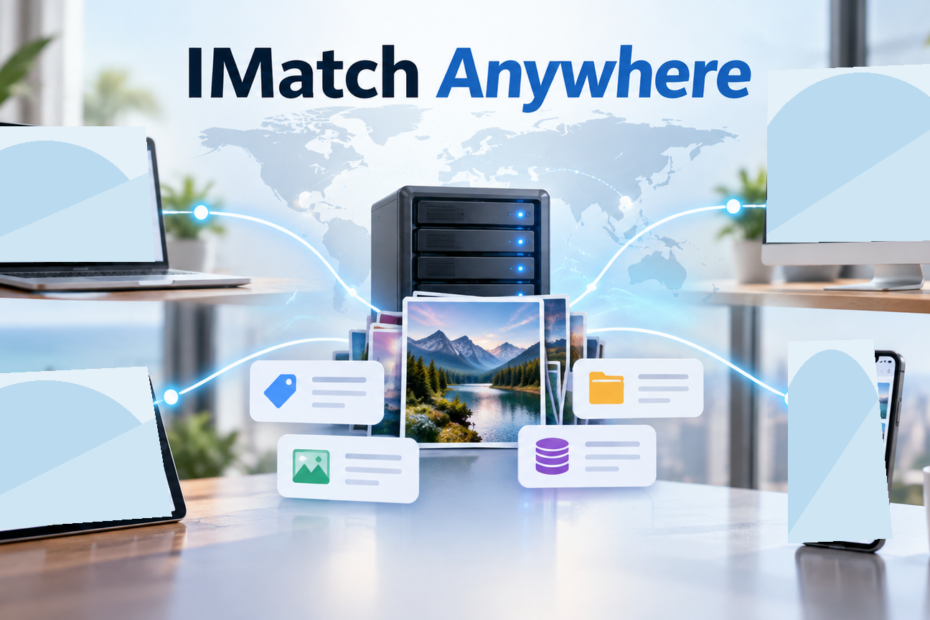
IMatch Anywhere превращает уже подготовленную базу IMatch в общий каталог, к которому можно обращаться с компьютера, планшета или телефона через браузер: искать файлы по папкам, категориям и метаданным, просматривать изображения, менять разрешённые описания и ключевые слова, работать с категориями и получать оригиналы либо подготовленные копии. Такой вариант полезен фотографу с большим архивом, семье с общей медиатекой, небольшой студии и организации, где одной централизованной базой пользуются несколько человек, но устанавливать полный IMatch на каждое рабочее место не требуется.
- Ретушь и удаление объектов
- Замена и размытие фона
- Пакетная обработка снимков
- Для базы нужен IMatch for Windows
- Серверная часть работает в Windows
- Число сессий ограничено CAL
Что именно делает IMatch Anywhere
IMatch Anywhere не является самостоятельным каталогизатором, который импортирует папки и строит новую медиатеку с нуля. Он публикует существующую базу IMatch и даёт к ней контролируемый сетевой доступ. Это различие определяет весь рабочий процесс: структуру каталога, перечень папок и основные операции обслуживания базы подготавливают в IMatch for Windows, а удалённые пользователи подключаются к уже готовому каталогу через IMatch WebViewer.
В состав решения входят два ключевых компонента. IMatch WebServices, сокращённо IMWS, работает на Windows-компьютере и предоставляет сервисный слой между базой и клиентами. IMatch WebViewer — браузерный интерфейс, который обращается к IMWS, получает разрешённые данные и отображает их пользователю. Администратор при этом управляет серверной частью через IMatch WebServices Controller, а обычному пользователю Controller не нужен.
Практический смысл такой архитектуры проще всего увидеть на примере. Допустим, в настольном IMatch уже проиндексированы десятки тысяч фотографий, у них есть категории «Клиенты», «Личные», «Архив», рейтинги, ключевые слова, подписи и координаты. В IMatch Anywhere можно создать группу, которой разрешено видеть только клиентский раздел, выдать пользователю учётную запись и открыть ему WebViewer. Пользователь не получает доступ к остальной базе, но может искать и просматривать разрешённые материалы теми же логическими признаками, которые уже существуют в IMatch.
От обычной сетевой папки такой доступ отличается тем, что пользователь работает не только с именами файлов. В его распоряжении остаётся индексированная структура базы: категории, коллекции, описания, ключевые слова, рейтинги, GPS-данные и другие сведения, которые могут использоваться для отбора. Если задача каталога строится вокруг метаданных, это намного полезнее, чем просто открыть общий каталог в Проводнике.
При этом IMatch Anywhere намеренно не заменяет полный IMatch. Он не создаёт новую базу и не добавляет или удаляет индексируемые папки. Если в архив поступила новая съёмка, сначала её подключают и индексируют в IMatch. Когда база обновлена и совместима с установленной сборкой IMatch Anywhere, новые данные становятся доступны WebViewer в пределах прав пользователя.
Архитектура: IMatch, IMWS и WebViewer
Уровень базы
Источником структуры служит база IMatch. Именно там хранится информация о проиндексированных файлах, категориях, коллекциях, метаданных и других объектах каталога. Если пользователь WebViewer меняет разрешённое поле через FileLens, изменение выполняется не в отдельной копии каталога в браузере, а в общей базе. Поэтому права на запись следует настраивать аккуратно: ошибка одного пользователя влияет на данные, которые затем видят остальные.
Для администратора важно разделять базу и оригинальные файлы. База содержит сведения о медиатеке, но серверу могут понадобиться и сами исходники — например, чтобы впервые создать кэш-изображение нужного размера. Если база открывается, а оригинальные файлы недоступны службе IMWS, часть информации можно увидеть, но новые производные изображения для недоступных исходников сформировать не удастся.
Уровень IMatch WebServices
IMWS запускается как служба Windows. Это означает, что он может работать в фоне и принимать обращения, даже когда обычный пользователь не вошёл в интерактивный сеанс Windows. Для серверного сценария это принципиально: каталог не должен зависеть от того, открыт ли рабочий стол администратора. Состояние службы проверяют через Controller или стандартные средства Windows.

IMWS выполняет несколько задач одновременно. Он открывает базу, применяет правила доступа, отдаёт данные WebViewer, готовит кэш-представления файлов и предоставляет программный интерфейс для других приложений. Отсюда вытекает требование к инфраструктуре: сервер должен иметь стабильный доступ к базе и к тем исходникам, из которых требуется строить производные файлы.
Уровень WebViewer
WebViewer — готовый клиент для обычной работы с опубликованной базой. Он открывается в современном браузере и не требует установки полноценного IMatch на клиентском устройстве. Это позволяет использовать Windows, macOS, Linux, Android, iOS и другие платформы, если на них есть совместимый браузер и сетевой доступ к серверу.
Интерфейс WebViewer проще, чем настольный IMatch. В нём нет задачи повторить весь профессиональный DAM один к одному. Основной сценарий строится вокруг выбора набора в Navigator, просмотра результата в File Window, открытия отдельных файлов во Viewer, изменения разрешённых данных через FileLens и получения файлов через Image Downloader. Такое ограничение полезно в организациях, где сотруднику не нужен весь административный инструментарий каталога.
Установка и начало работы
Серверная часть устанавливается на поддерживаемую 64-разрядную Windows. Перед установкой имеет смысл подготовить не пустую папку, а рабочую схему: где будет лежать база, где находятся оригиналы, какой диск выделен под кэш, под какой Windows-учётной записью должна работать служба и из каких подсетей к ней будут приходить клиенты. Если эти вопросы решить заранее, первоначальная настройка сводится к нескольким понятным шагам.
- Откройте базу в IMatch и убедитесь, что она исправно загружается. Перед обновлением связки IMatch и IMatch Anywhere сделайте резервную копию базы.
- Установите IMatch Anywhere на Windows-компьютер, который будет обслуживать WebViewer.
- Запустите IMatch WebServices Controller и укажите базу, кэш и document root WebViewer.
- Проверьте порт службы и правила брандмауэра. Для внутренней сети не нужно открывать сервер всему Интернету.
- Активируйте лицензию либо используйте пробный режим с учётом ограничений тестовой базы.
- Создайте учётные записи и группы доступа до того, как начнёте раздавать адрес WebViewer пользователям.
- Запустите службу кнопкой Start и сначала проверьте WebViewer на самом сервере.
- После локальной проверки откройте WebViewer с другого устройства в той же сети.
- Проверьте не только просмотр, но и права: пользователь должен видеть разрешённые разделы и не видеть запрещённые.
- Если предполагается редактирование, измените безопасное тестовое поле и убедитесь, что результат появился в общей базе.
Для первой проверки лучше не выбирать огромный каталог с несколькими сетевыми хранилищами. Удобнее открыть небольшую совместимую базу и несколько файлов на локальном диске. Так легче отличить ошибку приложения от проблем с правами доступа к NAS, DNS, сетевыми маршрутами и брандмауэром.
Пробная редакция рассчитана на ознакомление. У неё есть особенность: старая база может открываться только для чтения. Если нужно проверить именно запись метаданных через FileLens, рациональнее создать свежую тестовую базу и выполнить несколько обратимых изменений в ней, а не экспериментировать над рабочим архивом.
IMatch WebServices Controller
Controller — административное окно, в котором видно, запущена ли служба, какая база используется и где находятся ключевые каталоги. На практике это первое место, куда следует смотреть при жалобе «WebViewer не открывается». Наличие открытого Controller само по себе не означает, что IMWS работает: важен статус службы.
Кнопка Configure открывает параметры. В конфигурации указываются база, кэш, document root и сетевые настройки. Через Advanced Options задаются расширенные параметры, в том числе учётная запись службы. Через License Manager выполняется активация лицензии и CAL. После изменения параметров, затрагивающих службу, нужно перезапустить IMWS и повторно проверить подключение клиента.
Полезная привычка — после каждого крупного изменения фиксировать четыре факта: какая база выбрана, какой порт слушает служба, какая Windows-учётная запись используется и доступен ли оригинал файла, для которого ещё нет готового кэша. Такая проверка быстрее находит проблему, чем повторная установка приложения.
Лицензия и CAL: как работает активация
IMatch Anywhere использует модель конкурентных подключений. Количество созданных пользователей и количество людей, которые могут одновременно работать с сервером, — разные величины. Например, в одной редакции можно завести больше учётных записей, чем доступно одновременных мест. Когда все конкурентные места заняты, следующему пользователю придётся дождаться освобождения сессии.

License Manager открывается из Controller. Для автоматической активации выбирается соответствующий режим, затем вводятся данные лицензии и нажимается Activate. После успешной активации Controller показывает доступные CAL, и службу можно запускать.

Если сервер имеет доступ к Интернету, автоматический режим проще всего. Но в изолированных сетях предусмотрена ручная схема. Она строится вокруг Computer Key: ключ конкретного компьютера переносят на устройство с доступом к порталу, там получают CAL, после чего результат возвращают в License Manager.
При ручной активации важно не перепутать серверы. CAL привязывается к конкретному компьютеру, поэтому Computer Key нужно брать именно с того узла, где будет работать IMWS. Если организация готовит несколько серверов, активации планируют отдельно, а не используют один и тот же файл как универсальный ключ.

Полученный CAL сохраняется через соответствующую команду License Manager. После этого проверяют, что Controller показывает активные места и служба запускается без предупреждения о лицензии.

Привязка лицензии важна и при миграции. Если планируется перенос сервера на другое железо или в другую виртуальную машину, лицензионную часть следует учитывать заранее, а не после того, как старый узел уже выведен из эксплуатации. Для нестандартной миграции безопаснее пользоваться процедурой, предусмотренной разработчиком, чем пытаться копировать служебные файлы вручную.
Учётные записи, группы и принцип минимальных прав
IMatch Anywhere позволяет создавать пользователей и объединять их в группы. Группа определяет не только видимость частей базы, но и доступность операций. Это позволяет строить разные роли на одном сервере: например, «только просмотр», «редактор метаданных», «клиент с загрузкой производных файлов» и «внутренний сотрудник с доступом к оригиналам».
Самая безопасная стратегия — начинать не с максимальных прав, а с минимального набора. Сначала группе дают доступ к конкретной категории или папке и разрешают просмотр. Затем по необходимости добавляют FileLens, работу с категориями, загрузку производных копий или оригиналов. Такой порядок уменьшает риск случайно открыть лишний раздел или дать внешнему пользователю действие, которое ему не требуется.
Если одна и та же база обслуживает личные и рабочие материалы, удобнее строить доступ через устойчивые логические области — например, категории «Public», «Clients» или «Press» — а не через случайные отдельные файлы. Тогда администратор может менять состав категории в IMatch, не перенастраивая каждого пользователя WebViewer.
После изменения группы обязательно проверяйте результат под тестовой учётной записью с теми же правами. Администратор часто видит больше, чем обычный пользователь, поэтому проверка из своей сессии может создать ложное ощущение, что ограничение работает правильно.
Navigator: как выбирать нужный набор файлов
Navigator — центральная область выбора в WebViewer. Его задача не редактировать файлы, а сформировать набор, который затем появится в File Window. Пользователь может идти от папок, категорий, коллекций и других признаков, а также использовать метаданные: название, описание, ключевые слова, параметры камеры, GPS и местоположение.

Для крупного архива полезно воспринимать Navigator как конструктор запроса. Вместо того чтобы листать тысячи миниатюр, лучше сначала сузить набор до проекта, категории или периода, затем добавить критерий по описанию или ключевому слову и только после этого переходить к визуальному отбору.
Если в каталоге используются хорошо продуманные категории, они обычно быстрее физической навигации по папкам. Папки отвечают на вопрос «где лежит файл», а категории — «что этот файл означает для работы». Например, один снимок может физически находиться в папке съёмки, но одновременно относиться к категориям клиента, проекта, типа использования и статуса согласования.
Коллекции удобны для оперативных состояний. Рейтинг и метки помогают отбирать качество или этап обработки, а закладки, флаги и другие коллекционные признаки можно использовать как краткоживущую рабочую разметку. В WebViewer они видны вместе с миниатюрами, поэтому текущий статус понятен без открытия каждого файла.
File Window: чтение результата без лишних переходов
File Window показывает набор, который вернул Navigator. Здесь пользователь видит миниатюры, имя файла и дополнительные признаки, доступные выбранной компоновке. Для ежедневной работы важно не пытаться выводить на карточку всё сразу: если нужен быстрый визуальный отбор, лишние строки метаданных только уменьшают полезную площадь.
Отдельные макеты полезны для разных задач. Визуальная подборка требует крупной миниатюры и рейтинга; географический контроль — координат и местоположения; техническая проверка — камеры, выдержки, диафрагмы и других параметров. В IMatch Anywhere есть компоновка GPS & Location, ориентированная именно на географические данные.
Когда в выдаче много файлов, сначала проверьте корректность набора, а уже затем запускайте массовое действие. В браузерном DAM легко выбрать десятки элементов и изменить общее поле сразу у всей группы. Это ускоряет работу, но ошибка отбора также применяется массово.
Result History и быстрый возврат к недавним выборкам
WebViewer запоминает последние результаты Navigator. История рассчитана на ситуации, когда пользователь переключается между несколькими рабочими наборами: например, «выбранные клиентом», «кадры из Берлина», «рейтинг четыре и выше» и «материалы текущего проекта». Вместо повторного построения запроса достаточно вернуть недавний результат.

В истории сохраняются двадцать последних результатов, а на старте WebViewer доступны несколько недавних наборов для быстрого продолжения работы. Это особенно удобно, когда каталог используется не непрерывно, а короткими сеансами в течение дня: пользователь возвращается к тому же контексту без повторной навигации.
История не заменяет осмысленные категории и пресеты. Если один запрос нужен неделями, лучше оформить структуру базы так, чтобы к нему было легко вернуться. Result History полезна именно как оперативная память интерфейса, а не как долговременная система классификации.
Viewer: проверка файла, рейтинг и слайд-шоу
Встроенный Viewer открывает выбранный файл крупно и используется для визуальной проверки. В зависимости от разрешённых функций из него можно менять рейтинг, метку и коллекционные признаки, не возвращаясь каждый раз в сетку миниатюр. Такой режим подходит для первичного отбора: открыть фотографию, оценить резкость и содержание, поставить рейтинг, перейти к следующей.
Dashboard Viewer размещает основные отметки поверх или рядом с просматриваемым файлом. На сенсорном устройстве это сокращает количество мелких переходов. Вместо открытия отдельных панелей можно последовательно пройти серию и сразу присвоить нужные состояния.
Слайд-шоу предназначено для автоматического показа выбранного набора. Время смены кадров задаётся в настройках WebViewer. Это не инструмент видеомонтажа и не генератор презентаций; его сильная сторона — быстро показать уже отобранную серию на ноутбуке, планшете или большом экране без экспорта в отдельное приложение.
Если изображения во Viewer кажутся слишком маленькими, причина может находиться на двух уровнях. На сервере администратор задаёт максимальный размер кэш-изображений, а в пользовательских настройках WebViewer выбирается используемый размер. Увеличение только клиентского значения не поможет, если сервер вообще не генерирует более крупные варианты.
Стэки и защищённые файлы
WebViewer учитывает логику стэков из IMatch. Стэк используется, когда несколько связанных файлов нужно воспринимать как группу: например, серия кадров, мастер и производные версии или набор вариантов одного сюжета. В повседневном каталоге это уменьшает визуальный шум и позволяет не захламлять выдачу почти одинаковыми элементами.
При проверке прав важно тестировать не только обычный одиночный файл, но и элемент внутри стэка. Пользователь должен видеть ровно тот набор, который разрешён политикой доступа, а не получать косвенный путь к скрытому содержимому через связанную группу.
Защищённые файлы применяются там, где определённые материалы не должны открываться обычному пользователю. Эту функцию следует рассматривать вместе с общими правилами групп и категорий: одна защита не заменяет продуманную модель доступа. Для внешних аккаунтов полезно проверить поведение нескольких типов содержимого — обычного, стэкированного, защищённого и недоступного по категории.
FileLens: редактирование метаданных в браузере
FileLens — ключевой инструмент для тех, кому WebViewer нужен не только для просмотра. Он позволяет менять описательные данные, ключевые слова и категории прямо в браузере, если группе пользователя разрешены соответствующие операции. Интерфейс разделён на Data, Keywords и Categories, поэтому разные типы данных не свалены в одну длинную форму.

В области Data редактируются такие сведения, как заголовок, описание, рейтинг, метка и другие поля, которые сервер предоставляет конкретному пользователю. Для серии файлов можно применить общее изменение, но перед сохранением полезно проверить количество выбранных элементов: одна случайная лишняя миниатюра превращает локальную правку в массовую ошибку.
FileLens особенно уместен в распределённой работе. Сотруднику, который только описывает материалы, не требуется полный IMatch: он получает WebViewer, видит согласованный набор и заполняет нужные поля. Администратор базы при этом сохраняет контроль над структурой и доступом.
Для критичных полей лучше заранее определить правила. Например, описание можно разрешить группе контент-менеджеров, а служебные поля и доступ к оригиналам оставить только внутренним сотрудникам. Техническая возможность редактировать не означает, что все роли должны получать одинаковые права.
Ключевые слова и тезаурус
Во вкладке Keywords FileLens можно добавлять и удалять ключевые слова. Интерфейс использует тезаурус IMatch, недавние значения, избранные термины и подсказки при вводе. Это важно для качества каталога: контролируемый словарь уменьшает число вариантов вроде «Нью-Йорк», «New York», «NYC» и случайных опечаток, которые затем мешают поиску.

Практический порядок для серии из нескольких файлов выглядит так. Сначала в File Window выделяют только нужный набор, затем открывают Keywords, проверяют уже существующие термины, добавляют общие значения и сохраняют. После этого один-два файла открывают повторно и убеждаются, что ключевые слова применились именно к выбранной серии.
Недавние и избранные ключевые слова ускоряют повторяющиеся задачи. Если команда ежедневно маркирует материалы одинаковыми терминами проекта, нет смысла каждый раз проходить дерево тезауруса от корня. Но популярные значения не должны превращаться в мусорные универсальные теги: при слишком широкой разметке поисковая ценность ключевого слова снижается.
Тезаурус лучше готовить в настольном IMatch как часть общей схемы данных. WebViewer тогда становится точкой аккуратного ввода, а не местом, где каждый пользователь создаёт собственную стихийную терминологию.
Категории и коллекции: не путать два механизма
Категории и коллекции решают разные задачи. Категория обычно выражает устойчивую классификацию: клиент, тема, проект, тип материала, регион или другой смысловой признак. Коллекция удобнее для рабочего состояния: отобрано, помечено, временно собрано для следующего действия.
FileLens позволяет назначать и снимать категории, а при соответствующих правах — создавать новые. В команде право создания категорий лучше выдавать ограниченно. Если каждый пользователь свободно создаёт ветви с похожими названиями, дерево быстро теряет структуру, и поиск становится сложнее.
Хороший рабочий пример — согласование фотосъёмки. Администратор публикует категорию конкретного проекта. Клиент просматривает только её содержимое и отмечает понравившиеся кадры коллекционным признаком. Сотрудник студии затем фильтрует базу по этой отметке, выполняет дальнейшую обработку и переводит готовые файлы в отдельную категорию выдачи.
В этом сценарии исходные папки не меняются. Один и тот же файл остаётся на своём физическом месте, но участвует сразу в нескольких логических представлениях. Именно такой подход раскрывает смысл DAM лучше, чем копирование JPEG-файлов по временным папкам «выбрано», «финал» и «точно финал».
Image Downloader: выдача оригиналов и производных файлов
Image Downloader отделяет просмотр каталога от фактического получения файла. Пользователь выбирает материалы и может скачать их в предусмотренном администратором виде. Поддерживаются пресеты, различные размеры и форматы, а несколько файлов можно получить одним ZIP-архивом.
Для организации особенно важны системные пресеты. Администратор может заранее подготовить стандартный вариант, например для презентации или внутреннего согласования, и не заставлять каждого пользователя самостоятельно подбирать размер. Если группе разрешено создавать пользовательские пресеты, эта возможность появляется дополнительно.
Право скачать оригинал следует отделять от права получить производную копию. Клиенту, которому нужно выбрать фотографии для публикации, часто достаточно уменьшенного изображения. Выдавать ему мастер-файл только потому, что WebViewer технически умеет это делать, необязательно.
Перед массовой выдачей проверьте один файл. Скачайте производную копию, откройте её отдельно и убедитесь, что размер и формат соответствуют задаче. Затем повторите операцию для небольшого набора. Такой контроль полезен после обновления сервера, смены пресетов или изменения кэш-параметров.
Кэш: почему первый просмотр бывает медленнее
IMWS создаёт кэш-изображения по мере необходимости. Если клиент впервые запрашивает файл в размере, которого ещё нет, серверу приходится прочитать оригинал и подготовить производное изображение. Поэтому первое открытие большой серии может идти заметно медленнее последующих: затем готовые данные отдаются из кэша.
Для предсказуемой работы можно предварительно создавать кэш для всех файлов или выбранных папок и поддерживать его в актуальном состоянии. Это имеет смысл перед презентацией большого архива, началом клиентского доступа или запуском нескольких новых рабочих мест, когда не хочется, чтобы первый пользователь фактически прогревал кэш на ходу.
Кэш занимает дисковое пространство. Если он разросся, в настройках предусмотрена очистка и удаление элементов, которые давно не использовались. После очистки изображения не теряются: IMWS создаёт необходимые производные файлы повторно, когда они снова потребуются. Но первая загрузка после очистки вновь будет дороже по времени.
Размещать кэш разумно на быстром локальном диске сервера. Если кэш и база находятся на медленном сетевом ресурсе, задержки накладываются друг на друга. Разработчик отдельно рекомендует хранить базу локально на компьютере IMWS, особенно для больших библиотек и нескольких одновременных пользователей.
RAW, WIC и создание превью
Для обработки RAW на серверной стороне используются доступные системе WIC-кодеки. Если обычные JPEG отображаются, а определённые RAW-файлы не получают кэш-представления, проверяйте не браузер, а способность Windows-сервера декодировать этот формат. Это типичная ситуация, когда проблема проявляется только на части камер.
Диагностику лучше проводить на реальном файле конкретной модели камеры. Скопируйте тестовый RAW в управляемую IMatch папку, убедитесь, что настольный IMatch его корректно индексирует, затем запросите превью через WebViewer. Если кэш для него ещё не существовал, такой тест проверяет всю цепочку от оригинала до браузера.
Не стоит делать вывод по уже закэшированному файлу. Старый кэш может продолжать отображаться даже после того, как служба потеряла доступ к оригиналу. Поэтому для проверки прав выбирайте файл или размер, который гарантированно потребует нового чтения исходника.
Сетевые папки, NAS и учётная запись службы
Одно из самых частых затруднений связано с тем, что IMWS работает как Windows-служба. Служебный контекст не наследует пользовательские подключения сетевых дисков так, как это делает интерактивный сеанс. Если в базе используются пути через букву диска, видимые только конкретному пользователю, служба может не найти оригиналы.
Для сетевого хранилища предпочтительны стабильные UNC-пути и отдельная Windows-учётная запись, которой выданы необходимые права. Её можно указать в Advanced Options Controller. В домашней сети иногда используют обычную пользовательскую учётную запись, но в организации лучше завести отдельную служебную запись с минимально необходимыми ACL.
После смены учётной записи IMWS нужно перезапустить и проверить доступ к нескольким видам файлов: локальному, сетевому и такому, у которого нет готового кэша. Если локальный файл работает, а сетевой нет, причина обычно находится в правах или сетевом пути, а не в WebViewer.
Перенос файлов на другой сервер требует согласования с базой IMatch. Если физический путь изменился, простого копирования недостаточно: база должна указывать на новое расположение. Для повторяемых конфигураций пригодны параметры переносимости и релокации в IMatch, но применять их нужно осознанно, после резервного копирования базы.
Сеть, DNS и брандмауэр
Если WebViewer открывается на сервере, но не открывается с другого устройства, сначала проверяют сеть, а не базу. Убедитесь, что IMWS запущен, порт разрешён брандмауэром и клиент действительно находится в сети, из которой сервер должен быть доступен. На телефоне частая ошибка — перейти с Wi‑Fi на мобильный интернет и ожидать, что внутренний адрес домашнего сервера продолжит открываться.
Controller показывает служебный адрес, по которому можно проверить ответ IMWS. Если сервисная информация доступна, а WebViewer нет, круг поиска сужается до конфигурации WebViewer, document root и браузерного кэша. Если не отвечает и сервисная информация, проверяются служба, порт, имя компьютера, DNS и правила брандмауэра.
В некоторых домашних сетях имя Windows-компьютера разрешается нестабильно, особенно с мобильных устройств. Для диагностики можно временно обратиться к серверу по его IP-адресу. Если по IP всё работает, а по имени — нет, проблема относится к DNS или маршрутизатору. Постоянное решение должно учитывать, что динамический IP способен измениться после перезагрузки, поэтому лучше исправить адресацию, а не навсегда привязывать пользователей к случайному адресу.
Доступ из Интернета: VPN и reverse proxy
Разработчик не рекомендует просто открывать IMatch WebServices напрямую в Интернет. Безопасная схема требует дополнительного защитного слоя — например, VPN или корректно настроенного защищённого reverse proxy. Для домашней публикации это важнее удобства «пробросить один порт на роутере», потому что IMWS способен не только показывать картинки, но и при разрешённых правах менять данные.
Если внешний доступ нужен постоянно, продумайте TLS, управление сертификатами, журналирование, обновления прокси, ограничение источников и отдельные учётные записи. Не следует считать пароль WebViewer единственной линией защиты публично доступного сервера.
В корпоративной сети reverse proxy также полезен для унификации адресов и сертификатов. WebViewer можно размещать отдельно на веб-сервере, а в конфигурации указывать, где находится IMWS. Такая архитектура добавляет гибкость, но одновременно увеличивает число компонентов, которые нужно обслуживать и диагностировать.
Настройки WebViewer и карты
Пользовательские настройки WebViewer отвечают за часть поведения интерфейса, включая размер изображения во Viewer и интервал слайд-шоу. Если приложение используется на разных устройствах, имеет смысл подобрать параметры под реальные экраны: планшету не всегда нужен максимальный кэш-размер, а большому монитору слишком маленький вариант будет заметно хуже.
Для географических функций IMatch и IMatch Anywhere поддерживают картографические сервисы. По умолчанию может использоваться OpenStreetMap, а для некоторых коммерческих поставщиков требуется собственный API-ключ. Ключ задаётся в настройках, а не в метаданных конкретного файла.
GPS-данные полезны не только для карты. Navigator позволяет использовать географические сведения как критерий отбора, а специальная компоновка File Window показывает координаты и локацию рядом с миниатюрой. В архиве путешествий, недвижимости, полевых исследований или музейных объектов это часто важнее обычного имени файла.
IMWS для интеграций и собственных приложений
IMatch WebServices можно использовать не только через штатный WebViewer. IMWS предоставляет программные интерфейсы к базе, метаданным, файлам, папкам и категориям. Это делает IMatch Anywhere основой для внутренних утилит, веб-приложений и автоматизации, если готовый WebViewer не полностью соответствует рабочему процессу.
Документация API доступна через механизм Discover. В WebViewer к ней можно перейти из меню с шестерёнкой, выбрав команду Discover IMatch WebServices. Для разработчика это удобный способ увидеть доступные конечные точки и структуру ответов непосредственно на установленном сервере.
К IMWS можно обращаться из JavaScript и других языков, способных работать с веб-сервисами. Практические примеры у разработчика охватывают также Python, C#, Go, PowerShell и другие среды. Выбор языка не меняет главное требование: внешнее приложение должно уважать ту же модель безопасности и не обходить контроль доступа ради удобства.
Для интеграции сначала полезно сделать минимальный клиент только для чтения: получить информацию о сервере, выполнить поиск и запросить безопасное представление файла. Лишь после этого стоит добавлять операции изменения метаданных. Такой порядок уменьшает риск ошибки, которая массово затронет рабочую базу.
Практический сценарий: домашняя медиатека
Домашний сценарий обычно начинается с одного компьютера, на котором владелец поддерживает IMatch, и нескольких устройств для просмотра. На сервере публикуется база, для членов семьи создаются отдельные учётные записи, а видимость ограничивается общей категорией. Рабочие или личные разделы владельца в эту категорию не включаются.
- В IMatch создайте устойчивую категорию для семейного доступа и добавьте туда нужные материалы.
- В IMatch Anywhere создайте группу с правами просмотра этой области.
- Не разрешайте редактирование метаданных на первом этапе, если пользователям оно не нужно.
- Проверьте WebViewer на планшете и телефоне по домашнему Wi‑Fi.
- Откройте несколько старых файлов, чтобы убедиться, что кэш и оригиналы доступны.
- Если нужен показ на телевизоре, протестируйте браузер устройства заранее: производительность и поддержка современных веб-функций у Smart TV отличаются.
Преимущество такой схемы не в том, что она заменяет облачную галерею, а в сохранении собственной базы и структуры IMatch. Фотографии не нужно заново раскладывать по отдельному сервису только ради просмотра на другом устройстве.
Практический сценарий: клиентский отбор
Для фотографа или студии WebViewer может служить контролируемым окном в часть рабочего каталога. В IMatch создаётся категория конкретного заказа, затем клиенту выдаётся аккаунт, который видит только эту область. Если нужен лишь просмотр, права записи и скачивания оригиналов отключаются.
Отбор можно организовать через рейтинги или доступные коллекционные признаки. Важно заранее договориться о значении отметок: например, один флаг означает «выбрать», другой статус — «вопрос». Чем проще правила, тем меньше риск, что клиент случайно использует служебную разметку студии не по назначению.
После завершения выбора сотрудник студии открывает ту же базу в IMatch и получает результат без экспорта списков и пересылки имён файлов по почте. Затем готовые материалы можно вынести в отдельную категорию и открыть клиенту Image Downloader с заранее настроенным пресетом.
Если заказчик должен получать только JPEG определённого размера, не выдавайте доступ к мастер-файлам. Системный пресет делает процесс повторяемым и снимает с клиента ответственность за технические параметры выдачи.
Практический сценарий: небольшой командный DAM
В небольшой организации роли обычно различаются сильнее, чем дома. Маркетинг ищет и скачивает готовые материалы, редакторы заполняют описания и ключевые слова, а администратор отвечает за структуру, импорт и обслуживание базы. IMatch Anywhere позволяет разнести эти полномочия между группами.
Перед запуском полезно составить таблицу ролей вне приложения. Для каждой роли укажите: какие категории видны, разрешено ли менять Data, Keywords и Categories, можно ли скачивать оригиналы, можно ли создавать пользовательские пресеты и требуется ли доступ к API. Затем эти правила переносятся в группы.
Пилот лучше проводить на нескольких представителях каждой роли. Если сразу открыть доступ всей организации, одна ошибка в группе превращается в десятки обращений. Пилот выявляет проблемы с терминами, слишком широкими правами и неудобной структурой категорий до массового запуска.
Для командной среды особенно важно различать количество пользователей и конкурентные места. Десять сотрудников могут иметь аккаунты, но одновременно работать способны только пользователи в пределах лицензированного числа сессий. Если жалобы на вход появляются только в часы пик, проверяйте занятость CAL, а не пароль конкретного сотрудника.
Производительность без выдуманных «замеров»
Скорость IMatch Anywhere зависит от нескольких независимых факторов: размера базы, количества категорий и метаданных, числа одновременных пользователей, мощности сервера, расположения базы, скорости дисков, наличия готового кэша и сети между сервером и клиентом. Поэтому универсальная цифра «столько файлов за секунду» не имеет смысла без описания инфраструктуры.
Наиболее заметный практический фактор — создание кэша по требованию. Если новая выдача заставляет сервер декодировать десятки оригиналов, первый проход будет тяжелее. Предварительное кэширование сглаживает этот эффект. Второй фактор — местоположение базы: хранение базы на удалённом ресурсе создаёт лишние задержки по сравнению с локальным быстрым диском.
Третий фактор — оригиналы на NAS. Даже при локальной базе серверу приходится читать сетевые файлы для создания новых превью. Здесь важны не только мегабиты сети, но и задержки, права, стабильность имени ресурса и способность хранилища обслуживать параллельные чтения.
Для оценки своей системы используйте повторяемый тест: заранее выберите несколько наборов одинакового размера, очистите только тестовый кэш при необходимости, измерьте субъективную отзывчивость первого и повторного открытия и наблюдайте за загрузкой сервера стандартными средствами Windows. Такой тест не претендует на лабораторный бенчмарк, но показывает, где реальный пользователь сталкивается с задержкой.
Типичные ошибки и их устранение
| Симптом | Что проверить | Практическое действие |
|---|---|---|
| WebViewer не открывается нигде | Статус IMWS | Откройте Controller и убедитесь, что служба запущена. |
| На сервере работает, на другом ПК нет | Брандмауэр и сеть | Проверьте порт, подсеть и доступность сервера с клиента. |
| По IP работает, по имени нет | DNS | Исправьте разрешение имени на роутере или DNS-сервере. |
| JPEG видны, часть RAW нет | WIC-кодеки | Проверьте декодирование конкретного RAW на сервере. |
| Сетевые файлы недоступны | Учётная запись службы | Назначьте IMWS аккаунт с правами на UNC-ресурс. |
| После обновления странный интерфейс | Кэш браузера | Очистите браузерные файлы WebViewer и загрузите их заново. |
| Первая загрузка серии медленная | Кэш сервера | Предварительно создайте кэш для нужных папок. |
| Картинка во Viewer мала | Размеры кэша и настройки клиента | Согласуйте серверный максимум и пользовательский размер. |
| Пользователь видит лишнее | Группы и области доступа | Проверьте аккаунт через тестовую роль, а не под администратором. |
| Не удаётся редактировать | Права, режим базы, пробная лицензия | Проверьте разрешения FileLens и не открыт ли каталог только для чтения. |
| Новый пользователь не входит при пиковой нагрузке | Конкурентные CAL | Убедитесь, что все одновременные места не заняты. |
| Кэш быстро растёт | Политика хранения | Используйте очистку давно не востребованных производных файлов. |
Диагностика подключения по шагам
При сетевой ошибке полезно идти снизу вверх и не менять несколько параметров одновременно. Сначала проверяется сам процесс IMWS, затем локальное обращение на сервере, после этого другой компьютер в той же подсети и только потом более сложные маршруты.
- Убедитесь, что Controller показывает состояние Running.
- Откройте сервисную информацию IMWS на самом сервере.
- Откройте WebViewer локально. Если он не работает локально, внешний брандмауэр ещё не при чём.
- С другого компьютера проверьте обращение к тому же серверу.
- Если имя не работает, временно проверьте IP и диагностируйте DNS.
- Если соединения нет только с одной подсети, проверьте маршрутизацию и правила фильтрации.
- После восстановления связи верните нормальную адресацию и только затем настраивайте VPN или reverse proxy.
Такой порядок позволяет не маскировать причину. Например, смена порта, отключение брандмауэра и изменение DNS одновременно могут случайно вернуть доступ, но администратор не поймёт, что именно было сломано, и проблема повторится после следующего обновления.
Диагностика данных и кэша
Если интерфейс работает, но конкретный файл не открывается, задача уже не относится к общему сетевому доступу. Нужно проверить запись файла в базе, физический путь, права службы и наличие декодера нужного формата. При этом существующий кэш способен скрывать проблему с оригиналом.
Выберите файл, который никогда не открывался через WebViewer, либо запросите новый размер представления. Если сервер создаёт его, путь и права в порядке. Если старые миниатюры видны, а новое представление создать нельзя, почти наверняка стоит проверить доступ к оригиналу.
После переноса NAS сравните пути в базе со фактическими. Подключённый диск пользователя и UNC-путь службы — не одно и то же. Не пытайтесь решать несоответствие постоянным копированием кэша: кэш является производным слоем и не заменяет корректный доступ к источникам.
Обновления и совместимость базы
IMatch и IMatch Anywhere тесно связаны форматом базы. Когда настольный IMatch меняет структуру базы, для IMatch Anywhere выпускается совместимая сборка. Поэтому обновлять только один компонент без проверки второго рискованно: сервер может перестать открывать базу, уже преобразованную новой версией IMatch.
Правильная последовательность обновления проста. Сначала читают примечания к версиям, делают резервную копию базы, проверяют наличие совместимой сборки IMatch Anywhere и лишь затем обновляют рабочую систему. После обновления WebViewer полезно очистить его браузерный кэш, чтобы старые JavaScript- и CSS-файлы не смешивались с новыми.
Номер основной ветки IMatch Anywhere сам по себе не означает, что продукт не получал более поздние исправления совместимости. Для администратора важнее конкретная совместимость с используемым IMatch, чем визуальное сравнение годов в названиях.
Что проверять перед вводом в эксплуатацию
- База открывается в совместимом IMatch и имеет актуальную резервную копию.
- IMWS использует понятную и документированную Windows-учётную запись.
- База хранится на подходящем диске, а сетевые оригиналы доступны по стабильным путям.
- Кэш имеет достаточно свободного места и понятную политику очистки.
- Группы доступа проверены под тестовыми пользователями.
- Оригиналы не выдаются тем ролям, которым достаточно производных копий.
- RAW-файлы ключевых камер проверены на сервере.
- Мобильные устройства протестированы именно в той сети, где ими будут пользоваться.
- Внешний доступ защищён VPN или корректным reverse proxy, а не простым открытием порта.
- Есть процедура обновления пары IMatch и IMatch Anywhere.
Подготовка базы IMatch перед публикацией
Лучший момент для наведения порядка — до того, как база станет многопользовательской. WebViewer не исправляет слабую структуру каталога: он лишь делает её доступной большему числу людей. Если категории дублируются, ключевые слова написаны в разных вариантах, а часть файлов давно отсутствует на диске, удалённые пользователи столкнутся с теми же проблемами, только быстрее.
Перед публикацией стоит выполнить короткий аудит. Проверьте проблемные папки, неработающие пути и офлайн-файлы. Посмотрите, какие категории действительно используются, а какие появились в ходе экспериментов и больше не нужны. Просмотрите тезаурус и объедините очевидные дубликаты терминов. Для полей, которые будут редактироваться через FileLens, договоритесь о правилах ввода: какой язык используется, нужны ли точки в конце описаний, как оформляются имена людей и названия проектов.
Отдельно продумайте области доступа. Если сервер должен обслуживать клиентов, логичнее создать явно предназначенные для публикации категории, чем строить права на основе случайной физической папки. Тогда перемещение файлов внутри хранилища не разрушит модель доступа, а включение или исключение материала будет обычной операцией классификации.
После уборки сделайте резервную копию базы и проверьте её открытие. Только затем подключайте IMatch Anywhere. Это даёт чистую точку восстановления: если во время настройки прав или массового редактирования что-то пойдёт не так, можно вернуть базу в состояние непосредственно перед публикацией.
Как проектировать категории для WebViewer
Категории в многопользовательской среде лучше строить так, чтобы одно дерево отвечало одной логике. Если в одной ветке одновременно смешаны клиенты, годы, качество кадра и юридический статус, пользователю сложно понять, что именно означает принадлежность файла к категории. Гораздо яснее разделить долговременные измерения.
- Проекты и клиенты. Отвечают за деловую принадлежность материала.
- Темы и сюжеты. Помогают находить изображения по содержанию.
- Права и публикация. Отделяют материалы, разрешённые для внешнего использования.
- Статус обработки. Лучше реализовывать коллекциями или отдельной рабочей веткой, если статус действительно долговременный.
- География. Часто эффективнее хранить в нормализованных метаданных и GPS, а не вручную дублировать всё деревом.
Для внешнего пользователя название категории должно быть понятно без знания внутреннего жаргона команды. Если внутри студии используется сокращение «Q3-B2», оно может быть удобно сотрудникам, но бессмысленно клиенту. В таких случаях создают отдельную публикуемую структуру с читаемыми названиями, не ломая внутреннюю организацию.
Не стоит использовать права доступа как замену структуре. Слишком сложная сеть исключений труднее проверяется и легче ошибается. Обычно безопаснее иметь явную категорию «Доступ клиенту N» и включать в неё материалы, чем разрешать десяток внутренних веток с многочисленными исключениями.
Модель метаданных для совместной работы
FileLens делает редактирование доступным людям без полного IMatch, поэтому поля следует заранее разделить по ответственности. Технические EXIF-данные обычно не требуют ручного изменения, а описательные поля, заголовок, права, местоположение и ключевые слова могут поддерживаться редакторами контента.
Полезно назначить владельца каждому типу данных. Например, фотограф отвечает за техническую корректность и первичные подписи, редактор — за заголовок и описание, архивист — за контролируемые ключевые слова, юрист или менеджер — за сведения о правах. IMatch Anywhere технически не заставляет придерживаться такой схемы, но организационное распределение снижает число противоречий.
Для полей с ограниченным набором значений лучше использовать контролируемые варианты, а не свободный текст. Если статус может быть только «черновик», «согласовано» или «архив», не давайте пользователям вводить «готово», «финал», «утверждено» и десяток синонимов. Чем строже словарь, тем полезнее поиск.
При редактировании нескольких файлов проверяйте, какие значения уже различаются. Общая замена удобна для одинакового места съёмки или проекта, но опасна для индивидуальных подписей. Для смешанной серии сначала применяйте общие поля, затем переходите к отдельным карточкам.
Безопасная массовая правка через FileLens
Массовая правка ускоряет каталогизацию, но требует дисциплины. Ошибка в одном поле может распространиться на десятки файлов. Поэтому рабочий процесс лучше строить как мини-транзакцию: сначала отбор, затем проверка размера набора, изменение, сохранение и контроль результата.
- Сформируйте узкий набор в Navigator и убедитесь, что лишних файлов нет.
- Выберите несколько элементов и проверьте счётчик выделения.
- Откройте нужную область FileLens: Data, Keywords или Categories.
- Измените только одно логическое свойство за раз.
- Сохраните и повторно откройте два-три файла из разных частей набора.
- Только после проверки переходите к следующему полю.
Такой порядок кажется медленнее, чем «исправить всё за один раз», но на больших каталогах он экономит время на восстановлении. Особенно осторожно следует работать с категориями и ключевыми словами, которые участвуют в правах доступа: неправильная классификация может не только ухудшить поиск, но и открыть материал не той группе.
Подготовка пресетов Image Downloader
Системные пресеты удобно проектировать от реальных каналов выдачи. Не нужно создавать десятки почти одинаковых вариантов «маленький», «чуть меньше», «для почты 2». Лучше определить несколько устойчивых профилей с понятным назначением.
- Внутреннее согласование. Достаточное разрешение для просмотра, без необходимости выдавать мастер.
- Веб-публикация. Размер и формат под сайт или CMS.
- Презентация. Размер, рассчитанный на типичный экран или проектор.
- Оригинал. Отдельное право, доступное только ролям, которым действительно нужен исходный файл.
После создания пресета протестируйте его на горизонтальном и вертикальном изображении, на маленьком JPEG и на крупном исходнике. Если архив содержит нестандартные форматы, проверьте их отдельно. Несколько успешных тестов полезнее теоретического предположения, что один профиль одинаково хорошо работает для всех материалов.
Пользовательские пресеты стоит разрешать только тем, кто понимает технические последствия. Для большинства внешних клиентов фиксированный набор проще и безопаснее: человек выбирает назначение, а не размышляет о пикселях и форматах.
Работа с мобильного устройства
На телефоне WebViewer остаётся тем же клиентом, но рабочая стратегия меняется из-за размера экрана. На настольном мониторе можно позволить себе широкую выдачу из сотен миниатюр, а на телефоне эффективнее сначала сильно сузить результат Navigator и только потом открывать File Window.
Для проверки качества мобильная сеть интерфейса не заменяет большой экран: мелкие детали изображения удобнее оценивать на планшете или компьютере. Телефон лучше использовать для поиска, быстрой проверки, присвоения статуса и показа отдельного файла.
Если мобильный клиент работает медленно только по имени сервера, но нормально по IP, это сильный признак проблем локального DNS. Если медленно открываются только новые изображения, а повторное открытие быстрое, вероятнее кэш. Если всё быстро по Wi‑Fi, но не работает через мобильную сеть, это ожидаемо для локально опубликованного сервера без внешнего маршрута.
Проверяйте интерфейс и в портретной, и в альбомной ориентации. Некоторые операции с большими панелями удобнее выполнять горизонтально, особенно редактирование метаданных и работа с тезаурусом.
WebViewer на большом экране и Smart TV
Один из необычных сценариев IMatch Anywhere — демонстрация медиатеки на большом экране через браузер. Для этого не требуется копировать фотографии на USB-накопитель или заранее экспортировать отдельную галерею. Достаточно, чтобы устройство могло открыть WebViewer и имело доступ к серверу.
На Smart TV главным ограничением часто оказывается не IMatch Anywhere, а сам браузер телевизора. Встроенные браузеры обновляются реже настольных, имеют мало памяти и могут хуже поддерживать современные веб-функции. Поэтому совместимость нужно проверять на конкретной модели, а не рассчитывать на слово «Smart» в характеристиках.
Для показа лучше заранее прогреть кэш нужного набора и использовать слайд-шоу. Тогда сервер не будет одновременно создавать десятки производных файлов в момент презентации. Если демонстрация важная, проведите полный прогон на том же устройстве и в той же сети.
Стратегия кэширования для большой медиатеки
Полное предварительное кэширование всех файлов не всегда рационально. В очень большой базе часть материалов может годами не открываться через WebViewer. Создание производных копий для всего архива потребует времени и диска, хотя пользователи будут работать лишь с небольшим активным сектором.
Практичный подход — разделить архив на горячую и холодную часть. Активные клиентские, прессовые или проектные папки кэшируются заранее. Старые архивы остаются в режиме создания по требованию. Если определённая архивная область внезапно нужна для мероприятия, её кэш можно подготовить заранее.
Политику очистки также следует подбирать к реальному использованию. Слишком агрессивная очистка будет постоянно удалять файлы, которые затем снова создаются. Слишком мягкая — бесконечно раздувать кэш. Лучше наблюдать за ростом несколько недель и выбрать срок, после которого невостребованные производные действительно можно считать холодными.
Свободное место на диске кэша следует мониторить так же, как место для базы. Ошибка «сервер внезапно перестал готовить изображения» иногда оказывается обычным заполнением тома, а не проблемой формата или WebViewer.
Резервное копирование и восстановление
Главный объект резервного копирования — база IMatch и, отдельно, оригинальные активы. Кэш WebViewer обычно не требует такого же уровня защиты: его можно пересоздать. Поэтому стратегия резервирования не должна тратить одинаковые ресурсы на незаменимую базу и на производные изображения.
Перед обновлением IMatch или IMatch Anywhere создайте актуальную копию базы. Перед массовой перестройкой категорий или схемы доступа — тоже. Если база хранится локально на сервере, резервная копия должна находиться на другом носителе или узле, иначе отказ одного диска затронет и рабочий файл, и его копию.
Восстановление следует хотя бы один раз протестировать на отдельной копии. Непроверенный бэкап — лишь предположение о возможности восстановления. Тест должен подтверждать, что база открывается, пути к файлам понятны и после восстановления можно вернуть работу IMWS.
Конфигурацию сервера полезно документировать отдельно: имя службы, учётная запись, порт, расположение базы, кэш, document root, группы, сертификаты и прокси. Это ускоряет восстановление после замены компьютера и снижает зависимость от памяти одного администратора.
Обслуживание сервера по расписанию
IMatch Anywhere не требует постоянного ручного вмешательства, но полностью «поставить и забыть» сервер тоже не стоит. Разумный регламент включает контроль диска, журналов, обновлений, доступности сетевых ресурсов и действительности сертификатов, если используется защищённый внешний доступ.
Еженедельно достаточно проверить свободное место и необычные ошибки. Ежемесячно — убедиться, что резервные копии выполняются и тестовый пользователь всё ещё видит правильную область. Перед крупным обновлением — перечитать примечания совместимости, проверить бэкап и выбрать окно обслуживания.
Если инфраструктура небольшая, простой текстовый журнал изменений уже полезен. Записывайте дату, версию, что поменяли в Controller, группах, reverse proxy и схеме путей. При проблеме через полгода такая история часто ценнее попыток вспомнить, почему порт или служебный аккаунт настроены именно так.
Проверка прав: негативные тесты важнее позитивных
Обычная проверка часто ограничивается вопросом «может ли пользователь открыть нужный файл». Для безопасности важнее второй вопрос: «не может ли он открыть то, чего не должен». Поэтому тестовый сценарий должен включать заведомо запрещённые элементы.
- Создайте тестовый аккаунт в целевой группе.
- Убедитесь, что разрешённая категория видна.
- Проверьте, что соседняя закрытая категория отсутствует.
- Попытайтесь найти запрещённый файл по известному имени или метаданным.
- Проверьте открытие оригинала и Image Downloader отдельно.
- Проверьте редактирование Data, Keywords и Categories как разные права.
- Проверьте стэки и защищённые файлы.
Особенно важно повторять негативные тесты после изменения групп или обновления. Права, которые корректно работали год назад, не должны считаться вечной гарантией без повторной проверки.
Разделение просмотра и редактирования
Не всем пользователям, способным найти файл, нужно разрешать его изменять. В IMatch Anywhere эти роли можно развести. Самый массовый класс пользователей обычно получает поиск и просмотр, меньшая группа — редактирование описаний и ключевых слов, ещё меньшая — доступ к оригиналам и административным функциям.
Такой подход уменьшает вероятность случайной порчи данных и упрощает обучение. Пользователь видит только те действия, которые ему нужны. Для внешнего клиента отсутствие лишних кнопок полезнее, чем богатый интерфейс, в котором половину команд нельзя трогать.
Когда сотруднику временно понадобилось больше прав, лучше выдать их через отдельную группу с понятным сроком и затем вернуть исходную роль. Постоянное накопление исключений делает модель доступа непрозрачной.
Как переносить сервер на новый компьютер
Миграцию следует рассматривать как перенос нескольких связанных частей: базы, доступа к оригиналам, конфигурации IMWS, кэша, лицензии и внешней сетевой обвязки. Копирование одной папки программы недостаточно.
Сначала документируйте старую конфигурацию и сделайте резервную копию базы. На новом узле подготовьте те же стабильные пути или заранее спланируйте релокацию. Установите совместимую версию IMatch Anywhere, настройте службу, проверьте доступ к оригиналам и только затем переключайте клиентов.
Кэш можно пересоздать, поэтому его перенос не обязателен, хотя при большой активной медиатеке сохранение готовых производных файлов может сократить период прогрева. При этом нельзя использовать перенос кэша как способ скрыть неверные пути к оригиналам.
Лицензионную привязку планируют заранее. Не выводите старый сервер из эксплуатации до того, как понимаете процедуру активации нового. После запуска проведите полный тест: Service Info, WebViewer, поиск, редактирование тестового поля и скачивание производной копии.
Виртуальная машина: когда это удобно
IMatch Anywhere можно запускать в Windows-виртуальной машине. Для организации это даёт привычные преимущества виртуализации: снапшоты перед обновлением, упрощённое резервирование системного диска, перенос между хостами и отделение DAM-сервера от пользовательского компьютера.
Но VM не отменяет требований к дискам и путям. База должна находиться на быстром хранилище, а гостевая Windows — иметь стабильный доступ к оригиналам. Если NAS подключён к гипервизору одним способом, а внутри гостя другим, важно понимать, какие права видит именно служба IMWS.
Лицензия всё равно относится к конкретной установке. Клонирование виртуальной машины не следует воспринимать как способ получить второй рабочий сервер с теми же CAL. Резервный сценарий нужно согласовывать с лицензионными условиями и процедурой активации.
Размещение WebViewer на отдельном веб-сервере
WebViewer можно вынести на отдельный веб-сервер, если инфраструктура этого требует. В таком варианте статические файлы клиента размещаются в document root веб-сервера, а конфигурация указывает на узел IMWS. Схема полезна, когда организация уже использует Apache, IIS или другой фронтальный сервер и хочет централизовать TLS и адреса.
Плюс — гибкое разделение ролей. Минус — больше точек отказа. При проблеме нужно понимать, отвечает ли фронтальный веб-сервер, загружается ли сам WebViewer и доступен ли из него IMWS. Поэтому журналирование и понятные имена компонентов становятся важнее, чем при установке «всё на одном компьютере».
Если используется reverse proxy, не публикуйте лишние служебные маршруты без необходимости. Ограничивайте внешний доступ тем, что нужно клиентскому приложению, и регулярно обновляйте прокси независимо от IMatch Anywhere.
План тестирования перед открытием внешнему клиенту
| Проверка | Что должно получиться |
|---|---|
| Вход | Клиент входит только под своей учётной записью. |
| Категории | Видны только предназначенные клиенту области. |
| Поиск | Запросы не возвращают скрытые материалы. |
| Viewer | Разрешённые файлы открываются крупно. |
| FileLens | Доступен только если клиенту разрешено редактирование. |
| Image Downloader | Показывает только разрешённые профили и оригинал. |
| Мобильный браузер | Интерфейс пригоден для реального устройства клиента. |
| Сеть извне | Доступ проходит через предусмотренный VPN или proxy. |
| Отключение прав | После удаления из группы доступ действительно исчезает. |
Последний пункт часто забывают. Важно проверить не только выдачу прав, но и их отзыв: пользователь, исключённый из проекта, не должен продолжать видеть старый раздел из-за сохранённой сессии или ошибочной дополнительной группы.
Как организовать приём работы редактора метаданных
Если через WebViewer работает внешний редактор описаний, полезно определить выборочный контроль. Например, после каждых ста обработанных файлов администратор проверяет десять случайных карточек: заголовок, описание, ключевые слова и категорию. Ошибка обнаруживается раньше, чем распространится на всю медиатеку.
Для спорных случаев можно выделить отдельную категорию «Требует проверки». Редактор не пытается угадывать значение, а относит файл в эту категорию. Администратор разбирает её в настольном IMatch. Такой процесс лучше, чем свободные комментарии в стороннем мессенджере, потому что проблемный файл остаётся связан с самой базой.
Если качество ввода стабильно, выборочный контроль можно уменьшить. Если возникают систематические ошибки, меняют инструкцию или тезаурус, а не просто исправляют каждую карточку вручную.
Когда не стоит давать доступ к API
IMWS удобен для автоматизации, но API — более мощный инструмент, чем обычный интерфейс пользователя. Скрипт способен выполнять действия быстрее и массовее, поэтому ошибочная команда потенциально затронет большой объём данных.
Обычным клиентам, редакторам и маркетологам API не нужен. Доступ к нему оправдан для интеграции, у которой есть конкретный владелец, журналирование и тестовая среда. Перед запуском операции записи проверяют на копии базы или ограниченном наборе.
Хорошая интеграция не должна хранить административные учётные данные в открытом конфигурационном файле и не должна обходить группы доступа. Если приложению нужен только поиск и превью, выдавайте ему только эти возможности.
Интеграция с внутренним сайтом или CMS
Один из практических сценариев IMWS — автоматический выбор файлов для внутреннего портала. Например, CMS может получить список изображений из конкретной категории и показать редактору превью, а после выбора запросить производную копию. При этом исходная классификация остаётся в IMatch.
Такой подход избавляет от ручного дублирования медиатеки в нескольких системах. Но он требует чёткой границы ответственности: IMatch остаётся источником данных, CMS — потребителем. Если обе системы начнут независимо менять одни и те же поля, конфликты станут неизбежными.
Для первой версии интеграции лучше сделать однонаправленный поток: поиск и чтение из IMWS. Запись добавляют только после того, как понятны требования, права и обработка ошибок.
Миграция от общей папки к IMatch Anywhere
Если команда раньше работала только через общую папку, внедрение WebViewer меняет привычку поиска. Люди больше не обязаны помнить путь «Маркетинг2025ФиналВыбрано». Файл можно найти по категории, ключевому слову, описанию или другим признакам.
Не стоит переносить хаос папок один к одному в категории. Лучше определить, какие вопросы пользователи реально задают каталогу: «найди одобренные фото продукта», «покажи все материалы конкретного мероприятия», «нужны горизонтальные снимки из Берлина». Под эти вопросы и строится схема метаданных.
Первое время физические папки можно оставить знакомыми, а новые категории вводить постепенно. WebViewer помогает показать ценность логической классификации без принудительной перестройки файлового хранилища в первый день.
Миграция от простой веб-галереи
Веб-галерея обычно хорошо решает показ, но хуже — сложный поиск, многомерную классификацию и редактирование метаданных. Если архив уже ведётся в IMatch, IMatch Anywhere позволяет не экспортировать новую галерею после каждого изменения.
Однако WebViewer не стремится быть публичной витриной с дизайном маркетингового сайта. Его интерфейс функциональный и ориентирован на работу с DAM. Если требуется красиво оформленная публичная презентация для тысяч анонимных посетителей, разумнее использовать отдельную фронтальную галерею, а IMatch Anywhere оставить для контролируемого доступа и внутренних процессов.
Журналирование и разбор инцидентов
Controller показывает путь к журналу службы. При нестандартной ошибке лог помогает понять, что происходило на серверной стороне в момент запроса. Сохранять журнал полезно вместе с точным временем проблемы и именем тестового пользователя.
Не начинайте диагностику с огромного пакета скриншотов интерфейса. Зафиксируйте минимальный воспроизводимый сценарий: какой пользователь, какой файл, какое действие, какой результат ожидался и что произошло фактически. Затем сопоставьте это с журналом и состоянием сервера.
Если ошибка воспроизводится только для одного формата, одного сетевого ресурса или одной группы, это важная информация: она сразу исключает целые классы причин. Системный подход к инцидентам экономит больше времени, чем случайная смена настроек.
Безопасность паролей и служебных учётных записей
Пользовательские аккаунты WebViewer и Windows-аккаунт службы — разные уровни. Пароль WebViewer определяет, кто входит в приложение. Служебная Windows-учётная запись определяет, к каким файлам способен обращаться сам IMWS. Нельзя компенсировать слабые права службы «сильным» паролем WebViewer и наоборот.
Служебной записи не нужно давать права администратора домена или полный доступ ко всему файловому серверу. Ей достаточно тех каталогов, из которых IMatch Anywhere должен читать оригиналы и где требуется служебная запись. Принцип минимальных прав уменьшает ущерб при компрометации.
Если внешний доступ прекращён, удалите ненужные аккаунты и проверьте группы. Старые учётные записи подрядчиков — типичный источник лишнего риска в любой многопользовательской системе.
Что делать после смены структуры папок
Если оригиналы перемещены внутри хранилища, база должна узнать новое расположение. WebViewer не сканирует диски сам и не угадывает, куда переехала папка. Поэтому изменение физической структуры всегда сначала согласуется в IMatch.
После релокации откройте несколько файлов из разных ветвей через WebViewer и запросите новое кэш-представление. Это подтверждает, что IMWS не только видит обновлённую запись в базе, но и действительно имеет права на новый путь.
Если старый кэш продолжает показывать миниатюры, не воспринимайте это как доказательство успешной миграции. Проверка должна заставить сервер прочитать оригинал заново.
Как оценить необходимое число CAL
Считать нужно не всех сотрудников организации, а максимальное число реально одновременных сессий. Если двадцать человек пользуются архивом эпизодически, но одновременно обычно работают трое, требование отличается от команды из десяти редакторов, постоянно открывающих WebViewer весь рабочий день.
На этапе пилота наблюдайте за пиковыми часами. Учитывайте долгие открытые сессии: пользователь может оставить вкладку браузера и формально продолжать занимать место. Полезно договориться, что после работы люди выходят из системы, особенно если количество CAL близко к реальной нагрузке.
Для TEAM дополнительные пакеты увеличивают число конкурентных подключений. Планировать запас разумно, но покупать его «по количеству всех аккаунтов» необязательно. Лицензирование следует связывать с моделью использования.
Учебный стенд перед рабочим сервером
Для сложной организации полезно иметь небольшую тестовую установку или хотя бы отдельную тестовую базу. На ней можно проверять новую версию, экспериментировать с группами, обучать редакторов FileLens и отрабатывать интеграции API без риска для основной медиатеки.
Тестовая база не должна содержать чувствительные данные, если к ней имеют доступ разработчики или подрядчики. Достаточно репрезентативного набора: JPEG, RAW, несколько категорий, ключевые слова, стэк и файлы на сетевом ресурсе.
После успешного теста изменения переносятся в рабочую среду по записанному плану. Это гораздо надёжнее, чем одновременно обновлять сервер и впервые пробовать новую конфигурацию на реальных пользователях.
Критерии готовности системы
IMatch Anywhere можно считать готовым к повседневной работе, когда выполнены не только технические, но и организационные условия. Сервер запускается после перезагрузки, база и оригиналы доступны, кэш не переполняет диск, тестовые роли показывают правильные области, а сотрудники понимают, какие поля им разрешено менять.
Дополнительно должна существовать процедура на случай сбоя: где резервная копия, кто отвечает за сервер, как проверить службу, кому сообщить о проблеме с лицензией и как временно закрыть внешний доступ. Даже небольшой домашний сервер выигрывает от нескольких записанных шагов, а для компании это обязательная часть эксплуатации.
Первые 60 минут после установки
После завершения установщика не стоит сразу приглашать пользователей. Первый час лучше потратить на последовательную проверку от сервера к клиенту. Откройте Controller, убедитесь, что выбрана именно тестируемая база, и запишите расположение кэша и document root. Проверьте, что служба стартует и после остановки снова запускается обычными кнопками Start и Stop.
Затем откройте WebViewer локально и выберите небольшой набор JPEG. Если миниатюры появились, перейдите к RAW-файлу, которого раньше не было в кэше. Следом откройте файл с сетевого ресурса. Эти три проверки покрывают разные уровни: общую связь с базой, декодирование формата и права службы на удалённое хранилище.
После этого создайте две тестовые роли. Первая должна иметь только просмотр, вторая — просмотр и FileLens. Войдите по очереди под обеими учётными записями. Для первой проверьте отсутствие команд записи, для второй измените безопасное описание у одного тестового файла и убедитесь, что изменение видно в IMatch.
Последним шагом проверьте Image Downloader на одном файле и на небольшом наборе. Если все уровни работают, можно переходить к реальной структуре групп. Такой порядок важен тем, что каждая следующая проверка опирается на уже подтверждённый предыдущий уровень.
Проверка после перезагрузки сервера
Рабочий сервер должен выдерживать обычную перезагрузку без ручного открытия приложений. После первого успешного теста перезапустите Windows и ничего не запускайте интерактивно. С другого компьютера попробуйте открыть WebViewer. Если доступ появился, служба стартует как задумано. Если нет, проверьте тип запуска IMWS, её Windows-учётную запись и журналы.
Отдельно проверьте сетевые ресурсы после перезагрузки. Пользовательские подключённые диски часто становятся источником ложного успеха: пока администратор вошёл в Windows, путь работает, а после перезапуска без интерактивного входа служба его не видит. UNC-путь и корректная служебная учётная запись устраняют эту зависимость.
Если используется reverse proxy, перезагрузочный тест должен включать и его. В сложной схеме недостаточно увидеть зелёный статус IMWS: пользовательский адрес должен открываться полностью, сертификат — быть действительным, а WebViewer — получать данные от внутреннего сервиса.
Контроль браузерного кэша после обновления
WebViewer состоит из веб-ресурсов, которые браузер сохраняет локально. После обновления сервера часть старых файлов может остаться в кэше клиента и конфликтовать с новой версией. Симптомы бывают странными: отсутствующая кнопка, неверное расположение панели, ошибка только на одном компьютере или поведение, которое не воспроизводится в другом браузере.
Если проблема появилась сразу после обновления, сначала выполните обычную перезагрузку страницы без использования старого кэша либо очистите данные сайта WebViewer. Не удаляйте всю историю браузера без необходимости: достаточно очистить ресурсы конкретного приложения. После этого заново войдите и повторите действие.
Когда сервер обслуживает много людей, включите очистку браузерного кэша в инструкцию обновления. Несколько строк пользователям экономят часы разбора «разных версий» интерфейса, которые на самом деле вызваны локальными JavaScript- и CSS-файлами.
Как отличить сетевую задержку от серверной
Если WebViewer кажется медленным, сравните несколько сценариев. Откройте один и тот же уже закэшированный файл на сервере и на удалённом клиенте. Если локально быстро, а удалённо медленно, ищите проблему в сети, DNS, VPN или proxy. Если медленно везде, смотрите на сервер, диск, базу и кэш.
Затем сравните новый и повторный запрос одного изображения. Первый медленный, второй быстрый — нормальный признак создания кэша. Оба медленные — возможна проблема диска, сети к хранилищу или слишком тяжёлая конфигурация. Оба быстрые, но поиск медленный — причина относится уже не к декодированию изображения, а к базе или запросу.
Не смешивайте измерения через разные устройства. Телефон по загруженному Wi‑Fi и рабочая станция по Ethernet показывают разные сетевые условия. Для диагностики меняйте один фактор за раз: устройство, маршрут, кэш или файл.
Минимальная документация для администратора
Даже для небольшой установки полезен одностраничный паспорт сервера. В нём достаточно указать имя компьютера, редакцию IMatch Anywhere, расположение базы, папку кэша, document root, порт, имя Windows-службы, учётную запись IMWS, сетевые пути и схему внешнего доступа. Пароли в такой документ не записывают.
Следующий блок — роли. Для каждой группы перечислите разрешённые области и операции: просмотр, FileLens, категории, скачивание производных копий, оригиналы, пользовательские пресеты. Так можно быстро сравнить фактические настройки с ожидаемыми.
Третий блок — восстановление: где лежит резервная копия базы, как проверить её актуальность, кто отвечает за лицензию и как закрыть внешний доступ при инциденте. Такой документ нужен не для бюрократии, а чтобы обслуживание не зависело от памяти одного человека.
Когда WebViewer не заменяет удалённый рабочий стол
Иногда IMatch Anywhere пытаются использовать как способ получить «весь IMatch в браузере». Это неверная модель. WebViewer даёт специализированный набор функций, а не полный интерфейс настольного приложения. Если пользователю необходимо импортировать новые папки, перестраивать базу, выполнять сложные административные операции или пользоваться инструментом, которого нет в WebViewer, ему нужен IMatch.
Удалённый рабочий стол и IMatch Anywhere решают разные задачи. Первый передаёт полноценный Windows-сеанс со всем настольным приложением. Второй предоставляет управляемый веб-доступ к отдельным функциям базы нескольким пользователям. Для клиента, который только отбирает фотографии, WebViewer проще и безопаснее. Для администратора каталога удалённый сеанс может быть необходим.
Хорошая схема не пытается заменить одно другим. Администратор работает в полном IMatch, а WebViewer используется как лёгкий клиент для тех ролей, которым нужен только ограниченный набор действий.
Сравнение с аналогами
IMatch Anywhere корректно сравнивать не только с фотогалереями, но и с системами, которые решают соседние задачи: локальной обработкой изображения, самостоятельной веб-каталогизацией и полноценным командным DAM. Разница особенно заметна по тому, где находится «главная» база и кто отвечает за импорт файлов.
ФотоМАСТЕР
ФотоМАСТЕР ориентирован на редактирование самого изображения. В нём есть ретушь, удаление объектов, замена и размытие фона, автоматические улучшения, цветокоррекция, эффекты, локальные инструменты и пакетная обработка, включая изменение размера и водяные знаки. Это другая задача: пользователь открывает фотографии для преобразования пикселей и сохранения результата.
IMatch Anywhere не заменяет такой редактор. Его сильная сторона — удалённый доступ к структуре DAM: категории, ключевые слова, описания, рейтинги, поиск и контролируемая выдача файлов. Если нужно убрать объект с кадра или заменить небо, нужен редактор вроде ФотоМАСТЕР. Если нужно дать нескольким людям доступ к уже систематизированной базе IMatch, задачи ближе к IMatch Anywhere.
PhotoPrism
PhotoPrism — самостоятельное веб-ориентированное приложение для организации фотографий и видео. Оно индексирует медиатеку, извлекает EXIF и XMP, умеет искать по множеству признаков, автоматически присваивать метки, работать с лицами, картами, альбомами и дубликатами. Самостоятельную установку обычно разворачивают как отдельный серверный сервис.
Главное отличие от IMatch Anywhere — источник структуры. PhotoPrism строит собственный индекс и собственную модель библиотеки. IMatch Anywhere публикует уже существующую базу IMatch со знакомыми категориями, коллекциями и правилами. Если архив много лет ведётся в IMatch и важно сохранить именно эту структуру, миграция в другую систему создаёт отдельную задачу. Если IMatch нет и нужен самодостаточный веб-каталог, PhotoPrism логичнее рассматривать как самостоятельный вариант.
ResourceSpace
ResourceSpace относится к полноценным многопользовательским DAM-системам. Он предлагает загрузку и централизованное хранение активов, настраиваемые метаданные, поиск, коллекции, безопасный обмен, детальные разрешения, рабочие процессы, отчётность, интеграции и автоматические преобразования. По широте организационных функций это более самостоятельная серверная платформа.
IMatch Anywhere проще там, где основной каталог уже живёт в IMatch и нужно расширить его на браузерных пользователей без внедрения отдельного репозитория. ResourceSpace уместен, когда DAM должен стать центральной системой организации сам по себе, с собственными загрузками, согласованием и корпоративными процессами. Он не является браузерной оболочкой для базы IMatch, поэтому переход потребует проектирования структуры и переноса данных.
| Задача | IMatch Anywhere | ФотоМАСТЕР | PhotoPrism | ResourceSpace |
|---|---|---|---|---|
| Публикация существующей базы IMatch | Да, основная задача | Нет | Нет | Нет |
| Работа через браузер | Да, через WebViewer | Не основной сценарий ПК-версии | Да | Да |
| Ретушь и замена фона | Нет | Да | Не основной сценарий | Есть базовое редактирование, но не его главная роль |
| Собственный импорт и индекс медиатеки | Нет, нужен IMatch | Нет DAM-индекса | Да | Да |
| Редактирование метаданных | Да, через FileLens | Не центральная DAM-функция | Да | Да |
| Группы и разграничение доступа | Да | Нет командной DAM-модели | Зависит от редакции и конфигурации | Да, развитая система |
| Выдача производных копий | Да, Image Downloader | Экспорт обработанного файла | Есть веб-доступ и обмен | Да, автоматические конверсии |
Выбор между этими продуктами определяется исходной задачей, а не количеством функций. Наличие IMatch и накопленной структуры базы — главный аргумент в пользу IMatch Anywhere. Потребность в ретуши ведёт к ФотоМАСТЕР или другому редактору. Желание создать самостоятельный домашний веб-каталог без IMatch делает PhotoPrism ближе по смыслу. Корпоративный DAM с собственными загрузками, согласованиями и отчётами — область ResourceSpace.
Ограничения, которые нужно учитывать заранее
Первое ограничение — зависимость от IMatch for Windows. IMatch Anywhere не создаёт базу и не выполняет первичное подключение папок, поэтому хотя бы одна лицензия IMatch нужна для обслуживания каталога. Пользователь, который ищет полностью самостоятельный сервер без настольного IMatch, должен учитывать это до покупки.
Второе ограничение — серверная часть привязана к Windows. Браузерные клиенты могут быть почти на любой современной платформе, но IMWS устанавливается на Windows-компьютер. Если инфраструктура организации принципиально исключает Windows-серверы, развёртывание потребует отдельного узла или виртуальной машины.
Третье ограничение — конкурентное лицензирование. Для семьи или небольшой команды лимиты предсказуемы, но при большом числе одновременных пользователей нужно заранее рассчитать редакцию и CAL. Количество учётных записей само по себе не гарантирует такое же число параллельных сессий.
Четвёртое — WebViewer намеренно упрощён по сравнению с настольным IMatch. Он удобен для поиска, просмотра, ограниченного редактирования и выдачи, но не является полной удалённой копией рабочего места администратора. Импорт, обслуживание базы и сложные функции IMatch остаются на настольной стороне.
Пятое — безопасность внешнего доступа ложится на инфраструктуру. IMatch Anywhere рассчитан прежде всего на защищённую домашнюю или корпоративную сеть. Публикация в Интернет требует VPN или хорошо администрируемого reverse proxy и нормальной политики обновлений.
Когда IMatch Anywhere подходит лучше всего
Программа особенно уместна, когда уже существует аккуратно поддерживаемая база IMatch и требуется расширить её на людей, которым не нужен полный настольный DAM. Это может быть планшет владельца архива, клиент фотографа, маркетолог, редактор описаний или сотрудник, который только ищет и скачивает утверждённые материалы.
Если база ещё не создана, сначала стоит решить, нужен ли вообще IMatch как центральная система. IMatch Anywhere не следует покупать в надежде, что он сам организует хаотичную папку на NAS: его ценность раскрывается после того, как медиатека уже структурирована.
Для малой команды удачная модель выглядит так: один или несколько администраторов работают в IMatch, остальные пользователи получают узкие браузерные роли, а группы и категории определяют границы. Это уменьшает число полноценных установок и одновременно не заставляет переносить каталог в стороннюю облачную систему.
Итог
IMatch Anywhere — специализированное расширение экосистемы IMatch, а не универсальный облачный фотоархив. Оно добавляет серверный слой IMWS и браузерный WebViewer, сохраняя центральной именно существующую базу IMatch. В правильной конфигурации пользователи получают поиск по структуре DAM, Viewer, FileLens, категории, ключевые слова, историю выборок и контролируемую загрузку файлов, а администратор управляет доступом через группы и CAL.
Качество внедрения зависит не столько от самого интерфейса, сколько от дисциплины инфраструктуры: совместимых версий IMatch и IMatch Anywhere, локальной базы, доступных оригиналов, понятной учётной записи службы, заранее созданного кэша и безопасной сетевой схемы. Если эти части настроены последовательно, WebViewer становится практичным способом открыть каталог нескольким устройствам и людям, не превращая каждый клиент в отдельное рабочее место IMatch.