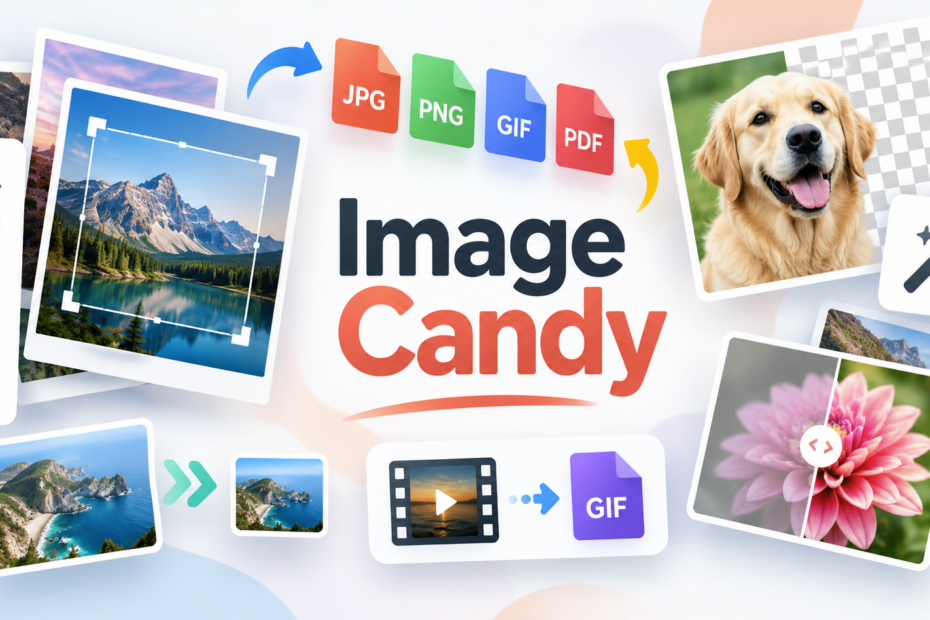
Image Candy решает повседневные задачи с изображениями без сложного проекта: переводит файлы между форматами, меняет размер, сжимает, удаляет фон, собирает изображения в PDF, поворачивает и отражает кадры, обрезает их, накладывает текст и водяные знаки, делает мемы, переводит HEIC в JPG, а видео — в GIF. Сервис особенно полезен тем, кому нужно быстро обработать один файл или небольшую партию фотографий для сайта, магазина, переписки, презентации или соцсетей и при этом не требуется полноценная многослойная ретушь.
- RAW и ручная цветокоррекция
- Ретушь и удаление объектов
- 200+ фильтров и 3D-LUT
- Инструменты разнесены по страницам
- Файлы доступны только 120 минут
- Crop: только JPG, JPEG, GIF и PNG
Как устроен Image Candy
Image Candy построен не как один универсальный редактор с общей сценой, слоями и длинной историей правок, а как набор отдельных инструментов. На стартовой странице расположены плитки Image Converter, Resize image, Compress image, Remove background, Image to PDF, Rotate image, Flip image, Crop image, Add text, Watermark image, Meme generator, HEIC to JPG и Video to GIF. В меню All Tools доступны также специализированные страницы для отдельных форматов и дополнительные операции вроде DPI Converter и Image to Text.
Такое устройство определяет рабочую логику. Сначала выбирается задача, затем загружается файл, после чего справа или в отдельном блоке появляются только относящиеся к этой операции параметры. Это сокращает число отвлекающих элементов, но не позволяет выстроить длинную цепочку правок внутри одной рабочей области. Если изображение сначала нужно обрезать, затем уменьшить, а потом добавить водяной знак, результат одного инструмента приходится сохранить и передать в следующий.

У набора есть единый верхний каркас навигации. Из рабочих страниц можно вернуться к All Tools, перейти к нескольким часто используемым операциям и открыть список недавних результатов. На главной странице отображается блок Last Files, а рядом указывается срок доступности файлов — 120 минут. Это не архив проектов: его следует воспринимать как временное окно для повторного скачивания результата, а не как постоянное хранилище.
Практический плюс раздельных модулей проявляется в повторяющихся задачах. Если требуется только уменьшать фотографии до заданной ширины, можно сразу открывать Resize image и не проходить через редактор. Аналогично, для серии JPEG, которую нужно облегчить перед публикацией, достаточно Compress image. Минус той же схемы — настройки одного модуля не переносятся автоматически в другой, а предварительный просмотр и состав доступных опций различаются от инструмента к инструменту.
Начало работы
Устанавливать Image Candy не требуется: основная работа выполняется в браузере. Для старта достаточно открыть нужный инструмент и нажать Select file, Select file(s) либо кнопку добавления файла, которая в более раннем варианте интерфейса подписывалась ADD FILE или ADD FILE(S). Формулировка зависит от конкретной страницы, но логика одна: одиночные операции принимают один файл, пакетные — несколько.
На страницах, поддерживающих несколько изображений, после загрузки появляется рабочее поле с миниатюрами и круглая кнопка добавления ещё одного файла. Это удобно, когда партия собирается постепенно. Перед запуском операции стоит проверить не только состав файлов, но и порядок: он особенно важен в Image to PDF, где изображения превращаются в страницы одного документа.
После обработки Image Candy выводит экран Done! или аналогичную страницу результата и кнопку DOWNLOAD FILE. Для нескольких результатов сервис может подготовить единый архив, поэтому полезно заранее переименовать исходники осмысленно: в папке после распаковки будет проще понять, какой файл к какому оригиналу относится. Если результат нужен ещё раз, временная история помогает вернуться к недавней операции, но рассчитывать на неё после истечения двух часов нельзя.
На небольшом экране интерфейс перестраивается вертикально, однако точные правки вроде кадрирования удобнее выполнять мышью или трекпадом на более широком дисплее. Для конвертации, сжатия, HEIC to JPG и удаления фона мобильного браузера обычно достаточно, поскольку там либо совсем нет ручной геометрии, либо она минимальна.

Что подготовить перед загрузкой
Для предсказуемого результата полезно заранее определить конечную задачу. Если изображение пойдёт на сайт, важны итоговые пиксельные размеры и вес файла. Если оно отправляется в печать, значение DPI нельзя путать с реальным количеством пикселей: изменение метаданных разрешения само по себе не добавляет детализацию. Если нужен прозрачный фон, результат удаления фона следует сохранять в формате, способном хранить альфа-канал, а не переводить сразу в JPEG.
- Для пакетных задач соберите только файлы, к которым применяется одна и та же операция.
- Сохраните оригиналы отдельно: Image Candy ориентирован на получение нового файла, а не на ведение неразрушающего проекта.
- Проверьте ориентацию фотографий с телефона до сборки PDF, чтобы страницы не оказались повернуты боком.
- Не загружайте конфиденциальные изображения только ради мелкой правки, если политика вашей организации запрещает обработку таких данных внешними сервисами.
Image Converter: перевод изображений между форматами
Image Converter — базовый модуль для случаев, когда изображение открывается не в той программе, имеет неудобное расширение или должно соответствовать требованиям сайта. После добавления файлов справа появляется блок Convert image с вариантами назначения. В подтверждённом интерфейсе доступны Convert to SVG, Convert to JPG, Convert to JPEG, Convert to PNG и Convert to PDF. Дополнительные специализированные страницы в All Tools вынесены отдельно, поэтому список на экране может быть короче полного перечня возможностей сайта.
Для обычной конвертации порядок действий прост: добавьте один или несколько файлов, выберите целевой формат и запустите преобразование. При пакетной загрузке выбранное направление применяется к партии. Это удобнее, чем открывать каждый снимок по отдельности, однако следует помнить, что смена формата не является улучшением изображения. Например, JPEG с уже имеющимися артефактами не станет детальнее после перевода в PNG, а растровая фотография не превращается в полноценную редактируемую векторную иллюстрацию только из-за выбора SVG.
Когда выбирать JPG или JPEG
JPG и JPEG подходят для фотографий, где важен умеренный размер файла и не требуется прозрачность. В Image Candy есть как общий Image Converter, так и отдельный JPG Converter. Специализированная страница прямо рассчитана на массовую задачу и заявляет загрузку более ста изображений для перевода в JPG. Это полезно при выгрузке исходников из разных устройств или сервисов перед загрузкой в CMS, где нужен единый формат.
Разница между расширениями .jpg и .jpeg для большинства современных программ практического значения не имеет: это один семейный формат. Отдельные команды PNG to JPG, JPEG to JPG и JPG to JPEG полезны прежде всего там, где принимающая система проверяет расширение файла формально. Если сайт или программа требует именно .jpg, переименование без конвертации иногда проходит, но безопаснее использовать штатный преобразователь, потому что он создаёт файл с ожидаемой структурой.
Когда выбирать PNG
PNG рационален для скриншотов, схем, интерфейсов, изображений с резкими границами и материалов с прозрачным фоном. Если после Remove background нужно оставить объект без фона, PNG является естественным конечным форматом. Но для обычных фотографий PNG часто получается заметно тяжелее JPEG, поэтому использовать его только ради «качества» не всегда оправданно.
Что означает Convert to SVG
Отдельный SVG Converter позиционируется как перевод изображения в SVG и предлагает варианты PNG to SVG и JPG to SVG. Важно различать контейнер и семантику изображения. Автоматический перевод фотографии в SVG не делает её эквивалентом вручную построенного логотипа из кривых и не гарантирует удобного редактирования отдельных объектов. Если задача — получить настоящий чистый вектор для полиграфии, результат нужно проверить в векторном редакторе на масштабировании, количестве контуров и корректности прозрачности.
Конвертация в PDF
Вариант Convert to PDF внутри конвертера подходит, когда нужен PDF как формат результата для изображения. Если требуется объединить несколько снимков в один многостраничный документ, логичнее пользоваться отдельным Image to PDF: он явно предназначен для сборки нескольких изображений и позволяет контролировать состав партии перед запуском.
После конвертации откройте итоговый файл в программе, которая будет использоваться дальше. Для сайта проверьте реальный размер в пикселях и наличие прозрачности, для PDF — число страниц и ориентацию, для SVG — внешний вид при сильном увеличении. Это короткая проверка, но она обнаруживает большинство проблем раньше, чем файл уйдёт заказчику или попадёт в публикацию.
Resize image: изменение размеров без лишних действий
Resize image меняет геометрические размеры изображения. Это одна из самых практичных функций Image Candy для сайтов, маркетплейсов, почтовых вложений и презентаций: вместо ручного пересохранения каждого кадра можно задать уменьшение партии и получить файлы с новой шириной и высотой. В интерфейсе есть два принципиально разных режима — Pixels и Percents.


Режим Pixels нужен, когда конечная система предъявляет точное требование: например, изображение должно быть 1200 пикселей по ширине. Режим Percents удобен, если все исходники уже примерно одинаковы и требуется пропорционально уменьшить их на 25, 50 или 75 процентов. На подтверждённом экране проценты представлены готовыми вариантами, поэтому такой способ особенно быстр для массового уменьшения.
Пиксели и проценты: что выбирать
Если материал готовится для конкретного места на сайте, ориентируйтесь на пиксели, а не на проценты. Два исходника могут иметь разное разрешение: уменьшение каждого на 50% сохранит эту разницу. При задании точной ширины итоговые изображения, напротив, легче вписать в шаблон. Для почтовой рассылки и мессенджера, где строгого размера нет, процентный режим часто удобнее.
Уменьшение обычно безопаснее увеличения. При сокращении размера алгоритм объединяет информацию из нескольких исходных пикселей. При увеличении он вынужден вычислять новые промежуточные значения, поэтому мелкие детали не возникают из ничего. Если маленький исходник растянуть в несколько раз, результат может выглядеть мягким даже при технически корректном размере файла.
Перед нажатием RESIZE IMAGE проверьте соотношение сторон. Смена размера не должна непреднамеренно вытягивать лицо, логотип или предмет. Если в текущем интерфейсе поля ширины и высоты связаны, сохранение пропорций происходит автоматически; если доступна ручная настройка обеих сторон, целесообразно сначала вычислить требуемую высоту или воспользоваться процентным режимом. Для изменения композиции предназначен Crop image, а не Resize image.
Практический сценарий: подготовка изображений для WordPress
- Определите максимальную ширину области статьи или карточки товара.
- Отберите фотографии, которые шире этого значения.
- Откройте Resize image и загрузите партию.
- Выберите Pixels и задайте конечную ширину, сохраняя пропорции.
- Запустите RESIZE IMAGE и скачайте результаты.
- После изменения размера при необходимости пропустите файлы через Compress image.
Порядок «сначала размер, потом сжатие» обычно рациональнее обратного. Нет смысла тщательно ужимать 6000-пиксельный снимок, если в публикации он всё равно будет показан шириной около 1200 пикселей: сначала удаляются лишние пиксели, затем оптимизируется уже итоговая версия.
Compress image: снижение веса файла
Compress image предназначен не для изменения ширины и высоты, а для уменьшения объёма файла. На странице сервиса прямо заявлена оптимизация изображений вплоть до существенного сокращения размера, но конкретный процент нельзя считать гарантированным для любого исходника: результат зависит от формата, содержания и степени предыдущего сжатия.

На рабочем экране предусмотрены два уровня: Recommended и Maximum Compression. Recommended — рациональная отправная точка, когда внешний вид важнее максимально малого файла. Maximum Compression делает приоритетом вес и может сильнее затронуть качество. Отдельно есть флажок Grayscale, который переводит изображение в оттенки серого и тем самым меняет не только размер, но и визуальное содержание.
Recommended и Maximum Compression
Для фотографий в статье, портфолио или каталоге сначала стоит пробовать Recommended. После скачивания сравните мелкие детали: волосы, листья, текст на упаковке, тонкие диагональные линии, градиенты неба. Именно на них артефакты сжатия становятся заметны раньше всего. Если качество устраивает, дополнительное ужесточение часто не имеет смысла.
Maximum Compression полезен для вспомогательных изображений, превью, черновых обменов или ситуаций с жёстким лимитом размера вложения. Но здесь важно проверять не только общий вид при масштабе «вписать в окно», а фрагменты на 100%. Сильное JPEG-сжатие может проявиться блоками и ореолами вокруг контрастных границ; у GIF и PNG механизм оптимизации другой, поэтому характер ухудшения будет отличаться.
Когда использовать Grayscale
Grayscale следует включать только осознанно. Он подходит для документов, технических иллюстраций и материалов, где цвет не несёт информации. Для фотографии товара, скриншота интерфейса с цветовой кодировкой, диаграммы или изображения бренда перевод в серый может сделать материал бесполезным. Флажок находится рядом с параметрами сжатия, поэтому его легко принять за безобидную оптимизацию — фактически это содержательная правка.

В All Tools существуют отдельные страницы Compress GIF, Compress PNG и Compress JPG. Они удобны, когда вы заранее знаете формат партии и хотите сразу открыть соответствующий модуль. Общий Compress image рациональнее для смешанного набора. Если результаты окажутся неожиданными, проверьте расширения исходников и повторите задачу через специализированный инструмент: так проще понять, какой файл вызывает проблему.
Практический сценарий: облегчить галерею
Допустим, после съёмки есть двадцать фотографий, каждая значительно крупнее реальной области показа. Сначала уменьшите их через Resize image до требуемой ширины. Затем загрузите получившуюся партию в Compress image и примените Recommended. После обработки сравните несколько характерных кадров с оригиналами, а затем проверьте общий размер папки. Такой подход даёт более управляемый результат, чем многократное последовательное JPEG-сохранение одного и того же большого файла.
Не используйте повторное сжатие как универсальное лекарство. Если файл уже несколько раз пересохранялся в JPEG, новый цикл может заметно ухудшить картинку при относительно небольшом выигрыше в килобайтах. В таком случае лучше вернуться к исходнику, один раз уменьшить его до конечного разрешения и выполнить финальную оптимизацию.
Remove background: автоматическое удаление фона
Remove background выполняет автоматическое отделение объекта от заднего плана. В отличие от ручных редакторов здесь нет обязательной обводки: пользователь загружает изображение, после чего сервис запускает обработку и выводит результат. Такой подход хорошо подходит для простых предметных кадров, портретов и изображений, где объект заметно отделён от фона.
На экране результата отображается сообщение Done!, миниатюра вырезанного объекта и кнопка DOWNLOAD FILE. Для сохранения прозрачности результат должен оставаться в формате с альфа-каналом. Если затем преобразовать его в JPEG, прозрачные области будут заменены сплошным фоном, потому что стандартный JPEG прозрачность не хранит.
Какие фотографии обрабатываются легче
Автоматическому удалению фона проще работать с крупным главным объектом, чётким контуром и достаточным отличием от окружения. Сложнее — с волосами на близком по цвету фоне, прозрачным стеклом, мелкой сеткой, полупрозрачной тканью, дымом, ветками, шерстью на пёстром фоне и предметами, частично перекрывающими друг друга. Даже если на уменьшенном превью вырез выглядит аккуратно, края нужно посмотреть ближе.
Image Candy не следует воспринимать как замену ручной маске в сложном монтаже. Его сильная сторона — скорость автоматической операции. Если нужно сохранить каждую прядь волос, дорисовать отсутствующий край, вручную вернуть часть фона или сделать несколько независимых масок, понадобится редактор с инструментами выделения и маскирования.
Проверка результата
- Увеличьте изображение и осмотрите тонкие края объекта.
- Проверьте внутренние отверстия: пространство между руками, ручкой кружки, спицами и подобными деталями.
- Посмотрите на полупрозрачные участки и естественные тени.
- Если объект будет размещён на тёмном фоне, временно проверьте его именно там: светлая кайма заметнее всего на контрасте.
Для карточки товара логичная цепочка выглядит так: сначала Remove background, затем при необходимости Crop image, после этого Resize image под требования площадки. Сжатие лучше делать в самом конце. Если фон после удаления должен быть не прозрачным, а белым или цветным, Image Candy в этой цепочке решает только часть задачи; для точного монтажа фона удобнее использовать редактор, где можно добавлять и позиционировать слои.
Image to PDF: сборка изображений в один документ
Image to PDF нужен, когда несколько фотографий или сканов должны стать одним PDF. В рабочей области каждый загруженный файл показан отдельной миниатюрой с порядковым номером, а справа расположена кнопка CONVERT TO PDF. Это не редактор PDF: сервис формирует документ из изображений, поэтому текст на скане остаётся частью картинки, если отдельно не выполнять распознавание.

Главное действие до конвертации — проверить состав и последовательность. Если страницы отсканированы в неверном порядке, готовый PDF тоже будет неверным. При добавлении новых файлов убедитесь, что их номера соответствуют будущей нумерации страниц. Если один лист повернут на 90 градусов, лучше исправить его через Rotate image до сборки документа, а не пытаться компенсировать ориентацию в программе просмотра PDF.
Подготовка сканов и фотографий документов
Для документов имеет смысл сначала привести кадры к одинаковой ориентации и убрать лишние поля. Crop image позволяет отсечь стол, стену или фон вокруг листа; Rotate image — выровнять страницы; Compress image — уменьшить вес снимков, если исходники чрезмерно тяжёлые. Однако чрезмерное сжатие мелкого текста может ухудшить читаемость, поэтому для документов с мелким шрифтом приоритетом остаётся разборчивость.
JPG to PDF и PNG to PDF вынесены в отдельные страницы. Они полезны для однородных наборов, но общий Image to PDF удобнее, когда источники смешанные. После получения документа обязательно откройте его, пролистайте все страницы и убедитесь, что ни одна не обрезана, не повернута и не повторяется дважды.
Что Image to PDF не делает
Инструмент не следует путать с полноценным PDF-редактором. Здесь нет редактирования существующего текста документа, комментариев, форм, закладок или управления объектами на странице. Также объединение фотографий в PDF не превращает изображённый текст в выделяемый. Для извлечения текста у Image Candy есть отдельный Image to Text, а для сложной работы с уже существующими PDF потребуется другой класс программ.
Rotate image и Flip image: исправление ориентации
Rotate image поворачивает загруженные изображения влево или вправо. На подтверждённом интерфейсе справа находятся две кнопки со стрелками, а запуск выполняется кнопкой ROTATE IMAGE. Страница позиционируется как инструмент пакетного поворота, поэтому одна и та же операция удобна для серии кадров, снятых в одинаковой ориентации.

Поворот нужен не только для фотографий с телефона. Он помогает перед сборкой PDF, перед загрузкой сканов в систему документооборота и после экспорта из программ, которые игнорируют метаданные ориентации. Если изображение визуально вертикальное только благодаря EXIF-флагу, повторная обработка может привести к неожиданному положению в другой программе, поэтому итог лучше проверить после скачивания.
Flip image выполняет зеркальное отражение. Интерфейс предлагает горизонтальное и вертикальное направление. Горизонтальное отражение меняет левую и правую стороны; вертикальное — верх и низ. Если применить оба по очереди, визуальный результат будет соответствовать повороту на 180 градусов, но смысл операции всё равно отличается от обычного Rotate.
Когда зеркальное отражение уместно
Flip image полезен для композиционной подгонки декоративной фотографии, исправления кадра с фронтальной камеры или подготовки элемента макета, которому нужно «смотреть» в другую сторону. Но зеркальное отражение опасно для текста, логотипов, дорожных знаков, схем и изображений товаров с асимметричными надписями: буквы и маркировка станут зеркальными. Перед публикацией таких файлов обязательно просмотрите их целиком.
Для обычной коррекции горизонта инструменты Rotate image и Flip image ограничены: подтверждённый интерфейс ориентирован на стандартные действия, а не на тонкое выравнивание на доли градуса. Если нужно точно поправить заваленный горизонт, перспективу здания или геометрию объектива, требуется редактор с произвольным углом и коррекцией перспективы.
Crop image: обрезка кадра и изменение композиции
Crop image удаляет лишние области по краям изображения. Официальная страница прямо перечисляет поддерживаемые форматы для этого инструмента: JPG, JPEG, GIF и PNG. В рабочей области поверх изображения появляется рамка с маркерами, которую можно растягивать и перемещать, а справа отображаются поля Image Width и Image Height в пикселях.

Это один из немногих модулей Image Candy, где визуальная точность действий заметно влияет на результат. Тяните маркеры рамки, пока внутри не останется нужная часть, затем при необходимости уточните ширину и высоту в полях. Кнопка CROP IMAGE запускает обработку. Если требуется не вырезать часть кадра, а просто сделать весь снимок меньше, используйте Resize image: обрезка и масштабирование решают разные задачи.
Как не потерять важные детали
Перед кадрированием определите, куда пойдёт изображение. Для аватара центр важнее краёв; для баннера нужен широкий горизонтальный фрагмент; для карточки товара желательно сохранить равномерные поля. Если сначала обрезать «на глаз», а потом пытаться вписать результат в жёсткий формат, часто приходится снова удалять часть изображения. Рациональнее сразу ориентироваться на конечное соотношение сторон.
В подтверждённом интерфейсе поля размера показывают текущую ширину и высоту выбранной области. Это помогает сделать несколько кадров близкими по геометрии, но для длинной серии точнее использовать заранее рассчитанное соотношение сторон. Например, формат 16:9 означает, что при ширине 1600 пикселей высота должна быть 900, а при ширине 1200 — 675.
Обрезка и качество
Само кадрирование не обязано ухудшать оставшуюся область: оно удаляет пиксели за рамкой. Качество меняется, если после Crop image выполняется дополнительное масштабирование или повторное сильное JPEG-сжатие. Поэтому при подготовке web-изображения удобно сначала выбрать композицию, затем уменьшить её до конечных пикселей и только после этого выполнить финальное сжатие.
Обрезка анимированного GIF
На странице Crop image GIF указан среди поддерживаемых форматов, а в All Tools есть отдельный пункт Crop GIF. При работе с анимацией после скачивания нужно проверить не только геометрию первого кадра, но и сохранность движения: откройте результат в браузере и убедитесь, что анимация воспроизводится целиком. Это особенно важно, если исходный GIF имеет нестандартные задержки кадров или большой размер.
Для фотографии документа рамку следует ставить чуть внутри случайного фона, но не обрезать края листа и номера страниц. Для предметной фотографии оставляйте одинаковые поля по серии. Для портрета следите за суставами и макушкой: случайный срез по кистям, локтям или верхушке головы обычно выглядит хуже, чем немного более свободное кадрирование.
Add text: надписи поверх изображения
Add text to photo накладывает текст непосредственно на изображение. После загрузки в правой панели появляется поле Text, список Font, настройка Size, кнопки выравнивания, Bold и Italic, а также Fill color и Outline color. Результат виден на изображении до запуска операции, что позволяет подобрать размер и читаемость без серии слепых сохранений.
Рабочий процесс начинается с содержания надписи. Введите текст в поле Text, выберите гарнитуру и размер, затем задайте выравнивание. Fill color определяет основной цвет символов, Outline color — цвет контура. Контур особенно полезен на фотографии с неоднородным фоном: белая надпись без обводки может исчезнуть на светлом участке, а тёмная — на тени.
Шрифт и размер
Размер следует подбирать в масштабе конечного изображения, а не только по удобству чтения в окне браузера. Если большой исходник затем будет уменьшен в несколько раз, слишком тонкая надпись может стать неразборчивой. Для баннеров и изображений в ленте лучше проверить результат уже после Resize image, потому что именно итоговый пиксельный размер определяет реальную читаемость.
Список Font даёт выбор доступных сервису гарнитур, но Image Candy не является типографическим макетным редактором. Здесь нет полноценной системы абзацных стилей, межбуквенного кернинга, многостраничной верстки или сложной работы с несколькими независимыми текстовыми блоками. Инструмент рассчитан на короткую подпись, заголовок, пометку или простой текстовый элемент.
Fill color и Outline color
Цвет заливки и обводки лучше выбирать с учётом фона. Сильный контраст повышает читаемость, но слишком толстый или резко окрашенный контур может выглядеть тяжело. Если надпись должна быть частью деловой иллюстрации, полезнее ограничиться нейтральной комбинацией и не перегружать изображение. Для мемов есть отдельный Meme Generator, где логика верхней и нижней подписи автоматизирована.
Практический сценарий: подпись к инструкции
- Подготовьте скриншот или фотографию в конечном размере.
- Откройте Add text и загрузите файл.
- Введите короткую подпись, которую можно прочитать без увеличения.
- Выберите шрифт и размер, затем задайте выравнивание.
- Подберите Fill color и Outline color по контрасту с фоном.
- Проверьте положение текста на важных деталях изображения.
- Нажмите ADD TEXT и скачайте результат.
Если требуется несколько подписей в разных местах, Image Candy менее удобен, чем редактор со слоями и отдельными текстовыми объектами. Можно выполнять несколько последовательных проходов, но каждый новый проход создаёт новый растровый файл, а уже добавленный текст перестаёт быть редактируемым объектом. Для одноразовой подписи это не проблема, для сложной схемы — существенное ограничение.
Watermark image: текстовый или графический водяной знак
Watermark image похож на Add text, но предназначен именно для маркировки изображения. В верхней части панели есть переключатель Text / Image. В текстовом режиме доступны поле Watermark text, размер, начертание, Fill color, Outline color и Opacity. В графическом режиме вместо текста загружается изображение водяного знака.
Opacity — ключевое отличие от обычной подписи. При 100% знак непрозрачен и заметен сильнее всего; при уменьшении значения он смешивается с фотографией и меньше отвлекает. Выбирать прозрачность следует по назначению. Для авторской маркировки портфолио часто достаточно умеренной видимости, а для превью, которое нельзя использовать без разрешения, знак делают заметнее и размещают так, чтобы его было трудно убрать простым кадрированием.
Текстовый водяной знак
Текстовый режим подходит для имени автора, короткого названия бренда или служебной отметки. Выберите размер, цвет и обводку, затем настройте прозрачность. На пёстром фоне обводка помогает сохранить читаемость. Не стоит делать надпись слишком мелкой: после уменьшения изображения она может исчезнуть или превратиться в нечитаемую полосу.
Водяной знак изображением
Режим Image нужен для заранее подготовленного логотипа или графического знака. Желательно использовать файл с прозрачным фоном, чтобы вокруг логотипа не появлялся белый прямоугольник. Перед загрузкой проверьте свободные поля вокруг знака: если в самом файле логотип окружён большим прозрачным пространством, позиционирование может казаться неточным.
Image Candy удобен для одиночной маркировки, но не заменяет специализированный пакетный водяной знак с шаблонами размещения, привязкой к углам и сложной сеткой повторения. Если требуется одинаково пометить сотни товарных фото с точным отступом, сначала протестируйте сервис на небольшой партии и проверьте, что положение знака воспроизводится так, как нужно.
Практический сценарий: превью для клиента
Сначала уменьшите копии фотографий до размера, достаточного для просмотра, затем откройте Watermark image. Добавьте текстовый или графический знак, выставьте заметную, но не полностью закрывающую кадр прозрачность и сохраните результат. Оригиналы высокого разрешения оставьте отдельно. Такой порядок экономит время загрузки и снижает объём файлов, которые передаются через браузер.
Водяной знак не является криптографической защитой и не предотвращает копирование файла. Его назначение — маркировать изображение и усложнять повторное использование без указания автора. Если вопрос касается юридической фиксации авторства или контроля доступа, нужны организационные и правовые меры, а не только надпись поверх картинки.
Meme Generator: быстрый макет с верхним и нижним текстом
Meme Generator создаёт типовой мем из пользовательского изображения. В рабочей панели есть переключатель No Bars / With Bars, поля Top text и Bottom text, выбор Text color, Font и Text alignment. В подтверждённом интерфейсе текст отображается поверх изображения в реальном времени, а создание результата запускается кнопкой CREATE MEME.

No Bars оставляет подписи поверх самой картинки. With Bars добавляет отдельные области, что полезно, если фон слишком пёстрый или важно не закрывать изображение. Поля Top text и Bottom text позволяют независимо задать две смысловые части классического мема. Цвет текста выбирается между контрастными вариантами, а шрифт и выравнивание помогают адаптировать композицию.
Соотношение сторон
В проверенном описании интерфейса для Meme Generator указывались варианты 1:1, 9:16, 16:9 и 5:4. Выбор зависит от площадки: квадрат хорошо подходит для универсальной публикации, 9:16 — для вертикальных экранов, 16:9 — для широкого формата. Но кадрирование под новое соотношение сторон может удалить часть исходника, поэтому заранее располагайте важный объект ближе к безопасной зоне.
Image Candy не предназначен для сложной композиции из десятков объектов, стикеров, шаблонов и нескольких текстовых блоков. Его Meme Generator решает узкую задачу быстро: картинка плюс верхняя и нижняя подпись. Если нужен многоэлементный постер, коллаж или брендовый шаблон, потребуется графический редактор другого типа.
Как получить читаемый мем
- Используйте короткие строки вместо абзацев.
- Не закрывайте текстом лицо или смысловой объект.
- Проверяйте контраст на всей длине строки.
- Для длинной фразы лучше выбрать более простой шрифт и уменьшить размер, чем переносить текст в несколько случайных строк.
- После сохранения откройте изображение в размере, близком к реальному отображению в ленте.
Если исходная фотография уже имеет подписи или логотип, новый текст может конкурировать с ними. В таком случае сначала Crop image может помочь убрать лишнюю область, а затем Meme Generator даст более чистую композицию. Повторное сжатие лучше оставить на финальный этап.
HEIC to JPG: фотографии с iPhone в более совместимый формат
HEIC to JPG решает типичную проблему обмена фотографиями с устройств Apple: исходник в HEIC может не открываться в старой программе, не приниматься формой на сайте или требовать дополнительного преобразования перед загрузкой. В Image Candy пользователь добавляет один или несколько HEIC-файлов и запускает конвертацию кнопкой CONVERT.
JPG шире поддерживается браузерами, CMS, офисными приложениями и старыми графическими программами, но переход в JPEG означает использование другого способа хранения изображения. Поэтому после конвертации следует проверить не только факт открытия файла, но и цвет, ориентацию и детали в светах и тенях. Если исходный HEIC содержит дополнительные данные конкретного устройства, обычный JPG может их не сохранить.
Когда HEIC лучше не преобразовывать заранее
Если вся дальнейшая цепочка поддерживает HEIC, бессмысленно конвертировать архив только ради привычного расширения. Держите оригиналы в исходном формате, а JPG делайте как совместимую копию для конкретной задачи. Это особенно важно для личного фотоархива: массовая конвертация с удалением оригиналов сокращает возможности последующей обработки.
При пакетной работе полезно сохранять структуру имён. Если после конвертации в папке одновременно находятся оригинальные HEIC и новые JPG, понятные базовые имена помогают не перепутать версии. После скачивания нескольких результатов проверьте число файлов и откройте несколько кадров с разной ориентацией — вертикальные, горизонтальные и снятые фронтальной камерой.
Video to GIF: перевод MP4 и MOV в анимацию
Video to GIF принимает видео и создаёт анимированный GIF. На официальной странице отдельно указаны направления MOV to GIF и MP4 to GIF, а в All Tools для них существуют самостоятельные страницы. Это полезно для коротких демонстраций, анимированных фрагментов интерфейса и ситуаций, где площадка не принимает видео, но показывает GIF.

Стартовая страница Video to GIF минимальна: кнопка ADD FILE и быстрые переходы MOV to GIF и MP4 to GIF. В отличие от полноценного видеоредактора, Image Candy не следует считать монтажной системой. Главная задача здесь — сменить контейнер представления с видео на GIF. Если нужно точно вырезать диапазон, изменить частоту кадров, оптимизировать палитру или собрать несколько клипов, удобнее сначала подготовить короткий ролик отдельно.
Почему GIF может получиться тяжёлым
GIF плохо подходит для длинного полноцветного видео. Формат ограничен палитрой и хранит последовательность кадров иначе, чем современные видеокодеки, поэтому несколько секунд большого ролика могут превратиться в объёмный файл. Перед конвертацией рационально сократить длительность и уменьшить разрешение исходного видео. Это обычно даёт больший выигрыш, чем попытка оптимизировать уже созданный огромный GIF.
После преобразования проверьте три вещи: длительность анимации, плавность и вес файла. Если GIF предназначен для статьи, откройте его в браузере и посмотрите, как быстро он загружается. Если вес слишком велик, вернитесь к исходному видео и уменьшите его размеры или длину, а не прогоняйте GIF через многократное агрессивное сжатие.
MOV to GIF и MP4 to GIF
Отдельные страницы полезны, когда формат источника известен заранее. MOV часто встречается после съёмки на устройства Apple и в некоторых программах экспорта, MP4 — практически повсеместно. С точки зрения пользователя алгоритм одинаков: выбрать файл, дождаться обработки, скачать результат. Разница заключается во входном контейнере, а не в отдельном творческом режиме.
Если исходное видео содержит звук, GIF его не сохранит: формат анимированных GIF не предназначен для звуковой дорожки. Поэтому Video to GIF подходит для визуальной петли или короткой демонстрации, но не для ролика, где смысл зависит от речи, музыки или звуковых подсказок.
DPI Converter: изменение значения разрешения
DPI Converter вынесен в блок конвертации и предлагает готовые значения 72, 300 и 500 DPI, а также пользовательский вариант. Инструмент полезен, когда принимающая система или типография формально ожидает определённое значение DPI в метаданных изображения.
Критически важно не путать DPI с реальной детализацией. Если фотография имеет 1200×800 пикселей, запись «300 DPI» не превращит её в кадр 6000×4000. DPI связывает количество пикселей с физическим размером при выводе. При печати 1200 пикселей по ширине на 300 DPI получится около четырёх дюймов, а на 150 DPI — около восьми. Деталей в самом файле при простой смене метаданных больше не становится.
Практический порядок для печати
- Уточните требуемый физический размер отпечатка.
- Уточните целевое разрешение типографии, например 300 DPI.
- Рассчитайте необходимое число пикселей по каждой стороне.
- Сравните расчёт с реальными размерами исходника.
- Только после этого используйте DPI Converter, если системе действительно нужно записать конкретное значение.
Если пикселей не хватает, одна смена DPI проблему не исправит. Придётся либо печатать меньше, либо использовать качественное масштабирование с пониманием ограничений, либо взять исходник большего разрешения.
Image to Text: извлечение текста с изображения
Image to Text предназначен для распознавания текста на изображении и сохранения результата в текстовом виде, который можно редактировать дальше. Это отдельная задача от Add text: один инструмент добавляет надпись на картинку, другой пытается извлечь уже присутствующие символы.
Распознавание полезно для фотографий документов, снимков табличек, скриншотов с текстом и простых сканов. Качество зависит от исходника. Чёткий печатный текст на ровном контрастном фоне распознаётся надёжнее, чем рукопись, наклонная страница, декоративный шрифт или фотография с бликами.
Как повысить шанс на корректное распознавание
- Обрежьте лишний фон через Crop image.
- Поверните страницу так, чтобы строки были горизонтальными.
- Не сжимайте мелкий текст до появления артефактов.
- Используйте исходник с достаточным количеством пикселей по высоте букв.
- После распознавания обязательно вычитайте числа, фамилии, адреса и специальные символы.
OCR-результат нельзя считать безошибочной копией. Даже при хорошем скане похожие символы вроде «0» и «O», «1» и «l», знаки препинания и сложные таблицы могут распознаться неверно. Если извлечённый текст используется в договоре, счёте или технической документации, его необходимо сверить с изображением.
Пакетная обработка и организация рабочего процесса
Image Candy особенно рационален там, где одна и та же операция применяется к нескольким файлам. Пакетность прямо видна в Image Converter, Resize image, Compress image, Image to PDF, Rotate image и HEIC to JPG: кнопка выбора принимает file(s), а рабочая область умеет показывать несколько миниатюр. Это сокращает количество повторных загрузок и кликов, но требует дисциплины в подготовке партии.
Собирайте партии по одной задаче
Не стоит помещать в один набор изображения, которым нужны разные конечные размеры или разная ориентация. Например, горизонтальные обложки и квадратные миниатюры лучше обрабатывать раздельно, даже если все они должны быть уменьшены. Тогда одна настройка действительно подходит всей партии и вероятность случайно испортить формат ниже.
Хорошая практика — сначала создать копию исходной папки, затем переименовать файлы и только после этого загружать их. Если в серии есть IMG_0001, IMG_0002 и десятки похожих имён, после нескольких циклов конвертации легко потерять связь между оригиналом и результатом. Осмысленные имена вроде product-blue-front и product-blue-side заметно упрощают контроль.
Последовательность операций
Для типовой публикации разумна цепочка: Crop image → Resize image → Compress image → Watermark image, если знак действительно нужен. Кадрирование ставится первым, потому что нет смысла сохранять пиксели, которые позже будут удалены. Изменение размера идёт до сжатия, чтобы оптимизировать уже конечное разрешение. Водяной знак логично добавлять после геометрических операций, иначе его размер и отступ изменятся вместе с картинкой.
Если требуется удалить фон, Remove background обычно располагается до Resize image, особенно когда мелкие края важны: алгоритм получает больше исходной информации. Но огромные изображения могут дольше загружаться, поэтому для совсем крупных кадров допустимо сначала уменьшить их до всё ещё достаточного рабочего разрешения, если конечная публикация всё равно значительно меньше оригинала.
Для документов цепочка другая: Rotate image → Crop image → при необходимости Image to Text → Image to PDF. Поворот выполняется до OCR, чтобы строки были расположены правильно. Кадрирование убирает посторонний фон и уменьшает область распознавания. PDF собирается последним, когда страницы уже приведены в нужный вид.
Что делать с промежуточными файлами
Поскольку инструменты разнесены по отдельным страницам, промежуточные результаты фактически становятся частью рабочего процесса. Создайте локальную временную папку и складывайте туда версии между этапами. Не перезаписывайте единственный оригинал. После финальной проверки временные копии можно удалить, оставив исходник и готовый результат.
Если партия большая, проверяйте её выборочно после каждого критичного этапа. Нет необходимости открывать все сто фотографий после простого уменьшения, но стоит посмотреть несколько файлов с разными пропорциями и содержанием. После Remove background или OCR контроль должен быть строже, потому что это содержательные автоматические операции, где ошибка может быть локальной и неочевидной.
Last Files и срок хранения результатов
В интерфейсе Image Candy присутствует раздел Last Files, а срок доступности указан как 120 minutes. Разработчик также сообщает, что загруженные и созданные изображения автоматически удаляются с серверов в течение двух часов. Поэтому Last Files следует воспринимать как временный список недавних задач, а не как облачный диск.
Практическое следствие простое: скачивайте готовый файл сразу после проверки. Если закрыть вкладку и вспомнить о результате на следующий день, рассчитывать на его сохранность нельзя. Для важного проекта лучше дополнительно скопировать результат в собственное хранилище с резервным копированием.
Двухчасовое окно удобно для исправления случайности: если файл скачан не туда или нужно повторно забрать результат на другом устройстве в пределах сессии, история может помочь. Но она не заменяет управление версиями. Image Candy не хранит открываемый проект с параметрами каждого шага, поэтому вернуться к настройке водяного знака или кадрирования как к редактируемому состоянию нельзя.
Конфиденциальность и передача файлов
Поскольку обработка выполняется через веб-сервис, исходники передаются на сервер. На странице безопасности Image Candy заявлены защищённые HTTPS-соединения, TLS/SSL и шифрование данных, а также удаление загруженных и созданных файлов в пределах двух часов. Это полезные меры, но они не отменяют требований организации к работе с конфиденциальными материалами.
Перед загрузкой паспортов, медицинских документов, коммерческих макетов под NDA, внутренних схем или фотографий клиентов нужно руководствоваться не удобством сервиса, а правилами обработки данных вашей компании и договорными ограничениями. Если политика запрещает передачу таких файлов сторонним онлайн-сервисам, локальная программа будет правильнее независимо от срока автоматического удаления.
Что означает удаление через два часа
Заявленный срок описывает хранение рабочих файлов на стороне сервиса. Он не означает, что пользователь может восстановить проект в любое время в течение этого периода, и не даёт гарантии сохранения настроек как отдельного документа. Скачивание результата по-прежнему является обязанностью пользователя. Кроме того, браузер и операционная система могут оставлять локальные записи загрузок и кеш, что уже находится вне механизма удаления Image Candy.
Аккаунты и условия доступа
На сайте присутствуют условия для учётных записей и PRO-планов, поэтому не стоит строить рабочий регламент на предположении, что абсолютно все режимы и ограничения навсегда одинаковы. Основные страницы инструментов доступны непосредственно через браузер, однако коммерческие условия и лимиты сервиса могут меняться. Для статьи о практической работе важнее фиксированные функции инструментов, чем обещание конкретной цены.
Производительность без выдуманных цифр
Скорость Image Candy зависит сразу от нескольких этапов: загрузки исходника, серверной обработки и скачивания результата. Поэтому время одной и той же операции различается при медленном мобильном интернете и быстром проводном соединении, для маленького JPEG и большого видео, для одного файла и партии из десятков изображений. Универсального честного числа секунд здесь нет.
Самые лёгкие операции по характеру вычислений — поворот, отражение и простое изменение размера. Более зависимы от обработки содержимого Remove background и Image to Text. Video to GIF дополнительно чувствителен к длительности и разрешению ролика. Пакетная конвертация зависит и от числа файлов, и от их общего объёма.
Как ускорить реальную работу
- Не загружайте исходники сверх нужного разрешения, если конечная задача заведомо требует небольшую картинку.
- Для Video to GIF сначала подготовьте короткий фрагмент вместо полного длинного ролика.
- Разделяйте очень большие партии на логичные группы, чтобы проще было повторить сбойную часть.
- Не запускайте несколько тяжёлых загрузок параллельно через нестабильное соединение.
- Скачивайте готовые результаты сразу, не оставляя десятки задач ждать до конца двухчасового окна.
Если обработка «зависла», сначала проверьте сеть и повторите операцию на одном файле. Это отделяет проблему конкретного исходника от перегруженной партии. Затем попробуйте другой поддерживаемый формат или уменьшенную копию. Переход к другому браузеру имеет смысл после этих простых проверок, а не как первый шаг.
Форматы: как выбрать правильный конечный файл
Image Candy работает с несколькими распространёнными форматами, но выбор должен исходить из задачи, а не из привычки. JPEG удобен для фотографий и широкого обмена, PNG — для прозрачности и графики с резкими краями, GIF — для простой анимации, PDF — для документа из страниц, SVG — для сценариев, где нужен векторный контейнер. HEIC чаще выступает исходником, который преобразуют ради совместимости.
| Задача | Предпочтительный результат | Что проверить |
|---|---|---|
| Фотография для сайта | JPG/JPEG | Размер в пикселях и артефакты |
| Объект без фона | PNG | Прозрачность по краям |
| Скриншот интерфейса | PNG | Чёткость текста и линий |
| Несколько сканов одним файлом | Порядок и ориентация страниц | |
| Короткая беззвучная анимация | GIF | Вес, длительность, плавность |
| Фото с iPhone для старой системы | JPG | Цвет и ориентация после HEIC |
Не делайте несколько конвертаций подряд без необходимости. Цепочка HEIC → JPG → PNG → JPG не улучшает изображение и может лишь увеличить вес или добавить потери. Лучше хранить оригинал и один раз получить конечный формат под конкретную систему.
Типичные ошибки и способы их устранения
Большинство проблем в Image Candy относится не к «непонятному редактору», а к трём вещам: неподходящему исходнику, неверно выбранному инструменту или прерванной передаче файла. Поскольку каждый модуль выполняет узкую операцию, диагностика обычно проста: проверить формат, повторить действие на одном файле и сравнить с исходником.
Файл не выбирается или не загружается
Сначала сопоставьте формат с конкретным инструментом. Например, страница Crop image явно перечисляет JPG, JPEG, GIF и PNG. Если вы пытаетесь загрузить туда другой тип, переход через общий Image Converter может быть необходимым подготовительным шагом. Не ориентируйтесь только на расширение: файл с неправильным расширением или повреждённой структурой может не пройти обработку.
Если формат поддерживается, проверьте сам файл локально. Он должен открываться в обычной программе просмотра. Затем переименуйте его коротким именем без экзотических служебных символов и повторите загрузку. Если один файл проходит, а партия нет, разделите набор пополам: так быстро находится проблемный элемент.
При обрыве загрузки проверьте соединение. Большая фотография или видео чувствительнее к нестабильной сети, чем небольшой PNG. На мобильном устройстве временный переход с перегруженной сети на более стабильную может решить проблему без изменения файла.
После Resize image картинка стала мягкой
Проверьте, уменьшали вы изображение или увеличивали. Увеличение маленького исходника не создаёт настоящих новых деталей. Если мягкость появилась после уменьшения, сравнивайте файлы при одинаковом отображаемом размере: оригинал в масштабе 20% и результат в 100% нельзя сопоставлять напрямую. Для веб-публикации важен вид в фактическом размере блока.
Если текст или тонкие линии стали нечёткими, не уменьшайте их слишком резко за один рабочий цикл и не добавляйте следом Maximum Compression без проверки. Скриншоты интерфейса лучше сохранять в PNG, когда важны мелкие буквы и резкие границы.
Compress image почти не уменьшил файл
Так бывает, если исходник уже хорошо оптимизирован. Повторное сжатие имеет предел полезности. Сначала посмотрите на реальные пиксельные размеры: возможно, основной избыточный объём связан не с параметрами кодирования, а с тем, что изображение в несколько раз шире необходимого. Тогда Resize image даст более заметный эффект.
Для PNG причиной большого веса могут быть сложные полупрозрачные области и фотографическое содержимое. Если прозрачность не нужна и это обычная фотография, можно рассмотреть перевод в JPEG. Но делать это автоматически для логотипов, схем и скриншотов нельзя: формат влияет на визуальный результат.
Maximum Compression заметно испортил фотографию
Вернитесь к исходнику и повторите Compress image в режиме Recommended. Не используйте уже сильно сжатый результат как новый исходник: повторное кодирование может накапливать дефекты. Если строгий лимит веса всё ещё не достигнут, уменьшите пиксельные размеры разумным образом, а затем снова выполните Recommended. Снижение разрешения часто выглядит лучше, чем сохранение огромной картинки с экстремальным сжатием.
После Remove background появился ореол
Ореол особенно заметен, когда объект был снят на светлом фоне, а затем помещён на тёмный. Автоматический алгоритм мог сохранить полупрозрачные пиксели исходного окружения. В Image Candy нет развитой ручной доработки маски, поэтому для критичного макета такой результат лучше открыть в редакторе с маской слоя и аккуратно почистить край.
Для следующей съёмки помогает более контрастный и равномерный фон, равномерное освещение и достаточное разрешение. Сильно размытая граница или пересвет по контуру усложняет отделение объекта любому автоматическому сервису.
Фон удалился вместе с частью объекта
Проблема возникает, когда фон и объект похожи по цвету или фактуре, а также на прозрачных и тонких деталях. Повторный запуск того же файла не всегда изменит результат, потому что исходные данные остаются прежними. Можно попробовать более крупный оригинал без предварительного агрессивного сжатия. Если ошибка повторяется, нужен инструмент с ручным восстановлением маски.
PNG после конвертации получил белый фон
Проверьте цепочку операций. Если изображение с прозрачностью было преобразовано в JPEG, альфа-канал потерялся. Возврат такого JPEG в PNG не восстановит удалённую прозрачность: белая область уже стала обычными пикселями. Нужно снова взять исходный прозрачный файл или повторить Remove background и сохранить результат без промежуточного JPEG.
PDF собрал страницы не в том порядке
Image to PDF формирует документ из загруженной последовательности. Если порядок неверен, проще всего заново собрать набор в правильной очередности. Перед конвертацией ориентируйтесь на номера миниатюр. Для большого документа удобно предварительно переименовать изображения с нулевым дополнением: 001, 002, 003 и так далее.
В PDF одна страница повёрнута боком
Исправьте исходное изображение через Rotate image и пересоберите PDF. Поворот страницы только в программе просмотра PDF может быть временным отображением и не всегда записывает изменение в сам документ. Подготовка правильной ориентации на уровне изображения надёжнее для дальнейшей отправки.
Текст после Add text плохо читается
Увеличьте контраст с фоном: измените Fill color, добавьте Outline color и проверьте размер. Если фон очень неоднородный, переместите надпись в более спокойную область или используйте другой инструмент для создания подложки. Add text не является полноценным дизайнерским редактором, поэтому сложная подложка под текст может потребовать внешней программы.
Кириллица отображается не так, как ожидалось
Если выбранная гарнитура не содержит нужных символов или браузер подставляет замену, попробуйте другой шрифт из списка. Перед сохранением внимательно смотрите на предпросмотр: он важнее названия гарнитуры. Не делайте длинную серию файлов, пока не проверили один результат с русскими буквами, цифрами и знаками препинания.
Водяной знак почти не виден
Увеличьте Opacity, выберите контрастный Fill color или включите Outline color. Для графического логотипа проверьте сам исходник: возможно, он уже содержит низкую непрозрачность. Если изображение потом будет уменьшено, водяной знак должен быть достаточно крупным ещё до Resize; но оптимальнее накладывать его после изменения размеров, чтобы оценивать реальный итог.
Водяной знак слишком навязчив
Снизьте Opacity, уменьшите размер и переместите знак в менее важную область. Если задача — лишь указать авторство, не обязательно перекрывать главный объект. Если же это защитное превью, наоборот, размещение только в углу легко обходится простым кадрированием. Назначение определяет компромисс.
Meme Generator обрезал важную часть изображения
Проблема обычно связана с выбранным соотношением сторон. Подготовьте исходник заранее через Crop image с учётом будущего формата или выберите более подходящий ratio. В вертикальном 9:16 широкий горизонтальный снимок неизбежно требует сильного кадрирования либо появления свободных областей.
HEIC после конвертации выглядит иначе
Проверьте цветовой профиль, ориентацию и динамический диапазон в обычном просмотрщике. HEIC может содержать данные, которые при переводе в JPEG интерпретируются иначе. Не удаляйте исходники до проверки. Для архива храните HEIC, а JPG используйте как совместимую производную копию.
GIF получился слишком большим
Сократите длительность и разрешение исходного видео до конвертации. GIF не использует современные видеокодеки, поэтому длинная полноэкранная запись почти всегда неэффективна. Для сайта иногда правильнее оставить MP4/WebM и встроить видео, если платформа это позволяет, вместо попытки превратить всё в GIF.
GIF дёргается или выглядит беднее по цвету
Это может быть ограничением самого формата, а не ошибкой Image Candy. GIF использует ограниченную палитру и плохо передаёт некоторые градиенты. Если важна плавность, сложные цвета и небольшой вес, современное видео чаще подходит лучше. GIF стоит выбирать для коротких, простых, беззвучных циклов.
Image to Text ошибается в символах
Проверьте исходник: наклон, низкое разрешение, тени, блики и декоративный шрифт ухудшают OCR. Поверните страницу, обрежьте лишнее и используйте более чёткую фотографию. После распознавания обязательно сравните результат с оригиналом, особенно числа и коды. Автоматическое распознавание ускоряет набор, но не отменяет корректуру.
DPI изменился, а качество печати — нет
Это ожидаемо, если изменилось только значение DPI. Посмотрите реальные размеры изображения в пикселях и рассчитайте, достаточно ли их для нужного физического размера. Например, 900 пикселей при 300 DPI дают всего три дюйма по соответствующей стороне. Нельзя получить крупный детальный отпечаток простой сменой метаданных.
Результат исчез из Last Files
Файлы доступны ограниченное время — 120 минут. Если срок прошёл, повторите операцию из локального исходника. Чтобы это не стало проблемой, скачивайте каждый подтверждённый результат сразу и храните его в собственной структуре папок. Last Files — удобство, а не резервное копирование.
Страница обработки показывает ошибку без понятного объяснения
Начните с минимального воспроизводимого случая: один небольшой поддерживаемый файл. Если он проходит, постепенно возвращайте исходные условия — больший размер, остальные изображения, нужный формат. Если не проходит даже контрольный файл, очистите временное состояние страницы или откройте модуль заново. Только после этого стоит менять браузер.
Практические сценарии работы
Подготовка иллюстраций для статьи
Для веб-публикации чаще всего важны три характеристики: композиция, размеры в пикселях и вес файла. Начните с Crop image, если нужно убрать лишние поля или привести кадр к формату страницы. Затем через Resize image задайте ширину, соответствующую реальной области контента. После этого примените Compress image в режиме Recommended и откройте результат в браузере.
Если на иллюстрации нужна подпись, добавляйте её после изменения размера: так проще подобрать читаемый шрифт. Watermark image также рационально ставить в конце. При работе со скриншотами избегайте лишнего JPEG-перекодирования — мелкий интерфейсный текст и тонкие линии лучше переносят PNG.
Карточки товара с прозрачным фоном
Для предметной фотографии сначала используйте Remove background. Осмотрите края товара на контрастном фоне, особенно прозрачные элементы, шерсть, мех, ручки и тонкие детали. Затем Crop image поможет сделать одинаковые поля вокруг разных товаров. Resize image приведёт серию к общему размеру, после чего можно выполнить финальную оптимизацию.
Если площадка требует белый фон, а не прозрачность, сам по себе Remove background не завершает композицию. Понадобится редактор, способный подложить белый слой или фон. Не преобразуйте прозрачный PNG в JPEG до того, как определились с фоном, иначе прозрачность будет потеряна.
Фото для маркетплейса без сложной ретуши
Image Candy удобен для технической нормализации каталога, когда кадры уже сняты хорошо: одинаково обрезать, уменьшить, сжать, при необходимости добавить водяной знак. Он не заменяет цветокоррекцию RAW, ретушь кожи, локальную чистку дефектов товара или сложное выравнивание перспективы. Эти операции лучше выполнить до загрузки в Image Candy.
Для большой серии сначала обработайте три–пять типичных кадров: светлый предмет, тёмный, вертикальный, горизонтальный и изображение с мелкими деталями. Если результат устраивает во всех случаях, применяйте схему к остальным. Такой тест дешевле, чем переделывать всю партию после обнаружения неверного размера или слишком агрессивного сжатия.
Сканы квитанций и документов в один PDF
Фотографируйте листы ровно и с достаточным запасом разрешения. Затем через Rotate image исправьте ориентацию, Crop image удалите стол и фон, после чего при необходимости используйте Image to Text для получения редактируемого текста. Сам PDF собирайте только после проверки каждой страницы.
Если важен только визуальный документ, OCR можно пропустить. Если важен поиск по тексту, Image to Text даст отдельный текстовый результат, но Image to PDF сам по себе не делает PDF с распознанным текстовым слоем. Это принципиальное различие для архивов и систем документооборота.
Фотографии с iPhone для старого сайта
Скопируйте HEIC-файлы и оставьте оригиналы отдельно. Через HEIC to JPG создайте совместимые версии, затем проверьте цвет и ориентацию. Если сайт требует ограниченную ширину, пропустите JPG через Resize image, а в финале — Compress image. Так каждое преобразование имеет конкретную цель и выполняется один раз.
Не конвертируйте весь семейный или рабочий архив только потому, что один сайт не принимает HEIC. Производная JPG-копия решает задачу совместимости, а оригинал остаётся источником для будущей обработки.
Водяные знаки для портфолио
Подготовьте фотографии в публикационном размере, затем откройте Watermark image. Если нужен логотип, используйте прозрачный графический файл. Для текстовой подписи подберите размер и Opacity так, чтобы знак оставался заметным после уменьшения, но не мешал оценивать работу. Проверьте один светлый и один тёмный кадр: одинаковый цвет водяного знака ведёт себя на них по-разному.
Если знак должен располагаться строго одинаково на большой серии, сначала убедитесь, что все фотографии имеют одинаковые размеры и соотношение сторон. Иначе одинаковые визуальные параметры могут дать разные отступы. Для автоматизированного промышленного потока специализированный пакетный инструмент будет удобнее.
Картинка для презентации
Сначала определите соотношение сторон слайда и место, которое займёт изображение. Crop image уберёт лишнее, Resize image избавит от чрезмерного разрешения, а Compress image поможет уменьшить итоговый размер презентации. Для подписи можно использовать Add text, если текст должен стать частью самой картинки; если надпись должна редактироваться в презентации, лучше добавить её уже в PowerPoint или другом редакторе слайдов.
Быстрая иллюстрация для чата или форума
Когда нужно отправить скриншот, но файл слишком велик, последовательность может быть очень короткой: Crop image → Resize image → Compress image. Если требуется скрыть лишнюю часть изображения, простого кадрирования иногда достаточно. Image Candy не имеет полноценного инструмента редактируемого размытия областей в базовом наборе, поэтому конфиденциальные фрагменты лучше удалять в редакторе, а не пытаться «прикрыть» их текстом.
Создание короткой GIF-демонстрации
Подготовьте короткий MP4 или MOV с одним понятным действием. Чем меньше лишних секунд и пикселей, тем разумнее получится GIF. После Video to GIF откройте файл в браузере, проверьте начало и конец цикла и убедитесь, что смысл понятен без звука. Если нужен голос или субтитры, сохранение в видеоформате обычно лучше.
Мем из собственной фотографии
Выберите снимок, где есть свободное пространство для текста, или заранее обрежьте его. В Meme Generator определите No Bars или With Bars, заполните Top text и Bottom text, выберите читаемый цвет и выравнивание. Если для публикации нужен конкретный формат, заранее продумайте 1:1, 9:16, 16:9 или 5:4, чтобы не потерять важную часть кадра.
Подготовка изображения к печати
Начните не с DPI Converter, а с расчёта. Умножьте размер отпечатка в дюймах на требуемое DPI и получите необходимое количество пикселей. Если исходник соответствует этому значению, можно записать нужное разрешение через DPI Converter. Если нет, изменение DPI не исправит нехватку пикселей.
Для печати также важно не использовать Maximum Compression без необходимости. На мониторе дефекты могут быть малозаметны, а на бумаге — проявиться в плавных тонах и деталях. Храните отдельный печатный файл и отдельную web-версию.
Перевод изображения в SVG
Используйте SVG Converter, когда конкретная система ожидает SVG, но не предполагайте автоматически, что фотография превратится в чистый логотип из нескольких кривых. После конвертации откройте результат в браузере и в векторном редакторе, увеличьте масштаб и проверьте структуру. Для фирменного знака, который должен редактироваться по узлам, ручная векторизация часто предпочтительнее.
Извлечение текста со скриншота
Обрежьте скриншот так, чтобы вокруг нужного текста было минимум лишних элементов. Не уменьшайте изображение перед OCR. Запустите Image to Text, затем перенесите результат в текстовый редактор и сравните с оригиналом. Особое внимание уделите адресам, номерам версий, серийным кодам и командам: одна неверная буква может изменить смысл.
Где заканчиваются возможности Image Candy
Сервис уверенно закрывает набор утилитарных операций, но его архитектура задаёт понятные границы. Здесь нет единого документа, где можно последовательно держать текст, фон, несколько изображений и маски как независимые объекты. После выполнения операции результат превращается в новый файл и при следующем шаге загружается заново.
Поэтому Image Candy не следует выбирать как основную среду для сложной ретуши портрета, цветокоррекции RAW, фотомонтажа из нескольких слоёв, дизайна рекламного макета, точной работы с перспективой или восстановления старых фотографий. Для этих задач нужны инструменты с неразрушающей историей, масками, локальными коррекциями и более глубокой настройкой.
Ограничение не делает сервис слабым: оно определяет его роль. Image Candy удобен как «набор ножей» для конкретных операций, когда результат можно описать одной фразой: уменьшить, сжать, вырезать фон, повернуть, отразить, обрезать, подписать, поставить водяной знак, преобразовать формат или собрать PDF.
Сравнение с аналогами
Image Candy логично сравнивать не по условным баллам, а по типу задач. ФотоМАСТЕР — полноценный редактор фотографий с ручной и автоматической коррекцией, ретушью, работой с RAW и эффектами. iLoveIMG — близкий по идее веб-набор утилит для сжатия, изменения размера, обрезки, конвертации и водяных знаков. ResizePixel — компактный веб-редактор для геометрии, сжатия, конвертации, пикселизации и чёрно-белого режима. Пересечение есть, но рабочие модели различаются.
| Задача | Image Candy | ФотоМАСТЕР | iLoveIMG | ResizePixel |
|---|---|---|---|---|
| Изменение размера | Отдельный Resize image, пиксели и проценты | Есть в составе редактора | Есть отдельный Resize IMAGE | Есть пиксели, проценты и фиксация пропорций |
| Сжатие | Recommended и Maximum Compression | Не основная специализация | Отдельный Compress IMAGE | Auto или заданный размер файла |
| Обрезка | Рамка и размеры области | Инструмент кадрирования | Crop IMAGE | Ручное и заданное соотношение сторон |
| Удаление фона | Автоматический Remove background | Замена/удаление фона в редакторе | Есть Remove background | Не является основной функцией |
| Ретушь портрета | Нет специализированного набора ретуши | Идеальный портрет, кисти и коррекция дефектов | Не основная задача набора | Нет |
| RAW | Не позиционируется как RAW-редактор | Поддерживается обработка RAW-фото | Не основная задача набора | Не заявлен как RAW-редактор |
| Водяной знак | Текст или изображение, прозрачность | Есть наложение водяного знака | Есть Watermark IMAGE | Отдельного водяного знака в основном наборе нет |
| Мемы | Отдельный Meme Generator | Не профильная задача | Есть Meme generator | Нет отдельного генератора мемов |
| Изображения в PDF | Image to PDF объединяет несколько файлов | Не ключевой сценарий редактора | Основной набор ориентирован прежде всего на изображения | Нет в базовом редакторе |
| Видео в GIF | MOV/MP4 to GIF | Не профильная задача | Не входит в основной набор изображений | Нет |
| Многошаговое редактирование | Отдельные страницы инструментов | Единая рабочая область редактора | Набор специализированных веб-инструментов | Несколько правок доступны в одной странице Modify |
Image Candy и ФотоМАСТЕР
ФотоМАСТЕР нужен в другом классе сценариев. В нём есть вкладки улучшений, инструментов и ретуши, автоматическая коррекция экспозиции и контраста, удаление объектов, замена и размытие фона, обработка портретов, эффекты и работа с RAW. Поэтому он подходит, когда исходную фотографию нужно именно исправлять и художественно обрабатывать, а не только привести к нужному формату или размеру.
Image Candy, напротив, выигрывает простотой однооперационных задач: для перевода HEIC в JPG, объединения картинок в PDF, быстрого сжатия, поворота партии или создания GIF не требуется открывать большой редактор. Но если после удаления фона нужно локально вернуть часть маски, скорректировать лицо, удалить провод с пейзажа и настроить цвет, функциональная глубина ФотоМАСТЕРа выше.
Разница особенно заметна на RAW. ФотоМАСТЕР прямо заявляет поддержку RAW-фотографий с телефонов и профессиональных камер и имеет инструменты тональной и цветовой коррекции. Image Candy следует использовать уже на этапе технической подготовки готовых растровых файлов, а не как цифровую фотолабораторию для проявки исходника.
Image Candy и iLoveIMG
iLoveIMG ближе всего по концепции: отдельные веб-инструменты Compress IMAGE, Resize IMAGE, Crop IMAGE, Convert to JPG, Convert from JPG, Rotate IMAGE, Watermark IMAGE, Meme generator, Remove background и другие. Для пользователя выбор между сервисами определяется конкретными форматами, интерфейсом и ограничениями текущего тарифа, а не принципиально разным классом программы.
Image Candy выделяется наличием в одном наборе Image to PDF, HEIC to JPG, DPI Converter, Image to Text и Video to GIF. iLoveIMG, со своей стороны, предлагает собственный Photo editor, Upscale, Blur face и HTML to IMAGE. Если нужен только стандартный цикл «сжать — изменить размер — обрезать — конвертировать», оба сервиса закрывают задачу; при специальных операциях полезнее смотреть на конкретный инструмент.
Image Candy и ResizePixel
ResizePixel строится вокруг единой страницы Modify, где после загрузки доступны Resize, Crop, Mirror, Rotate, Compress, Convert, Pixelate и Black/white. Это удобно, когда над одним изображением нужно выполнить несколько базовых геометрических действий без повторной загрузки между страницами. В режиме Compress можно выбрать автоматическое сохранение качества либо задать целевой размер файла в килобайтах или мегабайтах.
Image Candy охватывает больше разнородных задач: удаление фона, PDF, текст и водяные знаки, мемы, HEIC, OCR и видео в GIF. ResizePixel зато последовательно держит базовые правки в одной рабочей странице и добавляет пикселизацию и чёрно-белый режим. Если работа состоит из нескольких простых изменений одного изображения, такая организация может быть удобнее; если нужен набор специализированных преобразований, Image Candy шире по охвату.
Как выбирать между ними по задаче
- Для ретуши, RAW, эффектов, удаления объектов и глубокой цветокоррекции нужен редактор уровня ФотоМАСТЕРа.
- Для массового уменьшения, сжатия и конвертации в браузере Image Candy и iLoveIMG находятся в одном практическом классе.
- Для нескольких базовых правок одного файла без переходов между отдельными страницами логика ResizePixel может оказаться удобной.
- Для HEIC to JPG, Image to PDF, DPI, OCR или Video to GIF Image Candy предлагает профильные модули внутри одного сайта.
Нет смысла выбирать инструмент «вообще». Лучше описать конечный результат и минимальный набор операций. Чем ближе задача к одной технической трансформации файла, тем уместнее Image Candy. Чем больше в ней локальной коррекции, слоёв, масок и художественных решений, тем быстрее проявляются границы этого сервиса.
Кому Image Candy подходит лучше всего
Image Candy хорошо вписывается в работу контент-менеджера, владельца небольшого сайта, преподавателя, офисного сотрудника, продавца на маркетплейсе и обычного пользователя, если задача состоит в технической подготовке готовых изображений. Сервис не требует изучать модель слоёв или сложные панели: выбирается конкретный инструмент и выполняется одна операция.
Он особенно удобен для нерегулярных задач, когда нет смысла держать отдельную программу только ради конвертации HEIC, уменьшения пары фотографий, создания PDF из сканов или короткого GIF. Для повторяющегося производственного процесса с сотнями файлов и строгими шаблонами стоит заранее проверить пакетность, лимиты и воспроизводимость настроек.
Когда лучше взять полноценный редактор
Если работа начинается с RAW, включает коррекцию экспозиции и цвета, локальную ретушь, удаление объектов, маски, несколько текстовых и графических слоёв, Image Candy быстро перестаёт быть центральным инструментом. Его можно оставить в конце цепочки для технического экспорта, но художественная обработка должна происходить в редакторе соответствующего класса.
Когда локальная программа предпочтительнее
Локальное решение рациональнее при конфиденциальных материалах, нестабильном интернете, очень больших партиях, автоматизации через сценарии или необходимости хранить проект с историей редактирования. Веб-сервис удобен доступностью, но сама его природа означает передачу файлов и зависимость от сети.
Частые вопросы об Image Candy
Нужно ли устанавливать Image Candy?
Нет. Основные инструменты работают через веб-интерфейс. Пользователь выбирает нужную операцию, загружает файл и скачивает результат. Поэтому отдельный установщик для обычной работы не нужен.
Можно ли выполнить несколько операций подряд над одним файлом?
Да, но не как единый неразрушающий проект. Например, можно сначала обрезать изображение, скачать результат, затем открыть Resize image и загрузить его снова, после чего применить Compress image. Каждая операция создаёт следующий файл в цепочке.
Есть ли единая кнопка «сохранить проект»?
Архитектура Image Candy ориентирована на результаты отдельных инструментов, а не на проект с редактируемыми слоями и историей. Last Files хранит доступ к недавним файлам ограниченное время, но не заменяет формат проекта.
Сколько хранятся файлы?
В интерфейсе указана доступность 120 минут. На странице безопасности также заявлено автоматическое удаление загруженных и созданных файлов в пределах двух часов. Для важных материалов результат лучше скачивать сразу.
Можно ли массово конвертировать изображения?
Да. Image Converter принимает несколько файлов, а специализированная страница JPG Converter прямо ориентирована на крупную пакетную конвертацию в JPG. Перед запуском партии проверьте, что всем файлам нужен один и тот же конечный формат.
Можно ли уменьшать изображения в процентах?
В Resize image предусмотрены Pixels и Percents. Проценты удобны для пропорционального уменьшения, а пиксели — когда сайт или макет требует точный конечный размер.
Можно ли задать точный вес файла при сжатии?
В подтверждённом интерфейсе Compress image есть режимы Recommended и Maximum Compression, а не поле точного числа килобайт. Если нужен конкретный целевой вес, такой сценарий лучше проверять в инструменте, где размер задаётся явно, либо подбирать результат сочетанием Resize и Compress.
Удаляет ли Image Candy фон вручную или автоматически?
Remove background выполняет автоматическую обработку после загрузки. Это быстро, но на сложных краях может потребоваться ручная доработка в другом редакторе.
Сохраняется ли прозрачность после удаления фона?
Она может сохраняться в формате с альфа-каналом, например PNG. Если затем перевести результат в JPEG, прозрачность будет потеряна. Поэтому формат конечного файла нужно выбирать с учётом дальнейшего использования.
Можно ли объединить несколько изображений в один PDF?
Да. Image to PDF специально предназначен для этой задачи. До запуска проверьте порядок и ориентацию миниатюр, потому что они определяют структуру готового документа.
Распознаёт ли Image to PDF текст?
Сам инструмент сборки PDF работает с изображениями. Для извлечения редактируемого текста существует отдельный Image to Text. Если нужен PDF с полноценным поисковым текстовым слоем, следует проверить специализированный OCR/PDF-инструмент.
Можно ли обрезать GIF?
Да. GIF перечислен среди поддерживаемых форматов Crop image, а в All Tools есть отдельный Crop GIF. После обработки анимацию следует открыть и убедиться, что все кадры воспроизводятся корректно.
Есть ли произвольный поворот на небольшой угол?
Основной Rotate image в подтверждённом интерфейсе ориентирован на кнопки поворота влево и вправо. Для тонкого выравнивания горизонта и коррекции перспективы удобнее редактор с произвольным углом.
Можно ли добавить логотип как водяной знак?
Да. Watermark image имеет режимы Text и Image. Для логотипа лучше использовать файл с прозрачным фоном и заранее проверить свободные поля вокруг самого знака.
Чем Watermark image отличается от Add text?
Add text предназначен для обычной надписи и предлагает шрифт, размер, выравнивание, начертание, заливку и контур. Watermark image дополнительно ориентирован на маркировку, поддерживает текст или изображение и имеет настройку Opacity.
Можно ли сделать мем без чёрных полос?
Да. В Meme Generator есть переключатель No Bars / With Bars. Также доступны верхний и нижний текст, цвет, шрифт и выравнивание.
Какие видео подходят для Video to GIF?
Основной инструмент связан с MOV to GIF и MP4 to GIF. Для разумного размера результата лучше использовать короткий фрагмент и не брать разрешение выше необходимого.
Сохраняется ли звук в GIF?
Нет. Формат GIF не хранит звуковую дорожку. Если звук важен, следует оставить видеоформат.
Что делает DPI Converter?
Он позволяет выбрать 72, 300, 500 или пользовательское DPI. Это полезно для метаданных и расчёта печатного размера, но не создаёт дополнительную детализацию в файле с недостаточным числом пикселей.
Подходит ли Image Candy для RAW?
Сервис не позиционируется как RAW-проявщик с настройкой экспозиции, баланса белого и локальной коррекцией. Для RAW-фотографии логичнее сначала использовать фоторедактор, а Image Candy подключать после экспорта готового изображения.
Есть ли в Image Candy слои?
Основная модель сервиса — отдельные специализированные операции. Подтверждённый набор инструментов не представляет собой многослойный редактор, где текст, маска и изображения остаются независимыми объектами проекта.
Подходит ли сервис для конфиденциальных документов?
Технически на сайте заявлены защищённые соединения и удаление файлов в течение двух часов. Но решение о загрузке конфиденциальных данных должно основываться на правилах вашей организации, договорных обязательствах и требованиях к обработке персональных данных.
Что делать, если результат нужен позже?
Скачайте его на устройство или в собственное облачное хранилище сразу после проверки. Last Files имеет временный характер и не рассчитан на долговременное хранение.
Итоговая логика работы
Image Candy полезен, когда задачу можно разложить на понятные технические шаги и каждый шаг имеет проверяемый результат. Для сайта это обычно обрезка, уменьшение и сжатие; для товара — удаление фона и нормализация размера; для документа — поворот, кадрирование и сборка PDF; для обмена — HEIC to JPG; для маркировки — текст или водяной знак; для короткой анимации — Video to GIF.
Главное правило — не путать преобразование формата с улучшением качества и не считать автоматические операции безошибочными. После Remove background нужно осматривать края, после OCR — вычитывать текст, после Maximum Compression — проверять артефакты, после Image to PDF — порядок страниц, а после HEIC to JPG — цвет и ориентацию.
Если эти проверки встроены в процесс, Image Candy экономит время именно там, где не нужен большой редактор. Если же задача требует RAW, локальной ретуши, точных масок, слоёв или сложного макета, лучше сразу перейти к инструменту, рассчитанному на такую глубину, а Image Candy оставить для финальных технических преобразований.
Контроль перед публикацией результата
Перед тем как считать задачу завершённой, проверьте готовый файл вне Image Candy. Откройте его обычным просмотрщиком или браузером и оцените именно в том масштабе, в котором его увидит получатель. Такая проверка обнаруживает проблемы, которые легко пропустить на маленькой миниатюре страницы результата.
- Сверьте ширину и высоту в пикселях с требованиями площадки.
- Убедитесь, что расширение и фактический формат совпадают.
- Для PNG проверьте прозрачность, для JPEG — отсутствие заметных артефактов.
- После Crop image осмотрите края кадра и важные объекты рядом с ними.
- После Add text и Watermark image проверьте читаемость на светлых и тёмных участках.
- Для PDF пролистайте все страницы и проверьте порядок, ориентацию и полноту.
- Для GIF дождитесь полного цикла и оцените вес файла.
- Для OCR сравните распознанные числа и специальные символы с оригиналом.
Храните исходник отдельно от готовой версии. Название файла желательно делать понятным по назначению, например с указанием размера или типа результата, но без случайной последовательности «final-final-2». Если обработка состояла из нескольких этапов, промежуточные версии можно удалить только после того, как конечный файл открыт, проверен и скопирован в нужное место.
Такой короткий контроль особенно важен в Image Candy, потому что сервис делает отдельные преобразования быстро и не держит полноценный проект, к которому можно вернуться через неделю. Несколько минут проверки перед публикацией надёжнее, чем попытка восстановить недоступный промежуточный результат после истечения временного хранения.