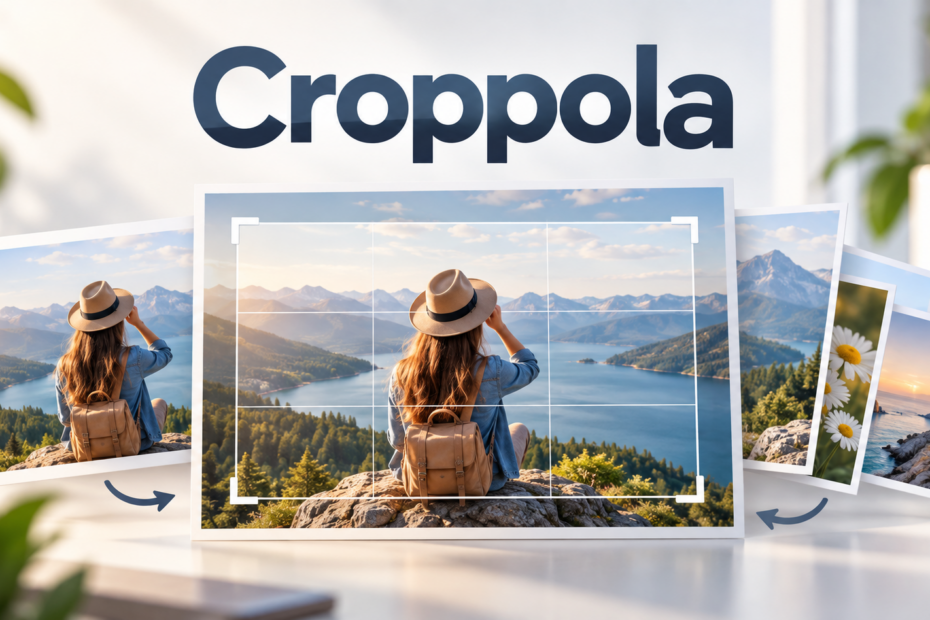
Croppola помогает быстро выбрать удачную область фотографии, привести кадр к заданным пропорциям и при необходимости уменьшить итоговый размер в пикселях. Сервис особенно полезен редакторам сайтов, авторам презентаций, фотографам и всем, кому приходится готовить один снимок под квадрат, 16:9, 3:2 или другой фиксированный формат без долгой ручной подгонки. Его сильная сторона — автоматическое предложение рамки кадрирования с возможностью сразу перейти к точной ручной корректировке, а не набор ретуширующих эффектов.
- Кадрирование и выравнивание горизонта
- Поддержка RAW-файлов
- Ретушь и замена фона
- Нет ретуши и цветокоррекции
- Фото передаются на сервер
- Автокадр требует ручной проверки
Что делает Croppola и как устроен рабочий процесс
Работа в Croppola строится вокруг одного действия — кадрирования. После загрузки изображения сервис анализирует его и предлагает прямоугольник, который считает композиционно удачным. Пользователь задаёт требуемое соотношение сторон, оценивает рамку, двигает или изменяет её при необходимости, задаёт итоговый масштаб и сохраняет готовый фрагмент. Это отличает Croppola от универсальных редакторов: здесь не нужно проходить через каталог, слои, эффекты или отдельный модуль экспорта, чтобы выполнить простую задачу подготовки кадра.
На стартовом экране видна большая зона Drop your photo here to crop it и подпись or click to choose a photo. Первый вариант рассчитан на перетаскивание файла мышью, второй открывает обычный системный диалог выбора. Рядом расположены демонстрационные фотографии, на которых можно понять принцип работы без подготовки собственного материала. После загрузки центральную часть занимает снимок с рамкой, а справа появляются информация о файле, параметры Crop, кнопка Download this crop, переключатели Auto и Manual, блок Aspect ratio, настройка Crop size и варианты Crop using.

Последовательность элементов важна для понимания логики сервиса. Croppola сначала отвечает на вопрос «какой участок оставить», затем — «какой формы должен быть оставленный участок», и только потом — «какого размера должен быть сохранённый результат». Кадрирование и масштабирование здесь соседствуют, но это разные операции. Если исходное фото имеет 4000 × 3000 пикселей и выбран широкий фрагмент, Croppola сначала определяет его границы в исходнике, а поле Scale to уже задаёт уменьшение готового кадра. Простое уменьшение размера не заменяет кадрирование: оно сохраняет весь исходный сюжет и его пропорции.
Автоматический режим не стоит воспринимать как окончательное решение. В официальном описании алгоритма подчёркивается анализ композиции, света, цвета и резкости, но сервис не понимает смысл сцены так, как человек. Он может посчитать визуально заметной яркую область и при этом недооценить небольшой предмет, который важен по сюжету. Поэтому практичная схема такова: Auto даёт отправную точку, затем пользователь проверяет края, лица, руки, текст, горизонт и смысловой объект, после чего либо сохраняет результат, либо уточняет рамку вручную.
Для повторяемой работы полезно заранее определить два параметра: требуемое соотношение сторон и минимально допустимый размер в пикселях. Например, для карточек сайта редакция может закрепить 3:2 и ширину 1200 пикселей, а для обложек презентаций — 16:9 и ширину, соответствующую принятому шаблону. Тогда Croppola используется не как средство «примерно подрезать картинку», а как инструмент приведения разноформатных фотографий к единому геометрическому стандарту.
Начало работы
Основной Croppola запускается в браузере, поэтому отдельный установщик для обычного сценария не требуется. Официальная справка указывает поддержку HTML5 и сообщает о тестировании сервиса в современных версиях Firefox и Chrome. Если рабочая страница ведёт себя нестабильно в редком или сильно устаревшем браузере, первым диагностическим шагом разумно открыть её в актуальном Chrome или Firefox, а уже затем искать проблему в самом файле.
Перед загрузкой стоит учитывать ещё одну особенность: фотография передаётся на сервер Croppola. В FAQ и условиях использования говорится, что файлы нужны для обработки и удаляются через ограниченное время — ориентировочно в пределах одного-двух часов; в API-документации для временно хранимых изображений фигурирует примерно час после последнего обращения. Для обычных публичных иллюстраций это обычно не меняет процесс, но конфиденциальные документы, медицинские снимки, изображения пропусков и другие чувствительные материалы лучше не отправлять в сторонний веб-сервис без отдельной оценки требований к приватности.
Если хочется разобраться без риска для рабочего файла, на стартовой странице есть несколько примерных фотографий. Они удобны не столько для развлечения, сколько для изучения поведения Auto: можно переключать Aspect ratio, менять Crop size и сравнивать позицию прямоугольника, не загружая собственный снимок. Когда назначение элементов стало понятным, достаточно вернуться к зоне загрузки и выбрать нужную фотографию.

Первый запуск на практическом примере
- Подготовьте исходник достаточно большого размера, чтобы после кадрирования в нём осталось нужное число пикселей.
- Перетащите файл в область Drop your photo here to crop it или щёлкните по ней и выберите изображение.
- Дождитесь появления фотографии и автоматической рамки.
- Сразу выберите нужный Aspect ratio, потому что смена пропорции меняет допустимую форму прямоугольника.
- Проверьте предложенный участок и, если требуется, передвиньте рамку или перейдите в Manual.
- Укажите Scale to только после того, как решено, какой фрагмент останется.
- Проверьте края, размер Crop и визуальную композицию, затем используйте Download this crop.
Такой порядок уменьшает число повторных операций. Распространённая ошибка — сначала долго доводить квадратный кадр, а затем переключиться на 16:9. Croppola пересчитает геометрию, и большая часть ручной работы потеряет смысл. Сначала фиксируют формат, затем композицию, затем размер результата.
Загрузка изображения и первое автоматическое кадрирование
После успешной загрузки Croppola показывает имя файла и его исходные размеры. Ниже формируется блок Crop: в нём отображаются размеры выбранного фрагмента и его положение. Центральное изображение затемняется за пределами рамки, поэтому сразу видно, какая часть будет отброшена. Если выбран неправильный файл, команда Choose another file … возвращает к выбору нового изображения без необходимости обновлять страницу.
В режиме Auto рамка появляется автоматически. На хорошо читаемой сцене — например, одиночный объект на спокойном фоне — это часто даёт пригодную отправную точку. На фотографии с несколькими персонажами, надписями, контрастной рекламной вывеской или очень ярким небом автоматический выбор следует проверять особенно внимательно: алгоритм оценивает визуальные признаки, а не редакционный смысл фотографии.

На реальном примере с птицей видно, что Auto не просто ставит рамку по центру холста. Croppola старается удержать заметный объект и распределить свободное пространство относительно него. Это полезно для миниатюр и карточек, где ручной поиск стартовой позиции на десятках разноформатных снимков утомителен. Однако тот же принцип может дать нежелательный результат, если важный объект визуально слабый: человек понимает, что маленькая табличка или предмет в руке существенны, а алгоритм может предпочесть более контрастную область.
Не следует оценивать автоматический crop только по тому, находится ли главный объект внутри рамки. Проверьте четыре вещи. Во-первых, не обрезаны ли анатомически неудачно кисти, стопы, локти или верх головы. Во-вторых, не упирается ли объект в край без необходимого визуального воздуха. В-третьих, не потеряна ли контекстная деталь — например, вывеска, инструмент, часть здания. В-четвёртых, не попал ли в оставляемую область случайный яркий элемент, который перетягивает внимание.
Если предложение подходит почти полностью, нет необходимости переходить к сложной настройке. Рамку можно уточнить мышью, сохранив выбранное соотношение сторон. Если нужно воспроизводимое положение, например одинаковый отступ сверху на серии портретов, удобнее использовать Manual и числовые поля. Croppola рассчитан именно на такой переход от быстрого предложения к точному контролю.
Auto, Manual и режимы выбора области
Переключатели Auto и Manual разделяют две разные стратегии. Auto просит Croppola заново предложить область с учётом текущих параметров. Manual оставляет решение пользователю: рамку можно перемещать и изменять, а её положение отражается в числах. Для единичного бытового снимка Auto обычно экономит время; для изображений, где нужно гарантированно сохранить определённый предмет или выдержать повторяемые отступы, Manual надёжнее.
В нижней части панели находится группа Crop using. В интерфейсе присутствуют варианты croppola, center и face. Документированный алгоритм croppola выбирает область, которую сервис считает наиболее интересной; center размещает рамку относительно центра изображения. Вариант face присутствует в интерфейсе, однако в текущей документации legacy API поле faces прямо отмечено как не реализованное. Поэтому не стоит строить рабочий процесс на предположении, что Croppola обязательно распознает лица: если соответствующий вариант недоступен или не даёт ожидаемого результата, используйте croppola либо Manual.
Режим center полезен как нейтральная контрольная точка. Он не пытается интерпретировать композицию и потому предсказуем на симметричных предметных снимках, репродукциях, документах, схемах и фотографиях, где объект заранее снят по центру. Сравнение center и croppola также помогает понять, что именно сделал автоматический анализ: если обе рамки почти совпадают, сцена, вероятно, не требует сильного смещения; если различие велико, стоит проверить, оправдано ли предложение алгоритма.
Manual нужен не только для исправления ошибок автоматики. Он полезен при редакционных ограничениях. Например, на фото спикера справа нужно оставить пустое пространство слева под будущий заголовок; алгоритм не знает о последующей верстке. Или на товарной карточке требуется одинаковый верхний отступ у всей серии. В таких задачах «самая интересная» композиция не равна «правильной для макета», поэтому ручное позиционирование является нормальным, а не аварийным режимом.

В ручной панели отображаются left, top, width, height, right и bottom, а также координаты x0, y0, x1, y1. Это позволяет контролировать прямоугольник не только визуально. Концептуально left и top показывают отступ от верхнего левого края исходника, width и height — размер оставляемой области, right и bottom — оставшийся отступ до противоположных краёв. Координатная форма x0/y0 и x1/y1 задаёт две противоположные точки рамки. Для обычного пользователя достаточно мыши, но числа полезны, когда нужно повторить положение или сверить, насколько сильно обрезан исходник.
Aspect ratio: как выбрать правильные пропорции
Aspect ratio задаёт отношение ширины кадра к высоте. Это не то же самое, что количество пикселей. Кадры 1600 × 900 и 800 × 450 имеют одинаковое отношение 16:9, хотя их разрешение отличается в четыре раза по площади. Croppola сначала ограничивает форму рамки выбранным отношением, а затем при необходимости масштабирует результат до конкретных размеров через Scale to.
В панели присутствуют распространённые варианты 1:1, 4:3, 16:10 и 16:9, а также Letter, A4, 3:2, Credit card, Golden ratio, 2.35:1 и 24:9. Ниже видны пресеты, связанные с Instagram, Facebook и Twitter. Названия социальных шаблонов удобны как быстрые заготовки, но требования платформ со временем меняются. Если изображение готовится под конкретный текущий макет, надёжнее ориентироваться на фактические размеры этого макета и проверять, что выбранная пропорция им соответствует, а не полагаться только на старое название пресета.

Переход с 1:1 на 16:9 хорошо показывает, насколько сильно меняется задача. Квадрат требует отказаться от большой части горизонтального сюжета или, наоборот, от верхней и нижней зоны. Широкий 16:9 сохраняет контекст по сторонам, но становится жёстче по высоте. Поэтому один и тот же автоматический центр интереса не гарантирует одинаково удачного результата для всех пропорций. После каждого существенного изменения Aspect ratio рамку нужно пересматривать заново.
Когда подходят основные отношения сторон
| Пропорция | Типичный сценарий | Что проверять |
|---|---|---|
| 1:1 | Квадратные карточки, аватары, каталоги | Не становится ли кадр слишком тесным по бокам |
| 4:3 | Классические презентации, часть фотогалерей | Достаточно ли пространства сверху и снизу |
| 3:2 | Фотографический формат и печатные задачи | Не теряется ли сюжет при приведении другого исходника |
| 16:9 | Широкие обложки, слайды, превью | Не обрезаны ли головы и вертикальные объекты |
| 2.35:1, 24:9 | Очень широкие баннеры | Хватает ли исходной ширины и сюжетного «воздуха» |
| Golden ratio | Композиционные эксперименты | Соответствует ли геометрия реальному макету |
Рядом с Aspect ratio есть команда переключения ориентации. Она меняет горизонтальный вариант на вертикальный и наоборот, не заставляя пользователя вручную вводить обратное отношение. Это удобно, например, когда один исходник готовится в 4:3 для горизонтальной карточки и 3:4 для вертикального блока. После переключения ориентации Croppola снова должен уместить рамку в исходную фотографию, поэтому положение и допустимый размер области меняются.
Если требуемого отношения нет среди готовых кнопок, документация интеграции показывает, что Croppola умеет работать с заданным aspectRatio через параметры и API. В обычной редакторской работе проще использовать доступный интерфейс, а нестандартные отношения вроде 7:3 или узкого фирменного баннера разумно предварительно вычислить и затем применять в интеграции. Важно не путать отношение 3:2 и размеры 1200 × 800: первое описывает форму, второе — конкретное разрешение той же формы.
Crop size и Scale to: область кадра и размер результата
Crop size и Scale to отвечают за разные этапы, хотя визуально оба связаны с размером. Crop size влияет на то, насколько крупную область исходника Croppola старается оставить при автоматическом кадрировании. В интерфейсе доступны small, medium и big. Чем меньше оставляемая область, тем сильнее визуальное приближение к объекту; чем больше — тем больше исходного контекста попадает в кадр. Это не эквивалент цифрового увеличения: сервис выбирает другой прямоугольник внутри исходного изображения.
Scale to, напротив, задаёт размер уже выбранного кадра при сохранении. В панели два поля, разделённые знаком × и подписью pixels. Если в редакционном стандарте нужна ширина 1200 пикселей при фиксированном 3:2, можно задать соответствующий масштаб после выбора рамки. Практический пример с 1200 × 800 публикуется в инструкции Linnaean Society: там сначала выбирают 3:2, затем задают размер и вручную уточняют область.

Главное ограничение физическое: кадрирование не создаёт отсутствующие детали. Если исходник 900 пикселей по ширине, а после сильной обрезки остаётся участок шириной 520 пикселей, запросить качественный 1200-пиксельный результат без увеличения и потери резкости невозможно. Croppola в API-документации описывает уменьшение запрошенного crop, если требуемая область не помещается в исходник. В редакционной практике это означает, что исходное разрешение надо проверять до публикации, особенно для широких баннеров и печати.
Полезно разделять три числа: размер исходника, размер crop и размер сохранённого файла. Исходник показывает потенциальный запас деталей. Crop — сколько пикселей реально осталось после отсечения краёв. Scale to — сколько пикселей будет у результата после уменьшения. Если эти понятия смешать, легко получить файл нужной ширины, но из слишком малого исходного фрагмента, или, наоборот, сохранить огромную картинку, хотя сайт показывает её маленькой.

Для веб-публикации хороший порядок таков: определить пропорцию, выбрать достаточно свободный crop, проверить, что его реальная ширина не меньше требуемой, затем уменьшить до целевой ширины. Компрессию при необходимости выполняют отдельно, потому что основной интерфейс Croppola не предлагает привычный ползунок качества JPEG. В интеграционном API параметры качества существуют, но это уже другой уровень работы, а не настройка кнопки Download this crop на главной странице.
Manual: точное положение рамки и числовые параметры
Ручной режим становится особенно полезным, когда решение должно быть воспроизводимым. В Auto достаточно визуально принять или поправить предложение, а в Manual можно ориентироваться на конкретные границы. Поля left и top описывают смещение рамки от верхнего левого угла, width и height — её размер, right и bottom — расстояние до правого и нижнего края. Рядом отображаются координаты x0, y0, x1 и y1, то есть точки, задающие противоположные углы прямоугольника.
Для повседневного кадрирования эти числа не нужно заполнять вручную каждый раз. Их ценность в контроле. Представим серию портретов сотрудников: в каждом изображении лицо должно находиться примерно на одной высоте, а над головой требуется одинаковый запас. Пользователь может поставить первый кадр мышью, посмотреть числовые значения и затем ориентироваться на похожие отступы для следующих фотографий. Croppola не превращается от этого в пакетный шаблонизатор, но ручная панель делает результат менее случайным.
В интерфейсе также есть команды выравнивания рамки по левому, центральному и правому положению, а по вертикали — по верхнему краю, середине и низу. Они нужны, когда размер рамки уже подходит, а изменить требуется только её позицию. Например, для симметричной предметной фотографии можно быстро поставить crop по центру, а для баннера с текстом справа — сместить фотографический объект в левую часть, если исходная композиция это позволяет.
Точное кадрирование удобно выполнять в два этапа. Сначала увеличьте или уменьшите рамку до нужного охвата сюжета, не беспокоясь об идеальном положении. Затем переместите уже готовый прямоугольник целиком. Если пытаться одновременно тянуть угол и следить за положением объекта, легко случайно изменить и масштаб, и композицию. При фиксированном Aspect ratio форма рамки сохраняется, поэтому корректировать её безопаснее.
В серии однотипных изображений полезно следить и за величиной самого crop. Два кадра могут иметь одинаковую пропорцию 1:1, но один покажет лицо крупным планом, а второй — человека по пояс. Формально геометрия совпадает, визуально карточки выглядят разнородно. Crop size и числовой размер области помогают приблизить масштаб объектов, хотя окончательное решение всё равно приходится принимать глазами.
Композиционные сетки и проверка кадра
Под рабочей областью Croppola расположены небольшие кнопки отображения. Официальная страница называет среди них Hide image (show crop only), Black frame (instead of white), 4×4 grid, 3×3 grid и Golden ratio grid. Эти команды не меняют пиксели результата: они помогают оценивать границы и композицию. Поэтому сетку можно включать и выключать сколько угодно до сохранения, не опасаясь «впечатывания» линий в фотографию.

Сетка 3×3 удобна как быстрый контроль. Вертикальные и горизонтальные линии делят область на трети и помогают увидеть, находится ли ключевой объект рядом с сильной точкой, не завален ли визуальный баланс к одному краю и не проходит ли горизонт случайно через неудобную зону. Это не правило, которое нужно соблюдать механически. Центральный портрет, симметричная архитектура или предметная фотография могут лучше работать без смещения к третям. Сетка нужна для осознанной проверки, а не для автоматического «улучшения» каждого снимка.
Сетка 4×4 даёт более мелкое деление и полезна, когда требуется аккуратно сопоставить несколько объектов или отступы. Golden ratio grid предлагает другую композиционную ориентировку. В практической работе выбор сетки вторичен по сравнению с сохранностью смысловых деталей. Если линия композиции подсказывает красивое смещение, но из-за него исчезает предмет, ради которого публикуется фотография, приоритет должен оставаться у содержания.
Команда Black frame помогает оценить изображение на более тёмном окружении. Это особенно заметно на светлых фотографиях, где белая рамка может визуально сливаться с небом, стеной или студийным фоном. Hide image (show crop only) полезна для проверки того, насколько самостоятельным выглядит оставляемый фрагмент без отвлекающей информации за пределами рамки. Такой просмотр хорошо выявляет случаи, когда crop держится только на контексте, который после сохранения исчезнет.
Перед окончательным сохранением полезно на несколько секунд отключить сетку. Линии помогают выстроить композицию, но одновременно сами становятся сильными визуальными объектами. Без них легче заметить, что взгляд персонажа упирается в край, центральный объект кажется слишком маленьким или вокруг него осталось неестественно много пустоты. Хорошая проверка состоит из двух взглядов: сначала с направляющими, затем на чистый кадр.
Как Croppola выбирает автоматический кадр
Официальный FAQ описывает алгоритм без маркетинговой мистики: Croppola анализирует свойства изображения, в том числе освещение, цвета и резкость, и на их основе ищет область, которая выглядит композиционно привлекательной. Разработчики отдельно предупреждают, что сервис не знает, что именно изображено на фотографии, и может не распознать смысловой приоритет. Приведённый ими типичный пример — важный объект вроде кошки может быть обрезан, если визуальные признаки направят алгоритм в другую область.
Из этого следует важный практический вывод: automatic crop в Croppola — не семантическое редактирование. Сервис не получает от пользователя текстовое указание «обязательно оставь логотип» или «сохрани обоих людей». Он работает с визуальной структурой. Поэтому лучше всего автоматизация проявляет себя там, где визуально важное и содержательно важное совпадают: ярко выраженный главный объект, относительно спокойный фон, понятное разделение планов, достаточно пространства вокруг сюжета.
Сложнее обрабатываются фотографии с несколькими равнозначными объектами. Семейный снимок из пяти человек может потребовать сохранения всех лиц, а автоматический анализ предпочтет более контрастную центральную группу. Панорамный городской кадр может содержать маленькую башню, важную для статьи, но она занимает мало площади. Изображение товара с яркой упаковкой рядом с аксессуарами может привести к чрезмерно плотной рамке вокруг упаковки. В таких ситуациях Auto остаётся полезным как первая гипотеза, но решение принимает редактор.
На результат влияет и выбранная пропорция. «Лучший» квадрат и «лучший» широкий кадр — не один и тот же прямоугольник с обрезанными краями. В квадрате алгоритм вынужден сильнее выбирать, какую часть сцены считать центральной. В 16:9 появляется больше горизонтального контекста, зато меньше вертикального. Поэтому при переключении Aspect ratio Croppola пересчитывает рамку, а не просто изменяет её форму вокруг неподвижного центра.
Crop size также меняет постановку задачи. Малый crop означает более тесное выделение части исходника, большой — попытку сохранить больше окружения. Если автоматическая рамка выглядит слишком агрессивной, прежде чем вручную растягивать её, стоит проверить выбор small/medium/big. Иногда проблема не в позиции, а в том, сколько исходной сцены алгоритму предложено оставить.
Практический сценарий: единые карточки для сайта
Одна из самых удачных задач для Croppola — подготовка разноформатных фотографий к одинаковым карточкам. Допустим, сайт использует изображения 3:2 шириной 1200 пикселей. Исходники приходят от разных авторов: часть снята вертикально, часть горизонтально, часть имеет много фона. Если просто уменьшить их до одинаковой ширины, высота карточек будет различаться. Если растянуть до одинакового размера, лица и предметы исказятся. Правильная операция — сначала привести к единой пропорции через crop, затем уменьшить.
- Зафиксируйте редакционный стандарт, например 3:2 и 1200 × 800 пикселей.
- Загрузите первый исходник и выберите 3:2 в Aspect ratio.
- Оцените Auto. Если главный объект сохранился и масштаб соответствует другим карточкам, оставьте предложение.
- Если кадр слишком плотный или смещённый, скорректируйте рамку, при необходимости перейдите в Manual.
- Задайте Scale to 1200 × 800 или подходящий эквивалент при сохранённой пропорции.
- Проверьте, что размер исходного crop не меньше целевого.
- Сохраните файл и отдельно оптимизируйте его вес, если правила сайта требуют более сильного сжатия.
Здесь особенно важно держать одинаковый визуальный масштаб, а не только геометрию. Если одна карточка показывает крупное лицо, а соседняя — фигуру целиком с большим фоном, сетка будет выглядеть неровно. Croppola может автоматически искать интересный фрагмент, но не знает стилистического стандарта конкретного сайта. Поэтому на серии стоит выбрать один эталонный кадр и сравнивать остальные с ним.
Ещё один нюанс — место под текстовые элементы интерфейса. Если поверх фотографии в карточке накладывается заголовок или бейдж, оставляйте в нужной зоне достаточно спокойного пространства. Croppola анализирует только фотографию и не видит будущую верстку. В этом случае Auto помогает выбрать объект, а Manual — адаптировать композицию под дизайн.
Практический сценарий: обложка и слайд 16:9
Для презентаций и широких превью часто нужен 16:9. Если исходник уже горизонтальный, задача проста: выбрать 16:9, проверить верх и низ кадра, затем сохранить. Сложнее, когда исходная фотография вертикальная. Croppola должен вырезать относительно узкую горизонтальную полосу, поэтому часть сюжета неизбежно исчезнет. Автоматический режим может быстро найти наиболее выразительную область, но именно здесь вероятность потерять важные вертикальные детали особенно велика.

На реальном примере с пейзажем видно, как после переключения на 16:9 рамка растягивается по ширине и становится заметно ниже. Такой кадр хорошо подходит для горизонтального блока, но композиционно это уже другое изображение. Если в исходнике было выразительное небо и передний план, часть одного из них придётся пожертвовать. Выбор зависит от смысла: в статье о погоде можно оставить больше неба, в материале о дороге — больше нижней части.
При подготовке слайда полезно помнить о будущих надписях. Если заголовок размещается слева, главный объект лучше не ставить в ту же зону. Croppola не имеет шаблона презентации поверх картинки, поэтому корректировка выполняется вручную: рамку смещают так, чтобы сохранить объект и одновременно оставить визуально спокойный участок для текста. Сетка 3×3 помогает проверить, не оказался ли сюжет слишком близко к краю.
Если изображение используется как фоновое и будет затемнено в редакторе презентаций, кадрирование всё равно нужно выполнять до этого. Затемнение и цветовая обработка не вернут детали, уже отрезанные crop. Сначала геометрия, потом оформление — более безопасный порядок.
Практический сценарий: квадрат и портретная ориентация
Квадрат 1:1 часто требует более решительного выбора, чем 3:2 или 4:3. Для горизонтальной фотографии приходится отбрасывать значительные боковые зоны, для вертикальной — верх и низ. Auto полезен тем, что сразу предлагает один из возможных центров композиции, но в портретах важно проверять пространство вокруг головы и направление взгляда. Если человек смотрит вправо, обычно требуется немного воздуха перед лицом; чрезмерно плотный квадрат делает кадр зажатым.
Для предметной фотографии квадрат удобен, если объект расположен на относительно однородном фоне. В режиме center можно быстро получить симметричную рамку, а режим croppola имеет смысл, когда предмет смещён и вокруг него есть визуально важные детали. Manual нужен, если товар должен занимать фиксированную долю карточки. Здесь полезнее ориентироваться на серию, чем на отдельную фотографию.
При переключении ориентации для отношения вроде 4:3 Croppola превращает его в вертикальный вариант. Это удобно для колонок, портретных карточек и некоторых печатных макетов. Но чем уже вертикальный кадр относительно горизонтального исходника, тем сильнее теряются боковые детали. Поэтому исходники для вертикального формата лучше выбирать с запасом пространства вокруг главного объекта.
Практический сценарий: фотокнига, календарь и печатный макет
На официальной странице Croppola среди типовых применений прямо упоминаются фотокниги и календари. Здесь автоматическая композиция полезна как быстрый способ перебрать варианты, но печать добавляет требования, которых веб-интерфейс сам по себе не контролирует: физический размер, разрешение печати, вылеты и безопасные поля задаются типографией или шаблоном. Croppola отвечает только за прямоугольник изображения и его пиксельный размер.
Если макет требует A4 или другого готового отношения, можно выбрать соответствующий Aspect ratio, но это не означает, что файл автоматически становится готовым печатным листом A4 со всеми параметрами полиграфии. Пропорция лишь задаёт форму кадра. Перед печатью нужно проверить требуемые пиксели, цветовые требования и поля в спецификации конкретной типографии.
Для календаря полезен большой Crop size: он сохраняет больше окружения и даёт макетчику пространство для текста, сетки дат или декоративных элементов. Слишком тесный автоматический кадр может выглядеть эффектно сам по себе, но оказаться неудобным в верстке. Поэтому на этапе Croppola лучше оставить разумный запас, если финальная композиция страницы ещё не утверждена.
Если фотография должна переходить через разворот, не размещайте важное лицо или мелкий объект точно в зоне будущего сгиба. Croppola не знает о корешке фотокниги, поэтому это нужно учитывать вручную. Такой пример хорошо показывает границу ответственности сервиса: он предлагает фотокомпозицию, но не заменяет знания о конечном носителе.
Практический сценарий: баннеры необычной ширины
Отношения 2.35:1 и 24:9 рассчитаны на очень широкие кадры. Для таких форматов качество исходника важнее, чем для умеренного crop. Высота рамки становится небольшой, и вертикальные объекты легко теряются. Лучше всего подходят сцены с естественным горизонтальным развитием: пейзажи, панорамы, группы объектов на одной линии, интерьер с длинной перспективой. Плотный вертикальный портрет превратить в удачный 24:9 обычно невозможно без значительной потери содержания.
Перед сохранением баннера проверьте три зоны: левый и правый край, где часто оказываются обрезанные предметы; центральную область, где может неожиданно собраться слишком много деталей; и пустое пространство под текст. Если баннер будет адаптивно подрезаться сайтом на мобильных устройствах, безопасную центральную область следует определить уже в шаблоне сайта. Croppola создаёт один конкретный кадр, а не набор responsive-версий.
Для нестандартной фирменной пропорции документация Croppola позволяет передавать aspectRatio через параметры и API. Это пригодно для интеграции в CMS, когда редактор всегда должен получать один и тот же формат. В ручной работе можно ориентироваться на ближайший пресет только для предварительной оценки, но для финального файла точная пропорция важнее визуального сходства.
Форматы, сохранение и что происходит с качеством
Основной пользовательский сценарий заканчивается кнопкой Download this crop. Она сохраняет выбранный и при необходимости масштабированный фрагмент. В обычном интерфейсе пользователю не предлагаются развитые экспортные настройки вроде профиля цвета, метода ресэмплинга или числового качества JPEG. Это соответствует узкой специализации Croppola: задача сервиса — определить и выдать crop, а не заменить полный модуль экспорта профессионального редактора.
В API возможности формализованы подробнее. Документация описывает получение результата в JPEG и PNG, а новая API-страница предусматривает outputFormat и параметры качества для JPEG. Legacy API также возвращает JSON с координатами или готовое JPG/PNG. Эти возможности важны разработчикам, но не следует переносить их один к одному на главную веб-форму: отсутствие ползунка качества в пользовательском интерфейсе не означает отсутствия такой опции в программном интерфейсе.
Независимая инструкция Linnaean Society отмечает, что полученные через Croppola JPEG могут оставаться сравнительно крупными и после кадрирования их дополнительно сжимают для сайта. Это разумная практика в целом: размер в пикселях и вес файла — разные характеристики. Картинка 1200 × 800 может занимать как сотни килобайт, так и заметно больше в зависимости от содержания и сжатия. Если сайт имеет лимит веса, проверяйте его отдельно после Download this crop.
Не стоит многократно сохранять JPEG через несколько редакторов без необходимости. Каждое повторное перекодирование с потерями может ухудшать изображение. Оптимальный маршрут — взять хороший исходник, выполнить кадрирование и нужное уменьшение, затем один раз применить целевую компрессию в инструменте, который позволяет контролировать качество и размер. Если дальнейшая обработка серьёзная, лучше сначала сохранить максимально качественную промежуточную версию, а веб-оптимизацию делать в конце.
Для PNG важна другая оговорка: формат может сохранять прозрачность, но Croppola прежде всего рассчитан на фотографии. Если в рабочем процессе критична альфа-прозрачность, конкретный результат стоит проверить на тестовом файле, особенно при использовании разных API-вариантов. Не следует предполагать свойства экспорта, которых основной интерфейс явно не показывает.
Скорость и производительность без выдуманных замеров
Производительность Croppola зависит от нескольких этапов, которые пользователь воспринимает как одну операцию: передача файла на сервер, декодирование изображения, анализ композиции, формирование crop и загрузка результата обратно. Официальный FAQ специально разделяет их и отмечает, что собственно поиск оптимального кадра для большой фотографии занимает лишь малую долю времени по сравнению с загрузкой и декомпрессией. Поэтому при медленной работе в первую очередь следует смотреть на размер исходника и качество соединения, а не считать сам алгоритм единственным узким местом.
Нет смысла приводить универсальное число секунд: сеть, серверная нагрузка и размер фотографии меняются. Практически можно оценивать этапы. Если после выбора файла долго не появляется само изображение, задержка связана с передачей или обработкой входного файла. Если изображение уже показано, а переключение Aspect ratio реагирует быстро, алгоритмическая часть работает нормально. Если Download this crop задерживается, проблема может быть на этапе формирования или передачи результата.
Для одного-двух изображений веб-интерфейс удобнее любой автоматизации. Для десятков и сотен файлов ручное перетаскивание превращается в узкое место. Croppola предлагает API и пример пакетной обработки на Python, поэтому повторяемую задачу можно перенести из браузера в скрипт. Это особенно рационально, когда пропорция и требования к crop одинаковы для всей папки.
Однако пакетная автоматизация усиливает риск незамеченных ошибок. Если алгоритм не понимает смысл отдельного кадра, серия из ста изображений может содержать несколько неудачных результатов. Поэтому для контента, где важны люди, логотипы, подписи и мелкие предметы, после автоматической партии нужен визуальный контроль миниатюр. Автоматизация экономит операции, но не отменяет редакционную проверку.
Конфиденциальность и хранение загруженных фотографий
Croppola работает с изображениями на сервере, а не полностью локально в браузере. Это следует учитывать до загрузки, а не после. Официальный FAQ сообщает, что фотографии сохраняются только на время, необходимое для использования сервиса, и затем удаляются примерно в пределах одного-двух часов. Условия сервиса отдельно указывают ориентир около часа, а API-документация связывает срок жизни временного изображения примерно с часом после последнего запроса.
Права на фотографию остаются у пользователя. В условиях также говорится, что сервис не должен распространять загруженные изображения. При этом сами разработчики предупреждают о рисках передачи данных через интернет и советуют не отправлять чувствительные материалы. Такая формулировка важнее абстрактной отметки «онлайн»: редактор может принимать решение на основе содержания конкретного файла.
Для публичной пресс-фотографии, уже размещённой на сайте, риск обычно оценивается иначе, чем для неопубликованной коммерческой съёмки, скана паспорта или внутреннего документа. Если политика организации запрещает передачу изображений внешним сервисам, Croppola для таких материалов не подходит независимо от удобства автоматического кадра. В этом случае нужен локальный редактор или внутренний процесс.
При интеграции через API временное хранение также следует учитывать архитектурно. Token позволяет повторно обращаться к ранее загруженному изображению, но он не предназначен для долговременного архива: документация прямо описывает ограниченный срок жизни и последующее удаление. Если системе нужен постоянный оригинал, он должен храниться в собственном хранилище, а Croppola использоваться как обработчик.
Типичные ошибки и способы их устранения
Автоматическая рамка обрезала важный объект
Это ожидаемое ограничение алгоритма, а не обязательно сбой. Перейдите в Manual и сдвиньте или увеличьте область. Если требуется больше контекста, попробуйте больший Crop size. Для симметричной сцены можно сравнить вариант center. После исправления снова проверьте края: расширение рамки может вернуть нежелательный предмет с другой стороны.
После выбора 16:9 пропала голова или верх здания
Причина обычно геометрическая: широкая пропорция оставляет меньше высоты. Передвиньте рамку вверх, уменьшите визуальное приближение или выберите исходник с большим вертикальным запасом. Если содержательно невозможно вместить всё важное в 16:9, проблема не решается настройкой — нужен другой исходник или другой макет.
Результат имеет правильную пропорцию, но выглядит размыто
Проверьте реальный размер Crop до Scale to. Если после сильной обрезки осталось мало исходных пикселей, увеличение не восстановит детали. Используйте исходник большего разрешения, менее тесный crop или уменьшите требуемый итоговый размер. Не путайте ширину исходного файла с шириной оставленного фрагмента.
Загрузка идёт слишком долго
Большой файл и медленное соединение влияют на время сильнее, чем сам расчёт композиции. Убедитесь, что изображение не имеет избыточного для задачи разрешения, проверьте соединение и повторите в актуальном браузере. Не нужно заранее пережимать файл до миниатюрного размера, если после crop требуется высокое разрешение: оптимизируйте разумно, сохраняя запас деталей.
Кнопка или режим face недоступны
Не стройте сценарий вокруг face. В интерфейсе этот вариант присутствует, но legacy API прямо помечает распознавание лиц как не реализованное. Используйте croppola, center или Manual и проверяйте лица визуально. Для задач, где гарантированное удержание лица является обязательным условием автоматизации, нужен специализированный инструмент с документированной face-aware функцией.
Не удаётся понять, почему рамка меняется после настройки
Проверьте порядок действий. Изменение Aspect ratio, Crop size или алгоритма заставляет Croppola пересчитать допустимый прямоугольник. Поэтому ручную доводку выполняют после выбора этих параметров. Если сначала поставить рамку, а затем сменить отношение сторон, часть корректировок закономерно потеряется.
Файл скачался, но вес для сайта слишком велик
Scale to уменьшает геометрический размер, но основной интерфейс не даёт полноценного контроля JPEG-компрессии. Проверьте фактический вес и при необходимости выполните отдельную оптимизацию. Не уменьшайте качество наугад до тех пор, пока текстуры и мелкие детали не начинают разрушаться; ориентируйтесь на визуальную проверку и требования сайта.
Мобильный экран слишком мал
Официальная страница прямо предупреждает, что экран смартфона может быть слишком мал для рабочего интерфейса и предлагает использовать ноутбук или настольный компьютер. Даже если страница открывается на телефоне, точное перемещение рамки и чтение числовых параметров удобнее на большом экране. Для ответственной подготовки файлов это практичнее, чем бороться с масштабированием страницы.
Как проверять ручной кадр перед сохранением
После перехода в Manual полезно перестать воспринимать рамку как техническую границу и посмотреть только на содержимое внутри неё. Croppola позволяет визуально затемнить отбрасываемые области, а вспомогательные кнопки помогают сосредоточиться на выбранной части. Такой контроль особенно важен после нескольких последовательных изменений: пользователь мог сначала поменять пропорцию, затем размер crop, потом передвинуть рамку, и в итоге уже не помнить, какая часть исходника была первоначально важной.
На примере с ручным режимом видно, что в правой панели рядом с основными размерами появляются числовые характеристики области. Практический смысл не в том, чтобы запоминать каждую координату, а в возможности заметить крайности. Если crop занимает только малую долю исходных 4000 пикселей по ширине, а затем масштабируется до большого размера, риск потери детализации очевиден. Если left или top почти равны нулю, рамка прижата к краю; это может быть намеренно, но требует проверки.
Для портрета сначала смотрите на анатомические границы и направление взгляда, затем на фон. Для архитектуры — на вертикали, симметрию и завершённость здания. Для предметной фотографии — на равномерность отступов и отсутствие случайно подрезанных теней. Для скриншота интерфейса — на то, чтобы подписи и элементы управления не оказались обрезаны на несколько пикселей: такие дефекты заметнее, чем в обычной фотографии.
Если в изображении есть текст, логотип или подпись, оставляйте вокруг них безопасный запас. Алгоритм может считать прямоугольник эстетичным, даже если буквы оказываются слишком близко к краю. Веб-верстка, социальная платформа или печатный шаблон впоследствии могут добавить своё обрезание, поэтому минимальный технический запас лучше оставить уже на этапе Croppola.
Последний шаг — проверить кадр в предполагаемом размере просмотра. Большая фотография на мониторе может выглядеть хорошо, а в миниатюре главный объект станет слишком мелким. Croppola помогает выбрать область, но не показывает все реальные контексты публикации. Для карточек сайта достаточно открыть сохранённую картинку примерно в том размере, в каком она будет видна читателю, и оценить читаемость композиции заново.
Локализация интерфейса и названия команд
Основная документация Croppola и большая часть интерфейса используют английские названия. На официальном сайте также доступна немецкая локализация; на реальных скриншотах встречаются немецкие подписи вроде Bildausschnitt и Format. Это не отдельная версия инструмента: расположение элементов и логика сохраняются. При работе по инструкции проще ориентироваться на положение блоков и смысл параметров, а не искать буквальное совпадение каждого слова.

Ключевые английские элементы, которые встречаются чаще всего: Auto и Manual для режима, Aspect ratio для пропорций, Crop size для размера оставляемой области, Crop using для способа позиционирования, Scale to для итогового масштабирования и Download this crop для сохранения. Choose another file … меняет текущий исходник. Под изображением находятся кнопки отображения и композиционные сетки.
В редакционной инструкции удобно один раз закрепить русское соответствие этих терминов и дальше оставлять оригинальное название в скобках. Это снижает риск путаницы, особенно вокруг пары Crop size и Scale to. Первая настройка влияет на охват исходной сцены, вторая — на число пикселей готового изображения. Если в инструкции обе назвать просто «размер», сотрудники будут регулярно менять не тот параметр.
Интеграция Croppola в сайт или внутренний сервис
У Croppola есть не только пользовательская веб-страница, но и документация для интеграции. Она рассчитана на ситуации, когда загрузку и кадрирование нужно встроить в собственный сайт, CMS или приложение. Официальный раздел Getting Started перечисляет URL-параметры aspectRatio, scaledWidth и scaledHeight, а также готовые примеры flexible cropping, fixed-ratio cropping и fixed-shape cropping. Это позволяет использовать ту же логику выбора кадра не обязательно на главной странице Croppola.
Параметр aspectRatio заранее задаёт пропорцию, scaledWidth и scaledHeight — целевой масштаб. При этом документация подчёркивает, что пользователь всё ещё может менять параметры в интерфейсе. Такой подход удобен для CMS: редактор открывает кадрирование уже с правильным форматом, например 3:2 и нужной шириной, но сохраняет возможность поправить рамку, если автоматический вариант не подходит.
Flexible cropping
Пример flexible cropping максимально близок к обычному интерфейсу. Пользователь может переключаться между автоматическим и ручным режимом, выбирать Aspect ratio и Crop size, а при необходимости вводить точные координаты. Для редакционной системы это самый универсальный вариант: CMS задаёт стартовые ограничения, но человек всё ещё контролирует итог.
Документация примера показывает, что панель можно встроить в собственную HTML-страницу и адаптировать. Там же перечислены команды выравнивания, ориентации, размера и режима Croppola/center. Важно воспринимать пример именно как основу интеграции, а не как готовый корпоративный модуль: разработчику всё равно нужно определить, куда отправляется итоговый crop, как хранится оригинал, какие права доступа действуют и что происходит при ошибке.
Fixed-ratio cropping
Fixed-ratio подходит, когда пользователь не должен выбирать форму самостоятельно. Например, в административной панели все обложки новостей имеют 16:9. Система может открыть Croppola с фиксированной пропорцией, позволив редактору только двигать и масштабировать прямоугольник. Документация показывает JavaScript-методы для left, top, right, bottom, width, height, координат x0/y0/x1/y1, выравнивания, aspect ratio, crop size и автоматического кадрирования.
Это снижает число ошибок интерфейса: редактор не может случайно сохранить квадрат вместо требуемого 16:9. При этом человеческая проверка остаётся, что важно для сюжетных фотографий. Такой режим хорошо соответствует модели «автоматизация предлагает — человек подтверждает».
Fixed-shape cropping
Отдельный пример fixed-shape демонстрирует рамки вроде прямоугольника, круга и сердца. Пользователь перемещает и масштабирует фотографию относительно формы. Однако документация специально поясняет: Croppola по умолчанию всё равно создаёт прямоугольный crop, а окончательную фигурную маску обычно применяют дальше по цепочке, например при формировании документа. Поэтому не следует описывать этот пример как экспорт настоящего круглого JPEG с прозрачными углами из основной Croppola — логика сложнее.
Для аватаров это может быть удобно: пользователь визуально видит, как изображение будет выглядеть в круге, а система хранит прямоугольный исходный crop и накладывает CSS-маску или другую форму при отображении. Такой подход сохраняет больше данных и позволяет позже изменить оформление без повторной обрезки оригинала.
Командная строка и серверное кадрирование
Официальная документация содержит пример работы через командную строку с curl. Схема проста: изображение отправляется POST-запросом, в параметрах указываются требуемая пропорция, размер и алгоритм, а сервер возвращает готовый JPEG или PNG либо данные с координатами crop. Это уже не интерактивное редактирование, а программная обработка.
Размер области можно задавать несколькими способами: width и height; aspectRatio вместе с width; aspectRatio вместе с height; aspectRatio с maximumWidth и maximumHeight; либо aspectRatio с minimumWidth и minimumHeight. Значения могут быть пикселями или процентами от исходника. Такая гибкость полезна, когда бизнес-правило формулируется не как один абсолютный размер, а как «оставить не более 80% исходной ширины» или «получить самый большой прямоугольник нужной формы, который помещается в заданные пределы».
В качестве алгоритма документированы croppola и center. Первый ищет визуально интересную область, второй размещает crop в центре. Для полностью ручного варианта можно передать координаты x и y. Это даёт разработчику те же три стратегии, что и в пользовательском сценарии: интеллектуальное предложение, предсказуемый центр и заранее известная позиция.
Для генерации миниатюр предусмотрены scaledMaximumWidth или scaledWidth. Документация приводит пример квадратных thumbnails, где сначала определяется интересная область, а затем результат уменьшается до заданной ширины. Такой порядок важен: если сначала уменьшить целую фотографию, а потом вырезать маленькую область, потеряется больше деталей, чем при кадрировании из полноразмерного исходника с последующим масштабированием.
API также умеет возвращать координаты crop в JSON вместо готовой картинки. В ответе встречаются размеры исходника, координаты x/y, width/height, округлённые cropX, cropY, cropWidth и cropHeight, а также scaledWidth и scaledHeight. Это полезно, если само изображение нужно обрабатывать собственным движком: Croppola принимает решение о композиции, а финальное резание и сжатие выполняет инфраструктура сайта.
Сервер выдаёт token для ранее загруженного изображения. Пока временный файл существует, token позволяет запросить другой crop без повторной передачи исходника. Документация связывает срок жизни с примерно часом после последнего обращения, после чего файл удаляется и повторный запрос может получить 404. Следовательно, token нельзя хранить как постоянную ссылку на медиафайл; это временный идентификатор вычислительной сессии.
Пакетная обработка на Python: где она уместна
В документации есть пример Python на базе библиотеки requests для одного файла и для папки. Пакетный сценарий перебирает изображения, отправляет их в Croppola и сохраняет результаты в другую директорию. Это показывает, что сервис можно использовать в полуавтоматической подготовке медиатеки, но сам пример не решает вопросы контроля качества, повторных попыток, журналирования и именования файлов.
Перед автоматизацией лучше сначала обработать вручную 20–30 репрезентативных фотографий. Если выбранные aspect ratio, Crop size и алгоритм стабильно дают приемлемую основу, можно переносить те же параметры в скрипт. Если половина кадров требует ручного вмешательства, пакетный процесс сэкономит мало времени и может лишь скрыть ошибки.
Для новостной ленты с однотипными предметными фотографиями автоматизация может быть эффективной. Для портфолио фотографа, где каждая композиция уникальна, разумнее получать координаты как предложение и подтверждать их человеком. Для товарного каталога всё зависит от исходной дисциплины: если предметы сняты на одинаковом фоне и в одной позиции, center иногда предсказуемее интеллектуального алгоритма.
Пакетный скрипт должен сохранять оригиналы независимо от результата. Это защищает от ошибочного массового crop и позволяет повторить процесс с другой пропорцией без потери данных. Также полезно сохранять лог с именем файла, параметрами и статусом ответа. Если сервер временно недоступен, нельзя молча считать необработанный файл готовым.
При большой партии важно учитывать ограничения и условия конкретного API-тарифа на момент внедрения. Старая документация содержит числовые бесплатные лимиты, но такие условия могут меняться. Для производственной системы их следует проверять непосредственно перед запуском интеграции, а не навсегда фиксировать в редакционном регламенте.
Новая и legacy API: что различать разработчику
На сайте Croppola одновременно доступна современная API-документация и раздел legacy. Legacy-страница прямо предупреждает, что это старый способ запросов и рекомендует новую API. Это важно при разработке нового проекта: старые примеры командной строки полезны для понимания параметров, но архитектуру лучше строить на актуально рекомендованном интерфейсе.
В новой части для автоматического crop используются отдельные операции, а параметры явно включают aspect ratio, размер crop и формат результата. Для JPEG документирован параметр качества в диапазоне, который задаётся числом, с указанным значением по умолчанию. Это даёт серверной интеграции больше контроля над конечным весом, чем обычная веб-форма.
Legacy API умеет возвращать JPG, PNG или JSON, причём расширение запрашиваемого ресурса определяет тип ответа. JSON удобен для систем, которые не хотят отдавать финальное изображение стороннему сервису дальше необходимого: можно получить прямоугольник, затем применить его локально. Но при проектировании необходимо учитывать, что сама фотография всё равно передаётся Croppola для анализа.
В legacy-ответе существуют поля faces и dominantColors, однако документация помечает их как не реализованные. Наличие поля в JSON не означает готовой функции. Это хороший пример того, почему интегратор должен опираться на описание API, а не на название свойства. Для face-aware кадрирования нужно отдельное подтверждение поддержки, которого здесь нет.
При миграции старой интеграции не стоит механически менять только адрес запроса. Следует проверить эквивалентность параметров, формат ответа, обработку ошибок, срок жизни временных данных и качество JPEG. Для нового проекта разумнее сначала собрать несколько тестов на известных изображениях и сравнить координаты, а затем включать сервис в производственный поток.
Как встроить Croppola в редакционный процесс
Даже без программной интеграции Croppola можно использовать как часть понятного регламента. Важно разделить роли исходника, кадрирования и оптимизации. Исходник хранится неизменным. Croppola создаёт геометрически правильную версию. Затем отдельный этап отвечает за компрессию, именование и публикацию. Такой процесс проще контролировать, чем постоянное редактирование единственного файла.
Шаг 1. Зафиксировать форматы
Составьте короткую таблицу: тип материала, Aspect ratio, целевая ширина, минимально допустимая ширина исходного crop и наличие безопасной зоны под текст. Например, карточка новости может иметь 3:2, обложка — 16:9, аватар — 1:1. Чем меньше решений приходится принимать заново для каждого файла, тем меньше разброс результата.
Шаг 2. Хранить оригинал отдельно
Не заменяйте оригинал скачанным crop. Через месяц может понадобиться вертикальная версия того же снимка, и уже обрезанный 16:9 файл не даст восстановить верх и низ. Оригинал — источник для всех производных; Croppola-версия — только один из вариантов.
Шаг 3. Сначала геометрия, потом вес
Не стоит агрессивно сжимать исходник перед кадрированием только ради ускорения загрузки, если он нужен для крупной публикации. Сначала выберите область и целевой размер. Затем примените компрессию к уже финальной геометрии. Так меньше риск потерять детали дважды.
Шаг 4. Визуальный контроль
Редактор проверяет лица, текст, края, горизонт, ключевые предметы и пустое пространство. Для серии дополнительно сравнивает масштаб объектов между соседними карточками. Автоматическая рамка считается предложением, а не подтверждением качества.
Шаг 5. Проверка в макете
Сохранённый crop нужно хотя бы один раз увидеть в реальном компоненте сайта. Внутренние отступы, закругление углов и наложенный текст могут изменить восприятие. Если шаблон дополнительно обрезает картинку через CSS, редакционный стандарт Croppola должен учитывать безопасную область.
Когда Croppola подходит хорошо, а когда нужен другой инструмент
Croppola особенно уместен, когда главная проблема — быстро подобрать композицию под фиксированную пропорцию. Он удобен для веб-карточек, презентаций, календарей, фотокниг, миниатюр и ситуаций, где исходники разнородны, а результат должен быть геометрически единым. Автоматический crop экономит стартовые действия, а Manual и числовые параметры не оставляют пользователя без контроля.
Если задача включает экспозицию, баланс белого, ретушь кожи, удаление объектов, замену фона, работу с RAW, слои или текст, Croppola не заменяет полноценный фоторедактор. Можно сначала обработать изображение в редакторе, затем использовать Croppola только для финального кадрирования, либо выполнить обе операции в программе, где они уже объединены. Выбор зависит от того, что занимает больше времени в конкретном потоке.
Для строго конфиденциальных изображений важнее способ обработки, чем удобство Auto. Поскольку файл передаётся на сервер, организация с запретом на внешние сервисы должна выбрать локальный инструмент. Для массовой серверной обработки, наоборот, Croppola интересен именно наличием API, если условия хранения и доступа соответствуют политике проекта.
Для задачи «сделать круглый аватар» Croppola может помочь выбрать прямоугольный crop и даже имеет демонстрационный fixed-shape интерфейс, но окончательная маска обычно применяется дальше. Для задачи «вырезать фон вокруг человека» сервис не предназначен: кадрирование прямоугольником и удаление фона — принципиально разные операции.
Сравнение с аналогами
Croppola имеет смысл сравнивать не по количеству пунктов в меню, а по конкретному маршруту от исходной фотографии к кадру нужной формы. ФотоМАСТЕР — полноценный редактор с кадрированием, ретушью, коррекцией, работой с фоном, эффектами и поддержкой RAW. ResizePixel и iLoveIMG — веб-инструменты, в которых crop соседствует с изменением размера, конвертацией и другими утилитами. Adobe Express предлагает быстрый Crop image с готовыми пропорциями и возможность перейти к дальнейшему редактированию. Croppola заметно уже по назначению, но именно автоматическое композиционное предложение делает его отдельным вариантом для быстрого выбора области.
| Задача | Croppola | ФотоМАСТЕР | ResizePixel | iLoveIMG | Adobe Express |
|---|---|---|---|---|---|
| Автоматически предложить композиционный crop | Да, алгоритм croppola | Кадрирование есть, акцент на более широком редактировании | Рамка задаётся пользователем | Рамка задаётся пользователем | Рамка и готовые пропорции |
| Ручная рамка | Да | Да | Да | Да | Да |
| Фиксированная пропорция | Набор пресетов и API-параметр | Есть готовые пропорции кадра | Есть Aspect ratio | Есть размеры и визуальное кадрирование | Есть preset Aspect ratio |
| Точные координаты crop | Показываются в Manual, доступны через API | Основной акцент на визуальном инструменте | Задаются размеры рамки | Width, Height, Position X и Y | Основной быстрый сценарий визуальный |
| Ретушь и цветокоррекция | Нет | Да | Нет полноценной ретуши | Есть отдельный Photo editor | Можно продолжить в редакторе |
| Работа с RAW как фоторедактор | Не является RAW-редактором | Поддержка RAW заявлена официально | Ориентирован на веб-форматы | Конвертация RAW доступна в отдельном инструменте | Быстрый Crop image принимает JPEG/JPG/PNG/WEBP/HEIC |
| Удаление фона и объектов | Нет | Есть соответствующие инструменты | Нет | Есть отдельные инструменты сервиса | Доступно в более широком редакторе, не в самой операции crop |
| Программная интеграция crop | Документированные API и примеры | Обычный пользовательский редактор | Веб-инструмент для ручной работы | У сервиса есть отдельная API-инфраструктура | Сценарий Quick action ориентирован на пользователя |
Croppola и ФотоМАСТЕР
Если задача заканчивается на выборе области и приведении фотографии к требуемой пропорции, Croppola даёт более узкий маршрут: загрузить, получить предложение, уточнить рамку, задать масштаб и сохранить. ФотоМАСТЕР полезен, когда кадрирование — только один этап обработки. Его официальный список функций включает выравнивание горизонта, коррекцию света и цвета, шумоподавление и резкость, ретушь портретов, замену и размытие фона, удаление объектов, эффекты, текст, коллажи и поддержку RAW.
Для фотографии, которую сначала нужно проявить из RAW, поправить экспозицию, удалить случайный предмет и только потом кадрировать, переход в Croppola создаёт лишний промежуточный этап. Для готового JPEG, который нужно быстро привести к 16:9, наоборот, полный редактор может быть избыточен. Сравнение поэтому зависит не от «мощности вообще», а от длины конкретной технологической цепочки.
Различается и логика автоматизации. Croppola предлагает именно композиционный прямоугольник на основе анализа изображения. В ФотоМАСТЕРе кадрирование встроено в большой редактор и дополнено сетками и готовыми отношениями, но основная ценность программы шире самой обрезки. Если редактор сайта получает уже цветокорректированные снимки, Croppola может закрыть последний геометрический этап; если исходники требуют полноценной доводки, ФотоМАСТЕР объединяет больше операций в одном проекте.
Croppola и ResizePixel
ResizePixel объединяет crop с resize, mirror, rotate, compress, convert, pixelate и переводом в чёрно-белое. В разделе Crop пользователь задаёт Width, Height, Aspect ratio и при желании включает сетку. Это удобно, когда нужен точный ручной прямоугольник и сразу несколько технических операций над веб-изображением. Croppola отличается тем, что сначала может сам предложить позицию рамки.
Если исходники уже сняты по шаблону и всегда требуют центрального crop, интеллектуальное предложение Croppola может не давать заметной выгоды. Тогда ручной инструмент с соседними resize/compress/convert операциями выглядит логично. Если же фотографии сильно различаются по композиции и основная рутина — каждый раз искать, где поставить рамку, именно Croppola снимает часть этой работы.
Croppola и iLoveIMG
iLoveIMG Crop Image работает с JPG, PNG и GIF и позволяет задавать прямоугольник визуально либо через Width, Height, Position X и Position Y. В экосистеме сервиса отдельно доступны resize, compress, convert, rotate, watermark и редактор. Это делает iLoveIMG удобным набором последовательных утилит, когда после crop нужно ещё изменить формат или уменьшить вес.
Croppola не конкурирует с этим набором по широте. Его отличительная задача — предложить композицию, причём затем дать Manual для точной доводки. Если пользователь точно знает координаты или видит нужный участок сразу, преимущество Auto исчезает. Если он обрабатывает визуально неоднородные снимки и тратит время именно на поиск области, автоматический старт Croppola становится полезнее.
Croppola и Adobe Express
Быстрое действие Crop image в Adobe Express принимает JPEG, JPG, PNG, WEBP и HEIC размером до 40 МБ, предлагает preset Aspect ratio и ручки рамки, а после обработки позволяет скачать изображение или открыть его в более полном редакторе. Это подход «быстро обрезать, затем при необходимости продолжить дизайн».
Croppola рассчитан на другой акцент: выбор визуально удачной области с алгоритмом croppola, crop size и вариантами сетки. Для макета с текстом, графикой и дальнейшим дизайном Adobe Express естественно продолжает работу внутри своей среды. Для отдельной задачи «найти хороший фрагмент фотографии под заданную пропорцию» Croppola даёт более специализированный набор управляющих параметров.
Ни один из этих вариантов не заменяет остальные во всех ситуациях. Практический выбор можно сделать по узкому вопросу: требуется ли автоматическое предложение композиции; нужна ли глубокая ретушь; важны ли дополнительные операции вроде конвертации и сжатия; должен ли процесс встраиваться в собственную CMS через API. Croppola имеет наиболее ясный профиль там, где первый и последний пункты важнее набора творческих эффектов.
Как выбрать режим Croppola под конкретный исходник
| Исходник | Стартовый режим | Что изменить первым | Главный риск |
|---|---|---|---|
| Одиночный объект на спокойном фоне | Auto + croppola | Aspect ratio | Слишком плотный crop |
| Симметричный товар по центру | Auto + center | Crop size | Разный масштаб в серии |
| Групповой портрет | Auto, затем Manual | Проверка всех людей | Обрезанное лицо или рука |
| Фото с важной подписью | Manual | Безопасный отступ | Смысловой текст уйдёт за край |
| Панорама в 24:9 | Auto, затем ручная доводка | Положение по высоте | Потеря вертикальных объектов |
| Карточка с будущим текстом поверх | Manual после Auto | Свободная зона под текст | Объект конфликтует с версткой |
| Серия почти одинаковых предметных фото | center или фиксированный сценарий | Единый размер | Ненужные различия между кадрами |
Эта таблица не задаёт жёстких правил. Она показывает, какая настройка обычно влияет на результат сильнее всего. Например, для группового портрета главный вопрос не в красивой сетке, а в сохранности всех людей. Для панорамы важнее вертикальное положение узкой рамки. Для серии товаров композиционная «креативность» может быть хуже стандартизации.
Если сомневаетесь между croppola и center, сравните их на одном изображении при одинаковом Aspect ratio и Crop size. Разница сразу показывает вклад автоматического анализа. Если croppola смещает рамку к содержательно важному объекту, оставьте его. Если смещение выглядит случайным или нарушает шаблон серии, center или Manual предсказуемее.
Проверка результата после Download this crop
Скачивание не должно быть последним мыслительным шагом. Откройте готовый файл отдельно от Croppola и проверьте его как самостоятельное изображение. За пределами исходной рамки больше нет контекста, поэтому некоторые композиционные проблемы становятся заметны только теперь. Особенно это касается слишком тесных краёв и объектов, которые визуально «смотрят» наружу.
Затем проверьте фактические размеры в пикселях. Если задавался Scale to, они должны соответствовать редакционному стандарту. Если итог меньше ожидаемого, вероятная причина — недостаточный размер исходного crop или ограничение, которое не позволяло получить требуемую геометрию без увеличения. Не исправляйте это автоматическим апскейлом без оценки качества.
Для веб-публикации проверьте вес файла и формат. Croppola решает кадрирование, а не все задачи оптимизации. Если CMS сама генерирует WebP/AVIF и несколько responsive-размеров, достаточно передать ей качественный crop нужной пропорции. Если CMS хранит файл как есть, может понадобиться отдельное сжатие перед загрузкой.
Для печати дополнительно проверьте физическое разрешение и требования типографии. Наличие пункта A4 среди пропорций не превращает картинку автоматически в готовый печатный PDF. Для социальной платформы проверьте текущие требования самой платформы, особенно если использовался старый именованный пресет.
Работа с исходниками разного качества
Большой JPEG с камеры
Такой файл даёт хороший запас для сильного crop. Основная задержка может приходиться на передачу большого объёма данных. Если итог нужен только для сайта, разумно не загружать многосотмегапиксельные промежуточные файлы, но уменьшение перед Croppola должно оставлять достаточный запас относительно конечной ширины. Сначала определите, насколько тесно придётся кадрировать, и только потом решайте, можно ли уменьшить исходник заранее.
Маленькая картинка из мессенджера
Здесь ограничение обратное: пикселей мало уже до обработки. Автоматическая рамка может выглядеть хорошо, но сильный crop оставит слишком маленький фрагмент. Используйте большой Crop size, избегайте ненужного приближения и не задавайте Scale to, который существенно превышает реальную ширину оставленной области. Если нужен крупный результат, ищите оригинал.
Скриншот
Алгоритм композиции создавался для изображений и фотографической структуры, а скриншот часто состоит из текста, панелей и равномерных блоков. Для него Manual обычно надёжнее. Задайте нужную пропорцию, установите рамку по границам интерфейса и проверяйте каждую подпись. Сетка может помочь выровнять область, но смысловые элементы нужно контролировать вручную.
Фото с большим однотонным фоном
Croppola может сместить рамку к контрастному объекту и убрать значительную часть пустого пространства. Для обычной фотографии это выглядит разумно, а для рекламного макета может быть вредно, если фон нужен под текст. В таком случае увеличьте Crop size и перейдите к Manual, чтобы сознательно оставить «пустоту».
Группа мелких объектов
Автоматический алгоритм может предпочесть один визуально сильный элемент. Если смысл изображения — показать набор целиком, используйте большой crop или center. На финальной миниатюре всё равно проверьте читаемость: иногда сохранение всех объектов делает каждый из них слишком мелким, и проблема решается не кадрированием, а другим исходным снимком.
Частые вопросы о Croppola
Можно ли просто уменьшить фото вместо кадрирования?
Нет, если требуется другая пропорция или нужно убрать лишние края. Resize меняет количество пикселей всего изображения и обычно сохраняет его исходное отношение сторон. Crop удаляет часть содержимого. Croppola сочетает обе операции: сначала выбирается область, затем её можно масштабировать через Scale to.
Нужно ли всегда оставлять Auto?
Нет. Auto — стартовое предложение. Если кадр имеет редакционный смысл, который алгоритм не способен знать, Manual является правильным штатным режимом. Важно не количество автоматизации, а сохранность содержания и соответствие макету.
Что означает Crop size small, medium, big?
Это ориентир того, насколько большую область исходной фотографии стараться оставить при автоматическом выборе. Small делает кадр теснее, big сохраняет больше окружения. Параметр не равен Scale to и не задаёт конечное число пикселей.
Чем croppola отличается от center?
croppola использует анализ изображения и размещает рамку в области, которую считает наиболее интересной. center ставит прямоугольник относительно центра. На симметричных исходниках результаты могут быть похожими, на асимметричных — различаться заметно.
Можно ли доверять face?
В интерфейсе этот вариант виден, но документация legacy API помечает faces как не реализованное. Поэтому гарантированное распознавание лица нельзя считать подтверждённой функцией рабочего процесса. Проверяйте людей самостоятельно или используйте специализированный инструмент, если face-aware crop обязателен.
Можно ли задать точную пропорцию, которой нет среди кнопок?
Для интеграции — да: документация поддерживает aspectRatio как параметр. На обычной странице удобнее пользоваться готовыми вариантами. Если фирменный шаблон имеет необычную геометрию и используется постоянно, лучше настроить интеграцию или другой инструмент с явным пользовательским вводом отношения.
Можно ли использовать Croppola для круглого аватара?
В документации есть fixed-shape пример с кругом и другими формами, но сам Croppola по умолчанию производит прямоугольный crop. Круг обычно применяется дальше в цепочке как маска. Для сайта это нормальная архитектура: хранить прямоугольное изображение и отображать его кругом через дизайн.
Удаляется ли фон?
Нет. Crop отсекает области за прямоугольной рамкой, но не выделяет объект по контуру и не делает фон прозрачным. Для удаления фона нужен отдельный инструмент.
Есть ли цветокоррекция и ретушь?
Основной Croppola сосредоточен на кадрировании. Ползунков экспозиции, баланса белого, ретуши кожи, удаления объектов и художественных фильтров в его рабочем сценарии нет. Эти операции выполняют до или после crop в другом редакторе.
Можно ли обрабатывать много файлов автоматически?
Да, документация показывает API, командную строку и Python-пример для папки. Но автоматическая партия требует визуальной проверки, потому что алгоритм не понимает редакционный смысл каждого изображения.
Что делать, если пресет социальной сети кажется неправильным?
Проверьте актуальные требования площадки. Именованные пресеты могут отражать формат, существовавший на момент создания интерфейса, а платформы меняют рекомендации. Для ответственной публикации используйте фактическое отношение и размеры из текущей документации площадки.
Можно ли загрузить конфиденциальный снимок?
Технически файл отправляется на сервер Croppola и временно хранится для обработки. Официальные условия предупреждают о рисках интернет-передачи и советуют не загружать чувствительные изображения. Если политика организации требует локальной обработки, используйте локальный редактор.
Почему после Auto объект оказался не там, где ожидалось?
Алгоритм оценивает визуальные признаки — композицию, свет, цвета, резкость — и не знает, что именно важно пользователю. Сдвиньте рамку вручную, увеличьте Crop size или сравните center. Это нормальная корректировка, а не признак того, что файл обязательно повреждён.
Контрольный список перед публикацией
- Выбран именно тот Aspect ratio, который требуется макету, а не просто похожий пресет.
- Главный объект, лица, руки, текст и логотипы не подрезаны случайно.
- Направление взгляда и движения имеет достаточно пространства перед собой.
- Crop не настолько мал, что итоговая ширина потребует заметного увеличения.
- Scale to соответствует реальному размеру использования, если он задан.
- Сетка отключена перед последней визуальной оценкой.
- В зоне будущего текста или бейджа оставлено свободное место.
- Сохранённый файл открыт отдельно и проверен без контекста исходной фотографии.
- Вес файла соответствует требованиям сайта либо будет оптимизирован отдельным этапом.
- Оригинал сохранён отдельно от crop-версии.
- Для чувствительных материалов учтён факт серверной передачи.
- Для печати дополнительно проверены требования типографии, а не только пропорция.
Такой список полезнее попытки найти один универсальный «идеальный» параметр Croppola. Ошибки чаще возникают не из-за отсутствия нужной функции, а из-за пропущенного этапа: выбран неверный формат, слишком малый crop, потерян смысловой объект или забыта последующая верстка.
Тонкая настройка размера: как не путать пропорцию, crop и масштаб
В Croppola три похожих на первый взгляд параметра отвечают за разные решения, и большинство ошибок с размерами начинается именно с их смешения. Aspect ratio фиксирует форму прямоугольника. Crop size влияет на то, какую долю исходной сцены старается оставить автоматический алгоритм. Scale to определяет число пикселей уже после того, как область выбрана. Менять их лучше именно в этом порядке: форма, охват, итоговый размер.
Предположим, исходная фотография имеет 6000 × 4000 пикселей, а сайту нужна карточка 1200 × 800. Отношение 1200:800 сокращается до 3:2, поэтому сначала выбирается 3:2. Затем решается, насколько тесно обрезать сюжет. Если рамка после Auto содержит хороший запас и реальный crop всё ещё намного больше 1200 × 800, можно спокойно задать Scale to 1200 × 800. Если же пользователь вручную сузил область до условных 900 × 600, попытка получить 1200 × 800 уже подразумевает увеличение, а не простое уменьшение.
Для серии изображений стоит контролировать не только пиксели, но и долю объекта внутри рамки. Два crop размером 1200 × 800 формально идентичны, но на одном человек может занимать 80% высоты, а на другом — 40%. Croppola не знает, что редакция хочет одинаковую крупность. Поэтому полезно выбрать референсную карточку и сравнивать с ней новые кадры по визуальному масштабу.
Если задан только один из размеров Scale to и пропорция фиксирована, второй размер выводится из отношения сторон. Такой подход удобен, когда редакционное правило формулируется как «все картинки шириной 1400 пикселей», а высота зависит от заранее выбранного формата. Независимая инструкция McGill описывает именно такой рабочий приём: задаётся ширина, а высота остаётся связанной с выбранным Aspect ratio.
Слишком раннее масштабирование уменьшает запас для последующего кадрирования. Если сначала превратить большой исходник в 1000 пикселей по ширине, а затем оставить только половину кадра, рабочая область станет около 500 пикселей. Поэтому для ответственной подготовки сначала определяют crop на достаточно крупном исходнике и только после этого уменьшают результат до публикационного размера.
Диагностика по симптомам
| Что видно | Вероятная причина | Что проверить |
|---|---|---|
| Рамка каждый раз перескакивает после выбора формата | Меняется Aspect ratio и Auto пересчитывает crop | Сначала зафиксировать пропорцию, затем править вручную |
| Объект слишком крупный | Выбран тесный Crop size или малая ручная область | Перейти к medium/big либо расширить рамку |
| В кадре слишком много фона | Crop size велик для данной сцены | Попробовать меньший охват и сравнить композицию |
| Auto уводит рамку от смыслового объекта | Визуально сильная область не совпадает с редакционным смыслом | Manual или center, затем визуальная проверка |
| После сохранения не хватает резкости | Слишком мал реальный crop перед масштабированием | Размер оставленной области и качество исходника |
| Карточки одинакового размера выглядят разными | Различается крупность объектов | Сравнить долю объекта и отступы по серии |
| Скачанный файл тяжёлый | Кадрирование не равно компрессии | Пиксельный размер и отдельную веб-оптимизацию |
| На телефоне неудобно двигать рамку | Рабочая область слишком мала | Перейти на ноутбук или настольный экран |
Диагностика через симптом полезна тем, что не требует искать несуществующее сообщение об ошибке. Croppola редко нуждается в сложном «лечении»: большинство неудачных результатов объясняется либо геометрией выбранной пропорции, либо ограничениями исходного разрешения, либо тем, что автоматический анализ и человеческий смысл расходятся. Если разделить эти причины, корректировка обычно очевидна.
Что сохранить вместе с готовым crop в рабочем архиве
Для разовой публикации достаточно исходника и готовой картинки, но при регулярной работе полезно хранить чуть больше контекста. Минимальный набор — неизменный оригинал, финальный crop, назначение формата и целевой размер. Если кадрирование необычное, можно записать выбранное отношение сторон или сохранить скрин рабочего решения. Это ускорит повторную подготовку через несколько месяцев.
Для автоматизированной интеграции вместо скриншота разумнее хранить координаты crop и параметры. Если система получает JSON с cropX, cropY, cropWidth и cropHeight, эти значения можно связать с версией исходного файла. Тогда геометрию удастся воспроизвести собственным обработчиком даже после удаления временного файла с сервера Croppola.
Не следует хранить временный token как замену оригиналу. По документации изображения на сервере существуют ограниченное время, после чего запрос по token перестаёт работать. Постоянным источником остаётся собственное хранилище проекта. Croppola в такой архитектуре выполняет роль анализатора и инструмента кадрирования, а не медиабиблиотеки.
Если один исходник используется в нескольких местах, лучше делать отдельные производные: например, квадрат 1:1 для карточки, 16:9 для обложки и 3:2 для галереи. Попытка получить все варианты из уже обрезанного первого файла постепенно уменьшает доступную область и ухудшает гибкость. Каждый новый формат строится от оригинала.
Итог: как использовать Croppola без лишних действий
Оптимальный сценарий Croppola короткий: загрузить хороший исходник, сразу выбрать конечную пропорцию, оценить Auto, поправить рамку в Manual только там, где это действительно нужно, затем задать масштаб и скачать crop. Сетки и числовые координаты подключаются как инструменты контроля, а не как обязательные этапы каждого кадра. Если серия требует одинакового формата, стандарт лучше определить заранее и повторять его для всех изображений.
Главное достоинство Croppola связано не с количеством функций, а с автоматическим поиском отправной композиции. Главное ограничение следует из того же механизма: алгоритм анализирует изображение, но не понимает его смысл. Поэтому лица, текст, небольшие важные предметы и требования будущего макета остаются зоной ответственности пользователя. При таком понимании Auto экономит время, а Manual предотвращает ошибки.
Для задач, выходящих за рамки кадрирования — RAW, ретушь, фон, локальная коррекция, сложный экспорт — нужен полноценный редактор или дополнительный этап. Для системной обработки Croppola предоставляет API и примеры автоматизации; для единичной работы достаточно браузерной формы. В обоих случаях надёжная схема одна: сохранить оригинал, отделить композиционный crop от последующей компрессии и проверять готовый результат в том контексте, где он действительно будет опубликован.