
Смотрите также: Czkawka.
AppCleaner (FreeMacSoft) — утилита для полного удаления программ на macOS
AppCleaner — это специализированный деинсталлятор для macOS, предназначенный для полного удаления приложений вместе с остаточными файлами: настройками, кэшами, служебными компонентами и контейнерами. В отличие от стандартного удаления через перемещение .app в корзину, AppCleaner анализирует файловую систему и находит все связанные элементы, позволяя удалить программу на Mac полностью, без «хвостов».
macOS хранит значительную часть данных приложений в каталоге ~/Library, а также в системной директории /Library. Простое удаление исполняемого файла не затрагивает эти элементы. Именно поэтому со временем накапливаются остаточные файлы после удаления, что может приводить к конфликтам настроек, повторному появлению старых конфигураций при переустановке и захламлению системы.
AppCleaner решает эту задачу точечно и без избыточных функций. Это не «комбайн-оптимизатор», а узкоспециализированный инструмент — app uninstaller for mac, сфокусированный именно на корректной деинсталляции.
Интерфейс AppCleaner и логика работы
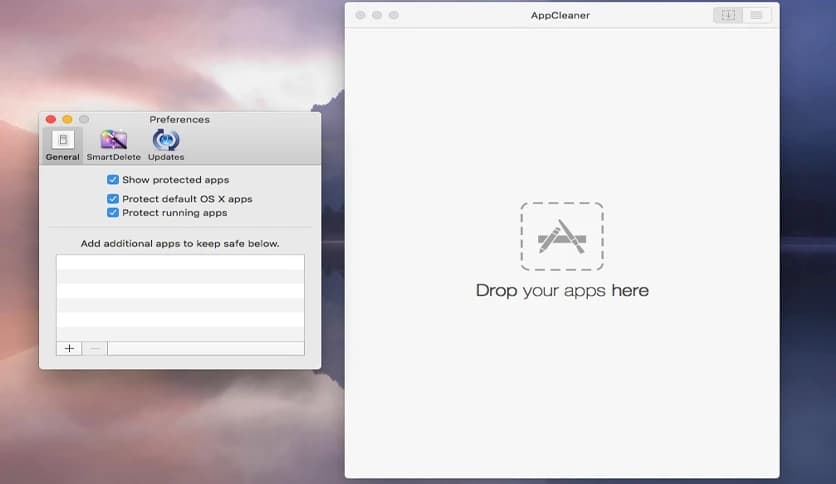
Главное окно AppCleaner предельно минималистично. Центральная область содержит надпись “Drop your apps here”, что отражает основной принцип работы — перетаскивание приложения в окно программы.
В интерфейсе отсутствует перегруженность: нет панелей инструментов, нет сложных меню. Это deliberate-дизайн, ориентированный на быструю деинсталляцию.
Основные элементы:
- Центральная зона перетаскивания.
- Кнопка перехода к списку установленных приложений (иконка с перечнем).
- Меню Preferences (через верхнее системное меню macOS).
- После анализа — список найденных файлов с чекбоксами.
- Кнопка Remove для удаления.
AppCleaner сканирует систему по имени приложения и по связанному Bundle Identifier. Благодаря этому он обнаруживает:
.plistфайлы в~/Library/Preferences- каталоги в
~/Library/Application Support - кэш-файлы в
~/Library/Caches - контейнеры в
~/Library/Containers - элементы автозагрузки в
~/Library/LaunchAgents - системные расширения, если они связаны с приложением
Так реализуется полноценное remove leftover files macOS.
Установка и первый запуск
AppCleaner распространяется в виде обычного .dmg-образа. После открытия достаточно перетащить приложение в папку Applications.

При первом запуске macOS может отобразить стандартное предупреждение безопасности. После подтверждения программа запускается без дополнительных требований к настройке.
AppCleaner не требует регистрации, не запрашивает создание аккаунта и не устанавливает фоновые службы.
Настройки: Preferences и SmartDelete
Окно Preferences открывается через верхнее меню macOS → AppCleaner → Preferences.
Здесь доступны три вкладки:
1. General
Позволяет управлять:
- отображением предупреждений
- автоматическим поведением после удаления
- списком защищённых приложений
2. SmartDelete
Функция SmartDelete — это механизм автоматического обнаружения «хвостов» при удалении программы в корзину вручную.
Когда SmartDelete включён (переключатель ON), AppCleaner отслеживает удаление .app. Если пользователь перемещает приложение в корзину стандартным способом, AppCleaner автоматически открывает окно и предлагает удалить связанные файлы.
Это особенно полезно, если вы привыкли удалять приложения через Finder, но хотите обеспечить полное удаление приложений Mac.
3. Updates
Позволяет проверять обновления самой утилиты.

SmartDelete рекомендуется включать тем, кто регулярно тестирует софт. Если же вы часто перемещаете приложения между папками или используете портативные сборки, лучше отключить этот режим, чтобы избежать ложных срабатываний.
Пошаговое удаление программы
Шаг 1. Перетаскивание
Перетащите нужное .app в окно AppCleaner.
Шаг 2. Анализ
Программа сканирует систему и формирует список найденных элементов. В списке отображаются:
- Путь к каждому файлу
- Тип элемента
- Чекбокс для выбора
Шаг 3. Проверка списка
По умолчанию отмечены все найденные элементы. Можно снять галочку, если требуется сохранить конкретные настройки.
Например:
- оставить пользовательские профили
- сохранить конфигурации
- не удалять общие библиотеки
Шаг 4. Удаление
Нажмите кнопку Remove.
AppCleaner перемещает выбранные файлы в корзину macOS. Это важно: удаление не является мгновенным и необратимым — при необходимости файлы можно восстановить до очистки корзины.
Таким образом реализуется безопасное удаление программ на Mac.
Какие «хвосты» AppCleaner удаляет
macOS хранит настройки и данные в разных директориях. При обычной деинсталляции они остаются.
Основные категории:
~/Library/Preferences/*.plist— файлы настроек~/Library/Application Support/— служебные данные~/Library/Caches/— временные кэш-файлы~/Library/Logs/— журналы~/Library/Saved Application State/— состояние окон~/Library/Containers/— sandbox-данные~/Library/Group Containers/— общие контейнеры
Удаление кэша и preferences на Mac позволяет избежать возврата старых конфигураций при повторной установке.

Работа с контейнерами и LaunchAgents
Приложения из Mac App Store используют sandbox-модель. Их данные хранятся в Containers. AppCleaner корректно определяет соответствующий контейнер по Bundle ID.
Если программа устанавливает фоновые службы, AppCleaner находит связанные:
LaunchAgentsLaunchDaemons
Это позволяет удалить фоновый процесс и helper’ы приложения полностью.
Сложные случаи
Иногда программа может быть частью набора утилит одного разработчика. В таком случае важно проверить список файлов перед нажатием Remove.
Рекомендуется:
- Проверять совпадение имени каталога.
- Убедиться, что путь содержит точное название приложения.
- Не удалять элементы, относящиеся к другому ПО.
AppCleaner не удаляет системные приложения и защищённые компоненты macOS.
Практические сценарии
1. Переустановка проблемного ПО
Удалить приложение вместе с настройками → установить заново → получить чистую конфигурацию.
2. Освобождение места
Некоторые приложения оставляют десятки мегабайт кэша и логов.
3. Тестирование
При частой установке и удалении разных версий AppCleaner поддерживает чистоту среды.
Производительность
AppCleaner работает быстро. Поиск файлов занимает от долей секунды до нескольких секунд, в зависимости от количества связанных элементов.
Программа не выполняет глубокое сканирование всего диска — только анализ по имени и идентификатору приложения. Это делает её безопасной и предсказуемой.
Сравнение с аналогами
AppCleaner vs AppZapper
AppZapper использует схожий drag-and-drop принцип. Отличие — AppZapper платный, тогда как AppCleaner бесплатен. Функционально обе программы обеспечивают thorough uninstall macOS, но AppCleaner предлагает SmartDelete без дополнительных затрат.
AppCleaner vs CleanMyMac (Uninstaller)
CleanMyMac — это комплексная утилита с десятками модулей. Модуль Uninstaller удаляет программы и остатки, но требует покупки полной версии. AppCleaner же сфокусирован исключительно на удалении приложений и не перегружен лишними функциями.
AppCleaner vs Nektony App Cleaner & Uninstaller
Nektony предлагает расширенный интерфейс с анализом автозагрузки и расширений. Однако AppCleaner выигрывает минимализмом и скоростью.
AppCleaner vs Pearcleaner
Pearcleaner — open-source альтернатива с похожей логикой. Интерфейс менее polished, тогда как AppCleaner остаётся более стабильным и предсказуемым инструментом.
Частые ошибки и их решение
Программа не находит хвосты
Возможная причина — приложение было установлено под другим пользователем macOS.
Список слишком большой
Снимите галочки с элементов, вызывающих сомнение. Ориентируйтесь по пути.
Не удаляет файл
Проверьте, закрыто ли приложение и нет ли активного фонового процесса.
Не отключается автозапуск после удаления
Проверьте, остались ли элементы в LaunchAgents/LaunchDaemons, затем выполните перезагрузку.
Скачать AppCleaner
Варианты загрузок
- Комплексная очистка системы
- Инструменты оптимизации и обслуживания
- Понятные сценарии ускорения
- Нет встроенного менеджера автозагрузки
- Нет углублённого аудита расширений и сервисов
- Требует внимательной проверки списка файлов перед удалением
FAQ
Можно ли удалять системные приложения?
Нет. AppCleaner не предназначен для удаления встроенных компонентов macOS.
Подходит ли для приложений из Mac App Store?
Да. Он корректно удаляет контейнеры и связанные файлы.
Безопасен ли SmartDelete?
Да, если внимательно проверять список файлов перед удалением.
Что делать, если программа «возрождается» после удаления?
Проверить LaunchAgents и перезагрузить систему.
Итог
AppCleaner — это точечный и эффективный деинсталлятор macOS. Он позволяет удалить приложение и остаточные файлы, обеспечивает контроль над списком удаляемых элементов и не перегружает систему лишними функциями.
Если требуется удалить программу на Mac полностью, не устанавливая тяжёлые оптимизаторы, AppCleaner остаётся одним из наиболее рациональных решений.