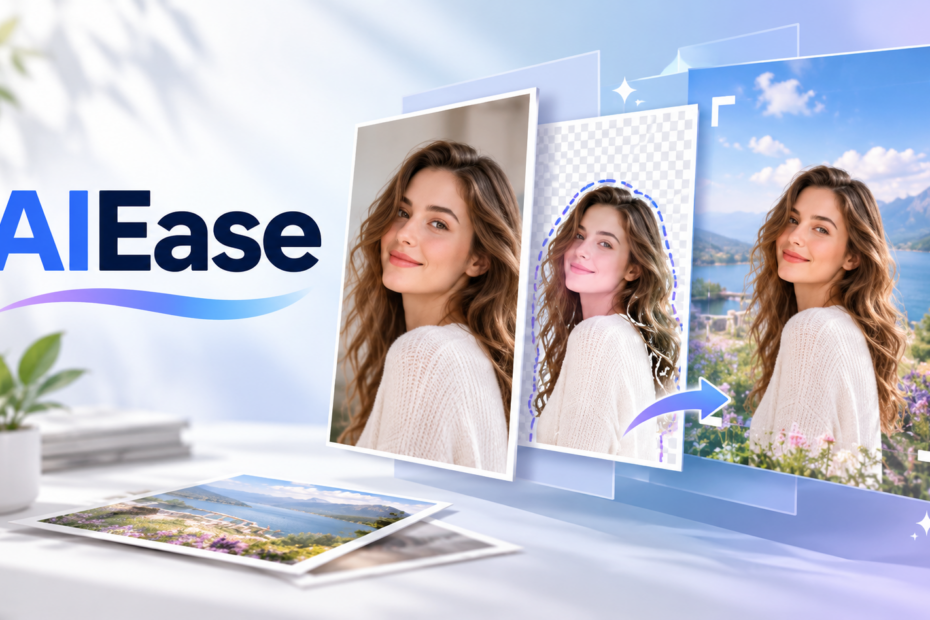
AIEase помогает быстро обрабатывать фотографии без ручной работы по пикселям: улучшать резкость и разрешение, удалять фон и отдельные объекты, расширять кадр, заменять элементы по текстовому описанию, восстанавливать старые снимки и готовить изображения для документов, маркетплейсов и социальных сетей. Сервис особенно полезен тем, кому нужен предсказуемый короткий сценарий «загрузить — выбрать инструмент — проверить результат — выгрузить», а не многочасовая работа со слоями и масками. При этом результат нейросетевой обработки всё равно требует визуального контроля: AIEase хорошо автоматизирует типовые задачи, но не заменяет ручную ретушь там, где важна точность фактуры, геометрии или соответствие нормативам.
- Ручная ретушь и цветокоррекция на ПК
- Пакетная обработка локальных файлов
- Экспорт JPEG, PNG, BMP и TIFF
- Обработка зависит от интернета
- ИИ может дорисовать неверные детали
- Часть функций использует кредиты
Что представляет собой AIEase в повседневной работе
AIEase устроен как набор связанных ИИ-инструментов вокруг общей учётной записи и единого веб-интерфейса. На стартовой панели видны группы Image Tools, Batch Tools и My Gallery, а в основном меню собраны отдельные операции: Photo Enhancer, Object Remover, Watermark Remover, Background Remover, AI Background, Photo Restoration, AI Extender, AI Replacer, AI Recolor, AI Filter, Face Swap, Headshot Generator и Passport Photo Maker. Отдельно в сервис встроены генеративные модели для Image to Image и Text to Image, а также инструменты для видео. Для обработки обычной фотографии переходить в видеоредактор не требуется: большинство задач решается специализированным модулем с минимальным числом параметров.
Логика AIEase отличается от классического растрового редактора. Здесь нет необходимости сначала создавать документ, затем вручную формировать выделение, слой-маску, корректирующий слой и экспортный пресет. Пользователь начинает с конкретной операции. Например, для удаления случайного человека в кадре открывается Object Remover, для увеличения маленького изображения — Photo Enhancer или Image Upscaler, для изменения композиции — AI Extender. Такой подход сокращает число шагов, но одновременно ограничивает глубину вмешательства: некоторые решения модель принимает сама, и точность нельзя довести до уровня поканальной или попиксельной коррекции.
Важная особенность интерфейса — переход между инструментами после обработки. В нескольких модулях рядом с результатом показывается группа Hot Tools, через которую можно отправить текущий файл в другой ИИ-модуль. Это удобно для последовательного конвейера: удалить фон, заменить его, увеличить изображение и затем подчистить мелкий дефект. Однако нужно следить за накоплением генеративных изменений. Если несколько раз подряд запускать улучшение, перерисовку и расширение кадра, мелкие детали могут постепенно отойти от оригинала, особенно на волосах, текстурах тканей, надписях и повторяющихся узорах.
Установка и начало работы
Для основной работы AIEase не требует установки настольного приложения: редактор запускается в браузере. Это означает, что системные требования определяются прежде всего актуальностью браузера, стабильностью соединения и объёмом памяти, достаточным для загрузки исходных изображений и отображения результатов. Тяжёлое нейросетевое вычисление выполняется на стороне сервиса, поэтому мощная видеокарта пользователя для стандартных операций не является обязательным условием. При нестабильном интернете задержка проявляется на этапах загрузки файла, запуска генерации и получения результата.
После открытия панели AIEase можно выбрать Image Tools и затем нужную операцию. Часть страниц позволяет сначала перетащить файл в область Drag or drop your image here to upload, а часть предлагает кнопку Upload Image. В актуальных инструментах для изображений регулярно встречаются форматы JPG, JPEG, PNG, BMP и WebP. Ограничения по размеру файла зависят от конкретного модуля: например, для AI Extender официально указан максимум 10 МБ, а для Object Remover — до 5 МБ на изображение. Поэтому при ошибке загрузки сначала нужно проверять не браузер, а формат и фактический вес исходника.
Регистрация используется для доступа к учётной записи, истории, бесплатным кредитам и платным возможностям. На экране входа доступны Google, Apple и электронная почта. У сервиса есть бесплатные генерации и базовые функции, но AIEase не следует считать полностью безлимитным: часть возможностей работает по кредитам, а условия подписки и доступных лимитов меняются в зависимости от функции и тарифного плана. Для разовой обработки разумно сначала открыть нужный инструмент и посмотреть, какие ограничения показаны именно там, а уже затем решать вопрос с подпиской.
Первый рабочий файл лучше выбирать не критически важный. Это позволяет оценить поведение конкретной модели на знакомом снимке и понять, насколько агрессивно она меняет детали. Хороший тестовый набор — портрет с волосами на контрастном фоне, предметная фотография с тонкими краями и старый снимок с мелкими дефектами. На этих трёх примерах сразу видно, где алгоритм уверенно отделяет объект, где начинает дорисовывать структуру, а где чрезмерно сглаживает поверхность.
Навигация по панели и выбор правильного инструмента
Главная ошибка новичка в AIEase — выбирать первый похожий инструмент по названию. Photo Enhancer, Image Upscaler и Photo Restoration могут повышать субъективную чёткость, но решают разные задачи. Photo Enhancer предназначен для общего улучшения качества и предлагает модели General, Art Image и Colorize. Upscaler сфокусирован на увеличении разрешения и масштабировании, а Restoration — на старых и повреждённых изображениях. Если отправить плохо отсканированную архивную фотографию в обычный усилитель резкости, можно получить подчёркнутые трещины вместо восстановления.

Похожая ситуация с фоном. Background Remover нужен для отделения объекта и получения прозрачности или последующей замены фона. AI Background сразу ориентирован на создание новой сцены вокруг вырезанного объекта. AI Extender не заменяет фон целиком, а дорисовывает пространство за пределами исходного кадра. AI Replacer действует локально: пользователь закрашивает область и описывает, чем её заменить. От правильного выбора модуля зависит не только качество, но и количество лишних генераций.
Внутри редакторов основные кнопки называются буквально по действию: Upload New для нового исходника, Generate для генеративной операции, Remove для удаления отмеченного объекта, Expand для расширения кадра, Regenerate для повторного варианта и Download для выгрузки результата. Такая терминология проста, но есть нюанс: Regenerate не является аналогом Undo. Повторная генерация создаёт ещё один вариант, а отмена должна использоваться только там, где интерфейс явно предлагает возврат к предыдущему состоянию. Если важна воспроизводимость, исходный файл необходимо хранить отдельно и не полагаться на историю браузера.
Улучшение качества и увеличение разрешения
Photo Enhancer — один из самых прямолинейных инструментов AIEase. После загрузки изображения сервис показывает блок Select a Model. Модель General рассчитана на обычные фотографии, Art Image — на цифровой арт, иллюстрации, живопись и аниме, а Colorize совмещает восстановление деталей с раскрашиванием старых чёрно-белых фотографий. Для портретов предусмотрен переключатель Enable Face Enhancement. Он полезен, когда лицо занимает заметную часть кадра, но его не стоит включать автоматически на каждом изображении: дополнительная обработка лица может изменить поры, ресницы, родинки или мелкие черты.

Выбор модели важнее, чем повторный запуск одного и того же режима. General анализирует фотографическую структуру и пытается повысить читаемость деталей, тогда как Art Image рассчитан на линии, заливки и характерные контуры искусственно созданного изображения. Если загрузить рисунок в General, можно получить ненужную текстуризацию. Если обработать фотографию через художественную модель, волосы, кожа и мелкие предметы могут стать более «нарисованными».
Инструмент поддерживает масштабирование 2× и 4×, а в связанных функциях AIEase заявляется вывод вплоть до 4K. Это не означает восстановление исходной информации, которой нет в файле. Нейросеть прогнозирует недостающие детали. Поэтому увеличение маленькой фотографии действительно может сделать края визуально чище и увеличить физическое число пикселей, но номер машины, мелкий текст или узор ткани не становятся автоматически достовернее. Для задач, где важна доказательная точность, нейросетевое увеличение нельзя использовать как способ «прочитать» отсутствующие данные.
Практический сценарий улучшения фотографии
Сначала загрузите исходник без предварительного агрессивного шарпинга. Выберите General для фотографии или Art Image для иллюстрации. Если это портрет и лицо действительно нужно усилить, отдельно включите Face Enhancement. После первого результата сравните глаза, волосы, контуры пальцев, фактуру ткани и любой текст. Если изображение предназначено для сайта, обычно достаточно одного прохода с умеренным увеличением; повторное улучшение имеет смысл только при явной нехватке разрешения.
После обработки оцените не только центр кадра, но и края. Нейросети часто хорошо справляются с крупными объектами и хуже — с тонкими повторяющимися структурами: сеткой, ветвями, проволокой, зубцами, мелкими украшениями. При обнаружении артефактов лучше вернуться к исходнику и изменить режим, чем запускать Regenerate много раз подряд в надежде на случайно идеальный вариант.
Удаление объектов, людей, текста и мелких дефектов
Object Remover предназначен для локальной очистки кадра. В текущем интерфейсе после загрузки появляется инструкция Draw to select the object you want to erase, а основным средством разметки служит Brush&Eraser с изменяемым размером кисти. Пользователь закрашивает нежелательный объект и нажимает Remove. Сервис не просто делает выделенную область прозрачной: нейросеть анализирует окружение и достраивает фон на месте удалённого фрагмента.
Это принципиально отличает Object Remover от обычного ластика. Если стереть туриста на пляже, алгоритму приходится воссоздать песок, воду или архитектуру, которая была закрыта человеком. На однотонных и нерегулярных поверхностях результат обычно проще получить с первого раза. На кирпичной кладке, плитке, решётках, книжных полках, повторяющемся орнаменте или предметах с жёсткой перспективой вероятность видимого шва выше, потому что модели нужно продолжить структуру правдоподобно.

Как правильно размечать область
Не стоит обводить объект слишком точно по контуру, оставляя полупрозрачную бахрому или тень. Для удаления человека лучше захватить не только фигуру, но и тень, отражение или предмет, который явно связан с ним. При этом чрезмерно широкий мазок заставляет модель генерировать лишнюю площадь и увеличивает риск несогласованности. Оптимальная маска слегка выходит за границы удаляемого элемента, но не захватывает важные соседние детали.

Если объект состоит из нескольких разнесённых частей, лучше оценить, что для сцены логичнее: удалить их одним проходом или поочерёдно. Например, провод на небе можно стереть одной длинной маской, потому что фон однороден. Несколько предметов на полке часто разумнее удалять отдельно, чтобы модель каждый раз использовала больше сохранённого контекста. После каждой операции следует увеличить изображение и проверить повторяющиеся пятна, «плавящиеся» края и геометрические разрывы.
Официальная страница Object Remover указывает поддержку PNG, JPG, JPEG, WebP и BMP размером до 5 МБ, а также пакетную загрузку до 50 изображений. Пакетный режим удобен для однотипных кадров, но ручная разметка остаётся задачей, которую нужно контролировать. Если на каждой фотографии объект находится в другом месте, массовая загрузка экономит операции импорта, но не превращает локальное удаление в полностью автоматическую очистку.
Удаление водяных знаков и юридическая сторона
AIEase отдельно предлагает Watermark Remover, однако техническая возможность удалить знак не означает право делать это с любым изображением. Инструмент уместен для собственных файлов, где водяной знак добавлен по ошибке, для восстановленных оригиналов или материалов, на которые у пользователя есть разрешение. Удаление маркировки с чужой фотографии не меняет авторских прав. Для редакционного и коммерческого использования безопаснее работать с исходниками без чужих обозначений.
Удаление и замена фона
Background Remover автоматически отделяет основной объект от заднего плана. После загрузки сервис формирует прозрачный фон и предлагает либо скачать результат как PNG с прозрачностью, либо продолжить редактирование. Поддерживаются JPG, JPEG, PNG, BMP и WebP. Для каталожной фотографии это один из самых коротких сценариев AIEase: исходник с товаром можно быстро превратить в вырезанный объект для дальнейшего размещения на белом, цветном или сгенерированном фоне.
Автоматическая сегментация хорошо работает, когда между объектом и окружением есть различие по цвету, свету или глубине резкости. Сложнее обрабатываются полупрозрачные материалы, стекло, дым, сетка, тонкие волосы, мех и предметы со множеством отверстий. На таких границах нужно обязательно проверить изображение на контрастной подложке. Белая бахрома может быть незаметна на светлом интерфейсе и сразу проявиться после переноса объекта на тёмный фон.
После удаления заднего плана AIEase позволяет продолжить работу: выбрать однотонную заливку, фон из библиотеки, пользовательскую картинку или перейти к AI Background. Встроенный редактор фона включает дополнительные операции вроде Resize, Text, Background и AI BG. Это полезно для простых баннеров и карточек товара, где не нужен полноценный макет с десятками слоёв.
Когда сохранять прозрачный PNG
Прозрачность нужна, если объект будет использоваться в другом редакторе, на сайте с динамическим фоном, в презентации, на маркетплейсе или в системе автоматической сборки макетов. JPEG прозрачность не поддерживает, поэтому для вырезанного объекта следует выбирать PNG. Если конечный фон уже окончательно определён и менять его не планируется, можно сохранить обычное изображение после компоновки; это уменьшает сложность дальнейшего рабочего процесса.
Важный контрольный шаг — посмотреть на вырезанный объект при масштабе 100% и 200%. Нужно проверить волосы, края одежды, тонкие ручки предметов, тени под объектом и места со слабым контрастом. ИИ может ошибочно принять часть объекта за фон или, наоборот, оставить кусок окружения. Если важна точность каталожной фотографии, такие дефекты лучше исправить до добавления нового фона, а не пытаться скрыть их цветом или размытием.
AI Background: генерация новой сцены вокруг объекта
AI Background объединяет три операции: отделение объекта, выбор или описание новой сцены и генерацию фона. В интерфейсе предусмотрены режимы Scenes и Custom. Scenes предлагает готовые категории и визуальные шаблоны, а Custom предназначен для собственного текстового описания. Такой подход особенно полезен для предметной съёмки: один и тот же товар можно поместить на студийный подиум, нейтральную поверхность, природный фон или сезонную сцену без повторной съёмки.

Шаблонный режим стоит выбирать, когда важнее скорость и единообразие. Пользователь видит набор готовых фонов и выбирает подходящий по стилю. В Custom качество сильнее зависит от формулировки запроса. В описании полезно задавать не художественные эпитеты, а конкретные свойства сцены: тип поверхности, направление света, фон, глубину резкости, общий ракурс и отсутствие лишних объектов. Чем меньше противоречий в запросе, тем выше шанс получить фон, который визуально сочетается с исходным предметом.

AIEase позволяет менять размер и положение переднего объекта. Этим нужно пользоваться до финальной генерации, поскольку неверный масштаб — одна из самых заметных ошибок композитинга. Маленький флакон на огромной столешнице или крупный предмет с неподходящей перспективой выглядит искусственно даже при качественной генерации текстур. Ориентиром служат предполагаемая высота камеры, горизонт, направление теней и размер знакомых элементов сцены.
Работа с тенями, светом и реалистичностью
Новый фон не гарантирует автоматического совпадения света. Если исходный предмет освещён слева мягким окном, а генератор строит фон с жёстким источником справа, изображение выглядит склеенным. Перед загрузкой лучше выбирать фотографию с нейтральным рассеянным светом. Тогда AI Background получает больше свободы и реже конфликтует с исходными бликами. Для уже снятого товара проверяйте направление собственных теней, яркость бликов на глянце и цветовую температуру.
Встроенные средства AIEase позволяют после замены фона изменить размер, добавить текст и усилить изображение. Это закрывает сценарий простой товарной карточки без отдельной дизайнерской программы. Но для точной сетки, бренд-бука, сложной типографики и подготовки серии макетов с фиксированными координатами удобнее экспортировать готовый объект или фон и завершить верстку в редакторе с полноценными слоями и направляющими.
Пакетная генерация фона
На странице AI Background заявлена пакетная работа до 50 изображений. Сервис может удалить исходные фоны и применить выбранный цвет или тематическое оформление к группе файлов. Это удобно для небольшого каталога, где важно быстро привести изображения к общему виду. Однако генеративный фон может слегка различаться от товара к товару. Если каталогу нужна строгая идентичность заднего плана, лучше использовать один готовый фон, а не генерировать новую сцену для каждого SKU.
AI Extender: расширение кадра без растяжения изображения
AI Extender предназначен для outpainting — дорисовки пространства за пределами исходного кадра. Это не то же самое, что Resize. При обычном изменении размера пиксели существующего изображения масштабируются, а при расширении нейросеть создаёт новое содержимое вокруг исходной области. Такой инструмент полезен, когда вертикальный портрет нужно превратить в горизонтальный баннер, квадратную фотографию — в обложку 16:9, а тесно обрезанный товар — вписать в макет с дополнительным свободным пространством.
После загрузки можно выбрать готовое соотношение сторон или задать собственные размеры. Среди указанных вариантов есть 3:4, 9:16, 1:1 и 16:9, а также пресеты под популярные социальные платформы. Пользователь может изменить положение исходного изображения внутри расширенного холста, тем самым задавая, с какой стороны нейросеть должна дорисовать больше пространства. Для нестандартного макета доступны числовые размеры в пикселях.
Главное правило расширения — не просить модель додумывать критически важные части объекта, если они должны быть фактически точными. Дорисовать небо, стену, воду, песок или размытый интерьер обычно безопаснее, чем продолжить лицо, логотип, сложное украшение, архитектурный элемент с точной геометрией или текст. Чем сильнее новая область зависит от конкретной структуры оригинала, тем выше риск фантазий модели.

Максимальный размер загрузки для AI Extender указан как 10 МБ, а поддерживаемые форматы — JPG, JPEG, PNG, BMP и WebP. Если файл больше, полезнее предварительно сохранить копию с разумным качеством, чем уменьшать линейные размеры до минимума: модели нужен визуальный контекст. После расширения следует проверить стыки на границе исходного кадра, повторяющиеся элементы, перспективу пола или стен и направление линий.
Как подготовить исходник к расширению
Лучше оставить вокруг главного объекта небольшой запас фона. Если человек обрезан ровно по плечу или товар касается края, модели приходится одновременно восстанавливать обрезанную часть объекта и строить новое окружение. Это сложнее, чем расширять кадр вокруг полностью видимого предмета. При возможности исходник стоит сначала выбрать более широкий или сделать кадрирование менее агрессивным, а уже потом увеличивать холст.
Если требуется место под текст, разумно сдвинуть основной объект в противоположную сторону и дать AIEase дорисовать относительно спокойную область. Например, для баннера с человеком справа полезно расширить левую часть и получить там несложный фон. Это повышает практическую ценность результата: генерация работает не ради эффекта, а создаёт функциональное свободное поле под заголовок и элементы дизайна.
AI Replacer: локальная замена объекта по текстовому описанию
AI Replacer сочетает маску и текстовый запрос. После загрузки пользователь выделяет область кистью, при необходимости исправляет маску ластиком, затем вводит описание желаемой замены и нажимает Generate. Поле запроса в текущем интерфейсе ограничено 500 символами. Такой механизм подходит для локальной подмены предметов, деталей одежды, аксессуаров, элементов декора или реквизита, когда сохранить остальную сцену важнее, чем полностью пересоздать изображение.
Качество замены зависит от маски не меньше, чем от текста. Если выделить только центральную часть предмета, исходные края могут сохраниться и смешаться с новым объектом. Если захватить слишком большой участок, модель перестроит фон и соседние детали. Хорошая маска охватывает сам предмет, контактную тень и небольшую зону вокруг него, но оставляет неизменными важные ориентиры сцены.

Как писать запрос для замены
Короткое описание вроде «две красные вишни» часто полезнее длинного абзаца. В запросе стоит назвать сам объект, его ключевой материал или цвет и, если это критично, ориентацию. Не нужно повторно описывать весь кадр: система уже видит контекст вокруг маски. Для реалистичной подмены полезно избегать взаимоисключающих требований, например «матовый хром» или «прозрачная непрозрачная упаковка».
Если результат неправильно соотнесён с перспективой, сначала исправьте маску и запрос, а не запускайте бесконечные варианты с теми же параметрами. Например, при замене чашки на вазу следует выделить не только чашку, но и её тень на столе. Тогда модель получает возможность создать контакт нового предмета с поверхностью. При замене одежды нельзя ожидать идеальной точности складок и анатомии на сложной позе; финальный кадр нужно внимательно проверять в области пальцев, волос и перекрытий.
AI Recolor и изменение цвета
Для задач, где форма объекта должна остаться прежней, логичнее использовать AI Recolor, а не AI Replacer. Замена объекта способна поменять геометрию, материал и мелкие детали. Перекрашивание ориентировано на изменение цветового решения. Это особенно важно для каталога: если требуется показать один и тот же товар в нескольких цветах, нежелательно, чтобы модель одновременно меняла швы, фурнитуру или пропорции.
Photo Restoration: восстановление старых снимков
Photo Restoration предназначен для старых фотографий с пятнами, царапинами, разрывами, выцветанием и общей потерей чёткости. В отличие от обычного Object Remover здесь не требуется вручную отмечать каждую царапину. Пользователь загружает снимок, выбирает Enhance или Colorizer и запускает обработку кнопкой Start. Сервис анализирует изображение целиком и старается устранить типичные повреждения, одновременно улучшая воспринимаемую детализацию.
Автоматическое восстановление удобно для семейного архива, но к нему нужно относиться как к интерпретации. Если лицо на оригинале размыто или часть фотографии физически утрачена, нейросеть не может достоверно восстановить неизвестные детали. Она строит наиболее правдоподобный вариант. Для памятных фотографий это может быть приемлемо, но для музейного, юридического или исторического документа необходимо сохранять оригинальный скан и отдельно маркировать восстановленную версию.
Colorizer добавляет цвет чёрно-белому изображению. Здесь особенно важно понимать ограничение: оттенки одежды, стен, автомобиля или глаз часто нельзя определить по яркости серого. Полученный цвет выглядит естественно, но не обязательно соответствует реальности. Поэтому раскрашенную фотографию лучше воспринимать как визуализацию, а не как доказательство исходной цветовой гаммы.
Подготовка старой фотографии к загрузке
Качество результата начинается со сканирования. Если есть бумажный оригинал, его стоит очистить от пыли, положить ровно и отсканировать без чрезмерного встроенного улучшения. Автоматический шарпинг сканера может превратить пыль и зерно в жёсткие артефакты, которые затем труднее отличить от реальных деталей. Лучше предоставить AIEase нейтральный цифровой файл с максимальным количеством исходной информации.
Перед запуском Restoration полезно сохранить мастер-копию. После обработки сравнивайте лица, пальцы, украшения, пуговицы, номера, вывески и архитектурные линии. Если сервис «исправил» реальную деталь, восстановленный вариант не должен заменять архивный оригинал. Для семейной коллекции удобна схема хранения: исходный скан, отреставрированная версия без раскрашивания и отдельная цветная интерпретация.
Портретные инструменты и работа с лицом
В AIEase портретные функции вынесены в отдельную группу. В неё входят AI Filter, AI Face Swap, Hairstyle Changer, Clothes Changer, AI Headshot Generator и Headshot Generator Pro. Для обычной ретуши достаточно Photo Enhancer, Object Remover и связанных портретных инструментов, а генераторы головных портретов уже создают новое изображение на основе загруженного лица. Это важное различие: улучшение существующего снимка и генерация новой деловой фотографии по исходному селфи дают разную степень сохранения оригинала.
Если задача — убрать единичный дефект кожи, волосок, складку на фоне или мелкое пятно, лучше начинать с локального удаления. Для общей резкости лица подходит Photo Enhancer с Face Enhancement. Если же пользователь хочет виртуально изменить причёску или одежду, сервис применяет генеративную модель, которая может затронуть не только выбранный элемент, но и соседние детали. Поэтому после замены одежды нужно проверять линию шеи, руки, украшения, пуговицы и волосы, а после смены причёски — уши, контур лица и фон вокруг головы.
Headshot Generator ориентирован на создание деловых портретов из загруженной фотографии. В официальных материалах встречается сценарий с выбором стиля, загрузкой фронтального портрета и последующей генерацией вариантов. Такой результат удобен для профилей и внутренних карточек сотрудников, но его нельзя автоматически считать эквивалентом документальной фотографии. Генератор может изменить одежду, свет, фон и отдельные черты, поэтому для удостоверений и визовых анкет нужен специализированный Passport Photo Maker, а не художественный headshot.
Как выбрать подходящий исходный портрет
Лучше всего работает фронтальный или близкий к фронтальному кадр без сильной перспективы, очков с бликами и частично закрытого лица. Чем меньше модели приходится угадывать форму головы и скрытые участки волос, тем стабильнее результат. Слишком широкий угол смартфона, снятого вплотную к лицу, искажает пропорции ещё до обработки. Нейросеть может сгладить этот эффект, но не всегда делает это одинаково на разных вариантах.
Для портретной обработки полезно оставить нейтральный баланс белого. Если исходник сильно окрашен цветным светом, генератор может закрепить этот оттенок в коже или, наоборот, слишком активно его компенсировать. Для делового изображения лучше отправлять фотографию без фильтров социальных сетей, без искусственно увеличенных глаз и без экстремального размытия кожи. Нейросети проще работать с естественной фактурой, чем восстанавливать её после другого алгоритма.
Для любых функций, связанных с лицом, разумно сначала прочитать текущие условия конфиденциальности. В политике AIEase отдельно указано, что изображения, используемые в AI Headshot Generator и AI Passport Photo Maker, могут содержать биометрические данные, а данные лица используются для формирования результата и после генерации удаляются. При этом общая политика сервиса включает сбор учётной, технической и платёжной информации в обычных сценариях. Если фотография относится к корпоративным персональным данным, внутренние правила организации могут быть строже публичной политики сервиса.
Passport Photo Maker: фотографии для документов
Passport Photo Maker устроен как пошаговый мастер. На первом этапе нужно выбрать страну или регион и тип документа. Интерфейс показывает требования к фотографии, включая размер, разрешение и цвет фона. Затем загружается исходный портрет, после чего сервис автоматически обрабатывает снимок, предлагает предпросмотр и варианты вывода, включая цифровую фотографию и печатный лист. Такой порядок удобнее обычного кадрирования, потому что пользователь начинает не с произвольного размера, а с профиля конкретного документа.

На этапе загрузки важнее качество исходного лица, чем фон, потому что фон сервис способен заменить. Фотография должна быть чёткой, без сильного наклона головы и сложного контрового света. В официальном интерфейсном кадре загрузки перечислены JPG, PNG, JPEG, BMP, WebP и HEIC. Это полезно владельцам iPhone, которые часто получают HEIC по умолчанию и не хотят отдельно конвертировать файл перед загрузкой.
После обработки сервис формирует портрет и варианты раскладки на лист. Это удобно для печати нескольких экземпляров, но автоматический результат всё равно нужно сверять с официальными правилами той организации, куда подаётся документ. Требования к паспортам, визам, видам на жительство и пропускам различаются и могут обновляться. Даже если сервис правильно выбрал размер, он не может гарантировать, что конкретное ведомство примет выражение лица, головной убор, очки, освещение или ретушь.

Что нельзя доверять автоматике без проверки
В документальной фотографии критичны пропорции головы, положение глаз, свободное пространство над макушкой и нейтральность фона. Если алгоритм слишком заметно изменил лицо, сгладил родинки, форму носа или линию подбородка, такой файл может быть эстетически приятным, но не подходить для удостоверения личности. В сомнительной ситуации безопаснее использовать AIEase только для кадрирования и фона либо обратиться к официальному фотосервису, который знает требования конкретного ведомства.
Отдельный риск — одежда и волосы у границы фона. Автоматическое отделение может срезать тонкие волоски, серьги или край воротника. Для социальной сети это почти незаметно, а на документе дефект виден сильнее из-за однотонного фона и строгого кадра. Перед сохранением нужно увеличить изображение, проверить контур по всему периметру головы и плеч и сравнить лицо с исходником.
Генерация изображений и Image to Image
Современная панель AIEase объединяет не только утилиты для исправления фотографий, но и полноценную генерацию изображений. В разделе AI Image доступны Text to Image и Image to Image, а также выбор поддерживаемых моделей. Набор моделей меняется серверно, поэтому в практической работе ориентироваться нужно на то, что показано в текущем интерфейсе. В 2026 году в меню AIEase встречаются несколько внешних и собственно интегрированных генеративных моделей, включая семейства GPT Image, Seedream, Midjourney, Nano Banana и Flux Kontext.
Text to Image создаёт изображение с нуля по описанию. Image to Image использует исходную картинку как визуальный контекст и позволяет описывать изменения текстом. Второй вариант полезен, когда нужно сохранить общую композицию и переработать стиль, окружение или отдельные свойства. Однако это уже генеративная задача, а не аккуратная коррекция исходного файла. Чем сильнее изменение, тем меньше гарантий сохранить мелкие индивидуальные детали.
Когда использовать специализированный инструмент, а когда общий генератор
Если нужно просто убрать фон, специализированный Background Remover предпочтительнее: он быстрее, понятнее и не требует формулировать запрос. Если нужно заменить один предмет, AI Replacer даёт маску и локальный контроль. Если задача сложная — например, изменить освещение, сцену и художественную подачу одновременно, Image to Image может быть эффективнее последовательности нескольких узких инструментов. Выбор определяется не количеством возможностей, а тем, насколько точно должна сохраниться исходная фотография.
Для коммерческого визуала важно сохранять исходный товар неизменным. Генеративная модель может улучшить картинку так убедительно, что незаметно изменит форму фурнитуры, маркировку, число отверстий или текстуру. В карточке реального продукта это уже не художественная свобода, а искажение товара. Поэтому разумный процесс — генерировать фон и окружение, а сам товар оставлять из исходного вырезанного кадра.
Пакетные инструменты
В главной панели AIEase есть отдельная категория Batch Tools. Пакетная обработка полезна там, где один тип операции повторяется на серии файлов: увеличение разрешения, удаление фона, подготовка однотипных товарных изображений. Для Image Upscaler и ряда инструментов на официальных страницах заявляется загрузка до 50 изображений за один сеанс. Такая возможность экономит время на импорте, но не отменяет проверку каждого результата.

Пакетная обработка особенно эффективна, когда исходники похожи: один ракурс, одинаковый свет, однотонный фон, сходный размер товара. Если серия состоит из случайных фотографий, универсальная настройка даёт более разнородный результат. Например, один и тот же режим улучшения может удачно обработать портрет, но чрезмерно повысить резкость на скриншоте или иллюстрации. Перед запуском всей папки лучше проверить 3–5 характерных файлов.
Практический пакетный конвейер для каталога
Сначала подготовьте исходники и удалите явно бракованные кадры. Затем выполните пакетное удаление фона. Проверьте тонкие края и прозрачные детали. После этого примените один фон или одинаковый шаблон вместо независимой генерации для каждого товара, если нужна единая стилистика. В конце выровняйте размер холста и позицию объекта. Улучшение резкости лучше делать последним, потому что масштабирование после шарпинга может снова изменить вид краёв.
Не следует смешивать в одном пакетном задании разные цели. Если часть файлов нужно увеличить в 2 раза, часть — в 4 раза, а несколько изображений требуют восстановления старых фотографий, это три разных партии. Чёткое разделение упрощает контроль и снижает риск случайно применить агрессивный режим к неподходящему исходнику.
Пакетный экспорт не равен автоматическому качеству. После получения файлов полезно просмотреть серию сеткой и отдельно открыть подозрительные кадры. Чаще всего проблемы заметны по силуэтам, повторяющимся артефактам фона, неожиданной обрезке или разнице масштаба. Для десятков изображений такая проверка занимает меньше времени, чем повторная публикация исправленных карточек после обнаружения ошибки на сайте.
Форматы файлов, прозрачность и экспорт
Большинство основных фотоинструментов AIEase принимают JPG, JPEG, PNG, BMP и WebP. Отдельные модули могут поддерживать дополнительные форматы: например, интерфейс Passport Photo Maker показывает HEIC. Нельзя переносить список форматов одного инструмента на весь сервис без проверки. Если конкретный файл не загружается, сначала откройте страницу нужного модуля и посмотрите форматы в области загрузки.
Для фотографий с обычным непрозрачным фоном наиболее универсален JPEG. Для вырезанных объектов нужен PNG, потому что он сохраняет альфа-канал. WebP полезен для веб-публикации, когда важен небольшой размер файла при хорошем качестве. BMP в современном рабочем процессе используется редко и обычно не даёт преимуществ для сайта. Если после AIEase изображение пойдёт в дальнейшую профессиональную печать, стоит заранее проверить, достаточно ли полученного формата и цветовой модели для выбранной типографии.
Сервис ориентирован на готовые растровые результаты, а не на сложный редактируемый проект. Поэтому пользователь получает финальное изображение, а не документ с историей операций и полноценным набором слоёв, как в традиционном редакторе. Если работа должна продолжаться вручную, лучше сохранять промежуточные версии отдельными файлами: вырезанный объект, вариант фона, расширенный кадр и финальный композит.
Как не потерять качество при нескольких этапах
Каждый лишний цикл «скачать JPEG — снова загрузить — снова скачать» может добавлять потери при сжатии. Если промежуточный результат содержит прозрачность, используйте PNG. Если сервис позволяет передать изображение между инструментами внутри рабочего пространства, это обычно удобнее многократного локального пересохранения. Финальный JPEG имеет смысл создавать один раз, когда композиция и разрешение уже готовы.
Не следует судить о разрешении только по размеру файла в мегабайтах. Сильно сжатый JPEG может иметь большое количество пикселей, но заметные блоки и ореолы. И наоборот, WebP способен хранить качественное изображение при меньшем весе. Для печати смотрите на фактические размеры в пикселях и требуемую плотность, для сайта — на баланс чёткости и веса, для архива — на сохранность деталей и возможность повторной обработки.
Производительность и от чего зависит скорость
AIEase выполняет основную ИИ-обработку на сервере, поэтому скорость не определяется напрямую производительностью видеокарты пользователя. На практике влияют размер исходника, выбранный инструмент, сложность модели, длина очереди на сервисе и скорость соединения. Простое удаление фона обычно требует меньше вычислений, чем генеративное расширение или создание нового изображения. Видеооперации ещё тяжелее, но для фото они не нужны.
Не стоит воспринимать рекламные формулировки «за секунды» как фиксированный технический норматив. Один и тот же инструмент может ответить быстро на небольшом JPEG и заметно дольше обрабатывать крупный файл или пакет. Если индикатор генерации долго не меняется, сначала нужно дождаться завершения текущего запроса и не нажимать Generate повторно много раз: это может создать несколько задач и израсходовать кредиты.
При обработке серии лучше разделять загрузку и генерацию. Сначала убедитесь, что все файлы успешно появились в списке, и только затем запускайте пакет. Если браузер закрыть до завершения передачи исходников, сервер может не получить часть данных. На ноутбуке с ограниченной памятью полезно закрыть лишние вкладки, особенно если одновременно открыты десятки больших изображений и предпросмотров.
Что делать при зависшей генерации
Сначала сохраните адрес текущего инструмента и не обновляйте страницу мгновенно. Подождите разумное время, затем проверьте My Gallery: завершённый результат иногда уже попадает в историю, даже если текущая вкладка не обновилась. Если результата нет, откройте новую вкладку, убедитесь, что учётная запись активна и сервис доступен, а затем повторите операцию один раз. Постоянные перезапуски в нескольких вкладках затрудняют понимание, какая задача относится к какому исходнику.
Если ошибка стабильно воспроизводится на одном файле, сохраните копию в другом поддерживаемом формате и уменьшите вес. Повреждённый JPEG, необычный цветовой профиль или слишком большой файл могут ломать загрузку до этапа нейросети. Если же сбой возникает на любом изображении, причина вероятнее связана с браузером, сетью, временным ограничением аккаунта или серверной стороной.
Учётная запись, кредиты и платные ограничения
AIEase использует смешанную модель доступа. На странице тарифов прямо указано, что часть базовых возможностей доступна бесплатно, а расширенные функции относятся к платным планам или кредитной системе. В интерфейсе присутствуют Membership и Credits, а купленные кредиты имеют срок действия один год. Это важно учитывать при нерегулярной работе: разовая покупка большого пакета не означает бессрочного остатка.
Для участников подписки заявлен неограниченный доступ к большинству функций, связанных с изображениями, но есть исключения: advanced-модель Watermark Remover, Headshot Pro и видеоинструменты не входят в это правило. Поэтому формулировку «безлимитная подписка» нельзя распространять на весь сервис. Перед запуском дорогой генерации нужно посмотреть, показывает ли интерфейс стоимость в кредитах и сколько вариантов будет создано за одну операцию.
Подписку можно отменить в разделе My Subscription. На странице тарифов также указано, что повышение плана поддерживается сразу, а понижение текущего уровня не предлагается как мгновенная операция. Политика возвратов строгая: сервис сообщает об отсутствии возвратов и рекомендует сначала пользоваться бесплатными кредитами. Для пользователя это практический аргумент не покупать большой объём до проверки конкретного рабочего сценария на собственных фотографиях.
Цены могут меняться, поэтому в рабочей инструкции лучше не фиксировать стоимость месячного плана как постоянную характеристику AIEase. Для сравнения важнее сама структура расходов: часть простых операций может быть бесплатной, более тяжёлые генеративные модели и видео используют кредиты, а подписка снимает лимиты не со всех категорий. Если проект включает сотни файлов, цену следует оценивать по числу операций и исключениям конкретного тарифа.
Конфиденциальность и работа с персональными изображениями
Поскольку AIEase обрабатывает файлы в облаке, пользователь передаёт изображение на сервер сервиса. Это не проблема для обычной фотографии товара или пейзажа, но требует отдельного решения для паспортов, корпоративных портретов, медицинских снимков, документов и иных материалов с персональными данными. Сам факт удобного браузерного интерфейса не отменяет правил организации о передаче данных внешним поставщикам.
В политике конфиденциальности AIEase отдельно описывает биометрические данные для AI Headshot Generator и AI Passport Photo Maker. Сервис заявляет, что данные лица используются только для формирования результата, не применяются для обучения других ИИ-продуктов, идентификации, маркетинга или профилирования, не передаются третьим сторонам и удаляются после генерации. Это конкретное заявление относится именно к указанным сценариям и не должно автоматически трактоваться как универсальный срок хранения любого загруженного файла.
На отдельных страницах инструментов встречаются разные формулировки о хранении результатов. Например, Photo Enhancer указывает удаление обработанных изображений через определённое время после обработки и скачивания, тогда как Image Upscaler описывает другой временной интервал. Практический вывод простой: если политика хранения критична, нужно проверять условия конкретного инструмента в момент работы, а не полагаться на общее впечатление о сервисе.
Для безопасного процесса полезно минимизировать передаваемые данные. Не загружайте оригинал с лишними персональными полями или метаданными, если задача решается обрезанной копией. Для кадров сотрудников используйте утверждённый рабочий каталог, а не личные фото без согласования. Для паспортной фотографии не добавляйте скан паспорта: инструменту требуется изображение лица, а не весь документ с номером и другими реквизитами.
Локальный редактор или AIEase
Если политика компании запрещает загрузку исходников во внешние сервисы, AIEase не подходит для такой работы независимо от удобства функции. В этом случае нужен локальный редактор. Если же данные разрешено обрабатывать в облаке, преимущество AIEase состоит в том, что пользователю не требуется мощное локальное оборудование и настройка моделей. Выбор определяется не только качеством результата, но и моделью хранения данных.
Практический сценарий: карточка товара для интернет-магазина
Для товарной фотографии AIEase особенно удобен как цепочка узких операций. Начинать стоит с исходника максимально высокого качества: нейтральный свет, чистая оптика, товар целиком в кадре, без сильных перспективных искажений. Нейросеть способна заменить фон, но не исправляет автоматически неверную форму предмета, появившуюся из-за съёмки сверхширокоугольным объективом.
Шаг 1. Отделите товар от фона
Откройте Background Remover и загрузите фотографию. После автоматического вырезания увеличьте края. Особое внимание — ручкам, ремням, прозрачным крышкам, волоскам кистей, стеклу и полированному металлу. Если часть товара пропала, не переходите сразу к генерации нового фона: ошибка на маске станет заметнее после компоновки.
Шаг 2. Определите тип нового фона
Для маркетплейса с требованием к белому фону используйте однотонный вариант. Для рекламного баннера можно перейти в AI Background и выбрать Scenes или Custom. Если товары одной серии должны выглядеть одинаково, предпочтителен один готовый фон. Генеративную сцену разумно использовать для рекламных карточек, где небольшая вариативность допустима.
Шаг 3. Проверьте физическую правдоподобность
Сравните направление света на товаре и фоне. Посмотрите, касается ли предмет поверхности, совпадает ли перспектива, не исчезла ли контактная тень. Если объект выглядит «висящим», лучше изменить фон или положение, чем пытаться скрыть проблему текстом и декоративными элементами. На глянцевом товаре фон должен логично отражаться в поверхности, иначе несоответствие заметно даже неспециалисту.
Шаг 4. Подготовьте формат
Если дальнейшая верстка будет в другом редакторе, сохраните вырезанный объект в PNG. Если карточка полностью собрана в AIEase, проверьте итоговый размер и выгрузите готовый файл. Не используйте AI Replacer для изменения самого товара, если карточка должна достоверно показывать продаваемую модель. Генеративная замена подходит для декора сцены, но не для характеристик продукта.
Практический сценарий: удаление людей и лишних объектов из туристического кадра
Предположим, на городском снимке нужно убрать нескольких прохожих, дорожный знак и мусорную корзину. Не стоит закрашивать всё одной огромной маской. Сначала удалите самый удалённый объект на простом фоне, затем переходите к более сложным. Такой порядок сохраняет максимум исходного контекста для каждой следующей генерации.
Для человека на фоне стены маска должна включать фигуру и тень на стене или земле. Если человек перекрывает архитектурную линию, после Remove проверьте, продолжилась ли линия без изгиба. На плитке полезно смотреть на шаг швов, на перилах — на одинаковую толщину прутьев, на кирпиче — на порядок рядов. Естественная текстура может скрывать небольшую ошибку, геометрическая структура — почти никогда.
После удаления первого объекта не спешите улучшать резкость. Завершите всю локальную очистку на одном уровне качества, затем при необходимости запустите Photo Enhancer один раз. Если улучшать изображение после каждого удаления, разные участки могут получить отличающуюся степень детализации, а повторное сжатие увеличит артефакты.
Если Object Remover постоянно создаёт неправильный фон, это признак того, что области недостаточно контекста или закрытая структура слишком сложна. В таком случае можно расширить маску, удалить объект вместе с большей частью окружения или отказаться от автоматической операции и закончить кадр вручную в локальном редакторе. Критерий успеха — не число попыток, а отсутствие заметной логической ошибки в сцене.
Практический сценарий: вертикальный портрет для горизонтальной обложки
Сначала определите финальное соотношение сторон. Если нужна обложка 16:9, откройте AI Extender и выберите соответствующий пресет. Разместите человека ближе к одному из краёв так, чтобы с противоположной стороны появилось свободное поле. Это поле пригодится для текста и не будет конкурировать с лицом.
Для расширения лучше использовать портрет, где плечи и волосы не обрезаны вплотную. Модель увереннее продолжает простой фон, чем человеческое тело. Если исходник снят на улице, оцените направление перспективы и линию горизонта. После Expand проверьте, не появились ли повторяющиеся деревья, окна, фонари или облака. Генеративный повтор — типичный признак слишком большой дорисованной области.
Если фон получился убедительно, но слишком детально, текст на нём будет плохо читаться. Вместо повторной генерации можно выбрать другой кадр или использовать более спокойный участок фона. AIEase не является полноценным инструментом типографики для сложной обложки; задачу дорисовки пространства он выполняет хорошо, а финальный текстовый дизайн разумно завершать там, где есть точная работа с сеткой.
После получения горизонтального кадра не увеличивайте его ещё раз без необходимости. Если разрешение уже подходит для целевой площадки, дополнительный Upscaler способен изменить волосы и кожу. Сначала измерьте фактический размер файла, затем решайте, нужен ли рост разрешения.
Практический сценарий: восстановление семейного архива
Для семейной фотографии правильный процесс начинается не в AIEase, а у сканера. Получите максимально чистый файл, сохраните его как мастер-копию и не обрезайте повреждённые края до восстановления. Иногда по краям находятся элементы, которые помогают нейросети понять текстуру фона или одежду.
Запустите Photo Restoration сначала без Colorizer. Сравните лица, руки и мелкие аксессуары с оригиналом. Если механические повреждения исчезли, а черты сохранились, сохраните восстановленную чёрно-белую версию. Затем при желании создайте отдельную цветную копию. Такой порядок сохраняет нейтральный промежуточный результат и не смешивает две разные операции.
При сильном разрыве фотографии возможна ситуация, когда сервис дорисует отсутствующую часть лица. Это может выглядеть убедительно, но не является документальным восстановлением. Для семейной истории полезно подписать файл так, чтобы было понятно, что это реконструкция. Оригинальный скан нужно хранить независимо от того, насколько хорошо выглядит результат.
Если на снимке есть рукописная надпись, дата или печать, нейросетевое восстановление может её изменить. Перед обработкой сделайте отдельный кроп с текстом. После реставрации сравните его посимвольно. В архивной работе правильность надписи важнее эстетической гладкости фотографии.
Практический сценарий: портрет для профиля и резюме
Для обычного профессионального профиля есть два подхода. Первый — улучшить существующую фотографию: использовать Photo Enhancer, удалить мелкие дефекты и заменить фон. Второй — создать новый headshot. Первый вариант лучше сохраняет реальный свет, одежду и индивидуальные особенности. Второй быстрее меняет общий стиль, но сильнее зависит от генерации.
Если исходный портрет уже удачный, не стоит начинать с Headshot Generator. Достаточно General в Photo Enhancer, осторожного Face Enhancement и Background Remover. Новый фон должен быть спокойным, без визуального конфликта с волосами и одеждой. Для LinkedIn-подобного сценария нейтральная сцена обычно полезнее эффектного генеративного интерьера.
Если исходник — домашнее селфи и требуется более формальная подача, headshot-генератор может заменить одежду и окружение. После результата сравните форму лица и возрастные особенности с оригиналом. Слишком заметное омоложение, изменение причёски или черт может создать фотографию, которая формально красива, но плохо узнаваема. Для делового профиля узнаваемость важнее «идеальности».
В финале проверьте кадр в маленьком размере. Аватар часто отображается шириной меньше двухсот пикселей. Мелкая детализация фона там не видна, а контраст лица и силуэт — видны. Поэтому сложный фон, который хорошо смотрится в полном размере, может оказаться бесполезным для профиля.
Типичные ошибки и способы исправления
Файл не загружается
Первое, что нужно проверить, — ограничения выбранного инструмента. В AIEase они различаются. Object Remover принимает распространённые растровые форматы, но ограничивает размер изображения до 5 МБ; AI Extender допускает до 10 МБ. Если файл формально имеет расширение JPG, но создан нестандартным приложением или повреждён, полезно открыть его локально и сохранить копию как обычный JPEG или PNG. Переименование расширения без перекодирования не решает проблему.
Если загрузка останавливается на любом файле, проверьте соединение и блокировщики скриптов. AIEase — интерактивное веб-приложение, и жёсткие настройки приватности могут мешать загрузчику и авторизации. Для диагностики достаточно временно открыть сервис в обычном окне актуального браузера без сторонних расширений. Если там всё работает, причина скорее локальная, а не в исходнике.
После удаления объекта появился «замазанный» участок
Обычно это означает, что маска либо слишком мала, либо слишком велика. Маленькая маска оставляет фрагменты исходного предмета, а большая заставляет модель придумывать слишком много фона. Вернитесь к оригиналу, увеличьте изображение и отметьте сам объект вместе с тенью, но не захватывайте соседнюю важную геометрию. На повторяющихся структурах лучше удалять элементы по одному.
Background Remover срезал волосы или прозрачную часть предмета
Проблема возникает на слабом контрасте и полупрозрачных границах. Если исходник можно переснять, самый надёжный способ — контрастный ровный фон и мягкий свет. Если пересъёмка невозможна, попробуйте другой кадр той же серии. Автоматическая сегментация не всегда имеет ручной режим достаточной точности для сложного стекла или меха; в критической работе финальную маску лучше доводить в редакторе, где есть ручная кисть и просмотр альфа-канала.
AI Background выглядит искусственно
Проверьте не «красоту», а физику сцены: направление света, масштаб, горизонт, контактную тень и отражения. Часто проблема не в качестве генерации, а в несоответствии исходного объекта и новой среды. Нейтрально освещённый товар вписывается легче. В режиме Custom сократите запрос и опишите поверхность, свет и фон без лишних сюжетных деталей. Чем больше предметов модель должна придумать вокруг товара, тем выше риск визуального шума.
AI Extender повторяет объекты
Повторы часто появляются при слишком большом расширении или когда у края исходника стоит узнаваемый элемент: дерево, окно, человек, автомобиль. Сдвиньте исходник так, чтобы модель продолжала более простой участок, уменьшите степень расширения и выполните задачу в два умеренных шага только при необходимости. Если повтор затрагивает важную геометрию, лучше вернуться к исходному кадру — локальное исправление уже сгенерированного повторения может создать новый шов.
Лицо после улучшения стало «пластиковым»
Отключите Face Enhancement и сравните результат General без дополнительной обработки лица. Если исходник уже резкий, улучшение может быть избыточным. Не применяйте Enhancer несколько раз подряд. Для локального дефекта используйте локальный инструмент, а не глобальное усиление. На портрете естественная микротекстура кожи важнее максимальной визуальной гладкости.
Генерация не соответствует запросу
Сократите описание до нескольких проверяемых признаков. Для AI Replacer укажите объект, цвет, материал и ориентацию, если она важна. Не описывайте весь кадр заново. Убедитесь, что маска соответствует заменяемому предмету. Если модель постоянно игнорирует требование, возможно, задача слишком сильно противоречит контексту изображения: например, крупный предмет физически не помещается в выделенную область.
Результат пропал после обновления страницы
Проверьте My Gallery, если работа выполнялась под учётной записью. Для важных проектов не используйте браузерную историю как единственное хранилище. Скачивайте удачные промежуточные результаты сразу и называйте файлы по этапам. В облачных сервисах интерфейс и история могут меняться, а локальная копия остаётся под контролем пользователя.
Как оценивать качество результата без специальных приборов
Самая полезная проверка — сравнение с оригиналом при одинаковом масштабе. Откройте исходник и результат рядом. Сначала смотрите крупные формы: пропорции лица, силуэт товара, прямые линии, горизонт. Затем переходите к деталям: волосы, пальцы, текст, узоры, края прозрачных объектов. Наконец оценивайте фон на повторяющиеся фрагменты и несогласованные тени. Такой порядок быстрее выявляет серьёзные ошибки, чем случайное увеличение отдельных областей.
Для нейросетевой обработки нужно отделять «более резкое» от «более достоверного». Усиленный снимок может выглядеть детальнее, но содержать придуманные ресницы, структуру кожи, листья или буквы. Если файл используется как иллюстрация, небольшая реконструкция может быть приемлема. Если изображение доказывает состояние товара, фиксирует документ или служит архивным источником, любые придуманные детали требуют осторожности.
На фоне полезно искать закономерности. Человеческий глаз быстро замечает повтор двух одинаковых камней, окон или облаков. Генеративный инструмент иногда копирует похожие фрагменты, особенно при большом расширении. На ровной поверхности проверяйте градиенты и полосы, на архитектуре — параллельность линий, на воде — направление волн, на полу — перспективу швов.
Для вырезанного объекта тестируйте край на трёх подложках: белой, чёрной и цветной. Белая бахрома лучше видна на тёмном фоне, тёмная — на светлом. Цветная подложка помогает заметить полупрозрачные остатки исходного окружения. Если объект будет использоваться только на одном финальном фоне, проверять всё равно стоит хотя бы на контрастном цвете до компоновки.
Контроль перед публикацией
- проверьте фактический размер изображения в пикселях;
- убедитесь, что нужная прозрачность не потеряна;
- сравните лицо, логотипы и форму товара с оригиналом;
- проверьте фон на повторы, швы и неверную перспективу;
- откройте файл в том размере, в котором его увидит аудитория;
- для печати отдельно уточните требования типографии;
- для документов сверяйте правила официального ведомства.
Как строить рабочий процесс из нескольких инструментов
Сильная сторона AIEase проявляется не в одном эффекте, а в последовательности операций. При этом порядок важен. Сначала нужно исправлять структуру кадра, затем локальные дефекты, после этого фон и композицию, и только в конце — масштабирование и финальную резкость. Такой принцип уменьшает число повторных генераций и сохраняет исходные детали.
Рекомендуемый порядок для предметного фото
Начните с Background Remover, затем выберите новый фон или AI Background. После компоновки используйте Object Remover только для оставшихся локальных дефектов. Если нужен другой формат кадра, примените AI Extender. Photo Enhancer оставьте напоследок, когда размеры уже определены. Если улучшить исходник в 4 раза, а затем сильно уменьшить и снова расширить, вычисления будут потрачены впустую, а детали могут измениться несколько раз.
Рекомендуемый порядок для портрета
Сначала решите, хотите ли сохранить исходную фотографию или создать новый headshot. При сохранении оригинала выполните деликатное улучшение, локальную очистку и только потом замену фона. Если требуется новый стиль одежды или причёски, генеративную замену нужно делать до финального улучшения. После каждого шага сравнивайте лицо с оригиналом, чтобы изменения не накапливались незаметно.
Рекомендуемый порядок для старого снимка
Сначала Photo Restoration без раскрашивания, затем контроль черт и надписей. После сохранения восстановленной копии можно создать Colorizer-версию. Масштабирование имеет смысл в конце, если изображение действительно нужно печатать крупнее. Object Remover стоит применять только к остаточным пятнам, которые Restoration не исправил, и только после сравнения с исходником.
Рекомендуемый порядок для социальной сети
Определите целевое соотношение сторон заранее. Если исходник тесный, сначала расширьте его под 1:1, 4:5, 9:16 или 16:9 в зависимости от площадки. Затем очищайте фон и добавляйте локальные элементы. Если сначала идеально обработать квадратный кадр, а потом расширить его до вертикального, часть новой области всё равно придётся генерировать отдельно.
Когда AIEase не лучший выбор
AIEase не заменяет полноценный растровый редактор для сложной ручной ретуши. Если работа требует точных слоёв, масок, каналов, кривых, поканальной коррекции, контролируемых режимов наложения и подготовки макета к полиграфии, специализированный редактор даёт больше управления. AIEase выигрывает в скорости решения конкретной автоматизируемой задачи, а не в глубине ручной настройки.
Сервис также не подходит для материалов, которые по политике безопасности нельзя передавать внешнему облачному провайдеру. Для таких изображений нужен локальный процесс. Это может быть корпоративная съёмка до официальной публикации, конфиденциальные документы, закрытые прототипы и другие файлы с ограниченным доступом.
Ещё одна граница — техническая достоверность. Нейросетевой апскейл, восстановление и генеративное заполнение создают правдоподобные детали. Для художественной или маркетинговой работы это полезно. Для криминалистики, научного анализа, фиксации дефекта оборудования или чтения мелкого текста такая реконструкция может ввести в заблуждение.
Наконец, AIEase не гарантирует идеальный результат на каждом файле. Сложное стекло, сетки, перекрывающиеся волосы, отражения и повторяющиеся структуры остаются трудными случаями. Если после двух-трёх осмысленных попыток модель стабильно ошибается, переход к ручному редактору часто быстрее, чем продолжение случайных генераций.
Сравнение с аналогами
AIEase стоит сравнивать не по числу пунктов в меню, а по типу рабочего процесса. ФотоМАСТЕР ориентирован на настольную ручную и автоматическую обработку фотографий с русскоязычным интерфейсом, локальными инструментами ретуши, эффектами и пакетной обработкой. Photoroom строит процесс вокруг предметных изображений, удаления фона, каталога и массового оформления. Pixlr ближе к традиционному браузерному фоторедактору: помимо ИИ-функций у него есть более привычная система слоёв, трансформаций и ручного редактирования.
| Задача | AIEase | ФотоМАСТЕР | Photoroom | Pixlr |
|---|---|---|---|---|
| Удаление фона | Автоматическое, с переходом к AI Background | Есть замена фона и ручная доработка границ | Одна из центральных функций, тесно связана с каталогами | Есть автоматическое удаление в наборе AI Tools |
| Удаление объектов | Кисть, маска и генеративное заполнение | Локальные инструменты ретуши и удаления | Retouch для очистки и генеративных правок | Object Remover и Generative Fill |
| Расширение кадра | AI Extender с пресетами и своими размерами | Классическое кадрирование и локальная обработка | AI Expand доступен в продуктовых сценариях | AI Generative Expand в редакторе |
| Пакетная работа | Отдельные Batch Tools, до 50 файлов в ряде модулей | Локальная пакетная обработка серии фото | Развитый Batch для каталогов, единых фонов и оформления | Основной редактор сильнее ориентирован на отдельные документы |
| Ручная точная коррекция | Ограничена по сравнению с классическим редактором | Сильнее выражены ручные настройки света, цвета и ретуши | Ручная часть подчинена товарному дизайну | Есть слои, трансформации, выделения и традиционные инструменты |
| Работа без интернета | Основные ИИ-функции требуют сети | Настольная обработка выполняется локально | Основные сервисные функции требуют сети | Веб-редактор зависит от браузера и сети |
AIEase и ФотоМАСТЕР
ФотоМАСТЕР полезнее, когда нужно открыть серию локальных фотографий, вручную корректировать свет и цвет, работать с ретушью и сохранять результат без передачи каждого кадра в облачный сервис. Программа поддерживает пакетную обработку, экспорт JPEG, PNG, BMP и TIFF; в расширенных редакциях встречается работа с RAW. Это ближе к классическому фоторедактору, где пользователь управляет параметрами и может повторить одинаковые настройки на серии кадров.
AIEase сильнее автоматизирует генеративные операции: расширение границ кадра, замена объекта по текстовому описанию, генерация нового фона и создание вариантов через современные модели. Если задача — быстро получить несколько визуальных концепций или обработать фон без ручного выделения, браузерный сценарий AIEase короче. Если требуется точная локальная цветокоррекция и работа с оригиналом без генерации новых деталей, ФотоМАСТЕР даёт более прямой контроль.
AIEase и Photoroom
Photoroom специализируется на предметной и коммерческой фотографии. Его Batch умеет применять фон, размер, позицию, текст и другие изменения к группам изображений, а в старших сценариях доступны инструменты для массовой работы с каталогом. Это сильный выбор для большого числа SKU, где важны повторяемость и централизованный процесс. AIEase тоже умеет пакетно обрабатывать до 50 изображений в отдельных функциях, но его инструментарий шире по творческим генеративным задачам и менее сосредоточен на едином каталожном конвейере.
Для одного товара или небольшой серии разница часто сводится к конкретному инструменту: оба сервиса умеют удалять фон и создавать новое окружение. Для крупного магазина Photoroom предлагает более специализированную инфраструктуру каталога и API. AIEase удобнее, если тот же аккаунт нужен ещё для реставрации фотографий, генерации изображений, расширения кадра и разнообразных портретных операций.
AIEase и Pixlr
Pixlr сочетает ИИ-функции с традиционным браузерным редактором. В Pixlr Editor есть слои, трансформации, изменение размера холста, Generative Fill, Generative Expand и Super Scale. Пользователь может выполнять нейросетевую операцию, а затем вручную дорабатывать документ в знакомой структуре. AIEase чаще разделяет задачи на самостоятельные мини-инструменты и делает ставку на короткий автоматический сценарий.
Если нужен браузерный аналог «редактор плюс ИИ», Pixlr обеспечивает больше ручного контроля. Если нужно быстро найти узкую функцию по названию, загрузить файл и получить результат без освоения системы слоёв, AIEase проще по логике. В обоих случаях генеративные возможности могут зависеть от тарифов и кредитов, поэтому сравнивать стоимость имеет смысл по реальному числу операций, а не по стартовой цене плана.
Что AIEase делает особенно практично, а где нужны оговорки
Наиболее убедительны сценарии, где задача чётко формализована: убрать фон, удалить объект на относительно простом окружении, расширить кадр, повысить разрешение, заменить локальный элемент или восстановить старую фотографию. Пользователь не обязан знать терминологию Photoshop-подобных редакторов; интерфейс предлагает действие напрямую. Это снижает порог входа и ускоряет разовые задачи.
Слабое место той же архитектуры — ограниченный ручной контроль. Когда автоматическая маска ошибается или генератор искажает текстуру, не в каждом модуле есть инструменты, позволяющие исправить результат с той же точностью, что в полноценном редакторе. Поэтому AIEase лучше рассматривать как автоматизированный набор операций, а не как универсальную замену всем видам фоторедактирования.
Отдельное преимущество — связка специализированных модулей с генеративными моделями в одном аккаунте. Один сервис закрывает рутинную очистку кадра и творческую генерацию. Ограничение — кредиты, серверная зависимость и меняющийся набор моделей. Интерфейс может получить новые пункты без установки обновления, поэтому названия и доступность конкретной модели нужно проверять непосредственно перед работой.
Выбор инструмента по конкретной задаче
У AIEase много похожих по результату функций, поэтому полезно выбирать не по названию эффекта, а по тому, что именно должно измениться в исходнике. Если проблема в размере изображения, нужен Enhancer или Upscaler. Если мешает объект, нужен Object Remover. Если объект должен остаться, но требуется другой цвет — AI Recolor. Если надо поменять сам объект — AI Replacer. Если кадр слишком тесный — AI Extender. Если требуется новая сцена вокруг товара — AI Background.
| Исходная проблема | Инструмент | Что контролировать |
|---|---|---|
| Мало пикселей, изображение мягкое | Photo Enhancer / Upscaler | Лица, текст, мелкие повторяющиеся детали |
| Лишний человек или предмет | Object Remover | Маску, тени, продолжение фона |
| Нужна прозрачность | Background Remover | Волосы, стекло, тонкие края |
| Нужен новый фон | AI Background | Свет, масштаб, перспектива |
| Не хватает пространства вокруг | AI Extender | Стыки и выдуманные элементы |
| Нужно заменить предмет | AI Replacer | Маску, запрос, контакт с поверхностью |
| Нужно перекрасить объект | AI Recolor | Сохранность формы и материала |
| Старая повреждённая фотография | Photo Restoration | Черты лиц, надписи, реконструкцию |
| Фото для документа | Passport Photo Maker | Требования ведомства и сходство |
Такое разделение снижает количество лишних генераций. Например, если нужно только убрать фон, нет смысла сразу открывать Image to Image и описывать задачу текстом. Специализированный модуль даст более понятный результат и меньше изменит исходный объект. Общий генератор полезен тогда, когда задача не сводится к одному формальному действию.
Работа с изображениями для сайта и социальных сетей
AIEase удобно использовать как подготовительный этап перед публикацией. Для сайта чаще всего нужны три свойства: правильное соотношение сторон, достаточная резкость и разумный вес файла. Нейросетевой редактор решает первые две задачи, но не освобождает от контроля третьей. Изображение после 4×-апскейла может оказаться значительно больше, чем реально требуется странице.
Начинайте с размеров целевого блока. Если обложка отображается примерно в 1200–1600 пикселей по ширине, нет смысла создавать файл в несколько раз больше только потому, что такая опция доступна. Избыточные пиксели увеличивают время загрузки сайта и редко дают видимую пользу. Для ретины нужен запас, но его лучше рассчитывать от реального размера отображения, а не от максимума инструмента.
Для вертикальных социальных форматов AI Extender помогает переработать горизонтальный исходник без жёсткой обрезки. При этом нужно заранее определить, где окажутся интерфейсные элементы самой платформы: подписи, кнопки, аватар и зоны безопасного поля. AIEase дорисует фон, но не знает конкретную схему наложения интерфейса будущей публикации. После расширения оставляйте пространство там, где текст не будет перекрыт элементами приложения.
Если публикация содержит текст на самой картинке, не поручайте генеративной модели воспроизводить точную надпись внутри сцены. Для читаемой типографики лучше использовать встроенный Text или внешний редактор после генерации. Нейросети хорошо рисуют стилизованные элементы, но точное написание бренда, цены или юридической формулировки должно оставаться обычным текстовым слоем.
Аватары и небольшие превью
Для аватара главное — читаемость лица при малом размере. После Face Enhancement уменьшите изображение до реального размера просмотра и оцените результат. Деталь, которая красиво выглядит при 100%, может исчезнуть в миниатюре. Слишком сложный фон ухудшает силуэт, поэтому простая подложка часто работает лучше генеративной сцены.
Баннеры и широкие обложки
Для баннера полезен сценарий AI Extender плюс Background Remover или AI Background. Сначала создаётся нужный формат, затем композиция. Если центральный объект должен остаться неизменным, не стоит генерировать весь кадр заново. Гораздо надёжнее расширить или заменить только фон, а исходный объект сохранить как отдельный слой в финальном редакторе.
Работа с товарами разных материалов
Автоматическое удаление фона ведёт себя по-разному в зависимости от материала. Матовый непрозрачный предмет с чёткой границей — простой случай. Прозрачное стекло, полупрозрачный пластик, блестящий металл, мех и кружево заметно сложнее, потому что граница содержит отражения, просвечивающий фон или множество тонких элементов.
Стекло и прозрачный пластик
Если бутылка прозрачная, фон виден через неё. Простое вырезание объекта должно сохранить внутреннюю прозрачность, а не только внешний силуэт. Автоматический алгоритм может сделать предмет слишком непрозрачным или, наоборот, удалить части стекла. Проверяйте результат на контрастной подложке и сравнивайте с оригиналом. Для профессионального каталога сложное стекло часто требует ручной маски.
Глянец и металл
На металле отражается окружение. После смены фона старые отражения могут остаться на поверхности и конфликтовать с новой сценой. AIEase способен создать убедительный фон, но не всегда перестраивает физику отражений самого товара. Если это критично, лучше снимать предмет в нейтральной световой схеме или использовать специализированную предметную ретушь.
Мех и волосы
Главная проблема — тонкая полупрозрачная граница. На исходнике со сложным задним планом часть волос может быть ошибочно удалена. Контрастный фон при съёмке существенно улучшает исходные условия. Если фотография уже сделана, выбирайте вариант, где контур волос отличается от окружения по яркости или цвету.
Ткань и одежда
При AI Recolor нужно следить за сохранением швов, складок и текстуры ткани. Генеративная замена одежды меняет больше свойств и подходит для концепта, но не для точной демонстрации реального артикула. Если интернет-магазин продаёт конкретное платье, нельзя подменять фактический крой нейросетевым вариантом ради красивой картинки.
Как работать с текстом, логотипами и маркировкой на фото
Текст — один из самых чувствительных элементов при генеративной обработке. Photo Enhancer может изменить тонкие буквы, AI Extender — придумать продолжение вывески, AI Replacer — случайно затронуть соседнюю маркировку, а Background Remover — срезать полупрозрачный логотип на упаковке. Поэтому любой коммерческий кадр с текстом нужно сравнивать посимвольно.
Если логотип находится на товаре, лучше исключить его из маски при локальной генерации. Если он слишком близко к области замены, уменьшите кисть или разделите задачу на несколько шагов. Для важной маркировки полезно сохранить отдельный фрагмент оригинала и после нейросетевой обработки визуально сверить форму букв и знаков.
При увеличении разрешения мелкий текст может стать более резким, но это не гарантирует точность. Нейросеть способна достроить похожие штрихи и создать убедительную, но неправильную букву. Если текст нужно прочитать или подтвердить, используйте исходный файл, а не апскейл как доказательство.
Для рекламного макета надпись лучше добавлять после генерации сцены. Встроенный инструмент Text подходит для простой подписи, но фирменную типографику со строгими межбуквенными интервалами и сеткой удобнее собирать в редакторе, который хранит текст как редактируемый слой.
Повторяемость результата и работа с вариантами
Генеративные операции AIEase не всегда дают один и тот же результат при повторном запуске. Это нормально для моделей, которые создают новое содержимое. Поэтому нельзя строить рабочий процесс так, будто Regenerate вернёт «улучшенную копию» предыдущего варианта. Он может изменить форму объекта, фон, мелкие детали и свет.
Удачные варианты нужно сохранять сразу. Для проекта с несколькими версиями удобно использовать понятные имена: исходник, фон-v1, фон-v2, extend-v1, final. Даже если My Gallery хранит историю, локальная система имён ускоряет сравнение и не зависит от интерфейса аккаунта.
Если задача требует строгой повторяемости на десятках изображений, генеративный режим следует ограничить. Вместо независимой генерации фона для каждого товара используйте один готовый фон. Вместо нового стилистического headshot для каждого сотрудника задайте единый шаблон и проверяйте визуальное соответствие. Там, где критична идентичность оформления, традиционный шаблон надёжнее свободной генерации.
Частые вопросы об AIEase
Нужно ли устанавливать AIEase на компьютер?
Для основной работы нет: сервис работает в браузере. Существование мобильных приложений не меняет основного веб-сценария. Фотография загружается на сервер, обрабатывается выбранным инструментом и затем скачивается. Поэтому для работы нужен интернет.
Подходит ли AIEase для начинающего пользователя?
Да, если задача совпадает с одним из специализированных инструментов. Кнопки Upload Image, Remove, Generate, Expand и Download соответствуют конкретным действиям. Сложность появляется не в интерфейсе, а в оценке результата: пользователь должен замечать генеративные артефакты и понимать, когда автоматике нельзя доверять без проверки.
Можно ли удалить фон и сохранить прозрачность?
Да. Background Remover отделяет объект, а прозрачный результат следует сохранять в PNG. Если после этого выбрать новый фон, прозрачность становится промежуточным этапом, а финальный файл может быть обычным непрозрачным изображением.
Можно ли обработать несколько фотографий сразу?
Да, у AIEase есть Batch Tools, а отдельные модули допускают до 50 файлов. Возможность и лимит зависят от инструмента. Пакетный режим особенно полезен для однородных серий, но каждый результат всё равно нужно проверить.
Поддерживает ли сервис HEIC?
Не все инструменты одинаковы. В интерфейсе Passport Photo Maker HEIC указан среди принимаемых форматов, тогда как основные модули чаще перечисляют JPG, JPEG, PNG, BMP и WebP. Для конкретной операции нужно смотреть подсказку возле загрузки.
Можно ли восстановить настоящие детали старой фотографии?
Если деталь сохранилась в исходнике, нейросеть может сделать её визуально более читаемой. Если участок уничтожен или размыт без информации, AIEase создаёт правдоподобную реконструкцию. Это не то же самое, что достоверно вернуть утраченное содержание.
Можно ли использовать AI Extender вместо кадрирования?
Это противоположные операции. Кадрирование убирает часть изображения, AI Extender добавляет новое пространство вокруг него. Расширение полезно, когда нужно сохранить объект целиком и получить другой формат без жёсткой обрезки.
Почему новый фон не всегда выглядит естественно?
Чаще всего не совпадают свет, масштаб или перспектива. ИИ генерирует красивую сцену, но физическая совместимость с исходным объектом зависит от самого исходника. Нейтральный свет, корректный размер объекта и простой запрос повышают качество.
Можно ли считать Photo Enhancer обычным повышением резкости?
Нет. Нейросетевой Enhancer способен реконструировать и дорисовывать детали, а не просто повышать локальный контраст. Поэтому результат может отличаться от оригинала сильнее, чем после классического шарпинга.
Есть ли полностью бесплатный режим?
У сервиса есть бесплатные базовые функции и бесплатные кредиты, но не все возможности безлимитны. Часть функций зависит от подписки или кредитов, а отдельные категории имеют исключения даже для участников плана. Текущие условия лучше проверять в интерфейсе перед серийной работой.
Можно ли использовать AIEase для фотографии на паспорт?
Passport Photo Maker помогает выбрать страну и формат, подготовить фон и раскладку. Однако окончательное соответствие правилам определяет ведомство, а не сервис. Нельзя считать автоматическую обработку гарантией принятия документа.
Где искать готовые результаты после обработки?
В аккаунте предусмотрен раздел My Gallery. Для важных проектов всё равно следует скачивать локальные копии удачных вариантов, особенно если результат потребуется через длительное время или должен войти в рабочий архив.
Практические выводы
AIEase наиболее полезен как набор быстрых ИИ-операций вокруг фотографии. Сервис позволяет начать с конкретной задачи, не собирать вручную цепочку слоёв и масок и быстро получить пригодный черновой или финальный результат. Photo Enhancer, Object Remover, Background Remover, AI Background, AI Extender, AI Replacer, Photo Restoration и Passport Photo Maker закрывают разные этапы работы и хорошо сочетаются между собой.
Лучший результат получается, когда пользователь заранее понимает границу автоматизации. Удаление фона не освобождает от проверки волос и стекла, улучшение не гарантирует достоверность дорисованных деталей, восстановление старой фотографии не превращает реконструкцию в исторический факт, а генерация фона не отменяет физику света. Чем важнее точность, тем тщательнее должен быть финальный контроль.
Для разовых визуальных задач, небольших каталогов, профилей, социальных публикаций и быстрой очистки снимков AIEase экономит много ручных шагов. Для сложной ретуши, полиграфии, точной работы со слоями и конфиденциальных файлов, которые нельзя отправлять в облако, нужен другой рабочий процесс. Рационально использовать AIEase там, где его автоматизация действительно сокращает путь от исходника до результата, а не пытаться заменить им любой тип графического редактора.