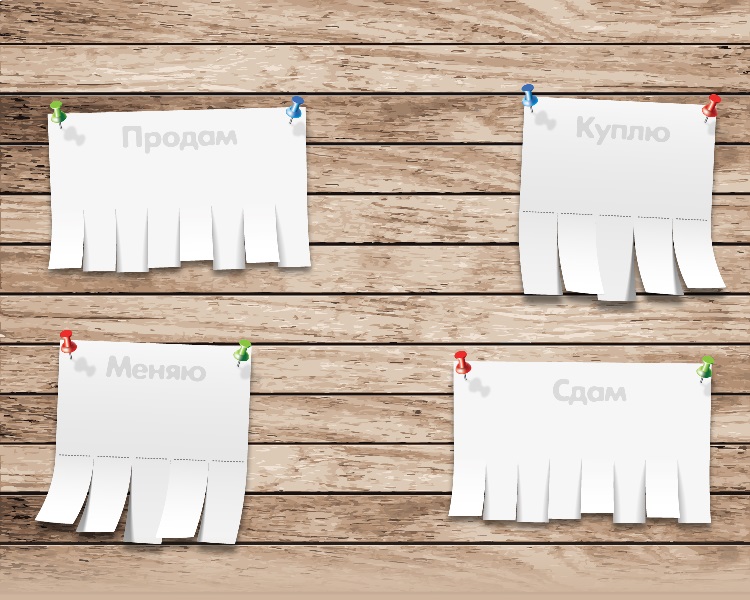
Несмотря на активное развитие цифровых технологий, бумажные объявления с отрывными полосками до сих пор
остаются востребованным и эффективным способом привлечения внимания. Такие объявления можно увидеть в
подъездах, на информационных стендах, в офисных центрах, возле учебных заведений и в других общественных местах.
Они просты в изготовлении, не требуют сложного оборудования и позволяют людям быстро оторвать контактный номер,
чтобы унести его с собой.
В этом расширенном руководстве подробно описано, как сделать отрывное объявление в Microsoft Word: от создания
таблицы и оформления текста до настройки вертикального написания телефонного номера и размещения нескольких
объявлений на одном листе для экономии бумаги. В результате вы получите готовый документ, который можно распечатать,
разрезать по линиям и развесить в нужных местах.
Что понадобится для создания отрывного объявления
Для работы достаточно базового набора:
- компьютер или ноутбук с установленным Microsoft Word (подойдёт практически любая версия);
- принтер (лазерный или струйный);
- лист(ы) бумаги формата A4 или другого подходящего формата;
- ножницы или канцелярский нож для разрезания отрывных полосок;
- скотч, кнопки или клей для крепления объявления на информационную поверхность.
Основная часть работы выполняется именно в Word: вы создадите шаблон объявления, который затем сможете
многократно распечатывать и при необходимости редактировать.
Чем полезны отрывные объявления
Перед тем как переходить к практике, полезно понять, в чем преимущества формата отрывного объявления:
Плюсы
- Лёгкость создания: достаточно стандартного редактора Word и принтера.
- Возможность оперативно менять текст и телефон без обращения к дизайнеру.
- Отрывные полоски удобны для людей — можно быстро взять номер и не переписывать его вручную.
- Один лист может «работать» длительное время, пока не будут оторваны все контакты.
Минусы
- Зависимость от физических носителей: лист может порваться, намокнуть или быть снят.
- Охват ограничен местами размещения: объявление увидят только проходящие мимо люди.
- Требуется время на ручное разрезание отрывных полосок.
Подготовка чистого документа Word
Для начала нужно подготовить рабочее поле:
- Запустите Microsoft Word.
- Создайте новый пустой документ (обычно по умолчанию открывается чистый лист).
- Убедитесь, что выставлен нужный формат страницы (чаще всего А4) и стандартные поля.
Если вы планируете разместить на одном листе несколько объявлений, рекомендуется использовать альбомную
или книжную ориентацию в зависимости от того, как удобнее размещать блоки. На начальном этапе можно
оставить настройки по умолчанию, а масштабирование и копирование готового объявления сделать позже.
Создание таблицы для основы объявления
Отрывное объявление в Word удобно реализовать через таблицу. Верхняя часть будет предназначена под основной
текст объявления, а нижняя — под отрывные вертикальные полоски с номером телефона.
Шаг 1. Вставка таблицы
- Откройте вкладку «Вставка» в верхнем меню.
- Нажмите кнопку «Таблица».
- В появившейся сетке выберите количество столбцов и строк.
Для классического отрывного объявления подойдёт следующая конфигурация:
- Количество столбцов: определяет число отрывных полосок (например, 9).
- Количество строк: достаточно двух – верхняя под текст объявления, нижняя под телефоны.
После выбора нужных параметров кликните левой кнопкой мыши по выбранной области — таблица сразу появится на листе.
Шаг 2. Настройка ширины столбцов
Чтобы объявление выглядело аккуратно:
- убедитесь, что столбцы нижней строки примерно одинаковой ширины;
- при необходимости потяните границы столбцов мышкой, чтобы сделать отрывные части чуть шире или уже;
- ориентируйтесь на длину телефонного номера — он должен помещаться целиком.
Объединение верхней строки в одну ячейку
Верхняя часть объявления должна быть цельной, поэтому все ячейки первой строки нужно объединить в одну большую.
Шаг 3. Объединение ячеек первой строки
- Выделите всю первую строку таблицы: проведите мышкой слева направо или выделите её через область слева от строки.
- Кликните правой кнопкой мыши по выделению.
- Выберите пункт «Объединить ячейки».
В результате первая строка превратится в одну крупную ячейку, занимающую всю ширину объявления.
Именно сюда будет вписан основной текст: заголовок объявления и при желании подробности.
Ввод текста объявления в верхней части
Теперь можно добавить текст, который увидят люди в первую очередь.
Шаг 4. Написание основного текста
- Кликните левой кнопкой мыши внутрь объединённой верхней ячейки.
- Напишите заголовок объявления, например: «Сдам квартиру» или «Ремонт компьютеров».
- Ниже заголовка можно указать краткое описание услуги, условия, стоимость, район и другие важные детали.
Не перегружайте верхнюю часть слишком крупными текстовыми блоками. Достаточно нескольких информативных строк,
чтобы прохожий быстро понял суть объявления. Подробную информацию всегда можно дать по телефону.
Шаг 5. Форматирование текста
Чтобы объявление было заметным и читабельным, используйте возможности форматирования:
- увеличьте размер шрифта заголовка по сравнению с остальным текстом;
- сделайте заголовок полужирным для лучшего визуального акцента;
- при необходимости выровняйте текст по центру горизонтально;
- используйте простой и читаемый шрифт (например, Arial, Calibri, Times New Roman).
При желании можно добавить пробелы сверху и снизу (через настройки абзаца), чтобы текст не прилипал к границам ячейки.
Создание вертикального текста для отрывных полосок
Следующий шаг — оформить отрывные части, на которых будет указан номер телефона и, при необходимости, короткий текст
(например, «Ремонт ПК», «Репетитор по математике» и т.п.).
Шаг 6. Изменение направления текста во второй строке
- Выделите всю вторую строку таблицы (все ячейки по горизонтали).
- Кликните правой кнопкой мыши по выделенной области.
- Выберите пункт «Направление текста».
Откроется небольшое окно настройки ориентации текста.
Шаг 7. Выбор вертикального положения текста
- В появившемся окне выберите один из вариантов вертикального расположения текста (как правило, текст разворачивается на 90° или 270°).
- Посмотрите на образец в окне, чтобы подтвердить направление.
- Нажмите кнопку «ОК» для применения настроек.
Теперь текст во всех ячейках второй строки будет вводиться вертикально. Это как раз то, что нужно для отрывных
полосок — телефонный номер располагается вдоль высоты полоски, и его удобно читать после отрыва.
Ввод телефона и контактной информации в отрывные части
Далее нужно вписать нужный номер (или несколько контактов) в одну из ячеек, а затем распространить его на все остальные.
Шаг 8. Ввод текста в одну ячейку
- Кликните мышкой по одной из ячеек второй строки.
- Введите номер телефона. При необходимости добавьте короткую подпись, например «Ремонт» или «Логопед».
- Оцените, как текст выглядит в вертикальном формате: помещается ли номер, не слишком ли мелкий шрифт.
Если номер телефона получается плохо читаемым, увеличьте размер шрифта или измените начертание на более
контрастное. Важно, чтобы оторванная полоска не вызывала трудностей при чтении.
Шаг 9. Копирование текста во все ячейки второй строки
- Выделите введённый вертикальный текст в первой ячейке второй строки.
- Скопируйте его (через контекстное меню или комбинацией клавиш).
- Вставьте текст по очереди в каждую оставшуюся ячейку второй строки.
В результате в каждой отрывной полоске будет дублироваться один и тот же номер телефона или набор данных.
Это удобно: каждый, кто оторвёт полоску, получит полный контакт.
Дополнительное форматирование отрывных полосок
При желании отрывные части можно сделать более аккуратными:
- выровнять текст по центру ячейки (вертикально и горизонтально);
- уменьшить или увеличить ширину столбцов, чтобы полоски выглядели пропорциональными;
- при необходимости изменить межстрочный интервал (если в полоске несколько строк).
Иногда также используют тонкие вертикальные границы столбцов, которые помогут ровнее разрезать лист по линиям.
Размещение нескольких объявлений на одном листе
Чтобы экономить бумагу и получить больше экземпляров за одну печать, можно разместить на одном листе сразу
несколько одинаковых объявлений.
Шаг 10. Копирование готового шаблона
- Выделите всю таблицу с объявлением (можно выделить таблицу через кнопку в левом верхнем углу таблицы).
- Скопируйте её.
- Вставьте ту же таблицу ниже первой.
При необходимости повторите вставку столько раз, сколько шаблонов уместится на одном листе, не забывая следить за
полями документа и читаемостью текста.
Плюсы размещения нескольких объявлений на листе
- Экономия бумаги и расходных материалов принтера.
- Возможность быстро разрезать лист на несколько отдельных объявлений.
- Удобно, если планируете расклеивать объявления сразу в нескольких местах.
Проверка перед печатью
Перед тем как отправлять документ на печать, рекомендуется:
- проверить текст на опечатки и ошибочные цифры в телефоне;
- оценить размер шрифта: слишком маленький будет плохо читаться;
- убедиться, что всё помещается на одной странице без обрезки;
- посмотреть документ в режиме предварительного просмотра печати.
Если всё выглядит корректно, можно переходить к печати.
Печать и подготовка объявления к размещению
Шаг 11. Печать документа
- Откройте меню печати (комбинация клавиш или через раздел «Файл»).
- Выберите необходимый принтер и количество копий.
- При необходимости установите режим чёрно-белой печати для экономии краски.
- Нажмите «Печать» и дождитесь вывода листов.
Шаг 12. Разрезание отрывных полосок
После печати осталось подготовить объявления к расклеиванию:
- аккуратно разрежьте нижнюю часть объявления по границам столбцов (по линиям таблицы);
- разрезайте не до конца, чтобы полоски оставались прикреплёнными верхней частью к основному листу;
- если на листе несколько объявлений, вырежьте каждый блок отдельно.
Теперь ваше отрывное объявление готово к размещению: осталось прикрепить его на доску объявлений, стенд или другую
подходящую поверхность.
Итоги
Создать отрывное объявление в Word очень просто, если понимать общую логику: таблица из двух строк, объединение
верхнего ряда, вертикальный текст во втором, копирование телефона в каждую ячейку и при необходимости размещение
нескольких шаблонов на одном листе.
Такой способ позволяет быстро подготовить аккуратные объявления для печати без специальных графических программ
и сложной верстки. Достаточно один раз настроить шаблон, сохранить документ и при повторной необходимости
просто отредактировать текст или номер телефона.
Следуя описанной пошаговой инструкции, вы сможете самостоятельно сделать профессионально выглядящее отрывное объявление
в Word, распечатать нужное количество экземпляров и использовать их для продвижения своих услуг, поиска клиентов или
размещения любой другой информации.