

Оперативной памяти много не бывает, и Windows XP приспособилась создавать виртуальную оперативную память на жёстком диске. Операционная система и запущенные программы используют оперативную память компьютера. Когда место в ней заканчивается, некоторые данные перемещаются из оперативки на жёсткий диск в файл, который и называется файл подкачки Windows XP или виртуальная память.
Система использует этот файл не так быстро, как физическую оперативную память, поэтому оптимизация размера файла подкачки Windows XP может значительно ускорить работу компьютера. Кроме того, здесь я рассказывал, как можно переместить некоторые данных из файла подкачки в ОЗУ, что тоже улучшает работу системы.
Рассмотрим в данной статье, как можно изменять размер файла подкачки Windows XP, и в каких случаях, какие величины следует выбрать.
Как добраться до файла подкачки Windows XP
Чтобы добраться до файла подкачки, необходимо нажать на ярлык «Мой компьютер» правой кнопкой мышки, выбрать «Свойства». В открывшемся окне нажать вкладку «Дополнительно», затем в блоке «Быстродействие» нажать кнопку «Параметры». Снова откроется окно, в котором надо выбрать вкладку «Дополнительно», а потом в блоке «Виртуальная память» нажать на кнопку «Изменить».

Всё, мы видим размер виртуальной памяти Windows XP.
Как изменять размер файла подкачки Windows XP
В верхней части открывшегося окна мы видим список всех логических дисков, которые есть на данном компьютере. В графе «Файл подкачки» указывается минимальный и максимальный его объём, если он есть.
Чтобы поменять размер файла подкачки, необходимо щёлкнуть мышкой на нужный диск. Ниже вы увидите доступный свободный объём на данном секторе жёсткого диска, а также три радиокнопки. Размер файла подкачки XP может быть выбран в соответствии с позициями этой радиокнопки.
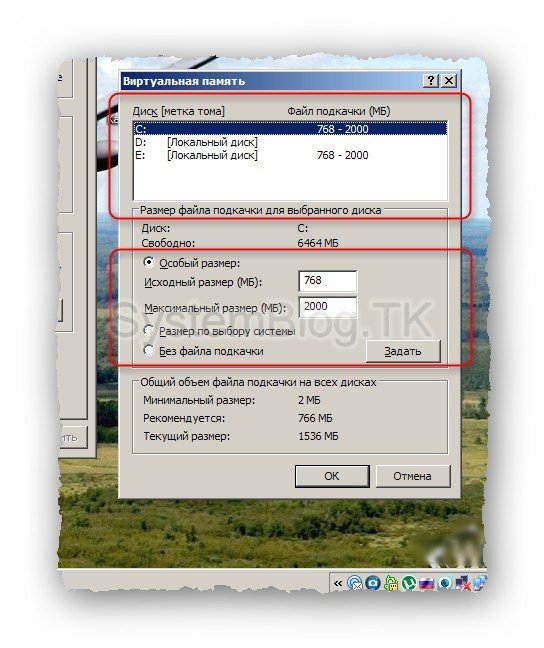
Рассмотрим каждую из них.
- «Особый размер» — эта позиция позволяет самостоятельно выбрать размер файла подкачки, установив вручную его максимальное и минимальное значение. Минимальное значение файла подкачки должно быть не меньше того, что указанно в строке «Рекомендуется» в этом же окне.
- «Размер по выбору системы» — если выбрать эту позицию, то Windows XP в ходе работы будет выбирать сама размер файла подкачки.
- «Без файла подкачки» — если выбрать эту позиция, то файла подкачки вообще не будет. Но не рекомендуется так поступать.
Рекомендации по настройке размера файла подкачки Windows XP
Без рекомендации не обойтись, так как многие пользователи не знают, как правильно настроить файл подкачки или опасаются лезть туда.
- Вы можете ускорить свой компьютер, если на нём установлено больше одного жёсткого диска. Для этого необходимо определить какие-либо значения для файла подкачки на том жёстком диске, на котором НЕ установлена операционная система.
- Если жёсткий диск с операционной системой разделён на несколько секторов, то файл подкачки не обязательно должен находиться на том секторе, где хранится операционная система. Можно поэкспериментировать с расположением файла подкачки, добиваясь наилучшей работоспособности компьютера.
- В файле подкачки хранится конфиденциальная информация, в том числе и ваши пароли. Поэтому, чтобы уменьшить шансы злоумышленников, необходимо перед каждым выключением компьютера этот файл очищать. Для этого надо войти в реестр в раздел HKLM\SYSTEM\CurrentControlSet\Control\Session Manager\Memory Management и установить «1» в параметре ClearPageFileAtShutdown. Если его там нет, то надо создать такой параметр DWORD. Это позволит автоматически очищать файл подкачки при выходе из системы, но замедлит выключение компьютера на 5-10 секунд.
- Для полнейшей оптимизации можно использовать специальные программы, которые дефрагментируют файл подкачки.


